Integración de WebLogic para Utilizar Microsoft Active Directory
Puede integrar WebLogic de Essbase con Microsoft Active Directory (MSAD).
Nota: Si Active Directory se integra a través de la gestión de identidad y acceso (IAM) u Oracle Identity Cloud Service (IDCS), configure el puente de Active Directory como se describe en los enlaces que se muestran a continuación:
Para IAM, consulte Configuración de un puente de Microsoft Active Directory
Para IDCS, consulte Gestión de puentes de Microsoft Active Directory (AD) para Oracle Identity Cloud Service
Agregar Proveedor
Para agregar el proveedor de Microsoft Active Directory al dominio de seguridad,
-
Inicie sesión en la consola de administración de WebLogic Server para la instancia de Essbase.
Para acceder a la consola,
-
En un explorador, introduzca
<host_url>:<wl_adminserver_port>/console, donde<host_url>es http(s):// + el nombre de servidor de la instancia de Essbase, y<wl_adminserver_port>es el puerto del servidor de administración que ha especificado en la pantalla Puertos de WebLogic Server durante la configuración.Por ejemplo,
http://myhost.example.com:7003/console -
Inicie sesión como la cuenta de administrador de WebLogic que especificó en la pantalla Domain Details (Detalles de dominio) durante la configuración.
-
-
En el panel Centro de cambios, haga clic en Bloquear y editar.
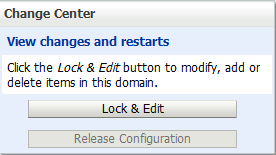
-
En el árbol Domain Structure (Estructura de dominios), en
<your domain name>, haga clic en el nodo Security Realms (Dominios de seguridad).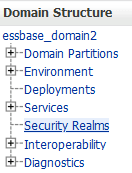
-
Haga clic en el nombre del dominio de seguridad para que pueda abrirlo y configurarlo. Por ejemplo, haga clic en el enlace myrealm (no en la casilla de control).
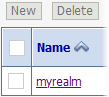
-
Modifique Valor por defecto del modelo de seguridad de Solo DD a Avanzado y haga clic en el botón Guardar.
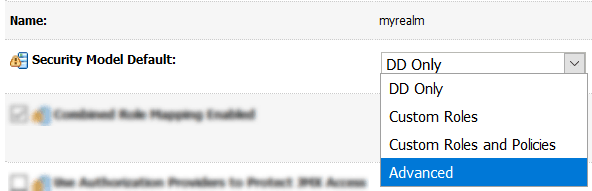
-
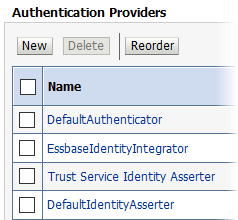
Seleccione el separador Providers y haga clic en New (Nuevo) para crear un nuevo proveedor de autenticación.
-
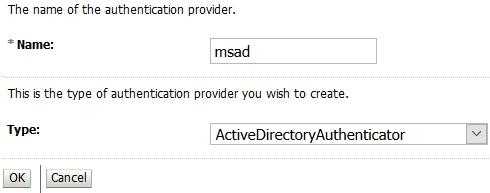
Introduzca msad como nombre del nuevo proveedor de autenticación.
-
Seleccione ActiveDirectoryAuthenticator como tipo de proveedor de autenticación y haga clic en OK (Aceptar).
-
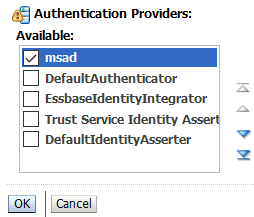
Haga clic en Volver a Ordenar. Mueva el proveedor msad hacia arriba, mediante los botones, para que sea el primer proveedor y haga clic en Aceptar.
-
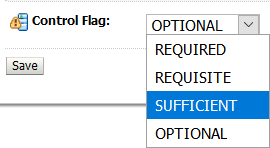
En la lista Proveedores de autenticación, haga clic en el enlace del nuevo proveedor (haga clic en el enlace de texto msad). En la configuración, cambie el indicador de control de Opcional a Suficiente y haga clic en Guardar.
-
En la ficha Específico del profesional asistencial para el profesional asistencial msad agregado, introduzca los detalles del profesional asistencial.
-
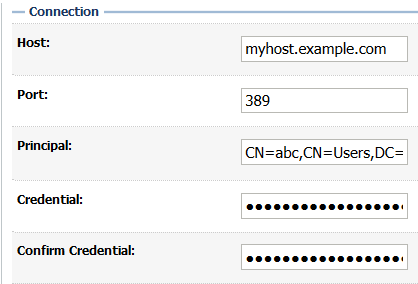
En la sección Connection, introduzca los detalles del proveedor para Host, Port (389) y Principal (puede guardar la introducción de las credenciales para el último).
-
En la sección Usuarios, introduzca los detalles del profesional asistencial para el DN base de usuario.
-
En la sección Grupos, escriba los detalles del profesional asistencial para el DN de base de grupo.
-
En la sección Conexión, introduzca las credenciales dos veces: en Credencial y Confirmar Credencial.
-
Haga clic en Guardar.
-
-
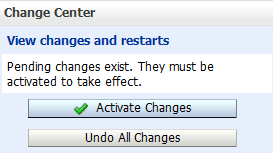
Haga clic en Activar cambios.
-
Iniciar, parar y reiniciar Essbase.
Verificar que se agregaron usuarios externos
Opcionalmente, compruebe que los usuarios externos se han agregado al dominio de seguridad.
-
Vuelva a iniciar sesión en la consola de administración de WebLogic Server para la instancia de Essbase.
-
Repita los pasos 3 y 4 de los pasos anteriores (vaya a Security Realms > myrealm).
-
Haga clic en la ficha Users and Groups (Usuarios y grupos).
-
Haga clic en Personalizar Tabla.
-
En el filtro, especifique Filtrar por Columna como Nombre y especifique un criterio introduciendo la primera letra de un nombre de usuario conocido en el proveedor externo. Haga clic en Aplicar. La lista filtrada de usuarios debe aparecer en la tabla.
Asignar roles
Después de la federación en un proveedor de autenticación externo, los usuarios de WebLogic Embedded LDAP no pueden iniciar sesión en Essbase. Solo permanece el usuario administrador de WebLogic.
Como cuenta de administrador de WebLogic, utilice el punto final de la API de REST de aprovisionamiento de roles de servicio, PUT /essbase/rest/v1/permissions/{id}, para asignar el rol de administrador del servicio de Essbase al menos a un usuario federado. A continuación, este nuevo administrador de servicio puede aprovisionar otros usuarios externos con roles de Essbase mediante la interfaz web de Essbase o la API de REST.
Por ejemplo, para aprovisionar el usuario "sysadmin" de Active Directory con el rol service_administrator, emita la solicitud REST a continuación, mediante cURL. Sustituya <weblogic_admin_user>, <weblogic_admin_password>, <Essbase_Host>, <Essbase_Managed_Server_Port> y <sysadmin> por los valores adecuados para su entorno.
curl -k -X PUT -u <weblogic_admin_user>:<weblogic_admin_password> "http://<Essbase_Host>:<Essbase_Managed_Server_Port>/essbase/rest/v1/permissions/sysadmin" -H "accept: application/json" -H "Content-Type: application/json" -d "{\"links\": [ {\"rel\": \"string\", \"href\": \"string\", \"method\": \"string\", \"type\": \"string\" } ], \"id\": \"sysadmin\", \"name\": \"sysadmin\", \"role\": \"service_administrator\", \"group\": false}"