Acceder a varios servidores de Essbase mediante una URL centralizada de Smart View
Para las instancias de Essbase desplegadas de forma independiente que no están registradas con EPM Shared Services, puede utilizar Provider Services para configurar todos los servidores de Essbase de modo que sean accesibles como nodos en una URL centralizada de Smart View.
Una vez que lo haya hecho, los usuarios de Smart View podrán acceder a todos los servidores de Essbase utilizando solo una URL de su panel de conexiones.
Para configurar la URL de acceso centralizada,
-
En el equipo servidor de Essbase actual, navegue hasta la ubicación de los scripts de clonación.
-
Linux
<Essbase Product Home>/modules/oracle.essbase.sysman/scripts/copyclusterkey -
Windows
<Essbase Product Home>\modules\oracle.essbase.sysman\scripts\copyclusterkey
Si no sabe dónde se encuentra <Essbase Product Home> en su entorno, consulte Ubicaciones del entorno en la plataforma de Essbase para obtener una explicación.
-
-
Copie el script cloneTokenManagerKeys (
.sho.cmd) y el archivo updatedClusterId.py en el directoriobinde <Domain Home> en su máquina de Essbase Server actual. Si el servidor de Essbase está en Windows, también debe copiarcloneTokenManagerKeys.ps1. Si no encuentra <Domain Home> en su entorno, consulte Ubicaciones de entorno en la plataforma de Essbase para ver una explicación.Para Linux:
-
Copie
cloneTokenManagerKeys.shyupdatedClusterId.pyen$DOMAIN_HOME/bin. Por ejemplo:/scratch/<home dir>/Oracle/Middleware/Oracle_Home/domains/essbase_domain/bin -
Abra un símbolo del sistema en el directorio
$DOMAIN_HOME/biny, a continuación , otorgue permiso para ejecución paracloneTokenManagerKeys.sh. Por ejemplo,chmod +x cloneTokenManagerKeys.sh -
Ejecute el script, proporcionando una URL secundaria de Servidor de administración para sincronizarla (para inicio de sesión único mediante Provider Services) con el servidor actual.
La sintaxis es:
./cloneTokenManagerKeys.sh t3://<ADMIN-SERVER-NAME>:<ADMIN-PORT>Por ejemplo:
./cloneTokenManagerKeys.sh t3://AdminServer2:7001Si va a sincronizar varios entornos, introduzca las URL del Servidor de Administración para cada entorno, separadas por comas. Por ejemplo:
./cloneTokenManagerKeys.sh t3://AdminServer2:7001 t3://AdminServer3:7001Si TLS (SSL) está activado, use el protocolo
t3spara especificar la URL. Por ejemplo:./cloneTokenManagerKeys.sh t3s://AdminServer2:7002
Para Windows:
-
Copie
cloneTokenManagerKeys.cmd,cloneTokenManagerKeys.ps1yupdatedClusterId.pyen%DOMAIN_HOME%\bin. Por ejemplo:C:\Oracle\Middleware\Oracle_Home\domains\essbase_domain\bin -
Abra un símbolo del sistema en el directorio
%DOMAIN_HOME%\bin. -
Ejecute el script, proporcionando una URL secundaria de Servidor de administración para sincronizarla (para inicio de sesión único) con el servidor actual mediante Provider Services.
La sintaxis es:
.\cloneTokenManagerKeys.cmd t3://<ADMIN-SERVER-NAME>:<ADMIN-PORT>Por ejemplo:
.\cloneTokenManagerKeys.cmd t3://AdminServer2:7001Si va a sincronizar varios entornos, introduzca las URL del Servidor de Administración para cada entorno, separadas por comas. Por ejemplo:
.\cloneTokenManagerKeys.cmd t3://AdminServer2:7001 t3://AdminServer3:7001Si TLS (SSL) está activado, use el protocolo
t3spara especificar la URL. Por ejemplo:.\cloneTokenManagerKeys.cmd t3s://AdminServer2:7002
-
-
Cuando termine con el proceso de sincronización, reinicie todos los servidores de Essbase que haya sincronizado con el servidor de Essbase actual. Consulte Inicio, detención y comprobación de servidores.
-
Configure los servidores de Essbase agregándolos a la gestión de Provider Services mediante lainterfaz web de Essbase.
-
En la interfaz web de Essbase, vaya a la consola y haga clic en Configuración.
-
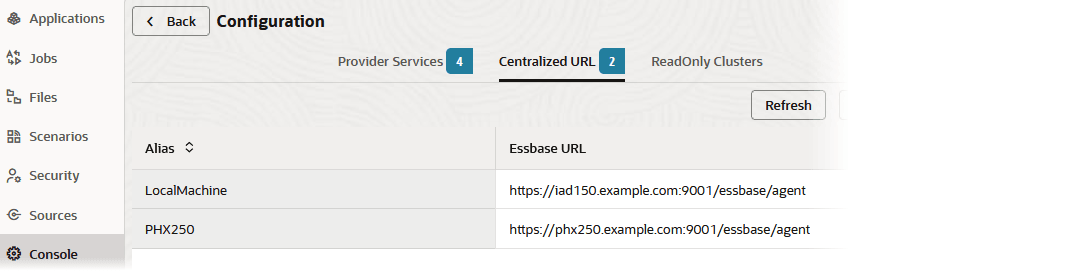
Vaya al separador URL centralizada y haga clic en Agregar.
-
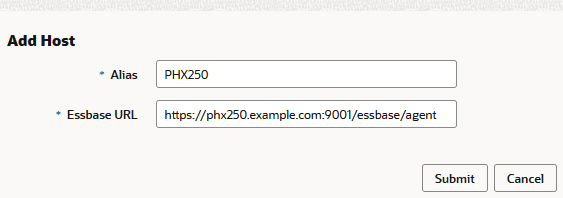
En el cuadro de diálogo Agregar host, introduzca la información sobre uno de los servidores de Essbase. Proporcione un alias y una URL de agente.
-
Haga clic en Enviar y, de nuevo, en Agregar para agregar más servidores de Essbase a los que desee que se pueda acceder desde una única URL de Smart View.
-
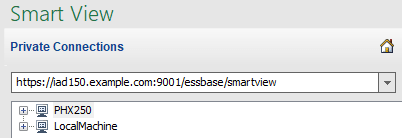
En Smart View, inicie sesión en el servidor de Essbase que acaba de configurar. Debería poder conectarse a todas las instancias que ha configurado para la URL centralizada.
-
Si, además, desea configurar el acceso de alta disponibilidad (conmutación por error) a una aplicación alojada en uno o más de los servidores de Essbase configurados mediante una URL centralizada, continúe con Configurar y gestionar clusters de Essbase activos-activos (solo lectura).
-