Adición de dimensiones y miembros a esquemas
Los miembros de nivel superior en cualquier jerarquía de un esquema de Essbase se denominan nombres de dimensión o dimensiones. Hay dos tipos de dimensiones: dimensiones estándar y dimensiones de atributo.
Puede agregar dimensiones y miembros a un cubo con cualquiera de los siguientes métodos:
-
Agregar dimensiones y miembros manualmente a través del esquema en modo edición.
-
Importar un archivo Excel que contenga definiciones de dimensión (ya sean datos tabulares o un libro de trabajo de aplicación)
-
Cree dimensiones con un origen de datos y un archivo de reglas.
En esta sección, nos centraremos en las actualizaciones de esquema manuales.
Adición manual de dimensiones a esquemas
En los cubos de almacenamiento de bloques o de modo híbrido parcial (que tengan una o varias dimensiones almacenadas), si agrega, suprime o mueve miembros en las dimensiones y, a continuación, guarda el esquema, el cubo se reestructurará.
Una vez terminada la reestructuración, vuelva a calcular los datos. Los cubos de almacenamiento agregado y de modo híbrido total no necesitan volver a calcularse porque son dinámicos (no se almacenan los datos de nivel superior).
Si agrega una dimensión que es virtual (de cálculo dinámico o de solo etiqueta), todos los datos existentes en el cubo se almacenan con el primer miembro almacenado de nivel 0 en la nueva dimensión. Debe haber al menos un miembro almacenado en la jerarquía.
Los nombres de dimensiones siempre deben ser únicos en el esquema, incluso aunque el esquema permita nombres de miembros duplicados. Para agregar una dimensión a un esquema:
- En la página de inicio, navegue hasta la aplicación y seleccione el menú Acciones
 .
.
- Seleccione Bases de datos > Database Name > Iniciar esquema.
- Si el esquema está bloqueado y usted es un administrador, haga clic en Desbloquear
 .
.
Antes de forzar el desbloqueo de un esquema bloqueado, asegúrese de que ningún otro usuario esté trabajando con él.
- Haga clic en Editar
 y, a continuación, seleccione una dimensión.
Si el esquema no contiene ninguna dimensión, se muestra el cuadro de texto Crear la primera dimensión. Escriba un nombre de dimensión, haga clic en Agregar dimensión y seleccione la nueva dimensión.
- En la barra de herramientas, en el menú Agregar miembro, seleccione Agregar miembro hermano abajo.
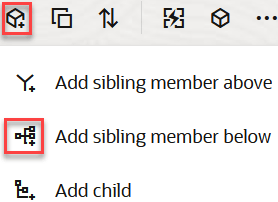
- En el cuadro de diálogo Agregar miembros, en Nombre de miembro, introduzca un nombre.
No utilice más de 1024 caracteres al denominar dimensiones, miembros o alias.
- También en el cuadro de diálogo Agregar miembros, seleccione las propiedades de miembros que desee para la nueva dimensión.
- Pulse Agregar.
- Pulse Close (Cerrar).
- Pulse Validate
 .
.
- Pulse Save
 (Guardar).
- Seleccione entre las opciones de reestructuración de la base de datos y guarde los cambios. Consulte Restructure Cubes.
Adición manual de miembros a esquemas
Puede agregar miembros a un esquema manualmente mediante el editor de esquemas de la interfaz web de Essbase. A menos que el cubo esté activado para nombres de miembros duplicados, cada miembro tiene un nombre único.
- En la página de inicio, navegue hasta la aplicación y seleccione el menú Acciones .
- Seleccione Bases de datos > Database Name > Iniciar esquema.
- Si el esquema está bloqueado y usted es un administrador, haga clic en Desbloquear .
Antes de forzar el desbloqueo de un esquema bloqueado, asegúrese de que ningún otro usuario esté trabajando con él.
- Haga clic en Editar .
- Para ver y seleccionar miembros de nivel inferior de una dimensión, aumente detalle en la dimensión ampliando el nombre de la dimensión y los nombres de miembro siguientes.
- Cuando encuentre el miembro al que quiere agregar un miembro secundario o hermano, selecciónelo.
- En la barra de herramientas, en el menú Agregar miembro
 , seleccione Agregar miembro hermano arriba, Agregar miembro hermano abajo o Agregar hijo.
- En el cuadro de diálogo Agregar miembros, en Nombre de miembro, introduzca un nombre para el nuevo miembro.
No utilice más de 1024 caracteres al denominar dimensiones, miembros o alias.
- También en el cuadro de diálogo Agregar miembros, seleccione las propiedades que desee para el nuevo miembro.
- Pulse Agregar y, a continuación, Cerrar.
- Pulse Validate .
- Pulse Save (Guardar).