Acerca de Performance Analyzer
Performance Analyzer, disponible en la consola de la interfaz web de Essbase, permite hacer un seguimiento de las estadísticas de uso y rendimiento del servicio de Essbase.
Performance Analyzer lee los archivos log en segundo plano y los procesa en los intervalos que especifique. A partir de los archivos log, crea archivos .csv de los datos de actividad de Essbase. Los datos proceden del log ODL de la aplicación, el log de agente y los logs de WebLogic.
Una vez que el tamaño de archivo de Performance Analyzer llegue hasta 10 MB, se crea un nuevo archivo. Por defecto, Essbase mantiene un total de 112 archivos y en su momento Essbase suprime el archivo más antiguo en primer lugar. El archivo más reciente se denomina EssbaseHpa_Data.csv. En los archivos más antiguos se especificarán números; por ejemplo, EssbaseHpa_n_Data.csv.
Una plantilla del catálogo de archivos de Essbase, en Archivos > gallery > System Performance > Health and Performance Analyzer, puede ayudarle a obtener más Información sobre Performance Analyzer. Para usar la plantilla de la galería, copie y pegue los datos de CSV en la plantilla.
- combinar archivos .csv o partes de archivos para crear análisis de rendimiento para intervalos de tiempo precisos.
- crear gráficos u otras visualizaciones de los datos.
Activación de Performance Analyzer y selección de valores
Si es administrador de servicios, puede activar Performance Analyzer en la consola de la interfaz web de Essbase para capturar información de archivos log sobre el uso y el rendimiento.
- En la interfaz web de Essbase, en la página de inicio, haga clic en Consola.
- Haga clic en Performance Analyzer.
- Haga clic en Configuración.
- En el recuadro de diálogo Configuración, utilice el conmutador para activar Performance Analyzer.
- En el campo Intervalo, seleccione el intervalo en el que desea que se creen los nuevos archivos .csv. Este valor puede ser entre 2 y 100 minutos.
- En el campo Recuento máximo de archivos, seleccione el número máximo de archivos .csv que desea que Essbase mantenga. Este valor puede ser entre 1 y 1000 archivos.
Descripción y uso de datos de Performance Analyzer
Performance Analyzer genera datos CSV basados en logs y los organiza en columnas. Primero, debe recopilar los datos CSV y abrir los archivos .csv en Excel y, a continuación, puede examinar los datos y trabajar con ellos utilizando las herramientas de filtrado de Excel.
- Busque los archivos .csv que desea analizar.
- En la interfaz web de Essbase, en la página inicial, haga clic en Consola.
- Seleccione Performance Analyzer.
- Busque el archivo o los archivos .csv que coincidan con el período de tiempo que le interesa.
- Descargue los archivos:
- Seleccione el icono de descarga en Acciones para descargar cada archivo.
- Repita esta acción para los archivos adicionales que desee descargar.
Abra los archivos en Excel y examine las columnas situadas en la parte superior de las filas. La mayoría de las columnas son autoexplicativas. Contienen datos útiles para filtrar el análisis del rendimiento, como el nombre de aplicación y del cubo, el registro de hora y la fecha.
Las columnas N y O requieren un análisis más detallado, ya que contienen información clave. La columna N contiene información como los valores de configuración, la configuración de la base de datos y las conexiones de usuario. La columna O contiene entradas específicas dentro de dichas categorías. En Excel, puede filtrar por la columna N y seleccionar una categoría y, a continuación, filtrar por la columna O para seleccionar entradas específicas dentro de dichas categorías.
- UserLogin muestra cuánto tiempo ha estado activo el usuario y cuándo se ha desconectado.
- UserOperation muestra todas las operaciones de usuario, como las cargas de datos, los cálculos y las reestructuraciones. También muestra los errores y las excepciones.
- SystemOperation muestra el uso de CPU, memoria, disco y E/S.
- DBSettings muestra las estadísticas de la base de datos.
- ConfigurationSetting muestra los valores de configuración.
- Notification identifica cuándo se produce un error grave.
Si filtra por la columna N y, a continuación, selecciona la categoría específica en la que está interesado, puede ver los eventos dentro de dicha categoría filtrando por la columna O.
Vista de ejemplo de un filtro por la columna N: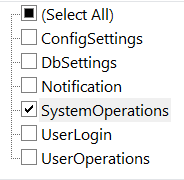
Vista de ejemplo de un filtro por la columna O: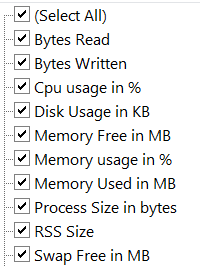
Otros Parámetros
- Measures.SumValue es el valor de la métrica en OperationType.Metric.
- Measures.LineCount es el número de instancias informadas de OperationType.Metric (actualmente, siempre 1).
- Measures.AverageValue no se utiliza.