Configuración de Varias Bases de Datos en Espera con Data Guard en Oracle Base Database Service
Introducción
Los usuarios pueden configurar varias bases de datos en espera locales y remotas para una base de datos primaria mediante la automatización de Data Guard con Oracle Base Database Service. Esta capacidad está disponible a través de la consola de OCI, la API/SDK y Terraform.
Ventajas Clave
-
Mejora de la protección de datos
Crea bases de datos en espera locales y remotas para proteger las bases de datos de producción de fallos regionales e intraregionales sin pérdida de datos. -
Mayor flexibilidad
Agregue varias bases de datos en espera en diferentes ubicaciones geográficas y cree réplicas de instantáneas (lectura-escritura) según sea necesario. -
Mejor utilización de recursos en espera
Utilice bases de datos en espera para descargar y escalar el procesamiento de consultas para informes y análisis.
Objetivos
En las siguientes secciones se describe el recorrido del usuario para agregar y gestionar bases de datos en espera en un grupo de Data Guard mediante la consola de OCI:
- Crear una base de datos en espera con la nueva configuración de grupo de Data Guard
- Modificar la configuración de miembros de Data Guard
- Agregar varias bases de datos en espera a una configuración existente
- Realizar una operación de switchover de Data Guard
- Realizar un failover de Data Guard
- Volver a instanciar una base de datos en espera desactivada
Tarea 1: Creación de Bases de Datos en Espera con la Configuración de Grupos de Data Guard
Si está creando una nueva configuración de Data Guard, se recomienda utilizar el recurso Grupo de Data Guard para agregar la primera base de datos en espera. Esto le permite agregar bases de datos en espera adicionales en el futuro.
-
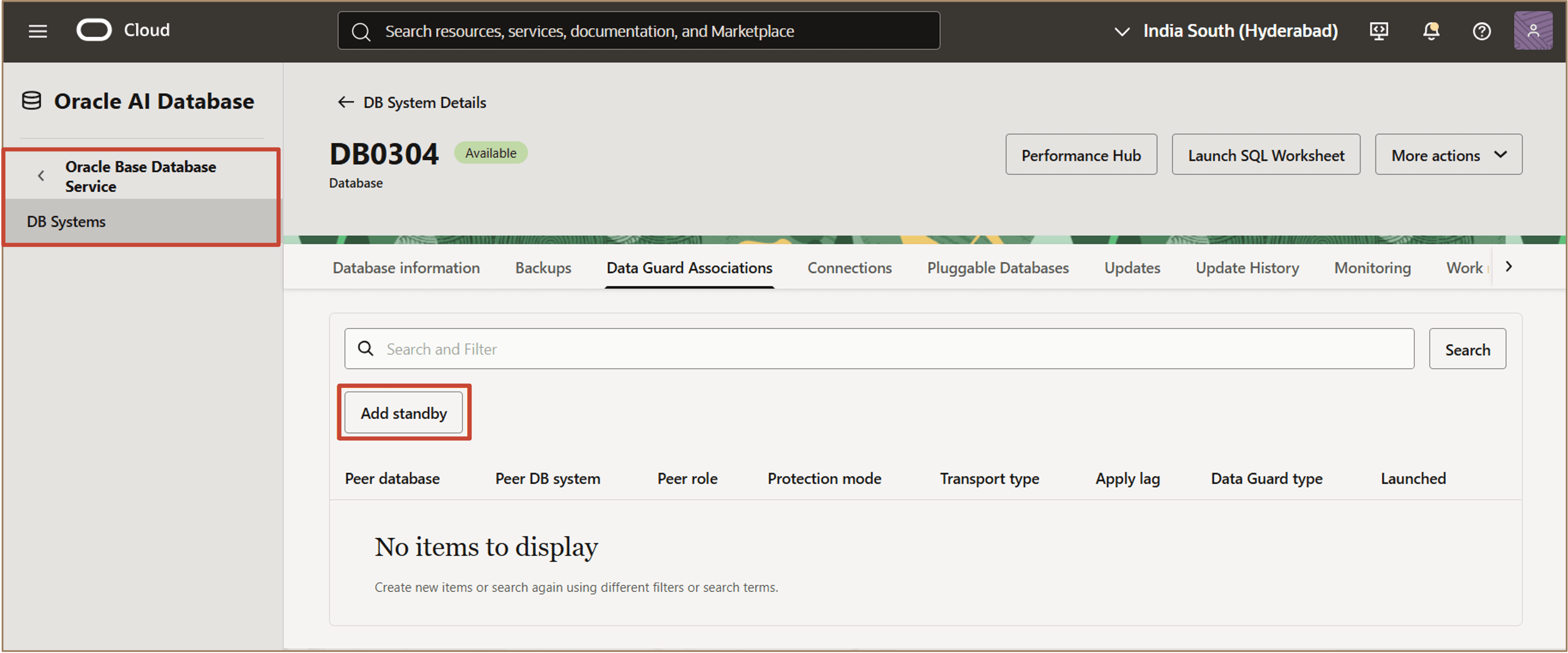
En Oracle Base Database Service, vaya a la página Sistemas de base de datos y seleccione el sistema de base de datos.
-
En la página Detalles de base de datos de la base de datos para la que desea crear una base de datos en espera, haga clic en el separador Asociaciones de Data Guard.
-
En el separador Asociaciones de Data Guard, haga clic en Agregar base de datos en espera.
-
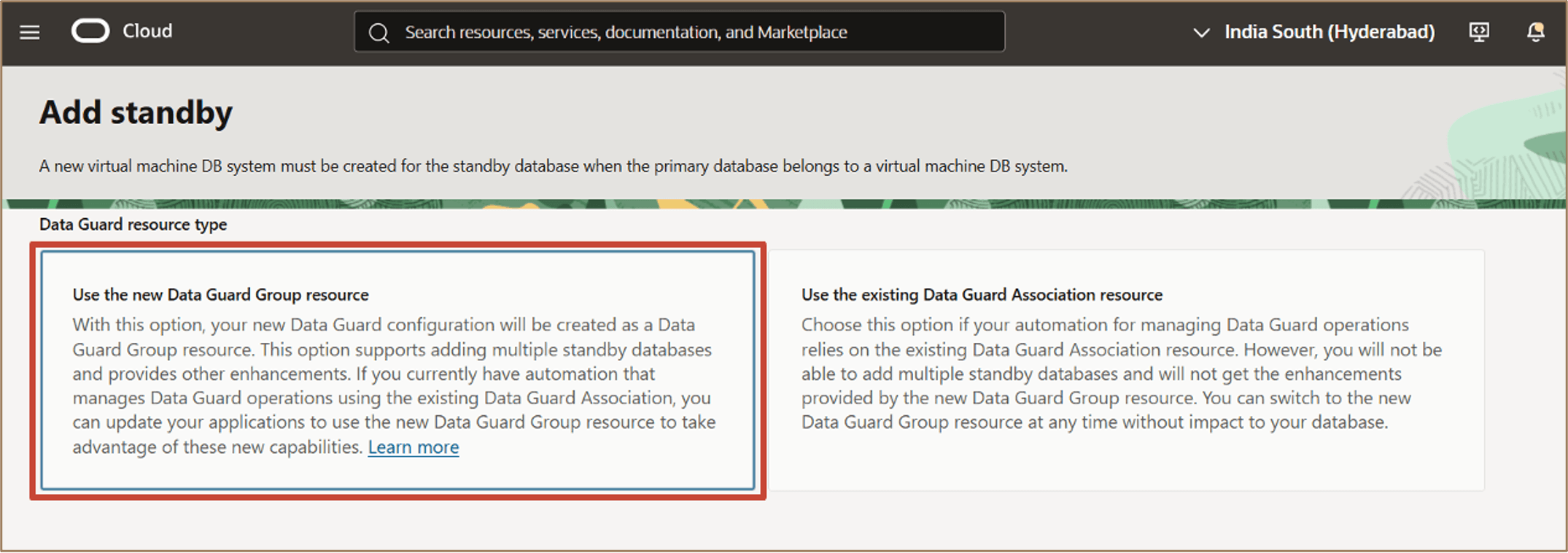
En el flujo de trabajo Agregar base de datos en espera, seleccione Usar el nuevo recurso de grupo de Data Guard.
Esta opción permite asociar varias bases de datos en espera a una base de datos primaria.
-
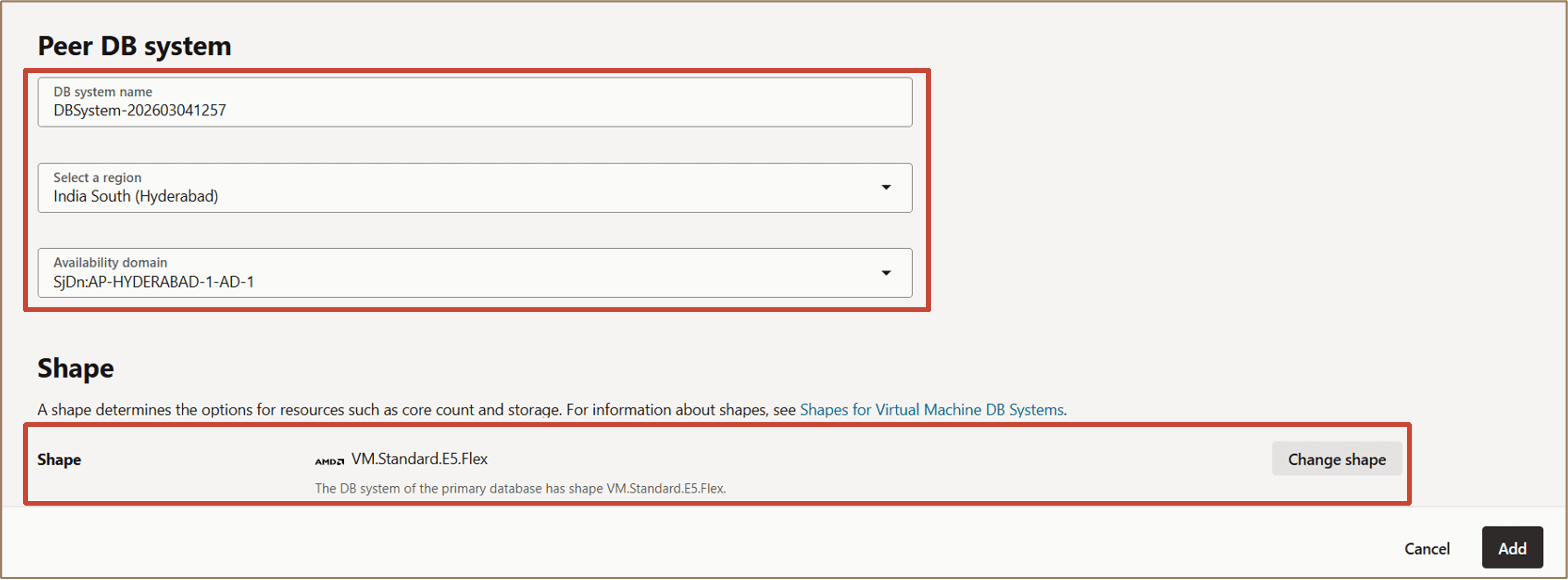
En la sección Sistema de base de datos peer, proporcione los siguientes detalles:
- Introduzca un nombre de sistema de base de datos.
- Seleccione una región en la que residirá la base de datos en espera.
- Seleccione un dominio de disponibilidad en la región seleccionada.
-
En la sección Unidad, seleccione la unidad necesaria para el sistema de base de datos en espera.
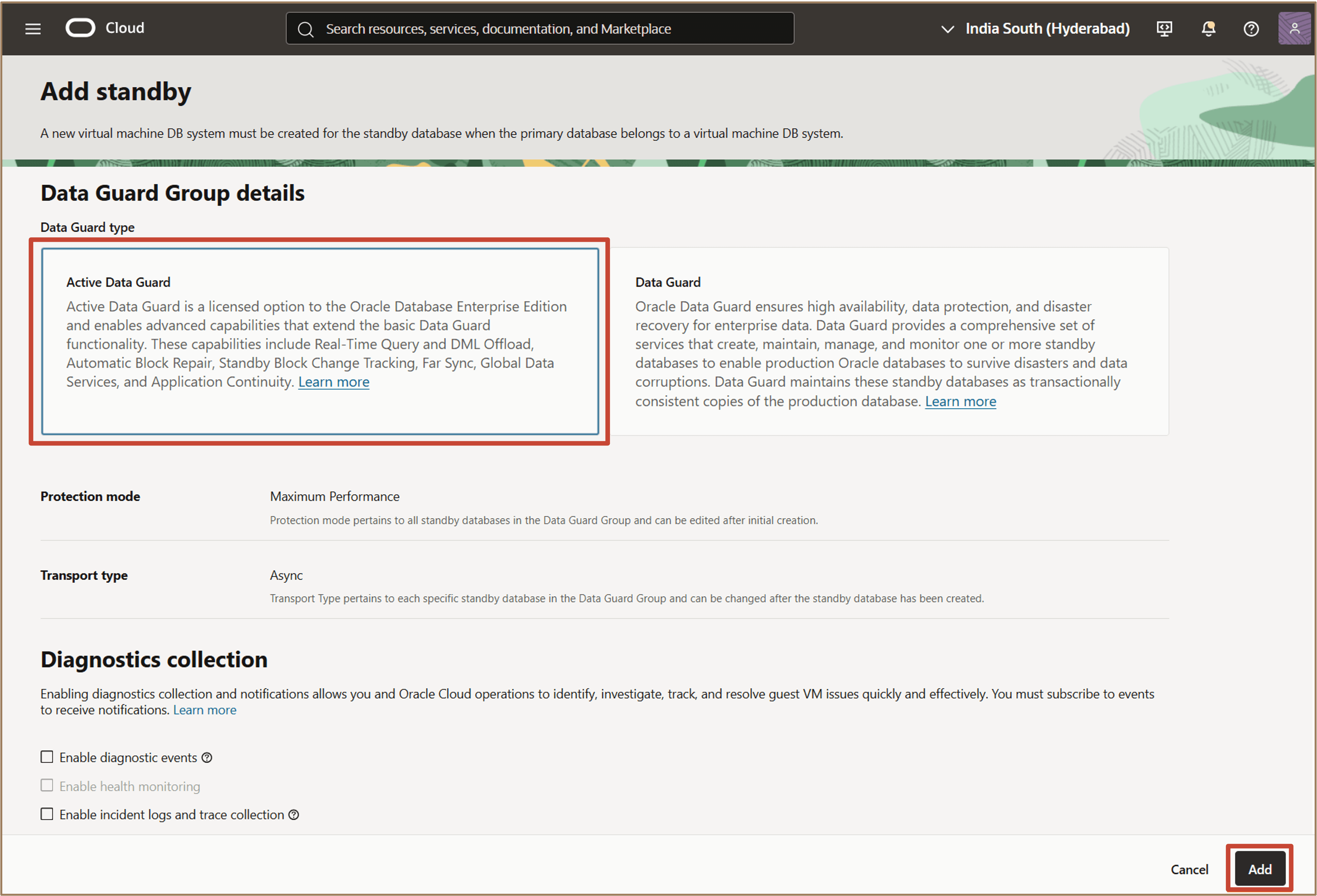
- Proporcionar detalles de configuración adicionales, incluidos:
- Configuración de sistema de base de datos
- Información de red
- Tipo de Data Guard
- Nombre único de la base de datos
- Credenciales de base de datos
-
Haga clic en Agregar.
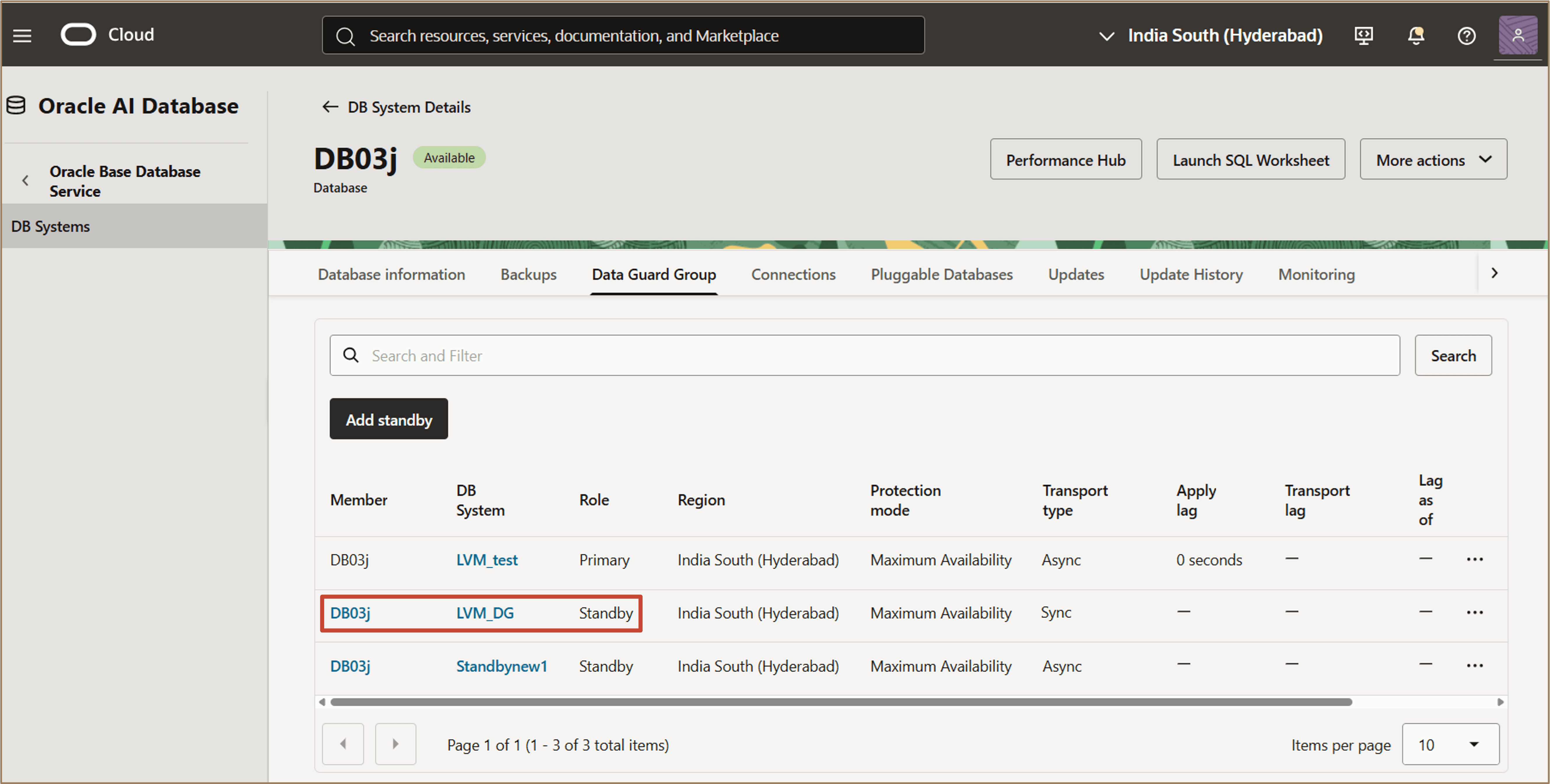
Después de crear la base de datos en espera, se muestra el grupo de Data Guard.
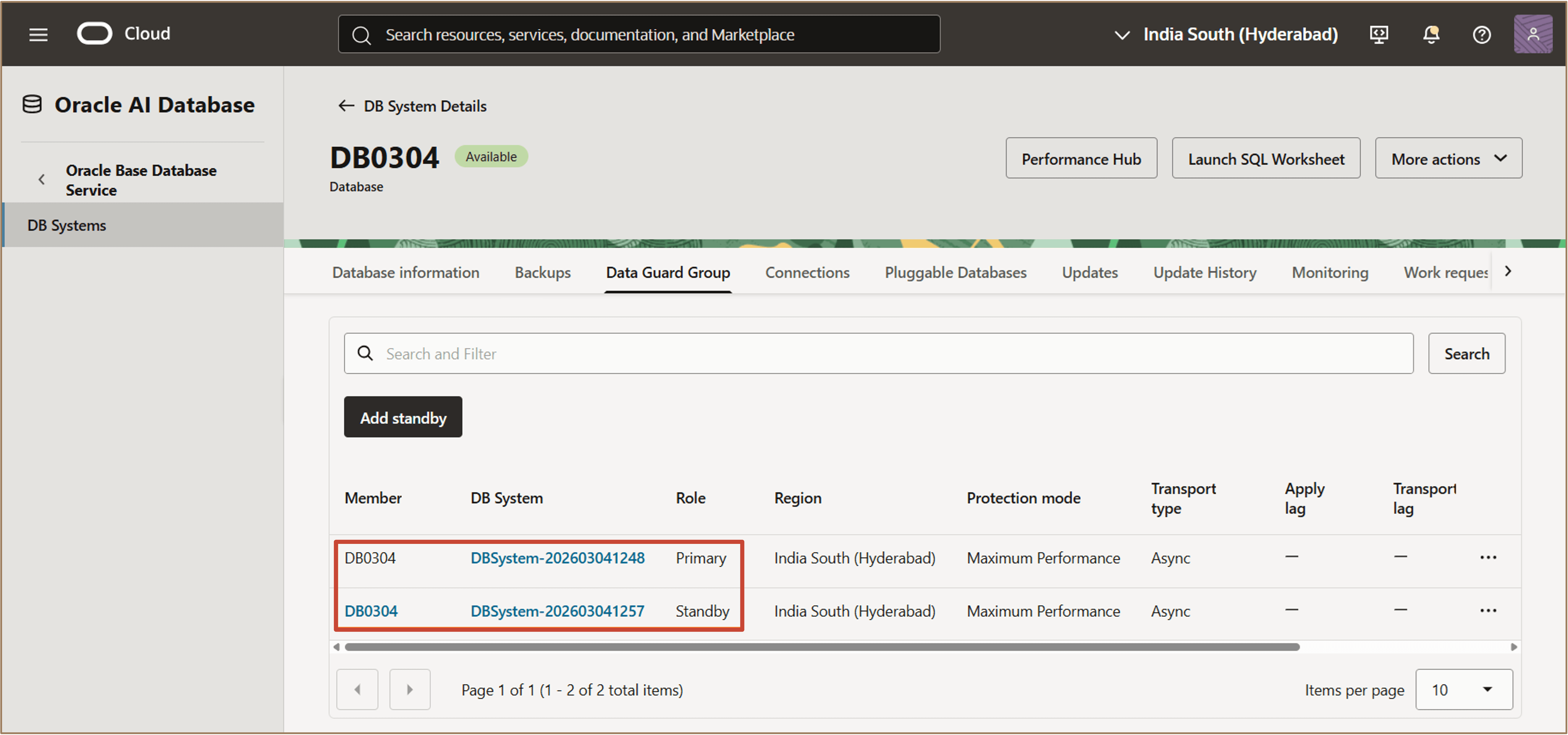
Descripción de la ilustración add-standby-created.png
La vista Grupo de Data Guard muestra información para todas las bases de datos miembro, lo que permite ver tanto la base de datos primaria como la base de datos en espera en un solo lugar.
Si accede a la página Detalles de Base de Datos de la base de datos en espera, se muestra la misma información de grupo de Data Guard.
Puede crear bases de datos en espera adicionales haciendo clic en Agregar Base de Datos en Espera en la página de la base de datos primaria y proporcionando los detalles necesarios.
La información de todas las bases de datos miembro del grupo de Data Guard se muestra en las páginas de la base de datos primaria y en espera.
Nota:
- Esta función solo está soportada para la versión 19c y posteriores de la base de datos Oracle.
- El nuevo modelo de recursos de grupo de Data Guard permite la creación de hasta 6 bases de datos en espera para una base de datos primaria.
Tarea 2: Modificación de los Valores de los Miembros de Data Guard
Puede modificar la configuración de Data Guard desde la base de datos primaria o desde cualquiera de las bases de datos en espera.
-
En el separador Grupo de Data Guard, seleccione la base de datos (principal o en espera) para la que desea modificar la configuración.
-
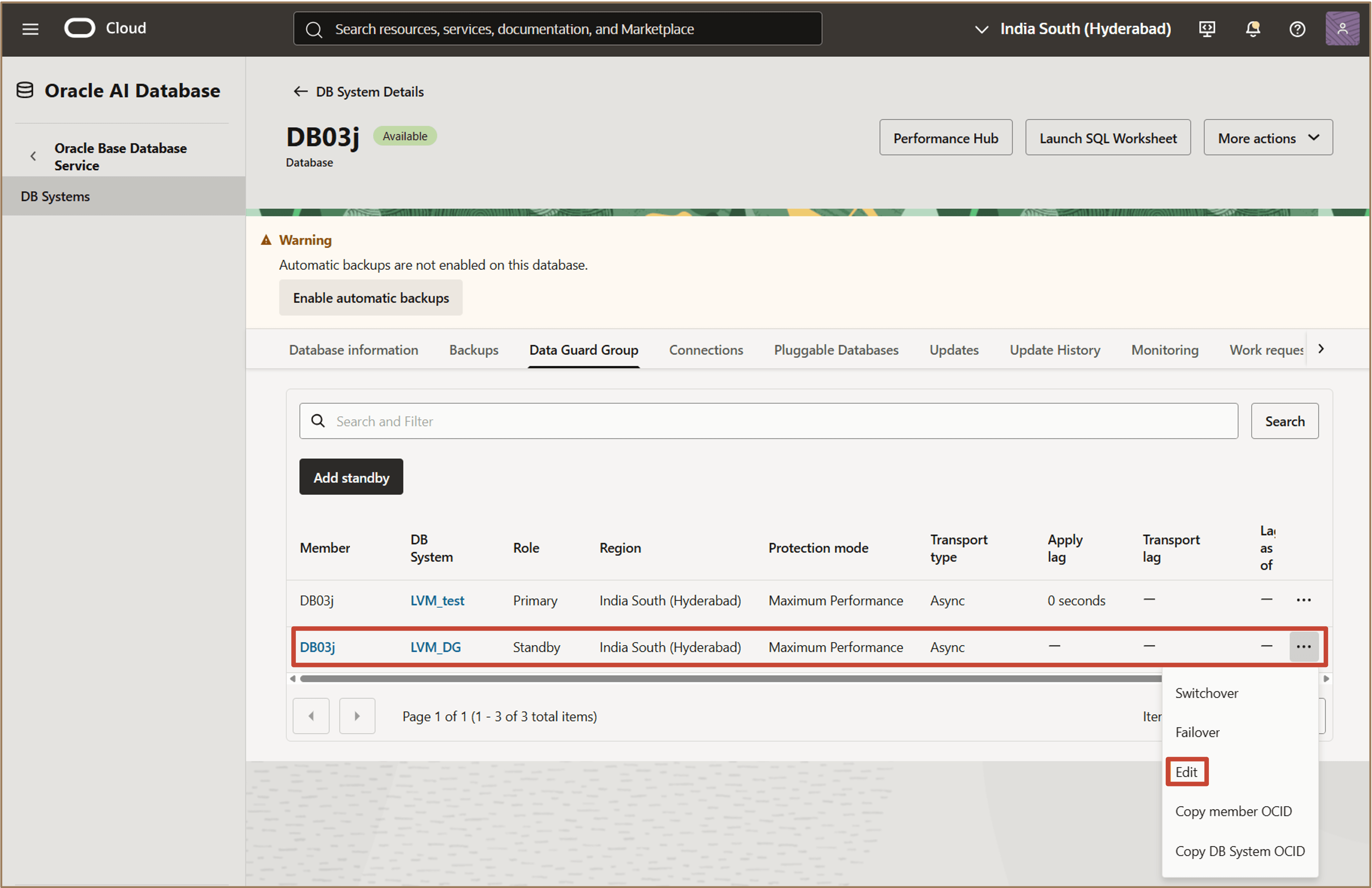
Haga clic en el menú de acciones (tres puntos) correspondiente a la base de datos seleccionada.
-
Haga clic en Editar para abrir el cuadro de diálogo Editar.
-
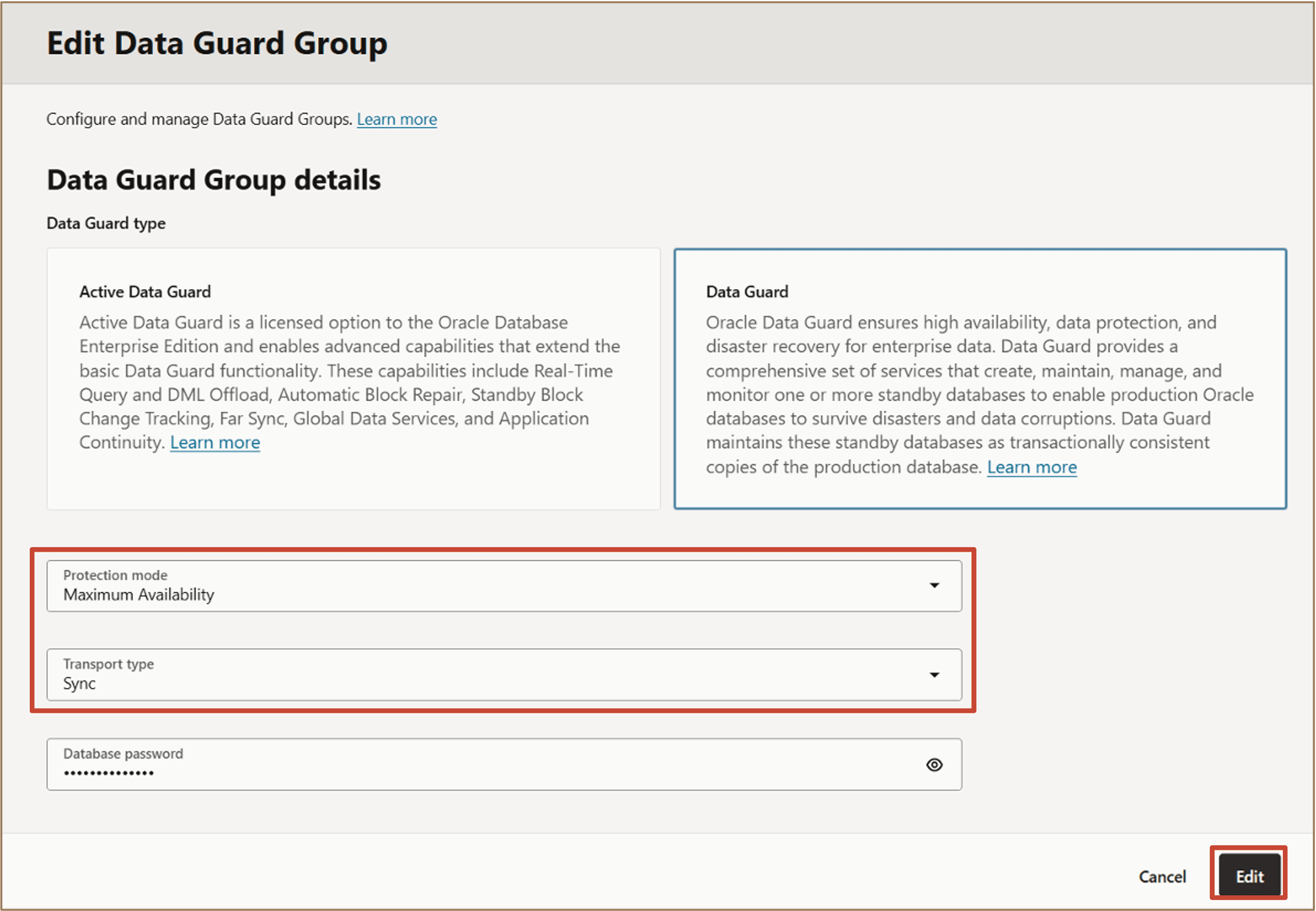
En el cuadro de diálogo Editar grupo de Data Guard, actualice la configuración de Data Guard según sea necesario.
Puede modificar la configuración, como:
- Tipo de Data Guard
- Modo de protección
- Tipo de transporte
-
Haga clic en Editar para aplicar los cambios.
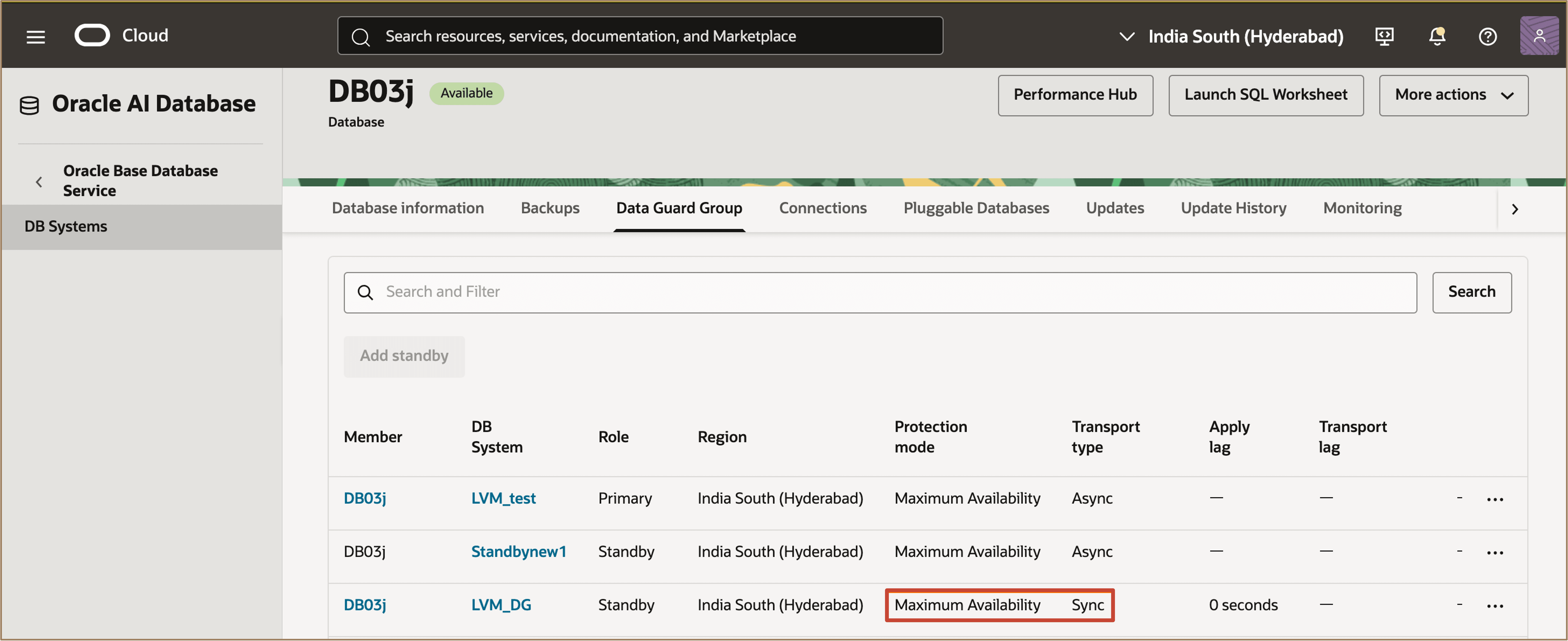
Descripción de la ilustración edit-dgg-complete.png
Una vez finalizada la actualización, los cambios se reflejan en el grupo de Data Guard. En este ejemplo, la configuración de Data Guard se ha actualizado para una de las bases de datos en espera. Verifique que los valores actualizados para Tipo de Data Guard, Modo de protección y Tipo de transporte se muestran para la base de datos en espera seleccionada.
Tarea 3: Adición de Varias Bases de Datos en Espera a una Configuración de Asociación de Data Guard Existente
Para agregar más de una base de datos en espera mediante la automatización en la nube, debe cambiar al recurso Grupo de Data Guard. Esto se puede hacer en cualquier momento.
El recurso de grupo de Data Guard incluye API actualizadas e interfaces de usuario que soportan varias bases de datos en espera.
Puede cambiar de una asociación de Data Guard existente a un grupo de Data Guard de una de las siguientes formas:
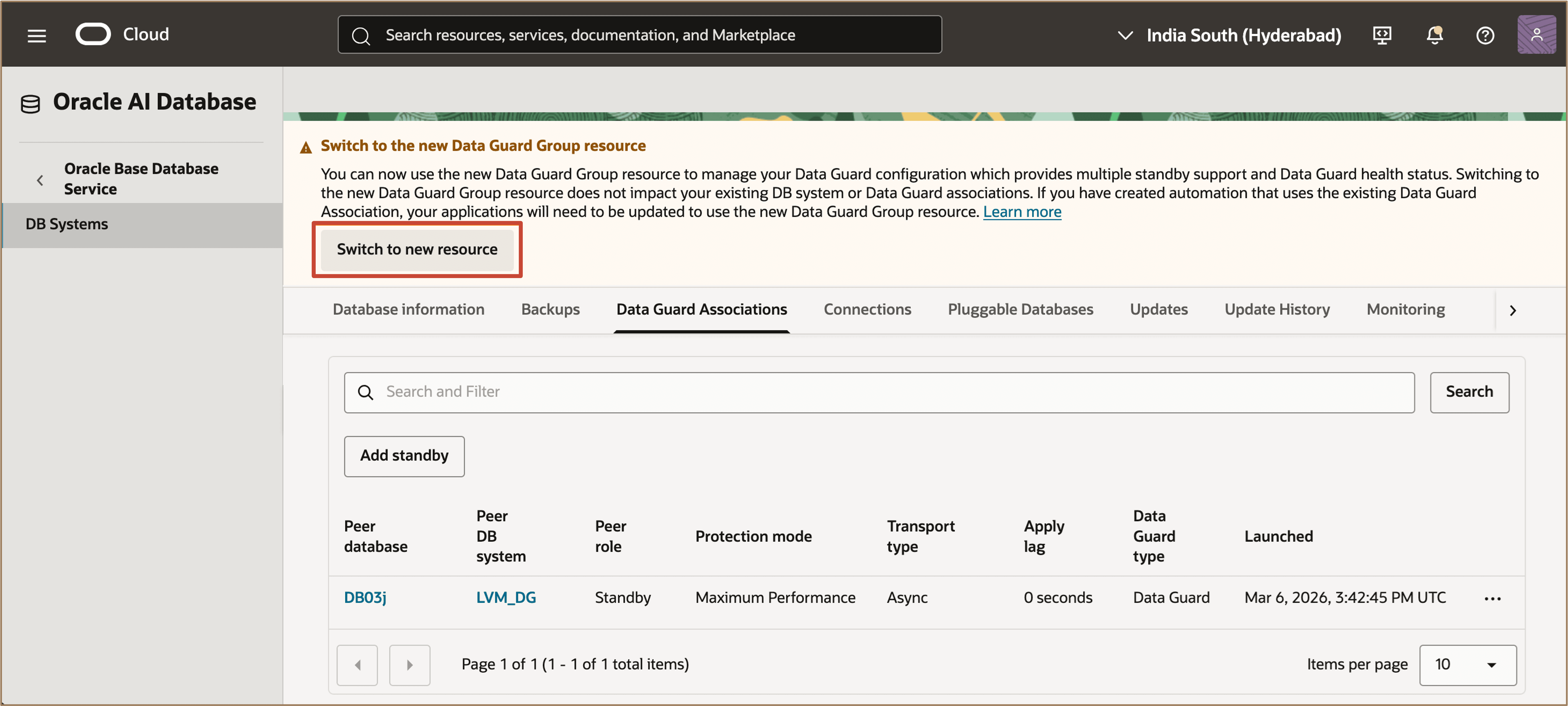
- Haga clic en Cambiar a nuevo recurso en el banner que se muestra en la parte superior de la página Detalles de base de datos.
- Haga clic en Agregar en espera en la página de la base de datos primaria.
Nota:
- Se conservan las configuraciones existentes de Data Guard y las capacidades de copia de seguridad y restauración de bases de datos creadas mediante la automatización en la nube.
- La automatización en la nube no reconoce Data Guard configurado manualmente ni varias bases de datos en espera. Debe volver a crear estas configuraciones mediante el recurso Grupo de Data Guard para gestionarlas mediante la automatización en la nube.
-
Haga clic en Cambiar a nuevo recurso o Agregar en espera para iniciar el flujo de trabajo de migración.
-
En el cuadro de diálogo Cambiar al nuevo recurso de grupo de Data Guard, revise los detalles de migración y haga clic en Iniciar para confirmar e iniciar la migración.
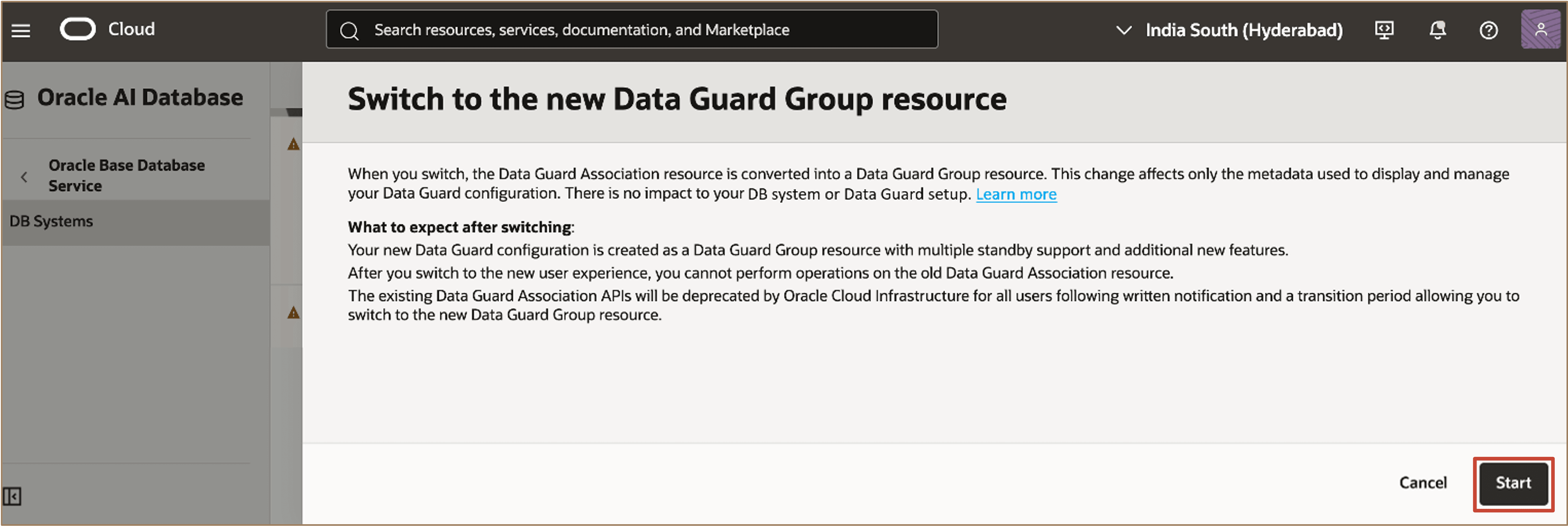
Descripción de la ilustración switch-to-new-dg-confirm.png
Una vez finalizada la migración, se muestran los detalles del grupo de Data Guard.
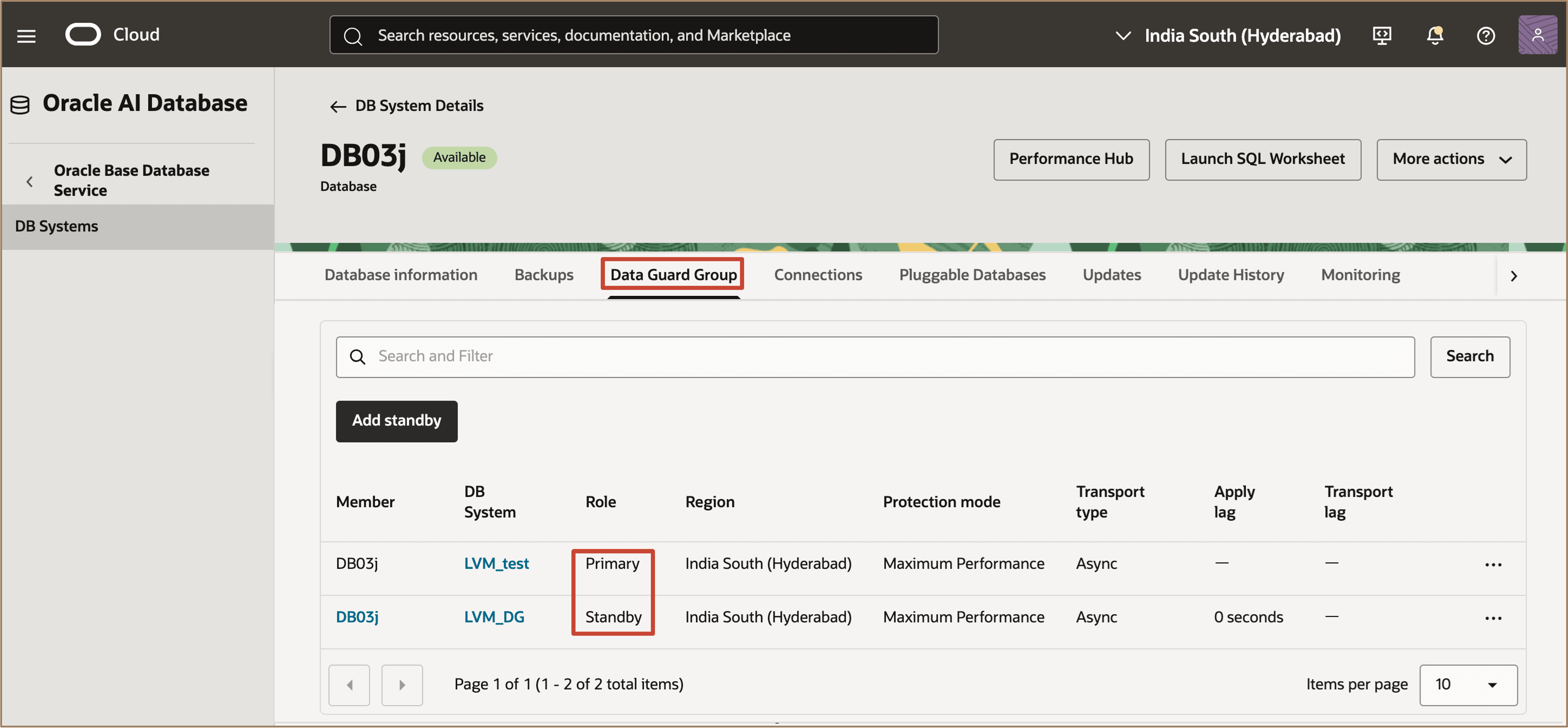
Descripción de la ilustración switch-to-dgg-complete.png
Verifique que las bases de datos principal y en espera se muestran en el grupo de Data Guard.
Ahora puede agregar bases de datos en espera adicionales haciendo clic en Agregar Base de Datos en Espera. También puede modificar los valores de configuración de Data Guard en cualquier momento.
Tarea 4: Realizar un switchover de Data Guard
Puede realizar un switchover entre la base de datos primaria y cualquiera de las bases de datos en espera en el grupo de Data Guard.
-
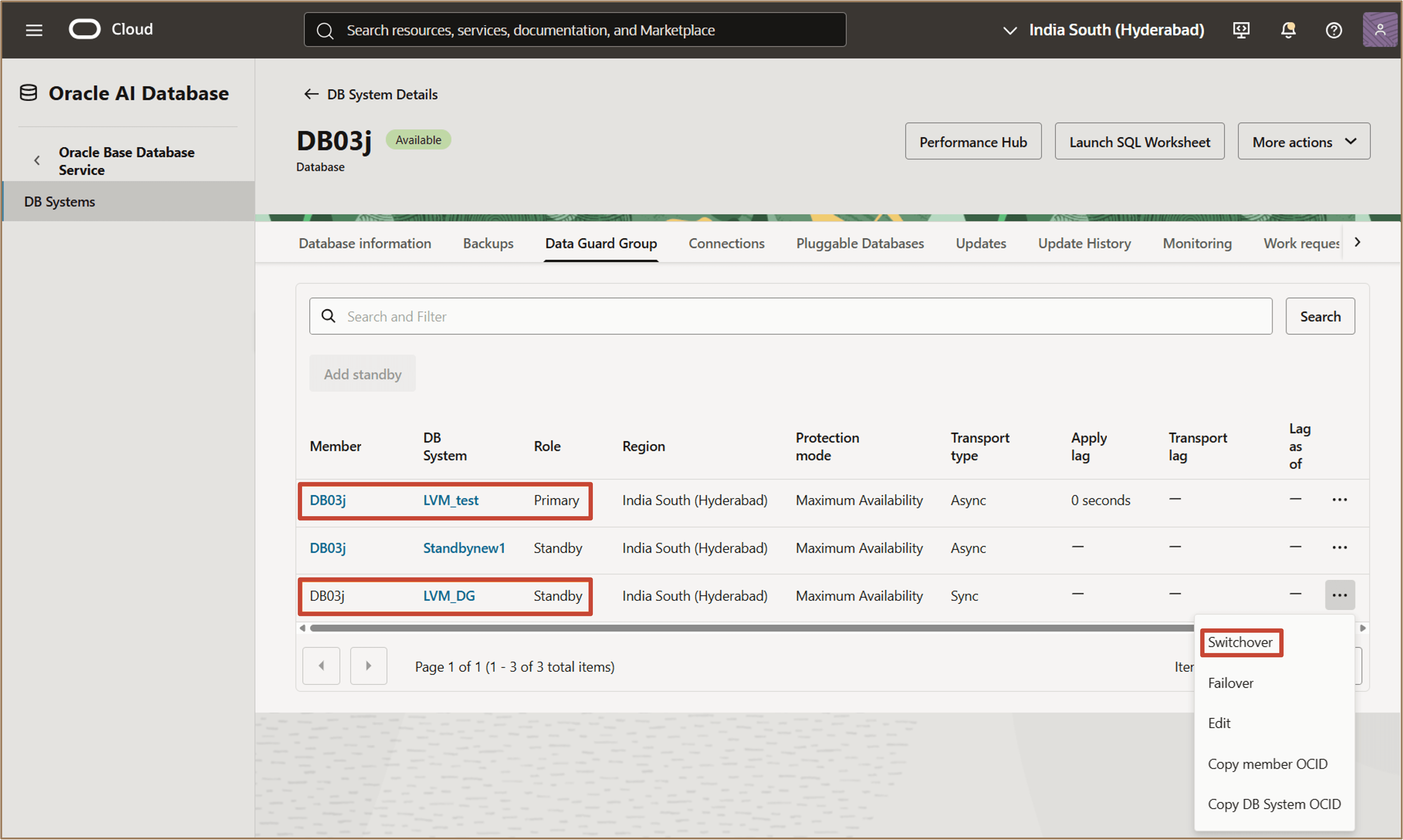
En el separador Grupo de Data Guard, seleccione la base de datos en espera a la que desea realizar el switchover.
-
Haga clic en el menú Acciones (tres puntos) de la base de datos en espera seleccionada y, a continuación, en Switchover.
-
En el cuadro de diálogo de confirmación, introduzca la contraseña del administrador de la base de datos y haga clic en Switchover para confirmar la operación.
Una vez finalizada la operación de switchover, se revierten los roles de las bases de datos seleccionadas.
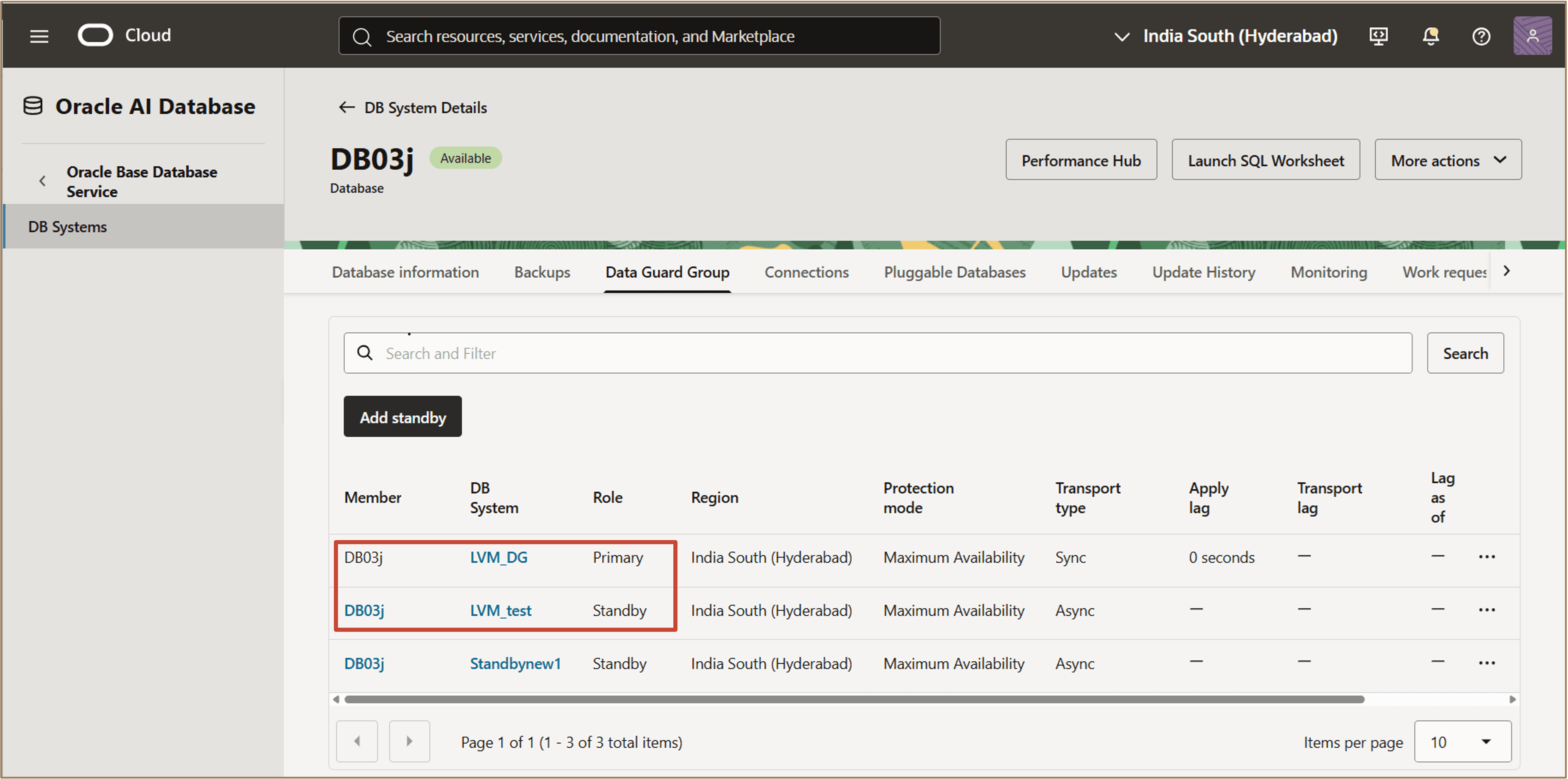
Descripción de la ilustración switches-complete.png
Verifique que la base de datos en espera sea ahora la principal y que la base de datos principal original sea ahora una en espera en el grupo de Data Guard.
Tarea 5: Realizar un failover de Data Guard
Puede realizar un failover entre la base de datos primaria y cualquiera de las bases de datos en espera en el grupo de Data Guard.
-
En el separador Grupo de Data Guard, seleccione la base de datos en espera en la que desea realizar la operación de failover.
-
Haga clic en el menú Acciones (tres puntos) de la base de datos en espera seleccionada y, a continuación, en Failover.
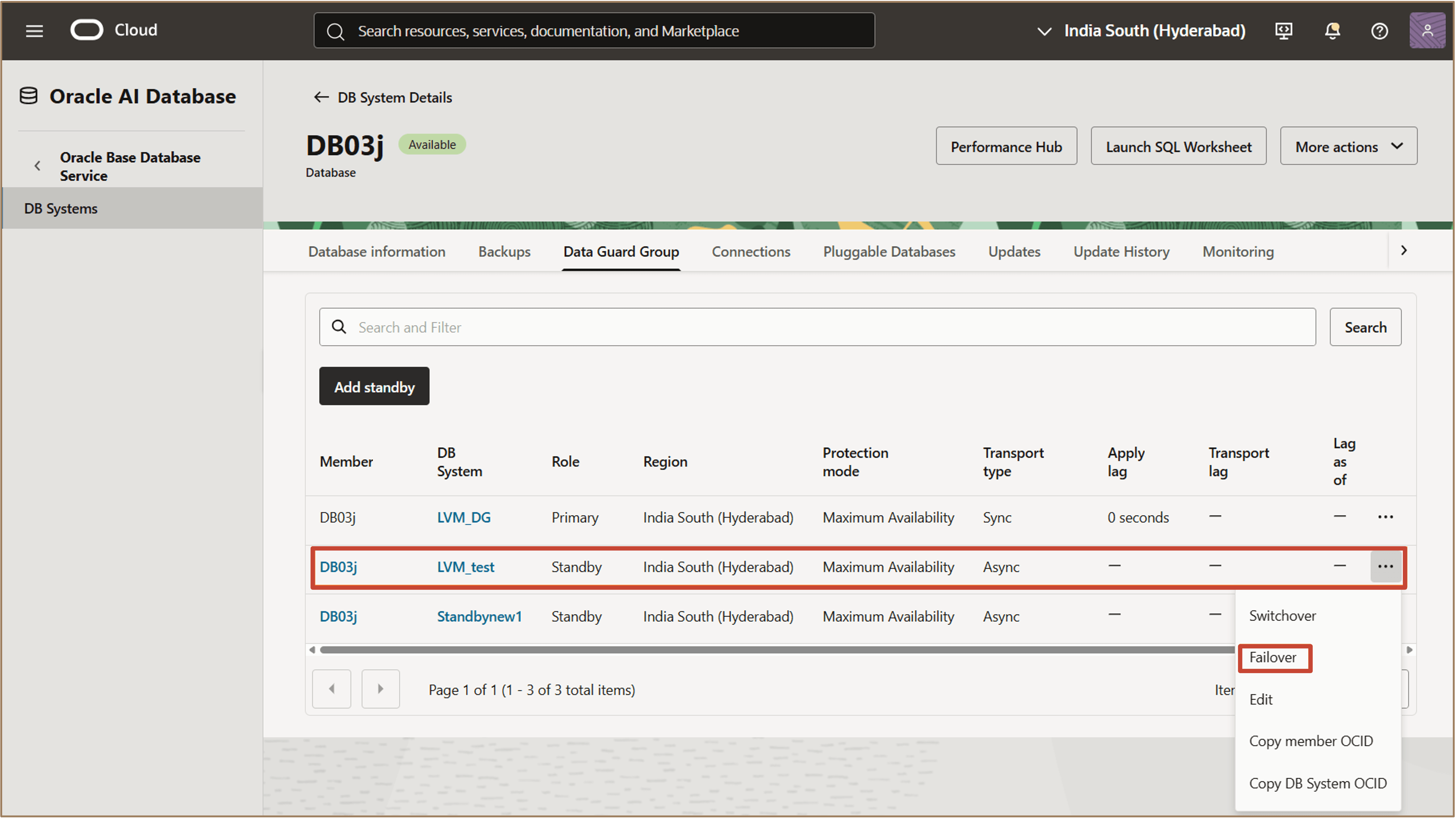
-
En el cuadro de diálogo de confirmación, introduzca la contraseña del administrador de la base de datos y haga clic en Failover para confirmar la operación.
Una vez finalizado el failover, la base de datos en espera seleccionada se convierte en la nueva base de datos principal.
Verifique que la base de datos primaria original esté ahora en un rol En espera desactivada en el grupo de Data Guard.
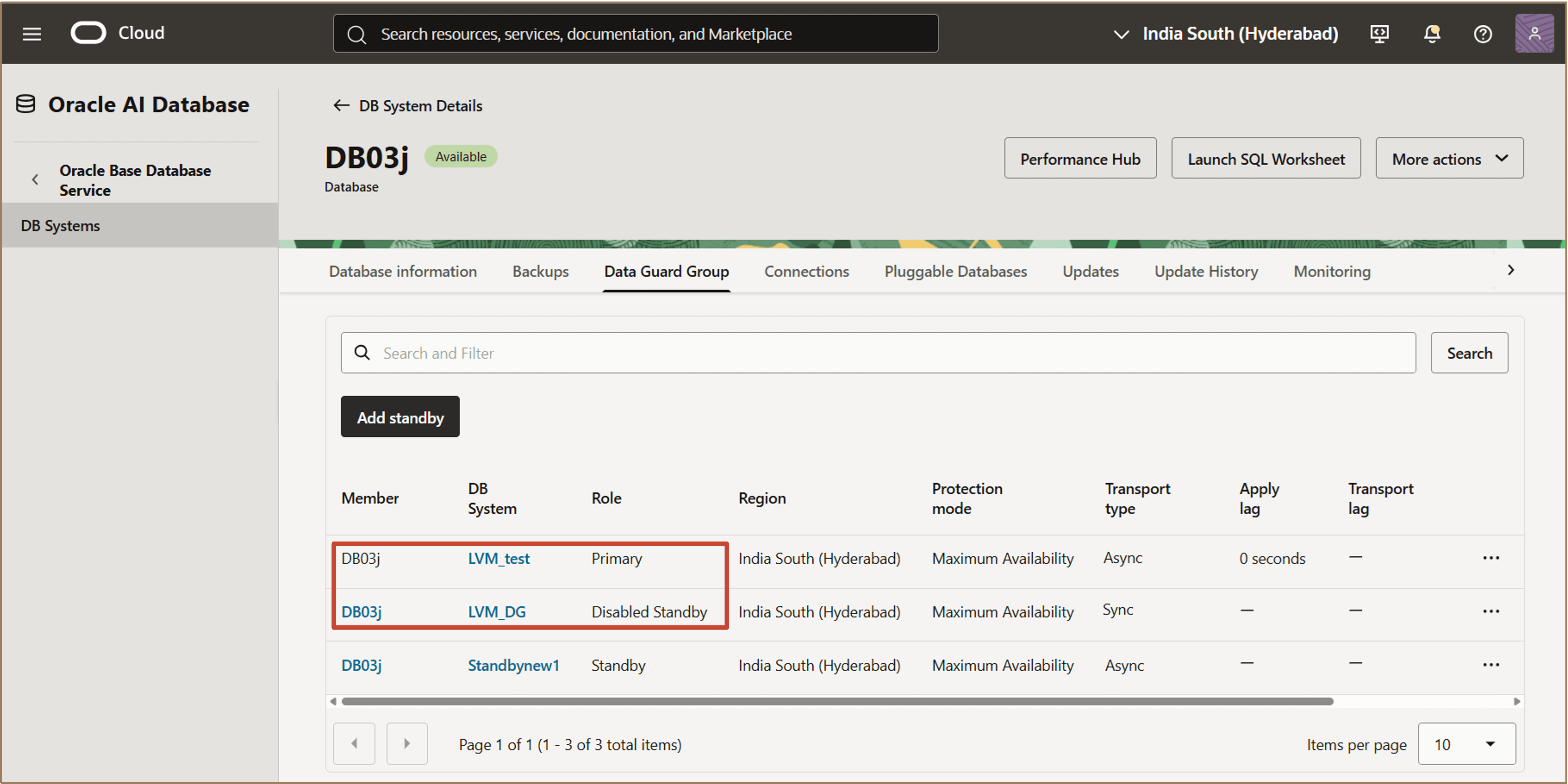
Tarea 6: Restablecimiento de una Base de Datos en Espera en un Rol en Espera Desactivado
Puede volver a instanciar una base de datos en espera que tenga el rol En espera desactivada en el grupo de Data Guard.
-
En el separador Grupo de Data Guard, seleccione la base de datos en espera con el rol En espera desactivada.
-
Haga clic en el menú Acciones (tres puntos) de la base de datos seleccionada y haga clic en Volver a instanciar.
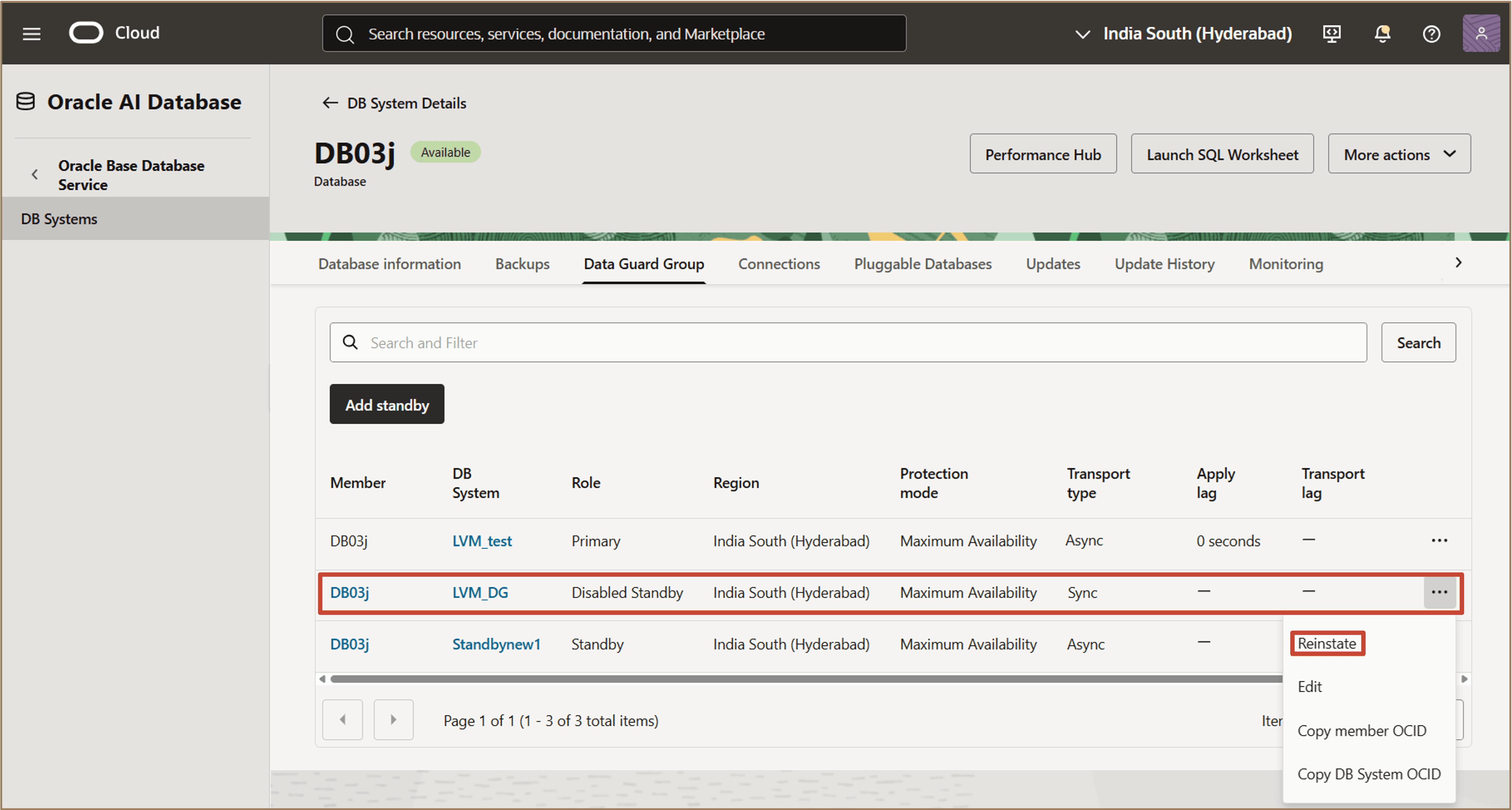
-
En el cuadro de diálogo de confirmación, introduzca la contraseña del administrador de la base de datos y haga clic en Volver a instanciar para confirmar la operación.
Una vez finalizada la operación de nueva instanciación, la base de datos se restaura a un rol En espera en el grupo de Data Guard.
Verifique que la base de datos que anteriormente tenía el rol Disabled Standby ahora se muestra como una base de datos Standby.
Enlaces relacionados
Acuses de recibo
- Autores: Leo Alvarado, Dileep Thiagarajan, Tammy Bednar (Gestión de productos)
Más recursos de aprendizaje
Explore otros laboratorios en docs.oracle.com/learn o acceda a más contenido de aprendizaje gratuito en el canal de YouTube de Oracle Learning. Además, visite education.oracle.com/learning-explorer para convertirse en un explorador de Oracle Learning.
Para obtener documentación sobre el producto, visite Oracle Help Center.
Configure Multiple Standby Databases Using Data Guard in Oracle Base Database Service
G54623-02