Cambie el tamaño de los grupos de discos de ASM en Oracle Exadata Database Service on Dedicated Infrastructure y Exadata Database Service on Cloud@Customer.
Introducción
Los usuarios pueden especificar asignaciones de espacio personalizadas al crear o modificar un cluster de VM mediante almacenamiento de ASM en Oracle Exadata Database Service on Dedicated Infrastructure y Oracle Exadata Database Service on Cloud@Customer. Los usuarios pueden aceptar las asignaciones de espacio por defecto proporcionadas por Oracle o especificar asignaciones de espacio personalizadas para los grupos de discos DATA, RECO y SPARSE opcionales durante el aprovisionamiento o el aprovisionamiento posterior del cluster de VM.
Aunque en este documento se describe el proceso para cambiar las asignaciones de espacio para grupos de discos de ASM para un cluster de VM existente, el mismo flujo se aplica a la asignación de espacio al aprovisionar un cluster de VM.
Ventajas Clave
-
Mejor control para necesidades de almacenamiento personalizadas
Los clusters de VM ahora pueden asignar porcentajes de espacio personalizados a grupos de discos de ASM -
Mejora de la utilización del espacio disponible
Los clusters de VM nuevos y existentes pueden reasignar la distribución de espacio entre los grupos de discos de ASM para lograr una mayor utilización -
Mayor flexibilidad para la evolución de las necesidades de espacio
Las asignaciones de espacio de grupos de discos de ASM se pueden cambiar después de la creación del cluster de VM, lo que reduce el riesgo de asignación inicial subóptima
Tenga en cuenta que se necesita un nuevo equilibrio de ASM al agregar o eliminar capacidad de un grupo de discos de ASM y al cambiar las asignaciones de espacio de grupo de discos de ASM. La operación de nuevo equilibrio puede afectar al rendimiento de los grupos de discos mientras se ejecuta. Planifique en consecuencia para evitar el impacto en las aplicaciones durante los momentos clave.
Objetivos
Modifique un cluster de VM existente para cambiar de las asignaciones de espacio de grupo de discos de ASM por defecto proporcionadas por Oracle a las asignaciones de espacio personalizadas. Una vez que se hayan implantado los cambios, revise las asignaciones de espacio y observe que se pueden volver a cambiar a los valores por defecto de Oracle o a diferentes valores personalizados.
Requisitos
- Oracle Database 19c y versiones posteriores.
Tarea 1: Modificación de un cluster de VM mediante el almacenamiento de ASM para especificar asignaciones de espacio personalizadas
-
Navegue desde el menú Inicio hasta Oracle AI Database y seleccione Oracle Exadata Database Service on Dedicated Infrastructure. En la página Clusters de VM de Exadata, seleccione un cluster de VM existente con ASM de tipo de almacenamiento.
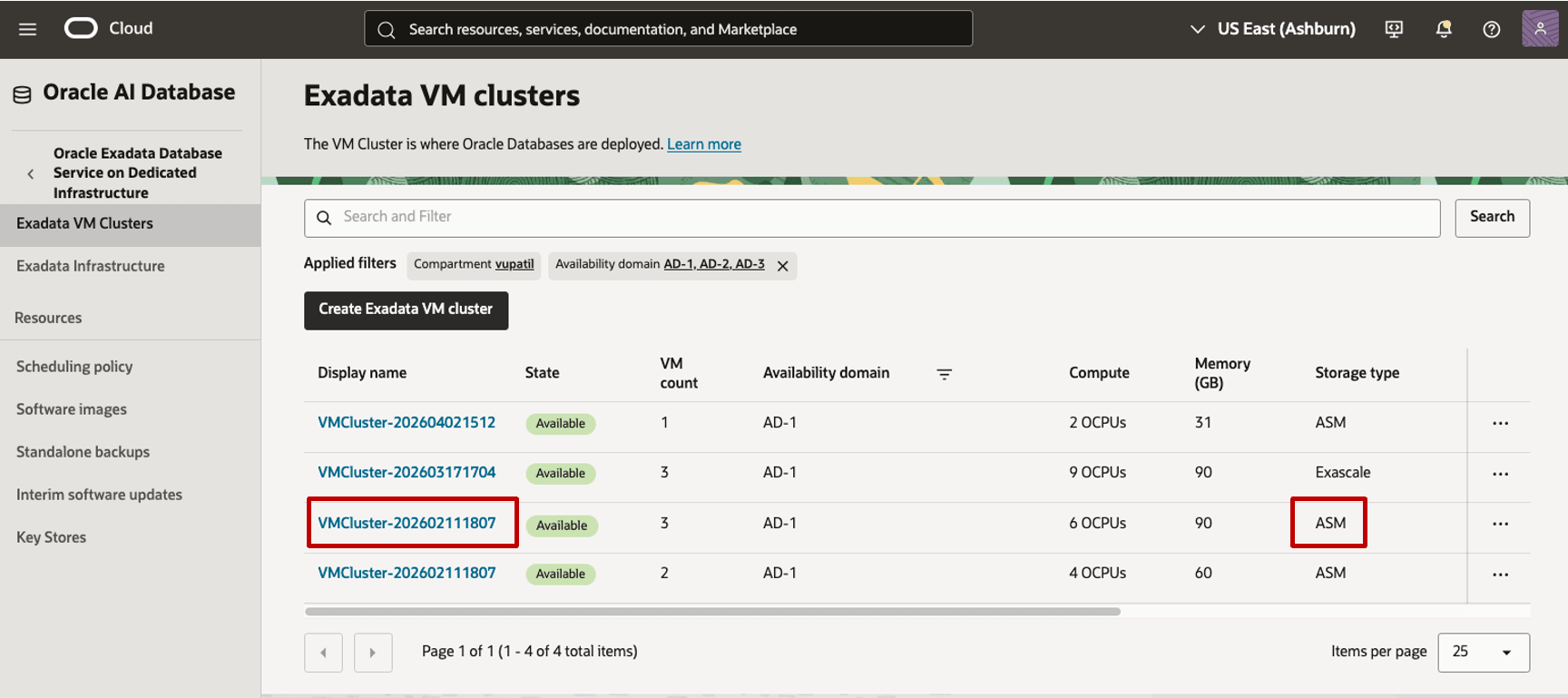
-
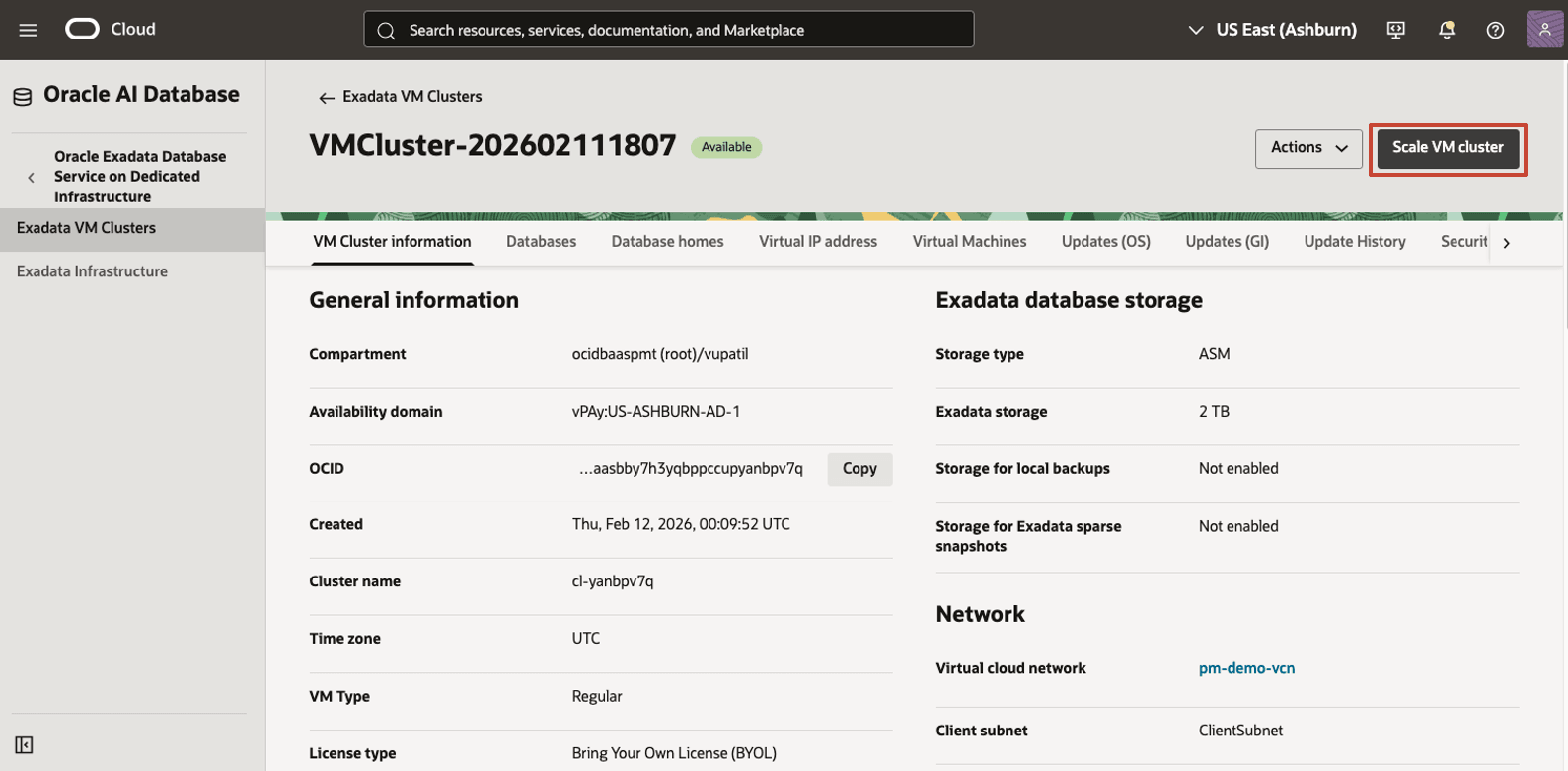
En la página de detalles del cluster de VM para el cluster de VM seleccionado, seleccione Escalar cluster de VM.
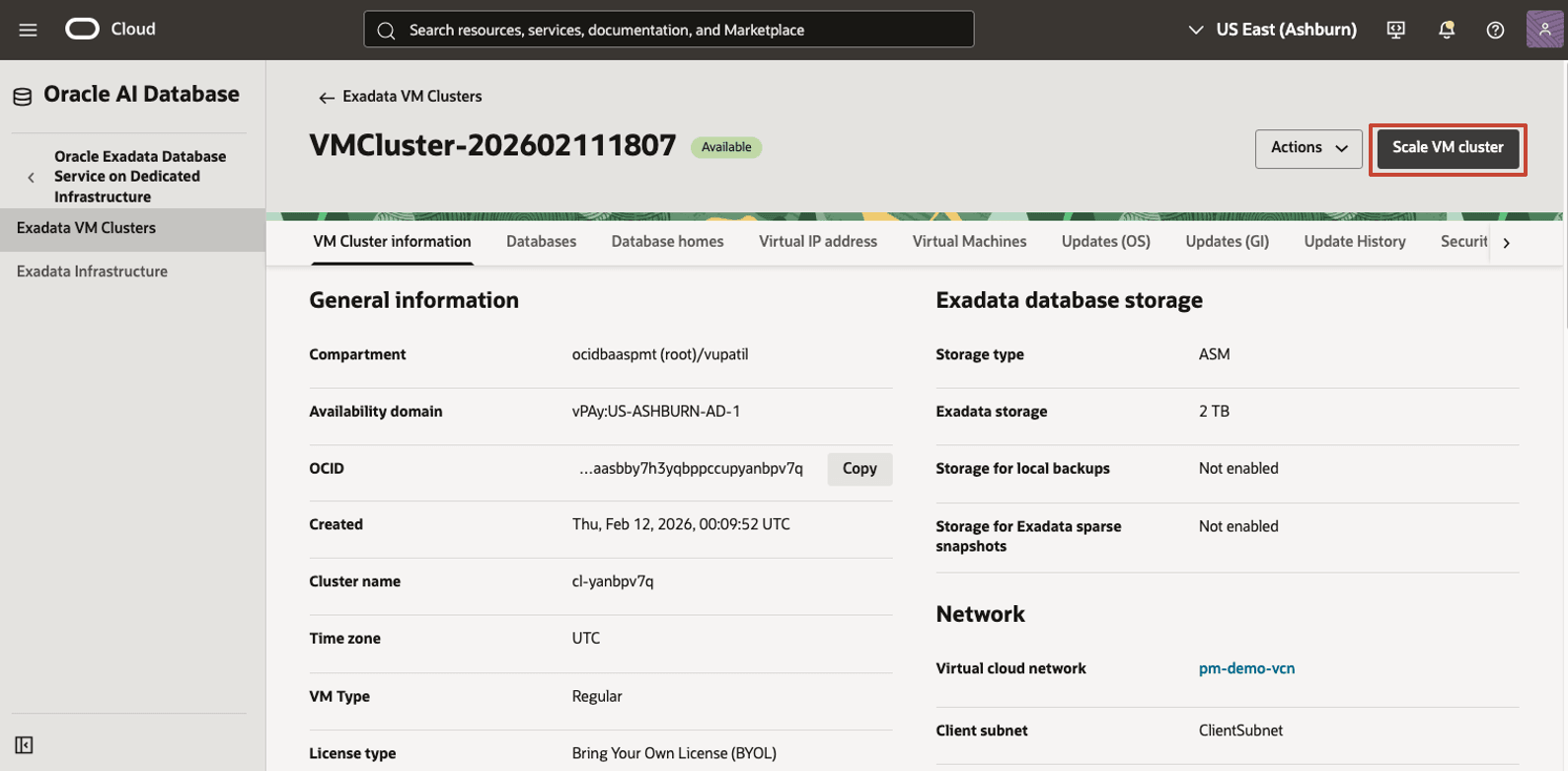
-
En la página Escalar cluster de VM, desplácese hacia abajo hasta Almacenamiento de Exadata, donde se especifica Almacenamiento de base de datos ASM en TB. En Asignación de almacenamiento, seleccione Asignar tamaños de almacenamiento personalizados. Introduzca porcentajes personalizados para los grupos de discos necesarios. Observe que el almacenamiento de datos solicitado (especificado en GB) para cada grupo de discos de la derecha se actualiza a medida que se ajustan los valores de porcentaje. La consola aplicará que la asignación total sea igual al 100 %, junto con un valor mínimo del 10 % para cada grupo de discos. (El requisito mínimo del 10% para el grupo de discos SPARSE solo existe si la asignación del grupo de discos SPARSE es superior al 0%). Una vez especificadas las asignaciones deseadas, seleccione Escalar.
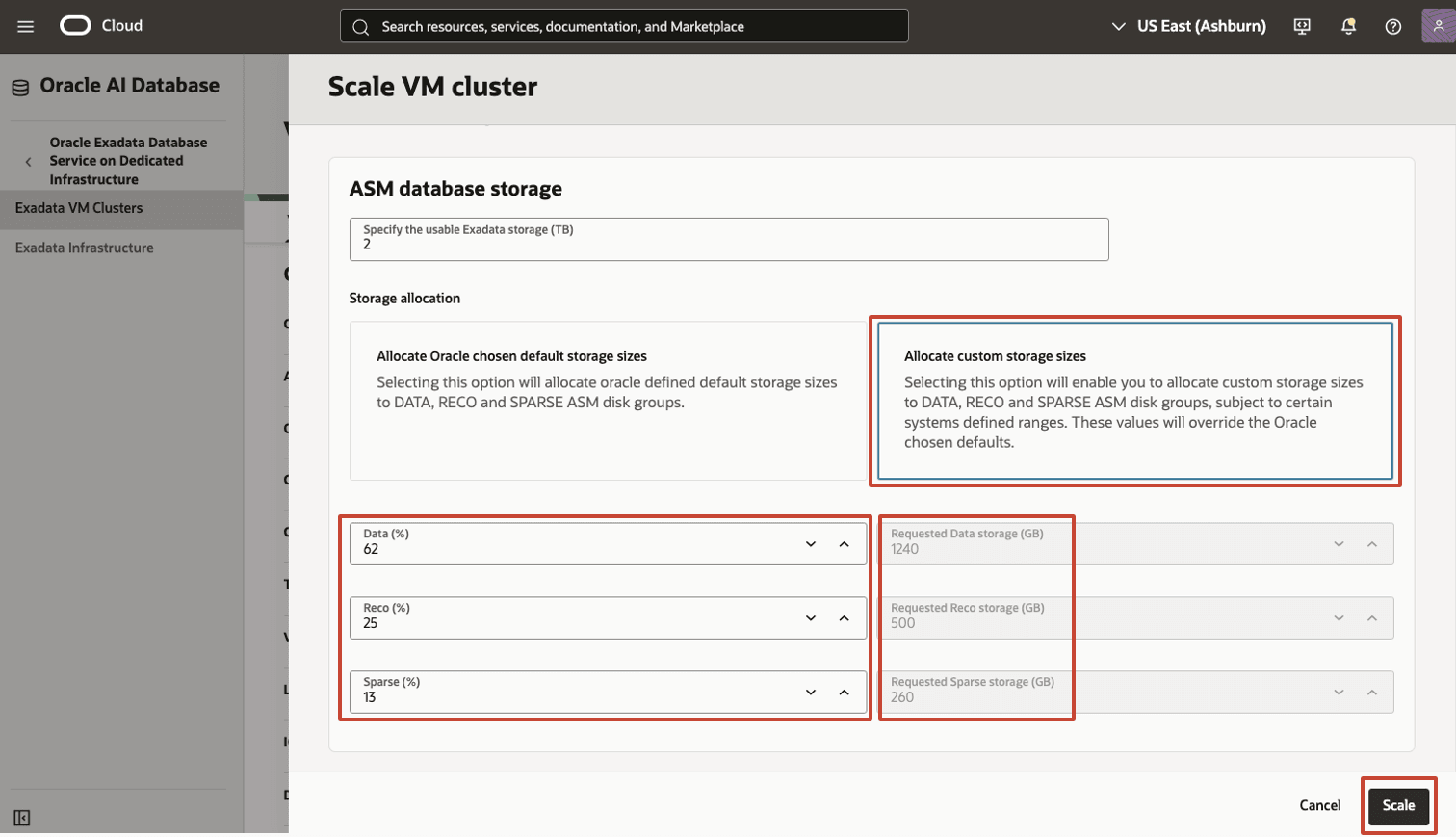
Descripción de la ilustración custom-disk-group-allocations.png
-
El cluster de VM pasa al estado Actualizando.
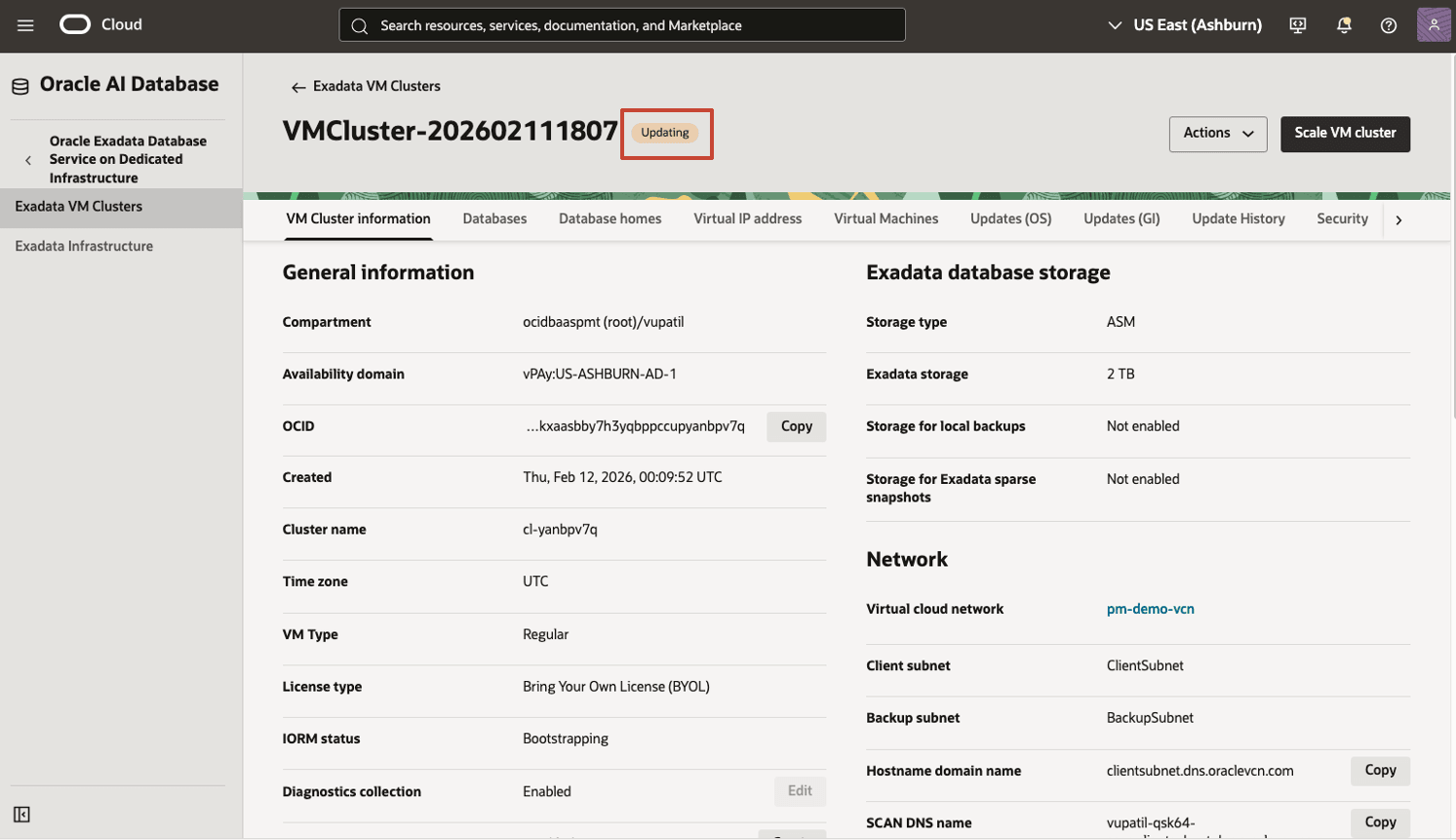
-
Una vez que se han realizado los cambios de configuración de ASM y se ha completado la operación de nuevo equilibrio de ASM, el cluster de VM vuelve al estado Disponible. Tenga en cuenta que, para los grupos de discos de ASM de gran tamaño, la operación de nuevo equilibrio de ASM puede tardar mucho tiempo en completarse. Vuelva a hacer clic en Escalar cluster de VM.
Tarea 2: Revisar las nuevas asignaciones de espacio de grupo de discos de ASM y la opción para revertir o especificar diferentes asignaciones personalizadas
-
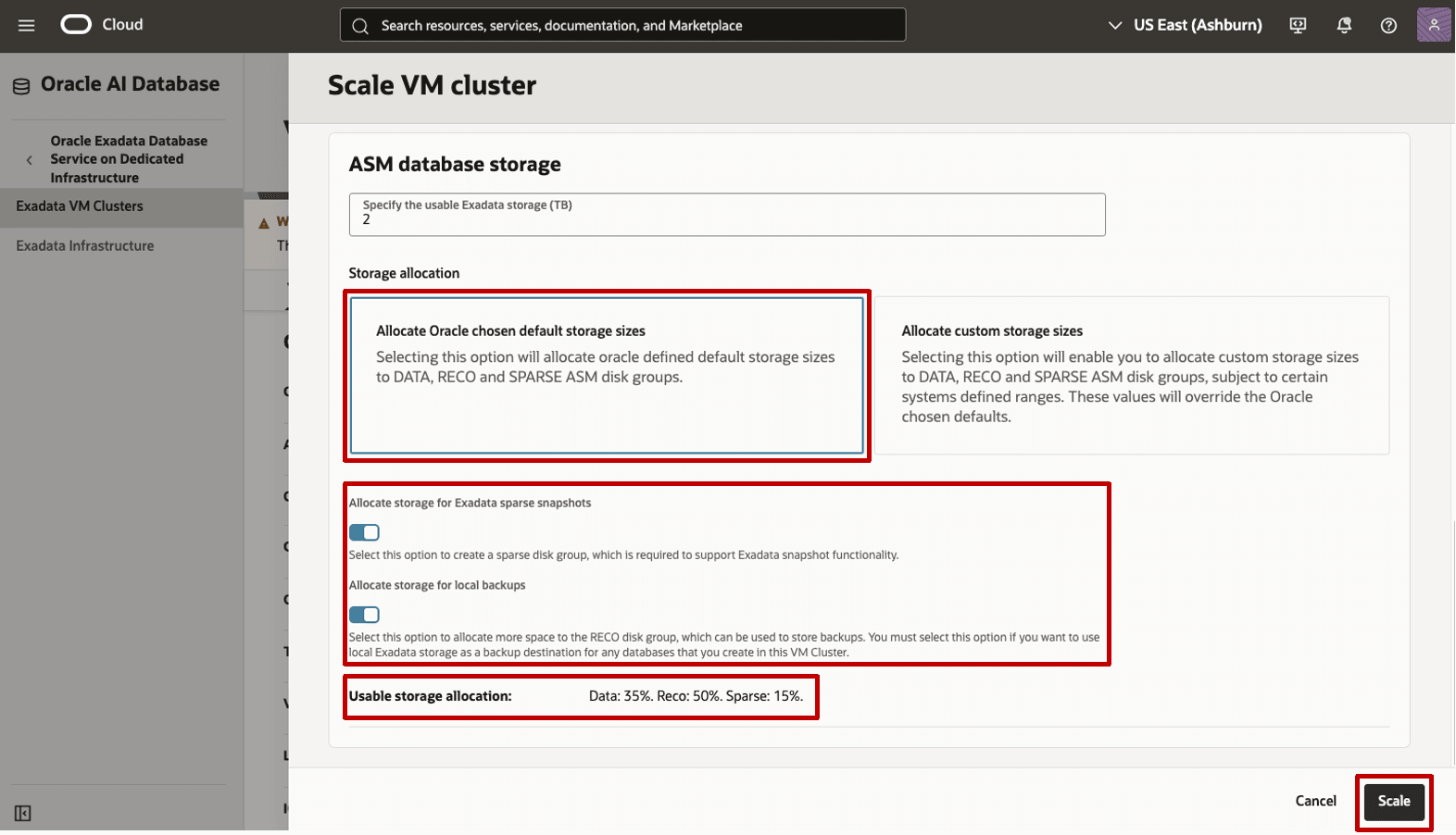
En la página Escalar cluster de VM, desplácese hacia abajo hasta Almacenamiento de base de datos de ASM. Compruebe que las asignaciones rellenadas previamente coincidan con las especificadas en la operación de cluster de máquina virtual de escala anterior. Tenga en cuenta que se pueden volver a asignar nuevos porcentajes de espacio personalizados o se pueden seleccionar las asignaciones por defecto de Oracle, junto con la reserva de espacio para el grupo de discos SPARSE, así como espacio adicional para las copias de seguridad locales. Al aprovechar las asignaciones de espacio por defecto de Oracle, la consola muestra los porcentajes resultantes que se asignarán a cada grupo de discos en función de las selecciones realizadas. Si se realizan cambios y se selecciona Escala, se disparará un cambio de configuración y se volverá a equilibrar ASM para implantar las nuevas asignaciones.
Enlaces relacionados
Acuses de recibo
- Autores: Nathan Fuzi, Anirvan Das, Tammy Bednar (Gestión de productos)
Más recursos de aprendizaje
Explore otros laboratorios en docs.oracle.com/learn o acceda a más contenido de formación gratuita en el canal de YouTube de Oracle Learning. Además, visite education.oracle.com/learning-explorer para convertirse en un explorador de Oracle Learning.
Para obtener documentación sobre el producto, visite Oracle Help Center.
Resize ASM disk groups on Oracle Exadata Database Service on Dedicated Infrastructure and Exadata Database Service on Cloud@Customer
G56019-01