Configuración de la escala automática de almacenamiento para Exascale Database Storage Vault en Oracle Exadata Database Service on Exascale Infrastructure
Introducción
Los usuarios ahora pueden configurar la escala automática de almacenamiento para Exascale Database Storage Vault en Oracle Exadata Database Service on Exascale Infrastructure. Esta función mejora la agilidad al permitir que el almacén de almacenamiento de base de datos de Exascale se amplíe automáticamente a medida que aumenta el uso. Los aumentos manuales de capacidad ya no son necesarios cuando el almacén se acerca a sus límites. En su lugar, el almacenamiento se amplía de forma dinámica, lo que garantiza que las cargas de trabajo esenciales sigan funcionando sin problemas, de forma eficiente y sin interrupciones.
Objetivos
- Aprovisione un almacén de almacenamiento de Exascale con la opción Escala automática de almacenamiento activada.
Requisitos
- Oracle AI Database 26ai y posterior.
Tarea 1: Aprovisionamiento de un almacén de almacenamiento de Exascale con la escala automática de almacenamiento activada
-
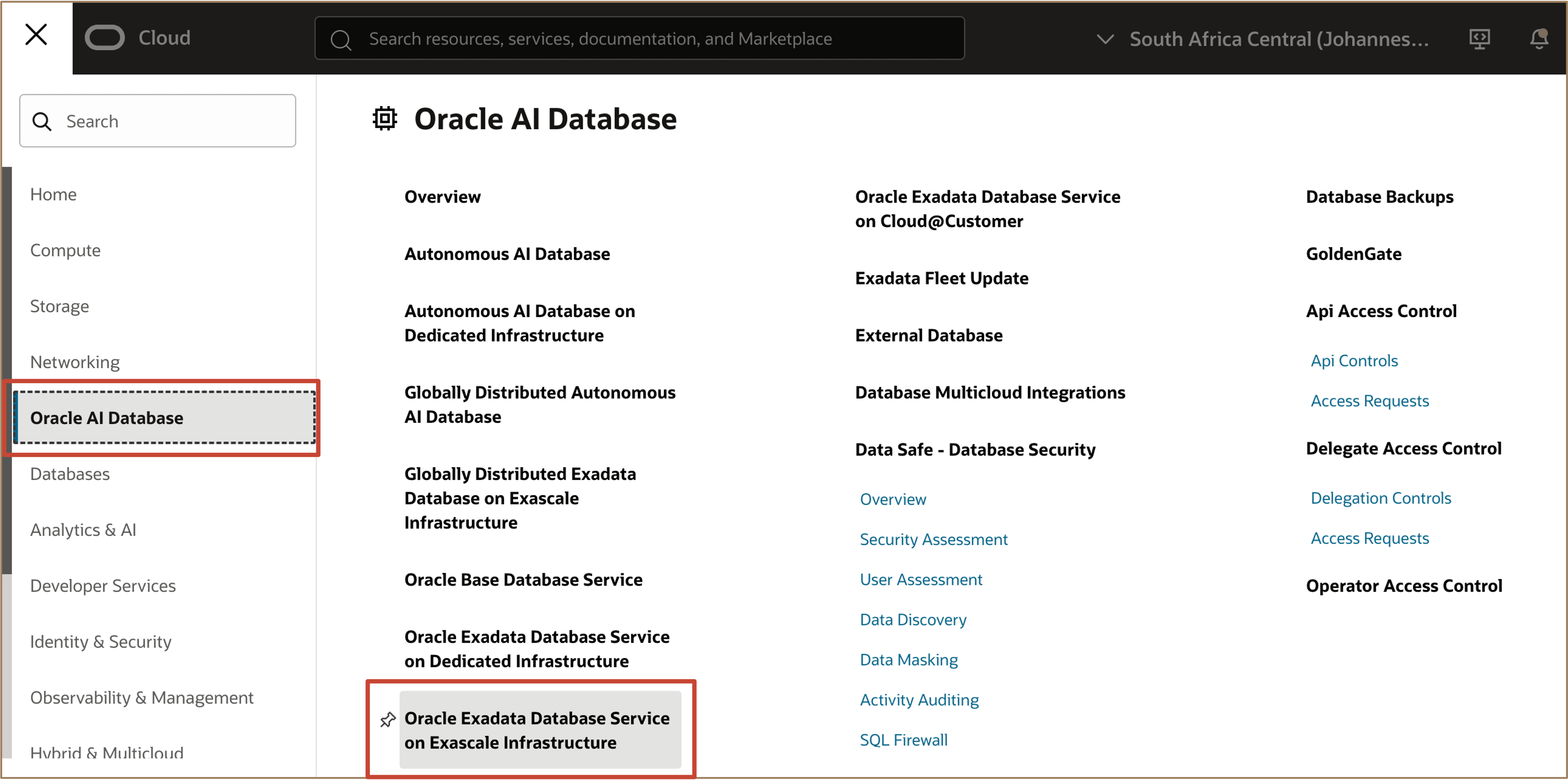
Conéctese a la consola de OCI. Vaya a Oracle AI Database y seleccione Oracle Exadata Database Service on Exascale Infrastructure.
-
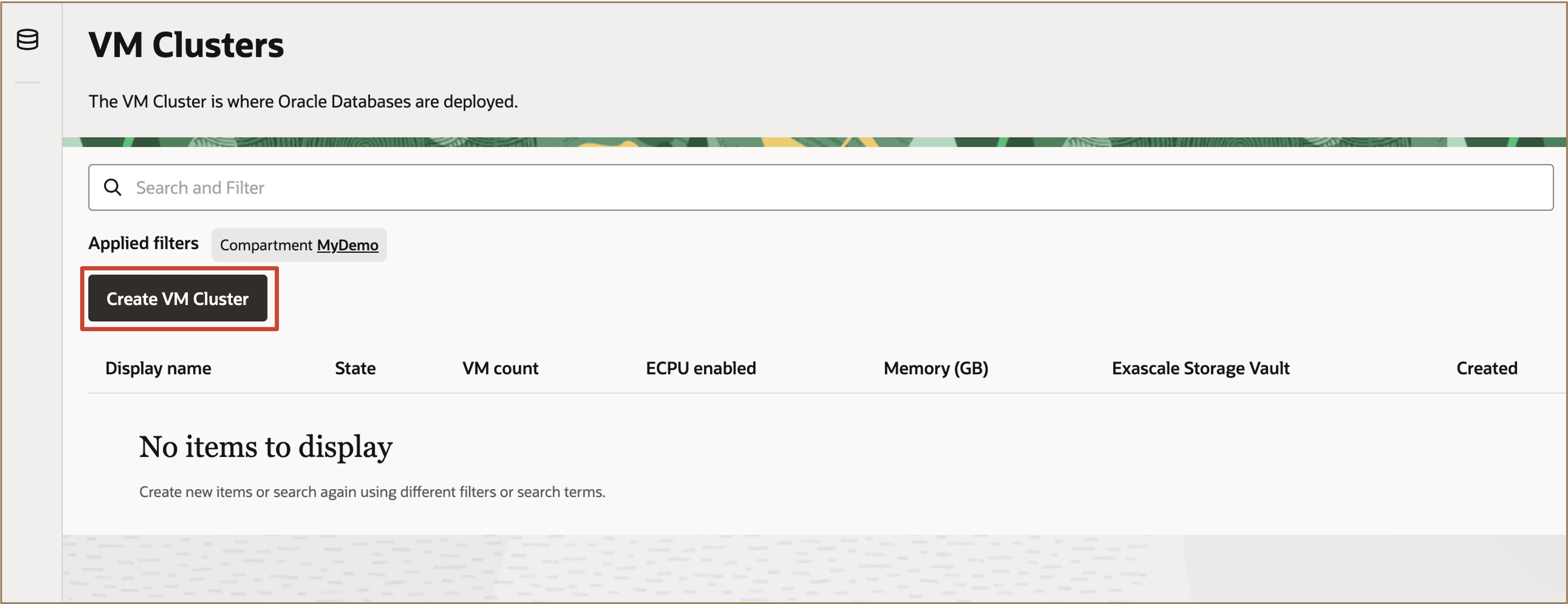
Haga clic en Crear cluster de VM para aprovisionar un nuevo servicio de base de datos de Exadata en el cluster de VM de infraestructura de Exascale.
-
Introduzca la información necesaria y continúe con el flujo de trabajo de creación de cluster de VM como de costumbre.
-
En la sección Almacenamiento de base de datos, seleccione la opción Crear nuevo almacén. Para la escala automática de almacenamiento, asegúrese de que el conmutador esté activado. De manera predeterminada, la escala automática de almacenamiento está activada.
Especifique el límite de escala automática en GB deseado.
Nota: Los usuarios deben definir un límite de escala automática. De manera predeterminada, el límite de escala automática se establece en un 10 % por encima del tamaño del almacén de almacenamiento asignado.
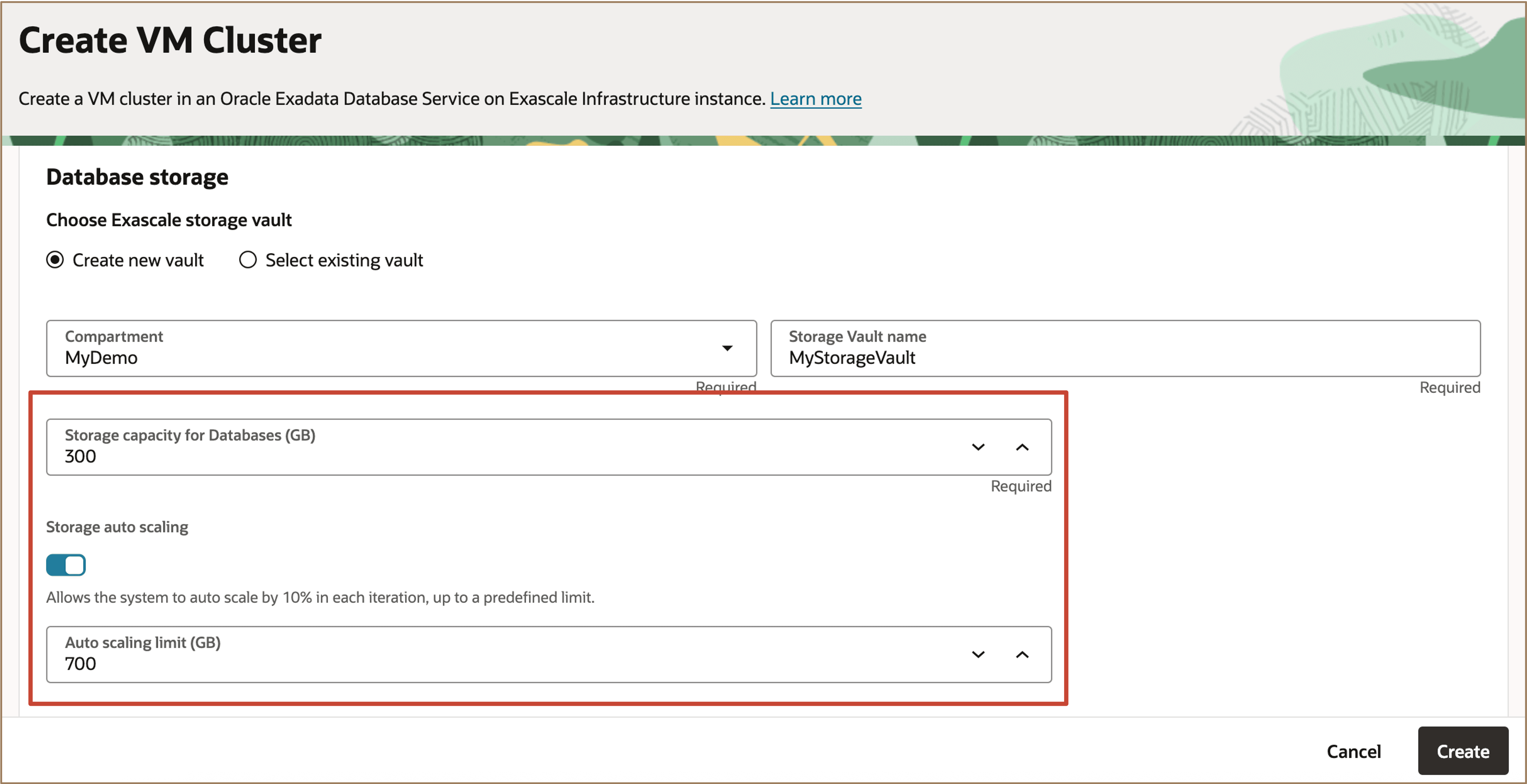
Descripción de la ilustración auto-scale-storage.png
Con la escala automática activada, si el sistema detecta que el espacio libre del almacén es inferior o igual al 5% de la capacidad de almacenamiento asignada, amplía automáticamente la capacidad del almacén en incrementos del 10% (del almacenamiento asignado) hasta que se alcanza el límite de escala automática definido por el usuario.
-
Cuando haya terminado, haga clic en Crear.
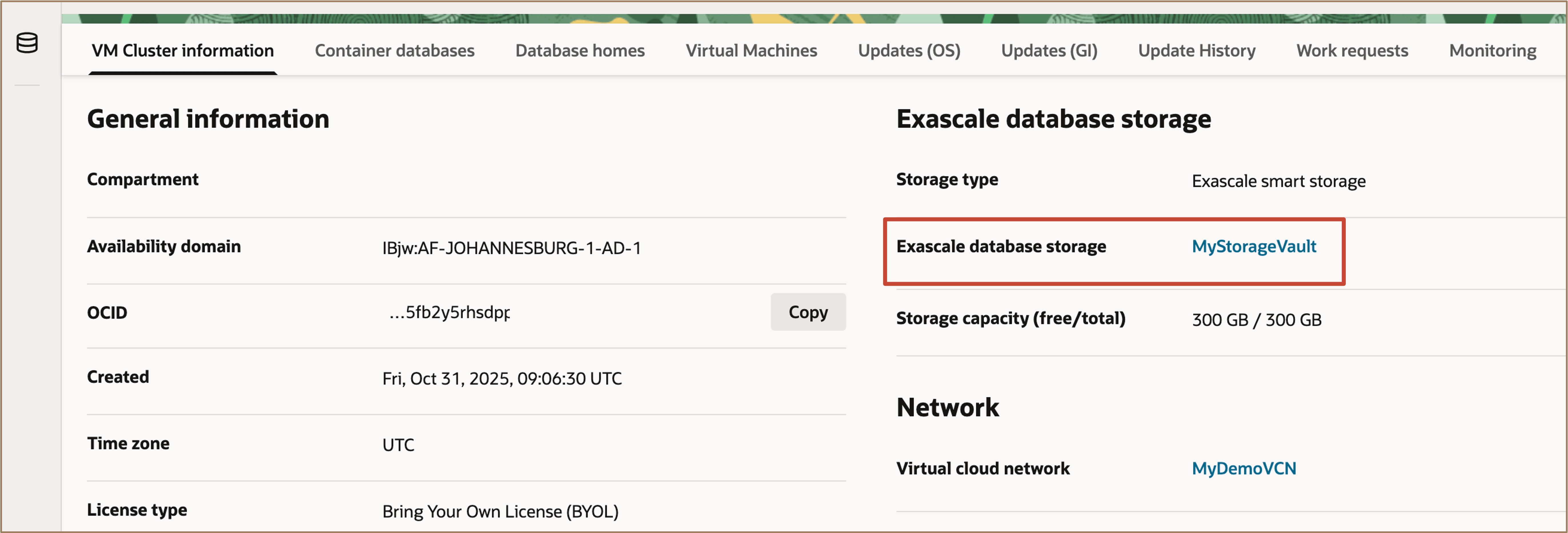
En la página Información de cluster de VM, en la sección Almacenamiento de base de datos de Exascale. Haga clic en el nombre del almacenamiento de base de datos de Exascale aprovisionado.
-
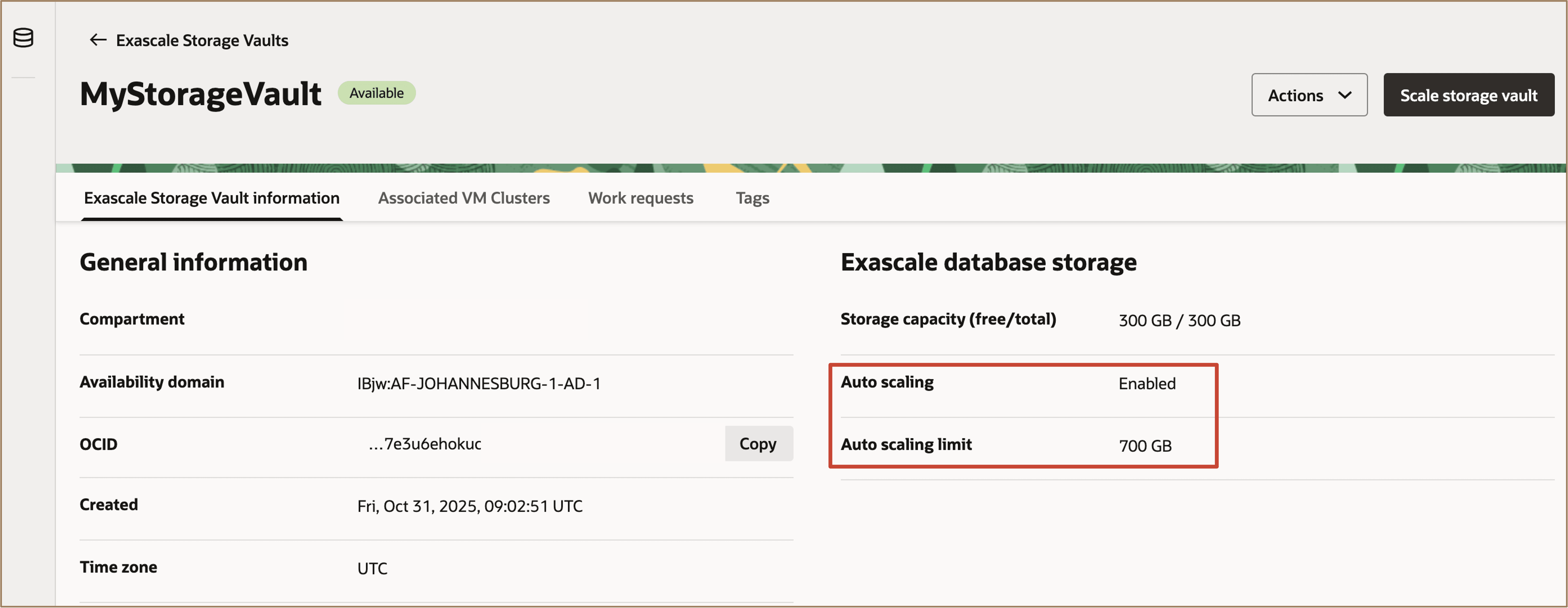
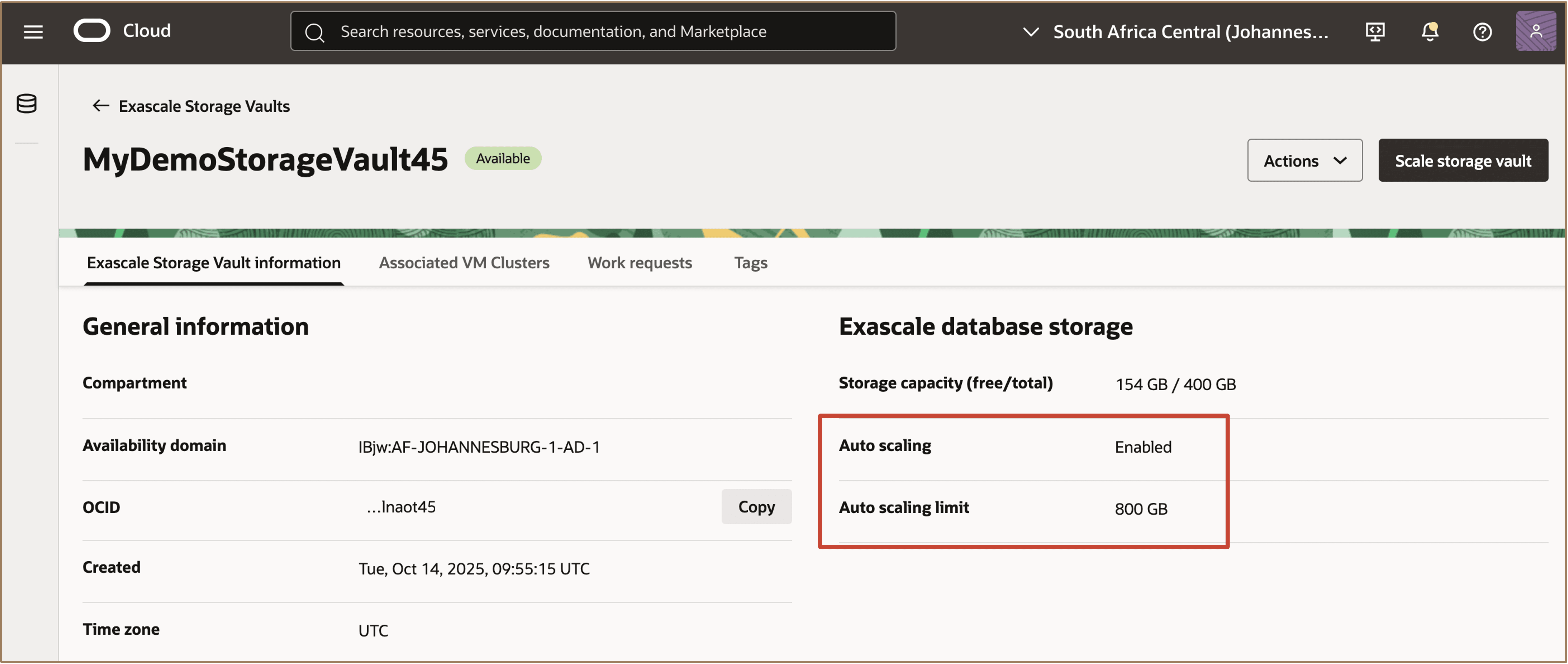
La sección de almacenamiento de la base de datos de Exascale muestra que la escala automática está activada y el valor del límite de escala automática (en GB).
Tarea 2: Activar la escala automática de almacenamiento en un almacén de almacenamiento de Exascale existente
-
Conéctese a la consola de OCI. Vaya a Oracle AI Database y seleccione Oracle Exadata Database Service on Exascale Infrastructure.
-
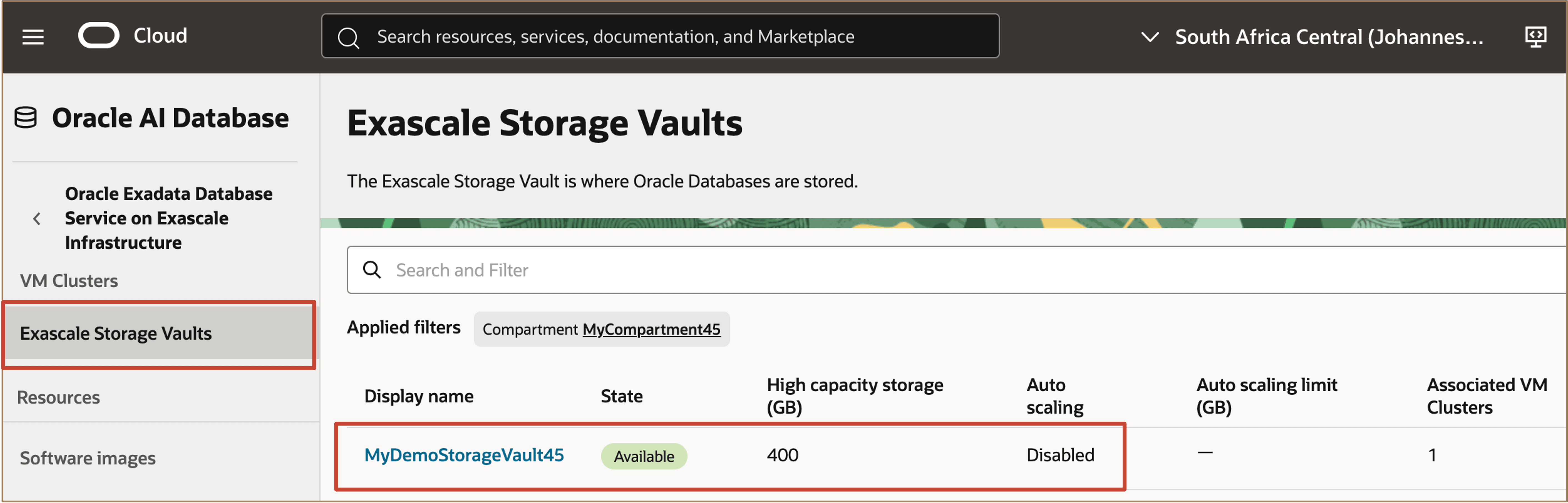
En el panel izquierdo, seleccione Almacenes de almacenamiento de Exascale y elija el almacén de almacenamiento de Exascale deseado.
-
Haga clic en Escalar archivo nativo de almacenamiento.
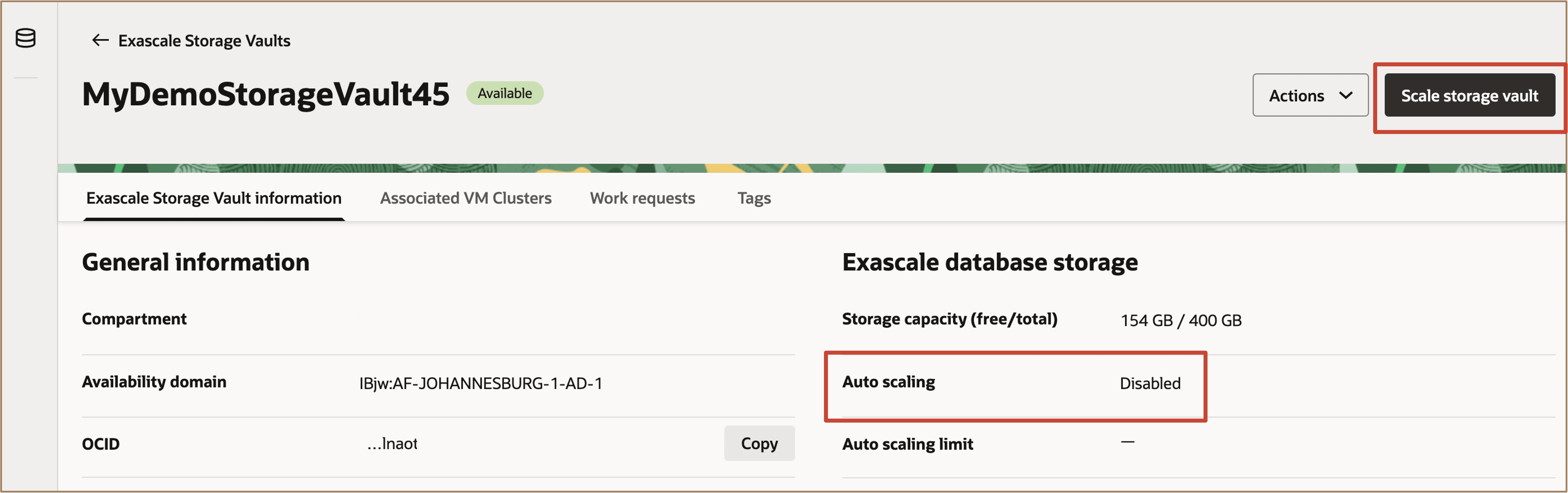
Descripción de la ilustración scale-storage-vault.png
Active la escala automática de almacenamiento alternando el conmutador y, a continuación, especifique el límite de escala automática (en GB).
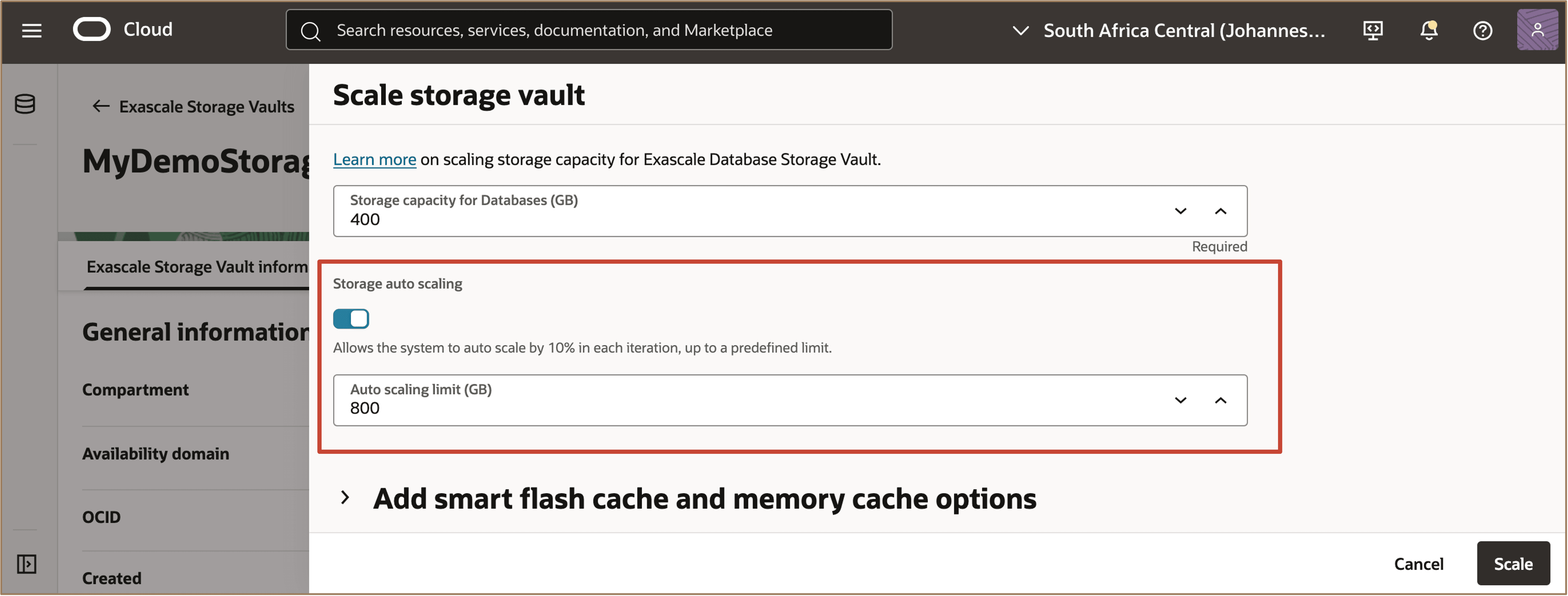
Descripción de la ilustración enable-auto-scale.png
Haga clic en Escalar.
-
La sección de almacenamiento de la base de datos de Exascale ahora muestra Escala automática como Activada, junto con el límite de escala automática configurado (en GB).
Enlaces relacionados
-
Visión general de Oracle Exadata Database Service on Exascale Infrastructure
-
Introducción a Oracle Exadata Database Service on Exascale Infrastructure
Acuses de recibo
- Autores: Leo Alvarado, Deepika Pandhi, Tammy Bednar (Gestión de productos)
Más recursos de aprendizaje
Explore otros laboratorios en docs.oracle.com/learn o acceda a más contenido de aprendizaje gratuito en el canal YouTube de Oracle Learning. Además, visite education.oracle.com/learning-explorer para convertirse en un explorador de Oracle Learning.
Para obtener documentación sobre el producto, visite Oracle Help Center.
Configure Storage Auto Scaling for Exascale Database Storage Vault on Oracle Exadata Database Service on Exascale Infrastructure
G47139-01