Crear instantáneas del sistema de archivos de VM para Oracle Exadata Database Service on Exascale Infrastructure
Introducción
Los usuarios ahora pueden crear instantáneas puntuales de sus sistemas de archivos de VM para Oracle Exadata Database Service on Exascale Infrastructure a través de la consola o las API de Oracle Cloud. Aprovecha la tecnología de redireccionamiento en escritura, implementada en Exascale, para proteger instantáneamente el estado exacto de una máquina virtual sin duplicar bloques de almacenamiento, ahorrar espacio y mejorar la eficiencia.
Con estas nuevas funciones, los usuarios pueden:
-
Protección de configuración en tiempo real: captura el estado de un sistema de archivos de VM al instante antes de realizar cambios de configuración, lo que garantiza un acceso rápido en caso de errores y reduce el riesgo de tiempo de inactividad.
-
Recuperación inmediata de nivel de archivo: recupere archivos específicos mediante el montaje de una instantánea del sistema de archivos de VM en modo de solo lectura. Los usuarios pueden acceder al estado exacto del sistema desde un momento anterior, lo que permite una recuperación rápida de los errores administrativos.
Objetivos
- Crear una instantánea de una máquina virtual.
- Monte una instantánea del sistema de archivos de VM (solo lectura).
- Desmonte una instantánea del sistema de archivos de VM.
- Suprima una instantánea del sistema de archivos de VM.
- Cree instantáneas del sistema de archivos de VM para todas las VM del cluster de VM.
Tarea 1: Creación de una instantánea de una máquina virtual
-
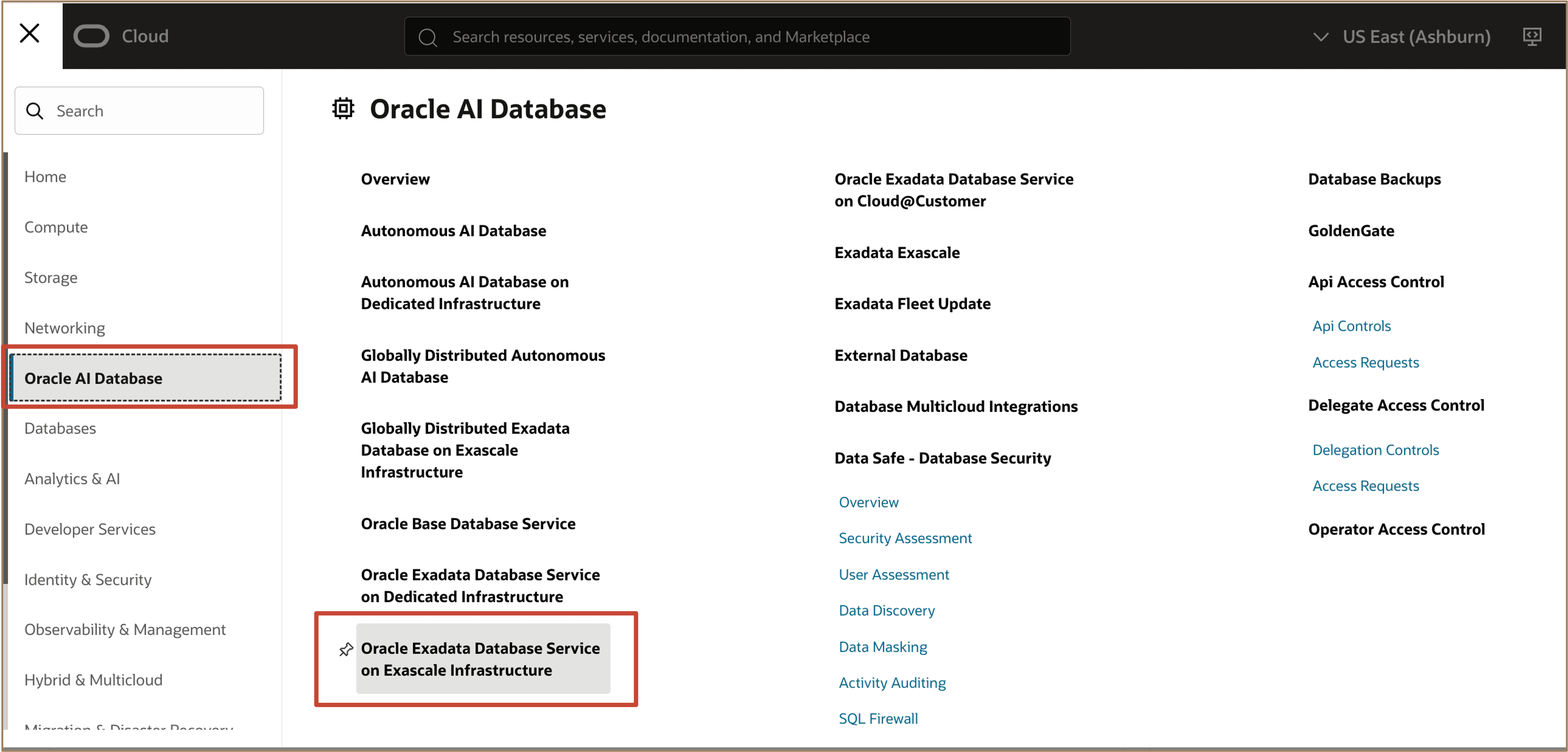
Conéctese a la consola de OCI. Vaya a Oracle AI Database y seleccione Oracle Exadata Database Service on Exascale Infrastructure.
-
En la lista de clusteres de VM, busque el cluster que desea gestionar y haga clic en su nombre resaltado para ver la página de detalles del cluster.
En la página principal Cluster de VM, haga clic en el separador Máquinas virtuales para navegar al recurso de máquinas virtuales de un cluster de VM.
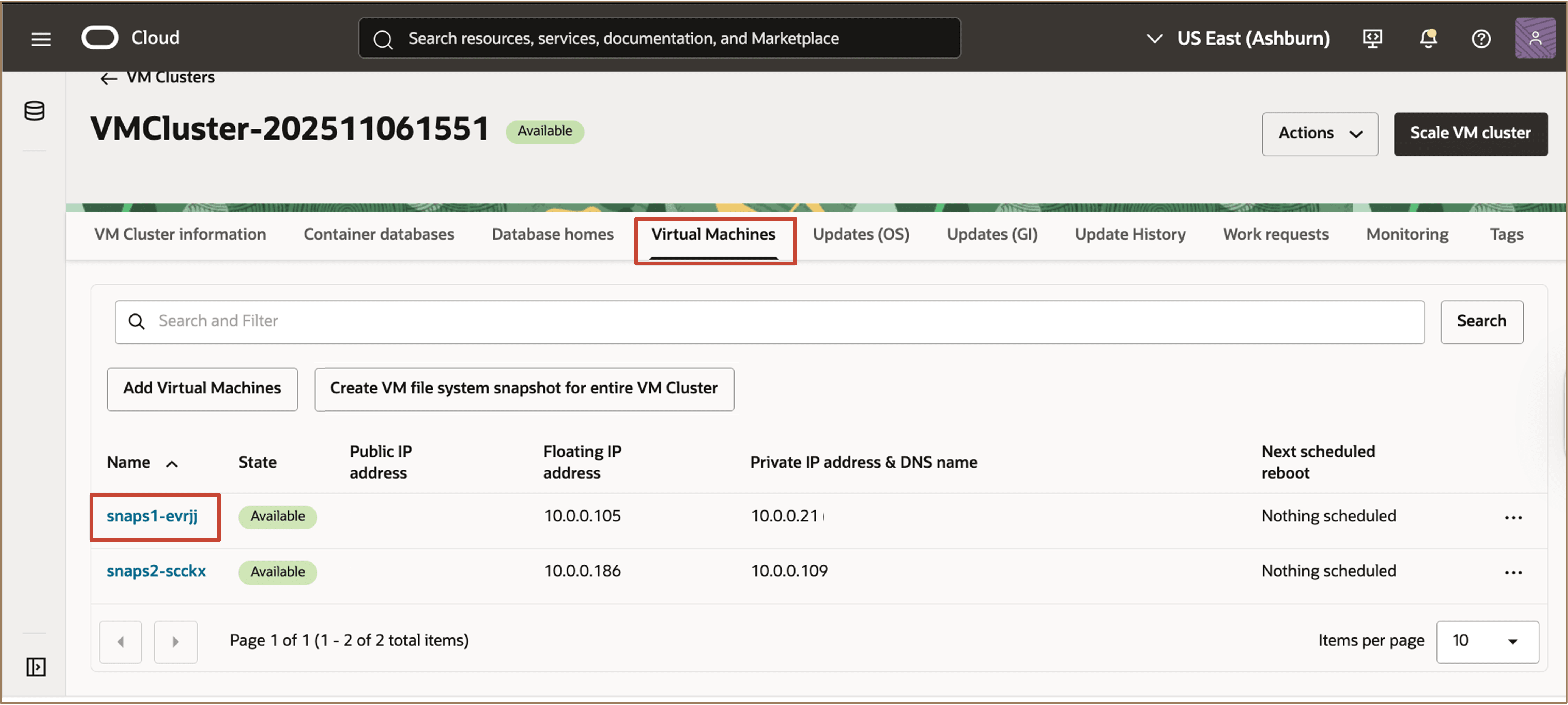
Descripción de la ilustración navigation-virtual-machines.png
-
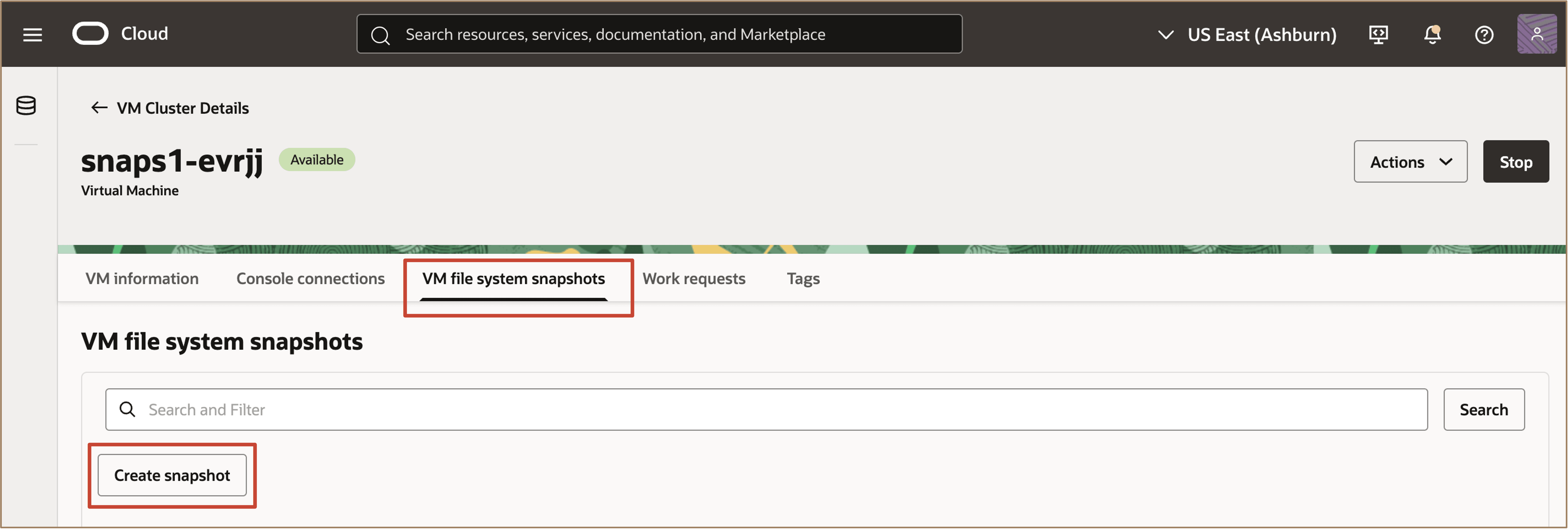
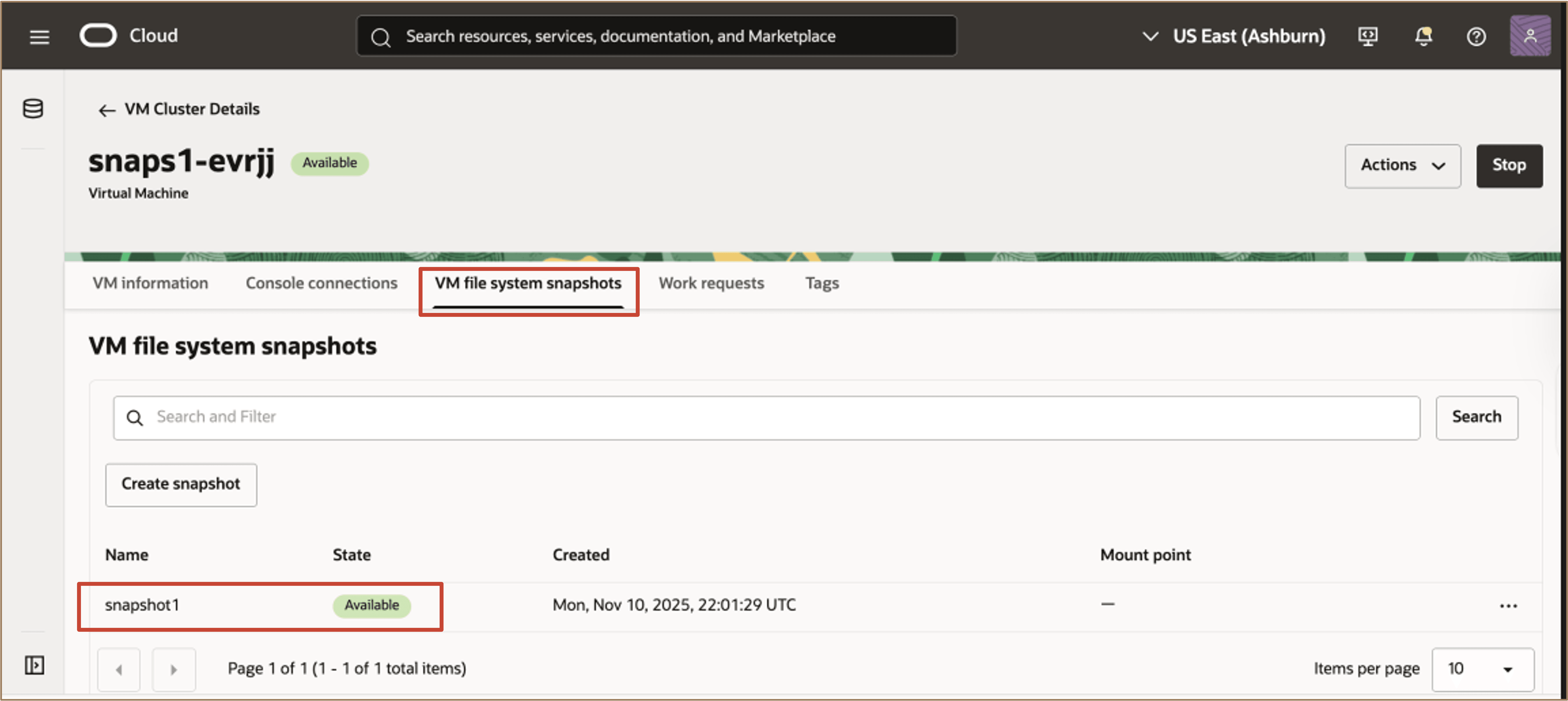
En la página de detalles Máquina virtual, seleccione Instantáneas del sistema de archivos de VM y haga clic en Crear instantánea.
-
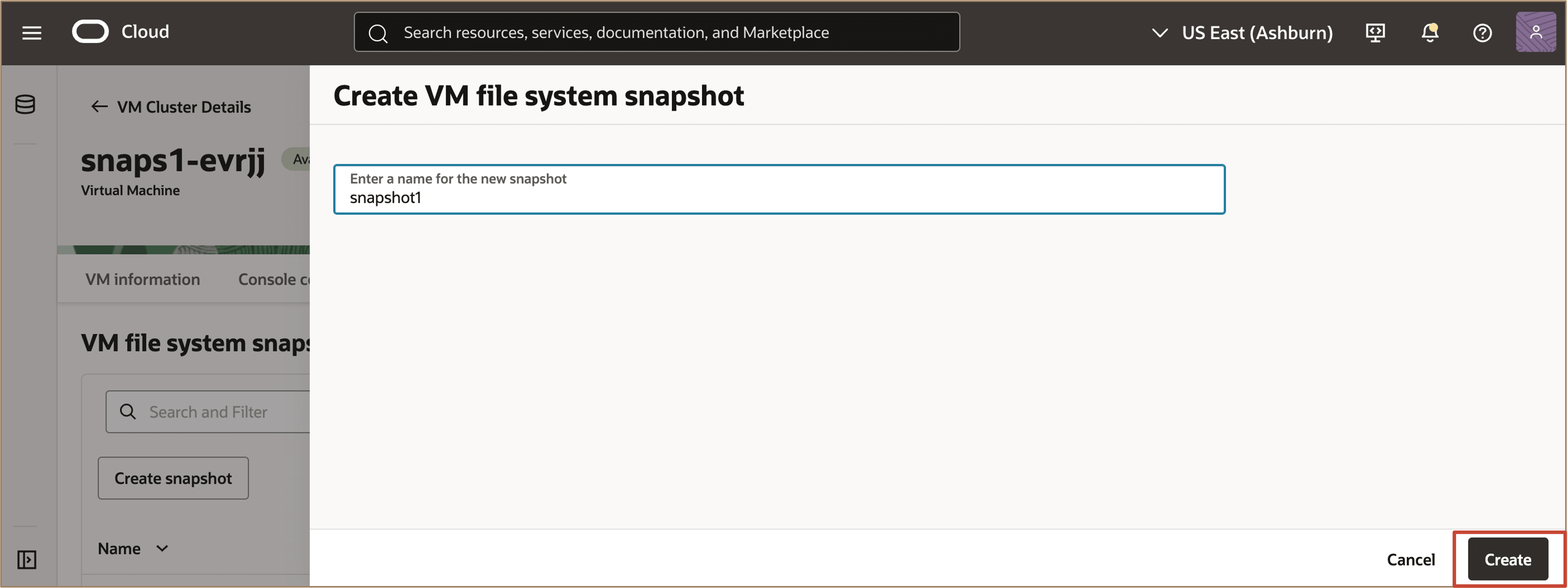
Introduzca un nombre para la nueva instantánea del sistema de archivos de VM y haga clic en Crear.
-
A continuación, se creará una instantánea del sistema de archivos de VM que se puede ver en Instantáneas del sistema de archivos de VM.
Tarea 2: Montar una instantánea del sistema de archivos de VM (solo lectura)
Para acceder a archivos de una instantánea específica o recuperarlos, puede iniciar un montaje de solo lectura desde la consola de OCI.
-
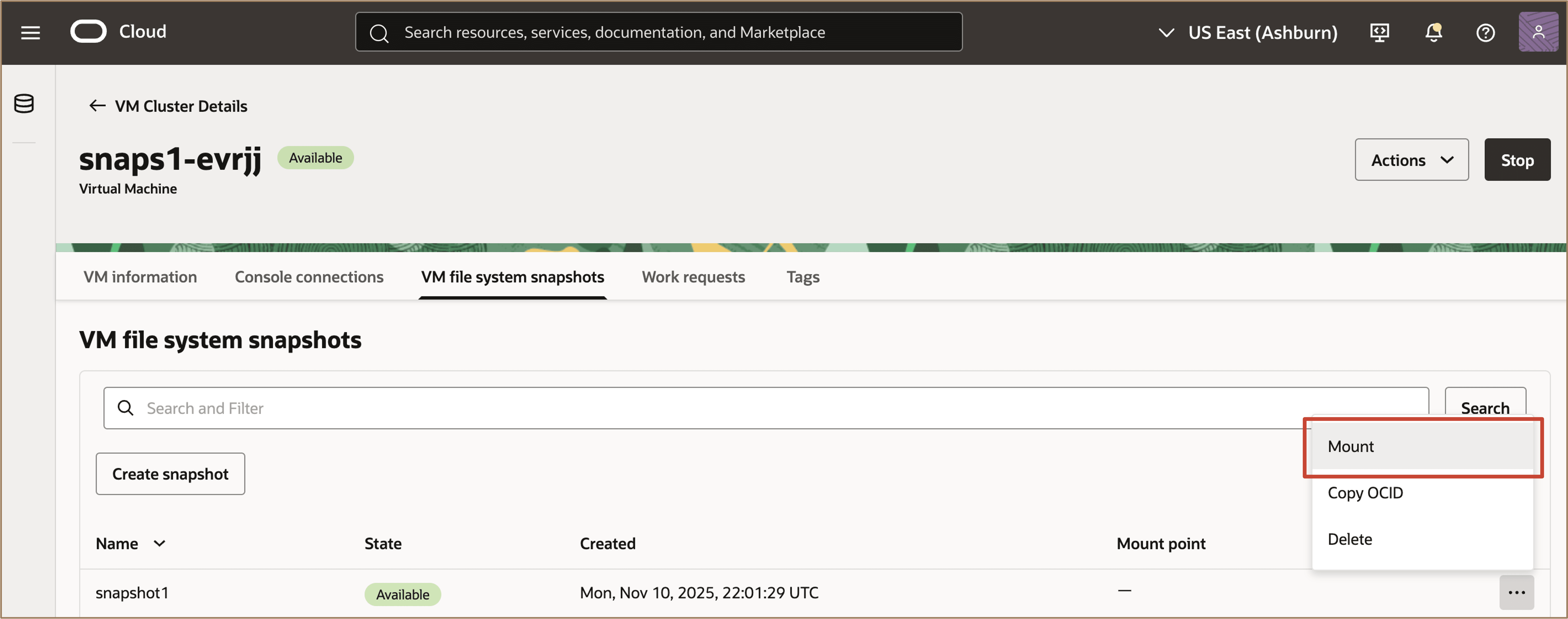
Navegue hasta la página de instantáneas del sistema de archivos de VM y seleccione la instantánea de VM que desea montar. Haga clic en el menú de acción y, a continuación, en Montar.
-
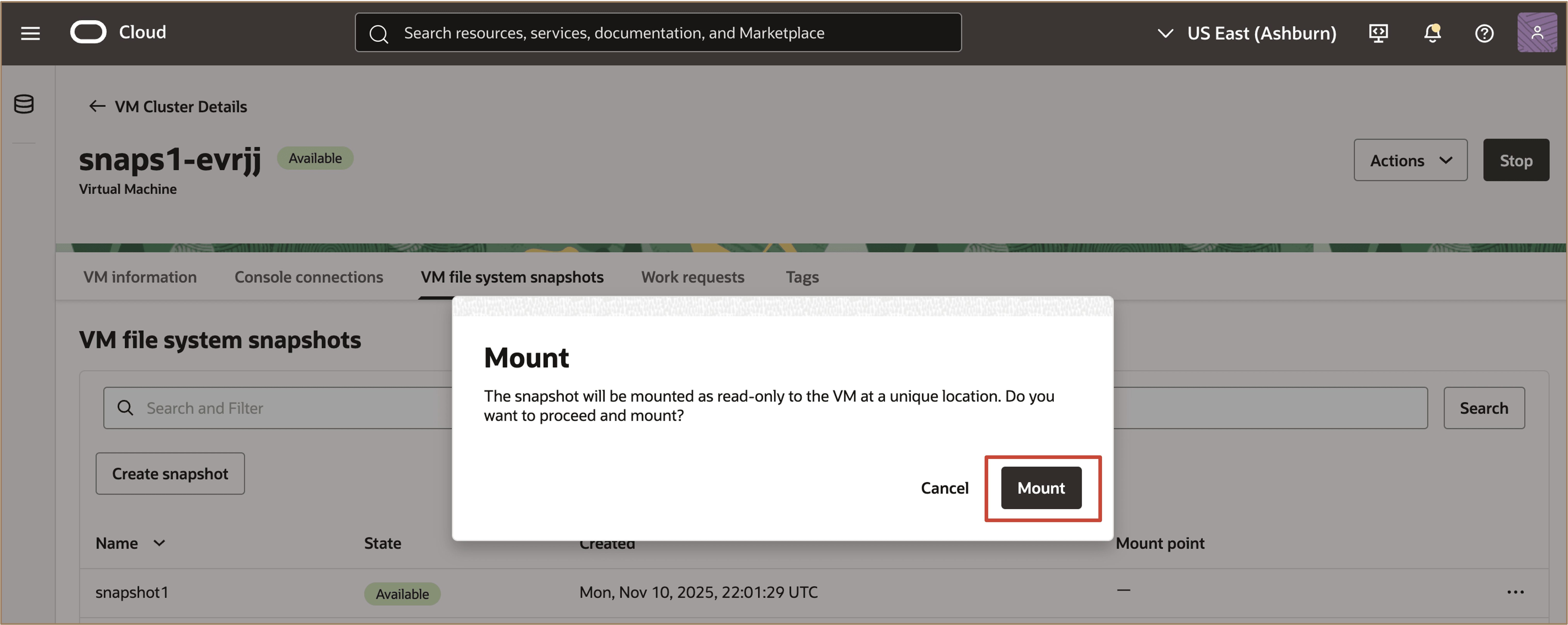
Lea el mensaje y haga clic en Mount (Montar) para confirmar que desea montar la instantánea.
-
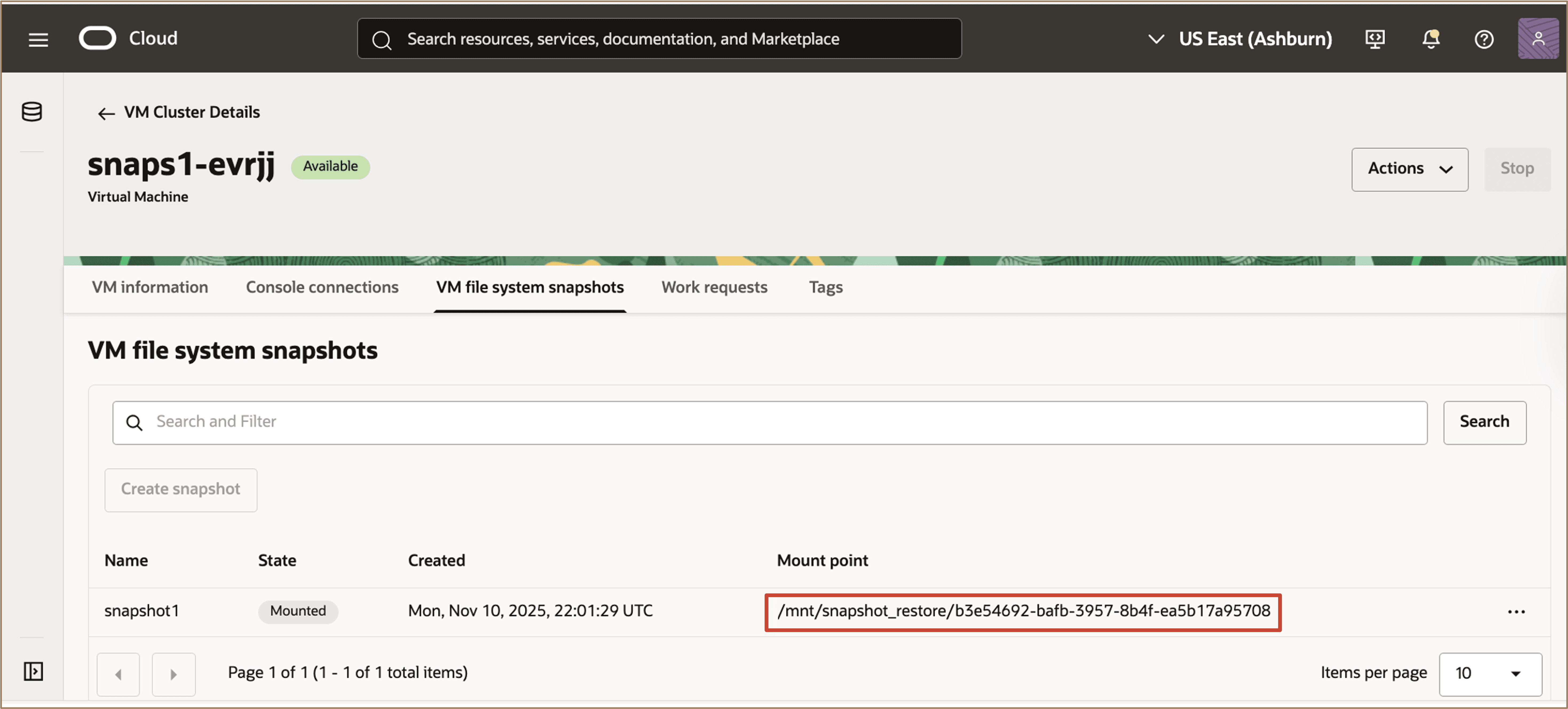
Una vez montada la instantánea, los usuarios pueden navegar hasta la ubicación del punto de montaje y acceder al sistema de archivos exactamente como existía en ese momento anterior. Desde esta ubicación, pueden copiar versiones anteriores de archivos en la máquina virtual activa para solucionar problemas rápidamente (por ejemplo, restaurar reglas de firewall anteriores después de una actualización incorrecta o recuperar una configuración de SSH anterior que se sobrescribió accidentalmente). Esta vista de solo lectura de la configuración anterior permite a los usuarios deshacer cambios de forma segura y recuperar solo lo que necesitan, sin interrumpir la VM en ejecución.
Tarea 3: Desmontar una instantánea del sistema de archivos de VM
-
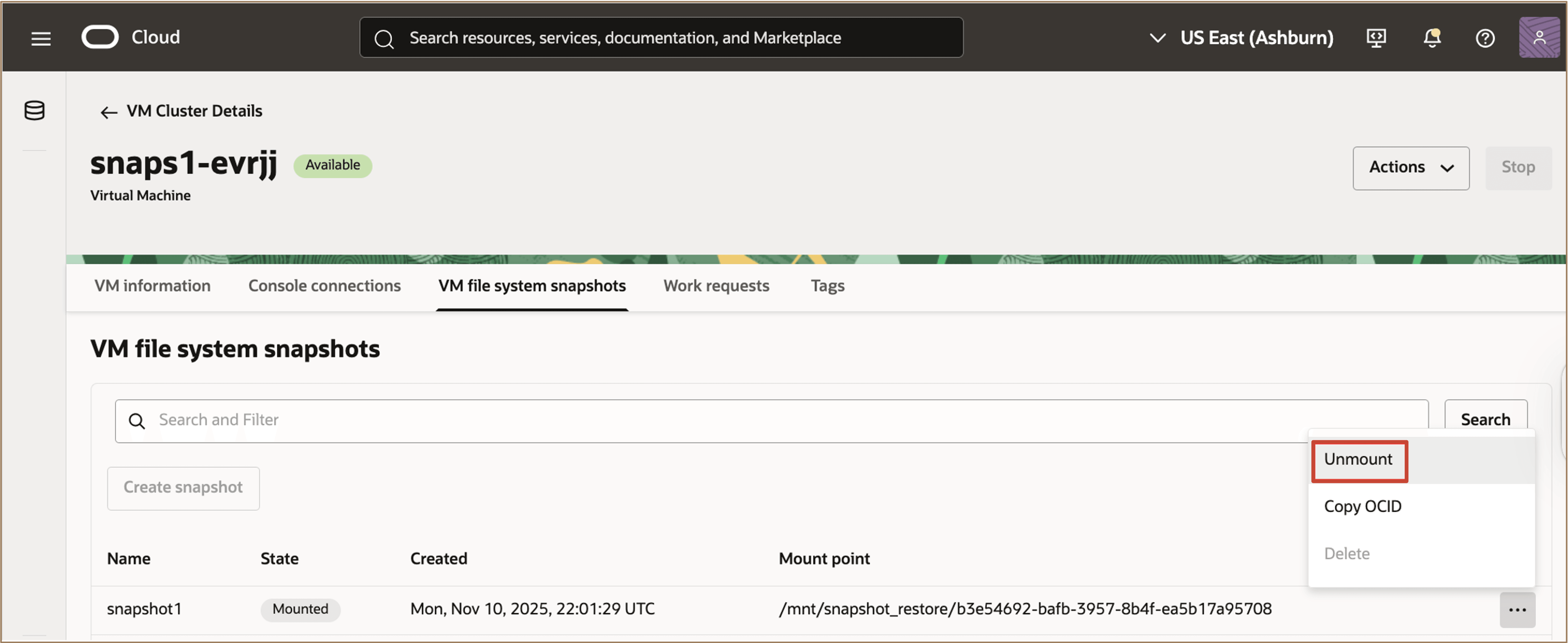
Para desmontar una instantánea del sistema de archivos de VM, navegue hasta la página de instantáneas del sistema de archivos de VM, seleccione la instantánea correspondiente que desea desmontar, haga clic en el menú de acción y, a continuación, haga clic en Desmontar.
-
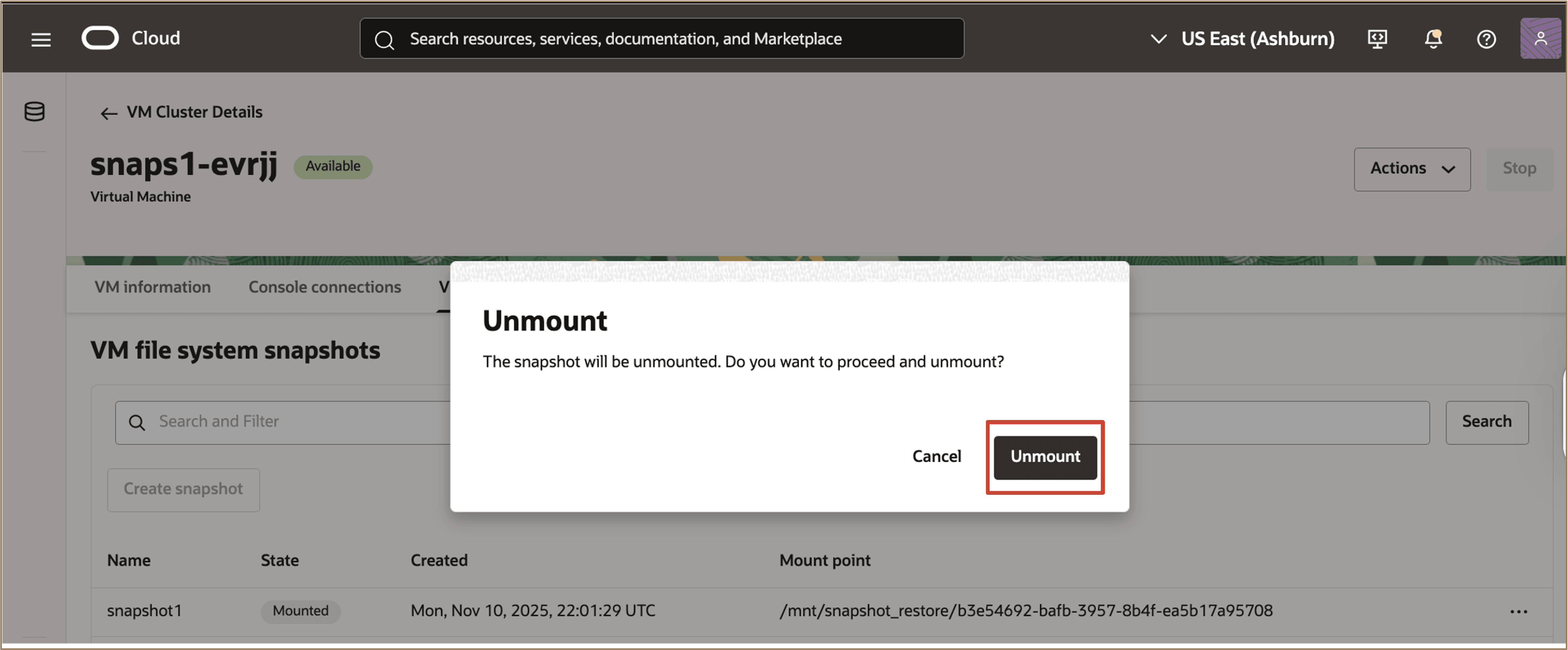
Lea el mensaje y haga clic en Unmount (Desmontar) para confirmar que desea desmontar la instantánea.
-
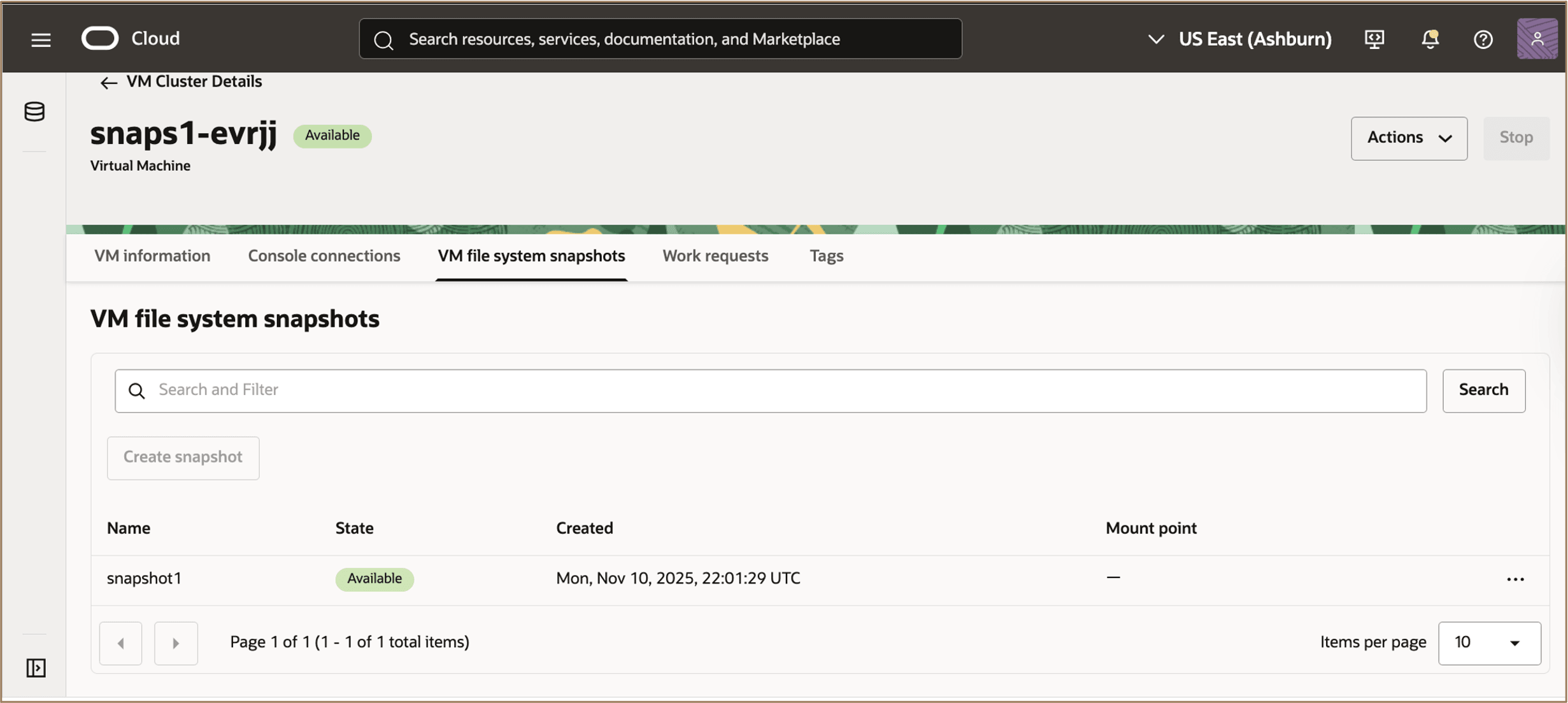
Una vez finalizada la operación de desmontaje, el estado de la instantánea cambia a Available (Disponible) y se elimina el punto de montaje asociado. La instantánea se conserva y se puede volver a montar en cualquier momento, lo que permite el acceso repetido para la recuperación o restauración de archivos.
Tarea 4: Suprimir una instantánea del sistema de archivos de VM
-
Para suprimir una instantánea de VM, seleccione la instantánea y seleccione Suprimir en el menú de acción.
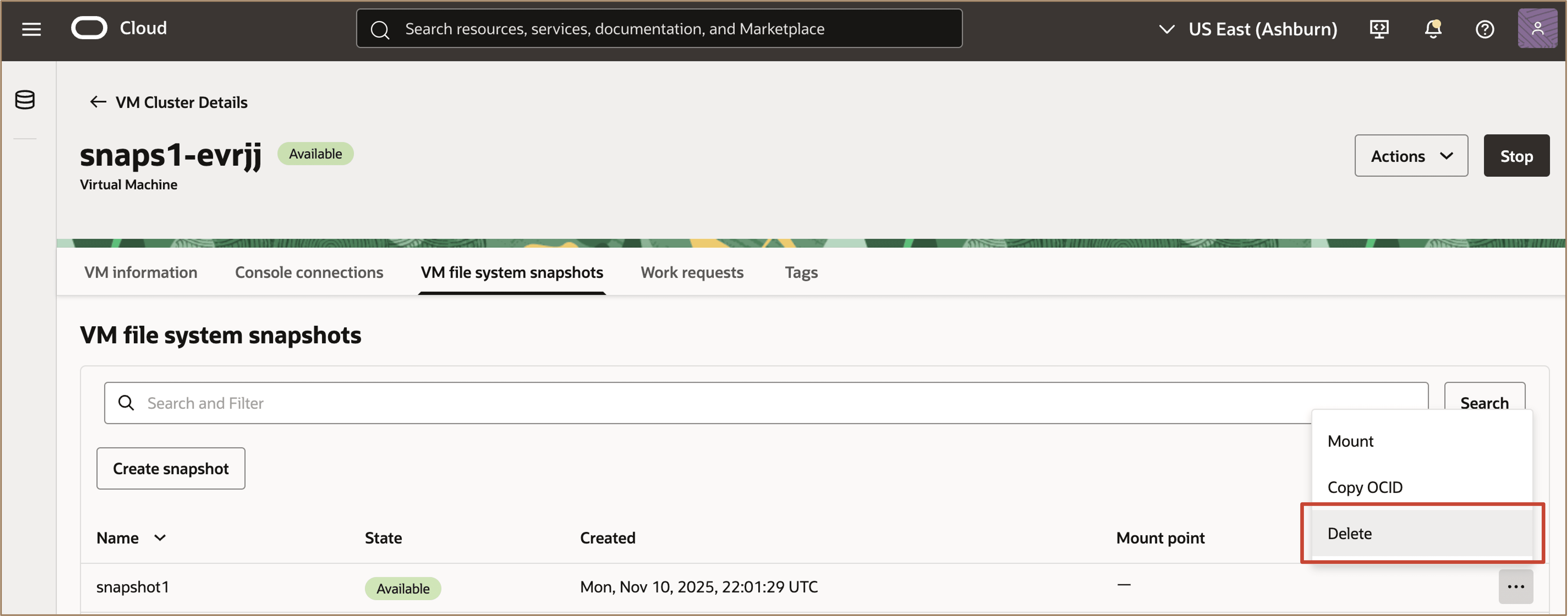
Descripción de la ilustración delete-snapshot.png
Nota: Después de la supresión, ya no se puede acceder al sistema de archivos de VM histórico capturado en esa instantánea, pero los volúmenes principales activos de la instantánea no se ven afectados y continúan funcionando normalmente.
Tarea 5: Crear instantáneas del sistema de archivos de VM para todas las VM del cluster de VM
Los usuarios pueden elegir crear instantáneas de todas las máquinas virtuales de un cluster de VM a la vez.
-
Vaya al separador Máquinas virtuales de la página principal Cluster de VM. Haga clic en Create VM file system snapshot for whole VM Cluster (Crear instantánea del sistema del archivo de máquina virtual para el cluster entero de máquinas virtuales).
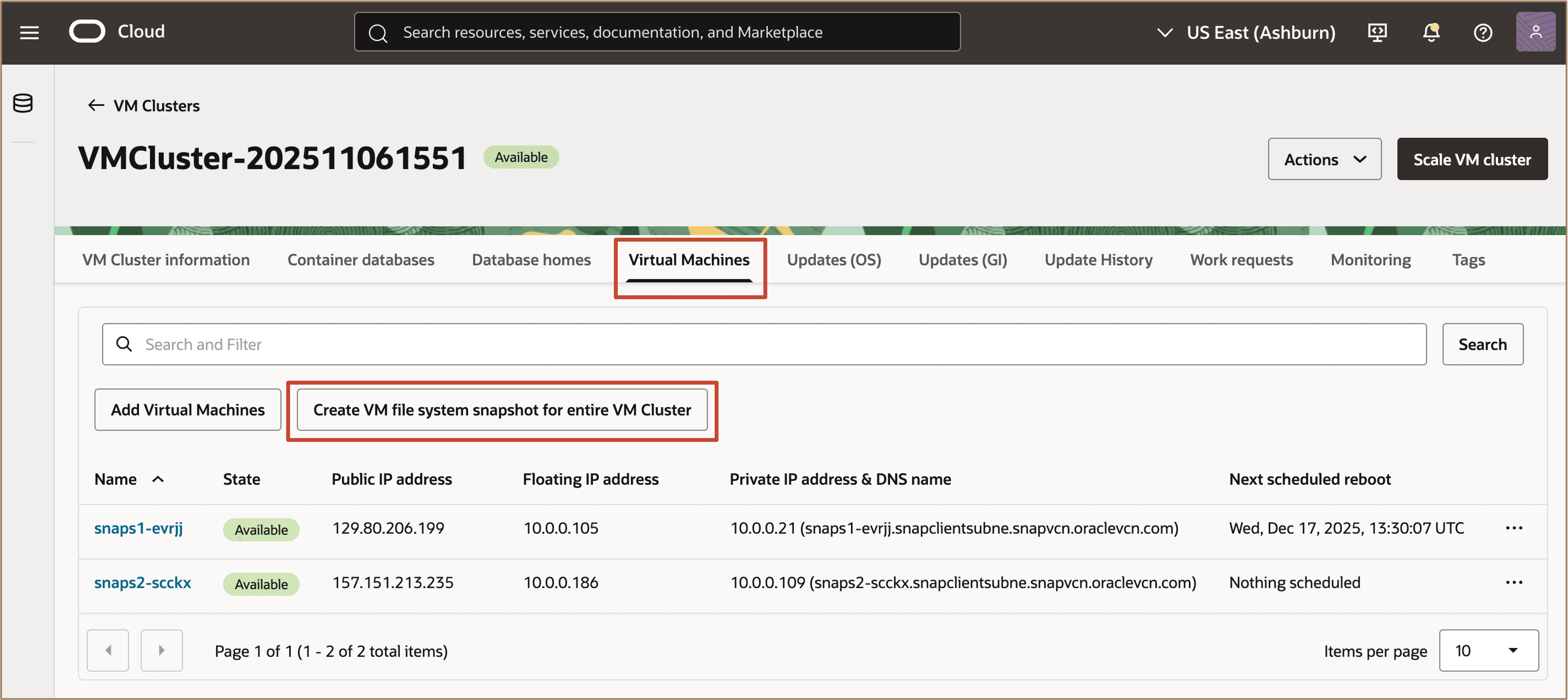
Descripción de la ilustración create-snapshot-for-entire-vmc.png
-
Introduzca el nombre (prefix) que se va a utilizar para todas las instantáneas del sistema de archivos de VM que se van a crear para un cluster de VM y haga clic en Crear.
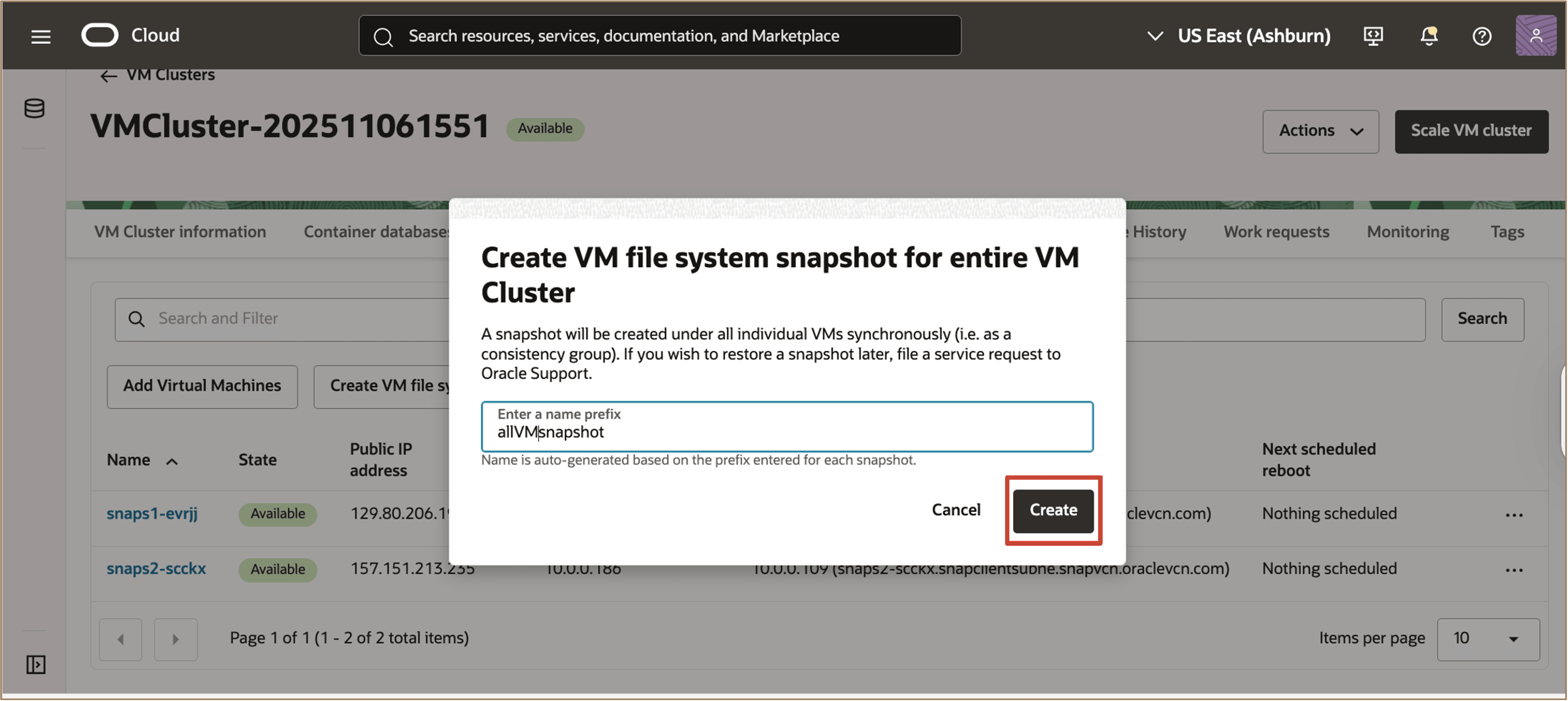
Descripción de la ilustración create-prefix-all-vm-snapshot.png
Nota: Estas instantáneas no están disponibles en el nivel de cluster de VM, pero se crean de forma síncrona para todas las máquinas virtuales individuales del cluster de VM.
-
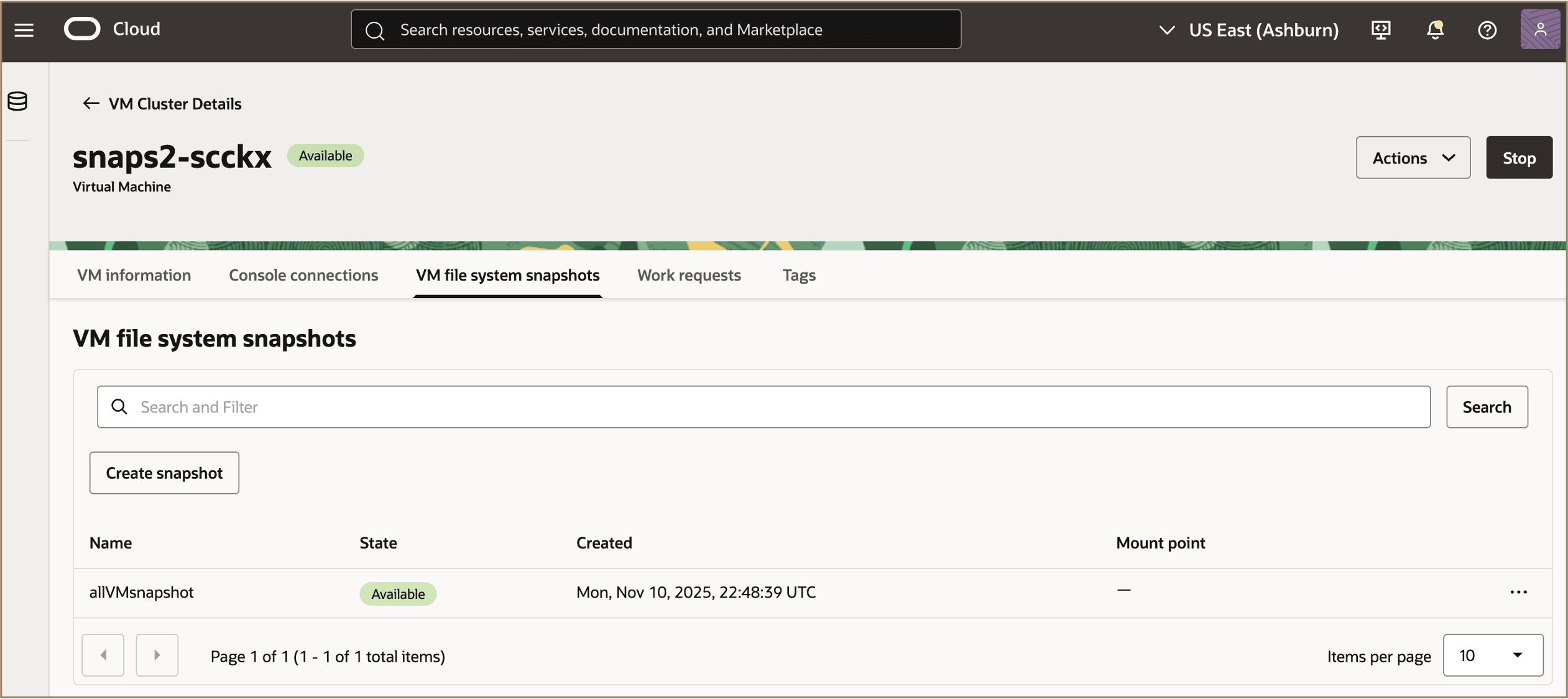
Cuando se completa la creación de la instantánea, el estado de las máquinas virtuales cambia de Actualizando a Disponible.
Enlaces relacionados
Acuses de recibo
- Autores: Leo Alvarado, Deepika Pandhi, Tammy Bednar (Gestión de productos)
Más recursos de aprendizaje
Explore otros laboratorios en docs.oracle.com/learn o acceda a más contenido de aprendizaje gratuito en el canal YouTube de Oracle Learning. Además, visite education.oracle.com/learning-explorer para convertirse en un explorador de Oracle Learning.
Para obtener documentación sobre el producto, visite Oracle Help Center.
Create VM file system snapshots for Oracle Exadata Database Service on Exascale Infrastructure
G49364-01