Activación y configuración de failover automático totalmente gestionado para Oracle Exadata Database Service on Exascale Infrastructure
Introducción
El failover automático totalmente gestionado para Oracle Data Guard en Oracle Exadata Database Service on Exascale Infrastructure combina Oracle Data Guard con la automatización de OCI para ofrecer failover automático, lo que ayuda a reducir el tiempo de inactividad durante el mantenimiento planificado y las interrupciones no planificadas.
El failover automático de Oracle Data Guard simplifica este proceso con la configuración con un solo clic, la supervisión de estado automatizada y la orquestación de failover sin necesidad de realizar cambios en las cadenas de conexión de la aplicación.
OCI gestiona de forma transparente la orquestación de alta disponibilidad. La automatización de Oracle Cloud despliega un Observer para supervisar el estado y la disponibilidad de las bases de datos primaria y en espera, y se proporcionan detalles de conexión para ambos roles de base de datos para que los administradores los descarguen. Cuando se cumplen las condiciones de failover configuradas, el failover de inicio rápido de Oracle Data Guard promueve automáticamente la base de datos en espera, lo que permite que las cargas de trabajo de la aplicación sigan funcionando en la nueva base de datos primaria, eliminando por completo la necesidad de intervención manual.
La conmutación por error automática de Oracle Data Guard ayuda a proteger la integridad de los datos, mantener la disponibilidad de las cargas de trabajo críticas y reducir el tiempo de recuperación general. Los clientes conservan un control total sobre sus bases de datos primaria y en espera, mientras que Oracle automatiza la supervisión del estado subyacente y la orquestación de failover. Esta capacidad se puede activar y configurar mediante la consola de OCI, las API de REST, los SDK o Terraform.
Ventajas Clave
-
Recuperación más rápida de la base de datos
Reduce el objetivo de tiempo de recuperación (RTO) al eliminar los pasos manuales y los retrasos de failover, logrando los objetivos de máxima disponibilidad (MAA) Gold y Platinum RTO de Oracle. -
Cero pérdida de datos
Permite una conmutación por error automática rápida y sin pérdida de datos. -
Operaciones simplificadas
Reduce la complejidad operativa mediante la automatización de la supervisión del estado y la orquestación de conmutación por error, minimizando la intervención manual durante las operaciones de recuperación ante desastres. -
Mejora de la resiliencia empresarial
Ayuda a mantener la disponibilidad de las aplicaciones esenciales durante eventos de infraestructura inesperados sin la intervención inmediata del operador.
Objetivos
En las siguientes secciones se describe el recorrido del usuario para gestionar el failover automático en la consola de OCI:
- Activar failover automático en una configuración existente de Oracle Data Guard
- Activar failover automático al crear una base de datos en espera con el nuevo recurso de grupo de Oracle Data Guard
- Modificar destinos de failover para failover automático
Aspectos básicos de planificación
- Esta función está disponible para Oracle Database 19c y Oracle AI Database 26ai.
- Las bases de datos principal y en espera deben residir en la misma región de OCI.
Tarea 1: Activación del Failover Automático en una Configuración de Data Guard Existente
Utilice esta tarea cuando ya tenga una configuración de grupo de Data Guard existente y desee activar el failover automático.
-
En la consola de OCI, abra el menú de navegación. En Oracle AI Database, haga clic en Oracle Exadata Database Service on Exascale Infrastructure.
-
Abra el cluster de VM que contiene la base de datos principal.
-
En la página Detalles de cluster de VM, en Bases de datos de contenedor, seleccione la base de datos.
-
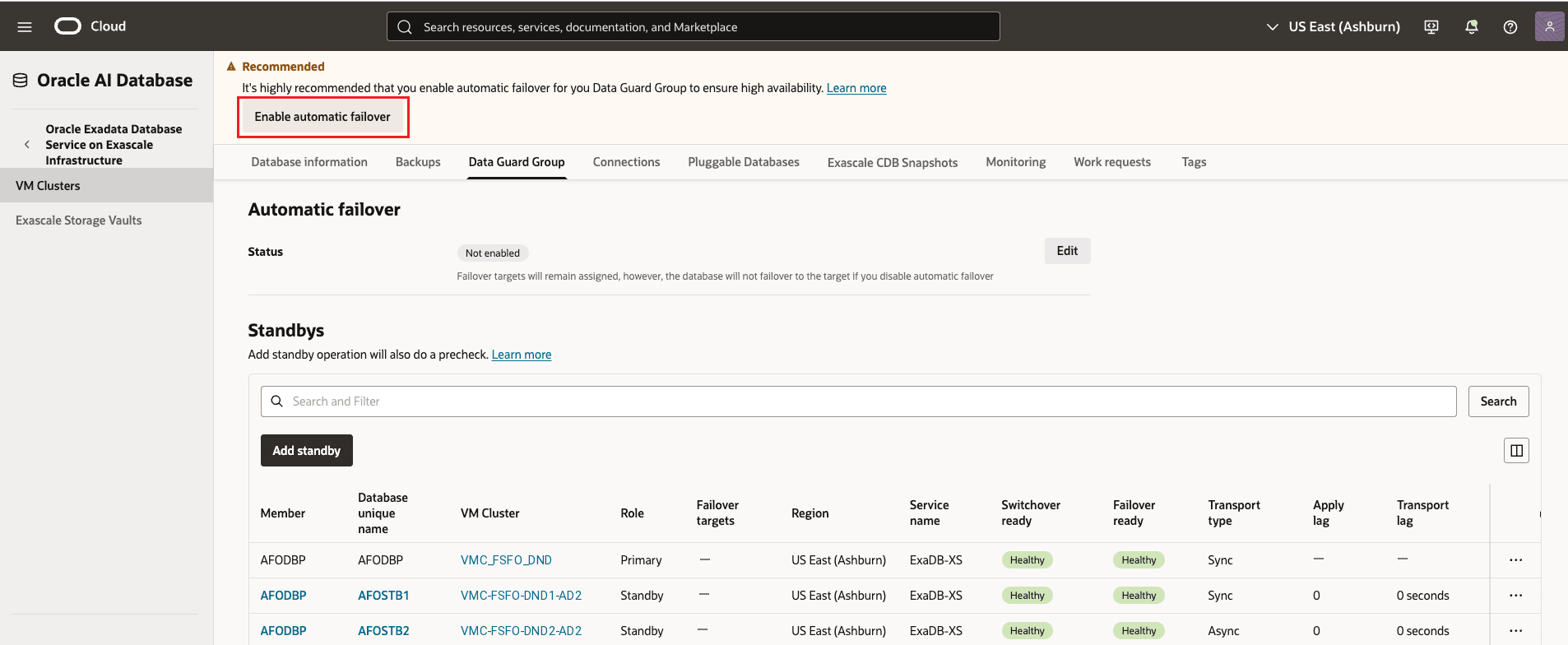
Abra el separador Grupo de Data Guard.
-
Haga clic en Activar failover automático.
-
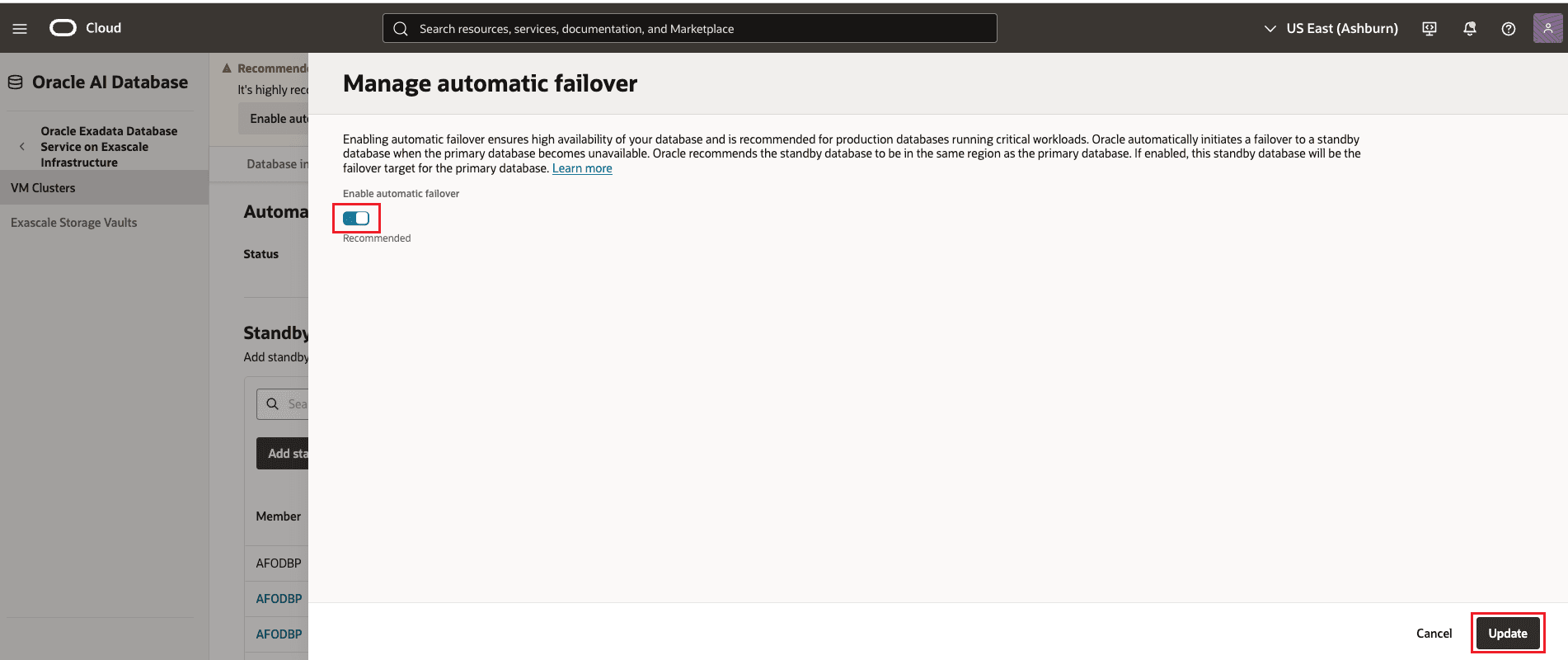
En la página Gestionar failover automático, active Activar failover automático.
-
Haga clic en Actualizar o en Guardar para aplicar la configuración.
-
Después de activar el failover automático, puede agregar o modificar destinos de failover para la base de datos primaria o cualquier base de datos en espera.
El estado de failover automático se muestra como Activado, lo que indica que el failover automático totalmente gestionado está activo para la configuración del grupo de Data Guard. La tabla Standbys muestra las bases de datos primaria y en espera, con los destinos de failover configurados resaltados para mostrar la secuencia de failover automático.
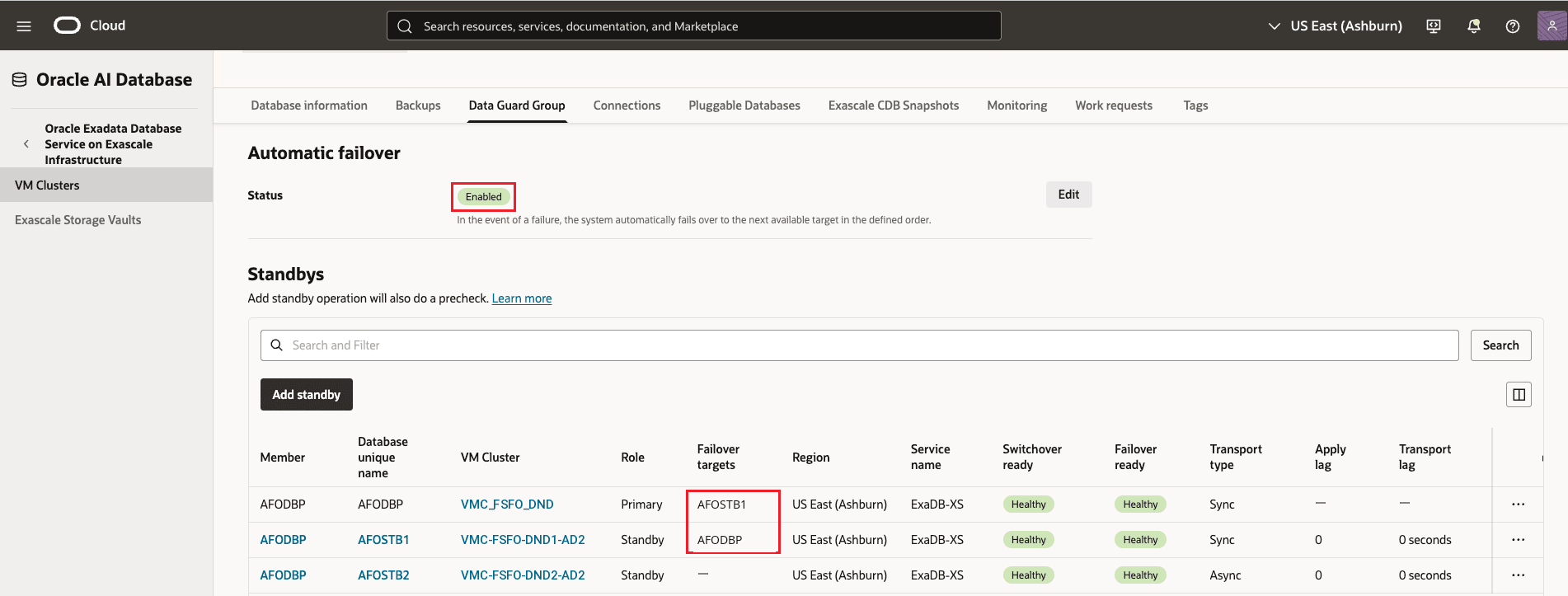
Descripción de la ilustración Automated-failover-enabled.png
Nota:
- Una vez activado el failover automático, puede actualizar los destinos de failover de la base de datos primaria o de cualquier base de datos en espera.
- La lista de destinos de failover se utiliza cuando la base de datos primaria deja de estar disponible.
También puede ver el estado de failover automático desde la página Database Information. Esta página muestra si el failover automático totalmente gestionado está activado, junto con el modo de protección de Data Guard y el tipo de transporte para la base de datos seleccionada.
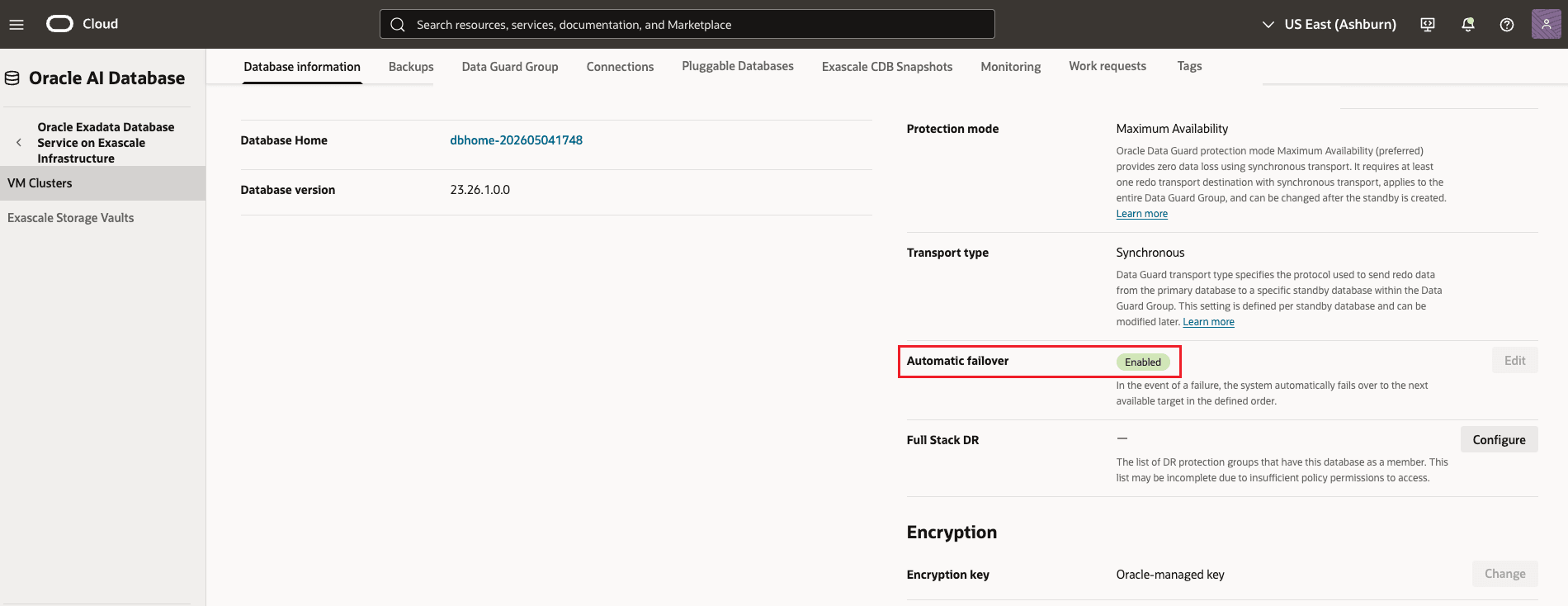
Descripción de la ilustración db-details-page-showing-af-status.png
-
Descargue el grupo de conexiones de PDB y utilice las cadenas de conexión en la configuración de la aplicación.
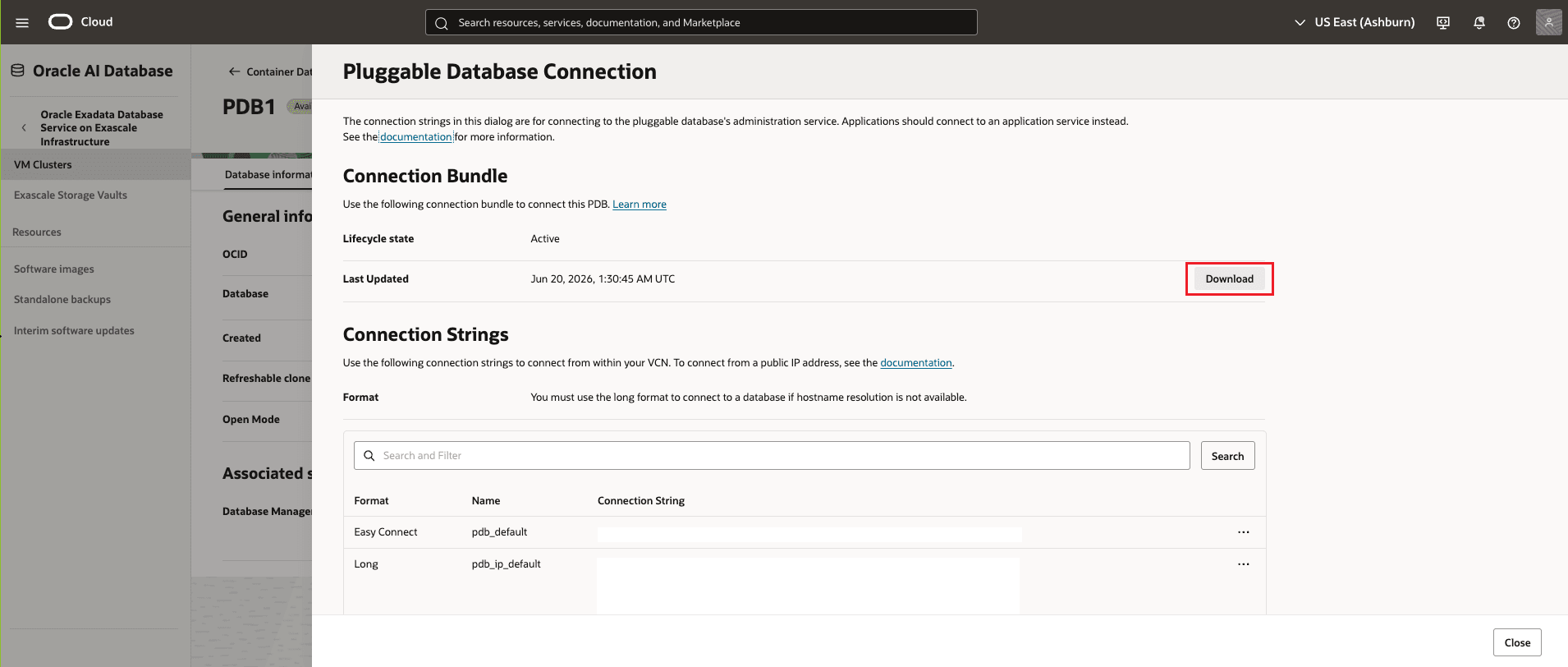
Descripción de la ilustración Download-Pdb-connection-Bundle.png
Tarea 2: Activación del Failover Automático al Crear una Base de Datos en Espera con el Nuevo Recurso del Grupo de Data Guard
Utilice esta tarea cuando cree una nueva base de datos en espera y desee activar el failover automático desde el inicio.
-
En el flujo de trabajo Grupo de Data Guard, haga clic en Agregar base de datos en espera.
-
En el flujo de agregación en espera, seleccione Usar el nuevo recurso de grupo de Data Guard.
-
En la sección Failover automático, mantenga Failover automático activado.
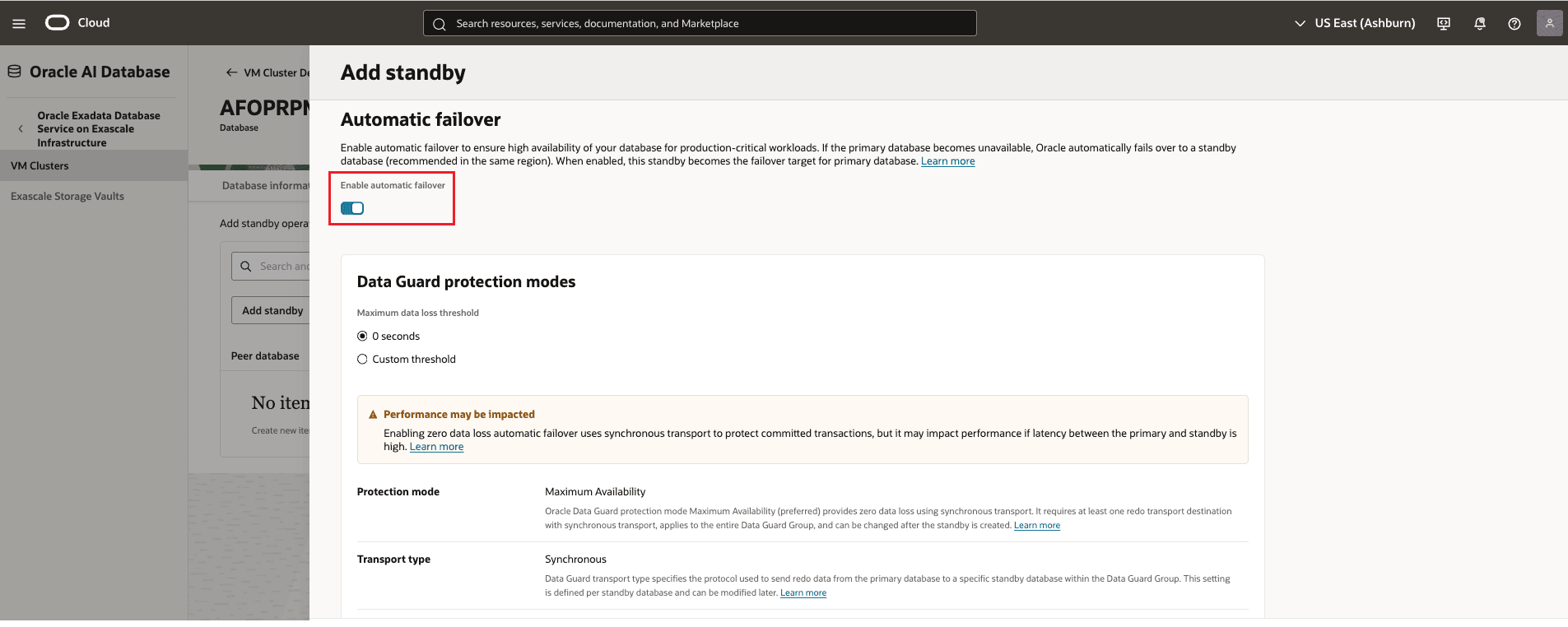
-
Seleccione el umbral máximo de pérdida de datos que se ajuste a sus objetivos de recuperación:
- 0 segundos si el umbral de pérdida máxima de datos se define en 0 (cero):
- El modo de protección debe ser Máxima disponibilidad.
- El tipo de transporte debe ser Síncrono.
- Se muestra un mensaje de advertencia si no hay ninguna base de datos en espera configurada con estos valores.
- Solo bases de datos en espera configuradas con:
- Modo de protección: Máxima disponibilidad
- Tipo de transporte: síncrono estará disponible para su selección como destinos de failover.
- Umbral personalizado Si se especifica un umbral de pérdida de datos máximo personalizado (no cero):
- Modo de protección: Máximo rendimiento
- Tipo de Transporte: Asíncrono En esta configuración, las bases de datos en espera que utilizan transporte asíncrono se pueden seleccionar como destinos de failover.
- 0 segundos si el umbral de pérdida máxima de datos se define en 0 (cero):
-
Complete los detalles restantes de la base de datos en espera, incluidos el directorio raíz de la base de datos y la configuración de red.
-
Haga clic en Agregar o en Crear para finalizar el aprovisionamiento.
-
Verifique que la nueva base de datos en espera aparezca en el grupo de Data Guard y esté asignada como destino de failover.
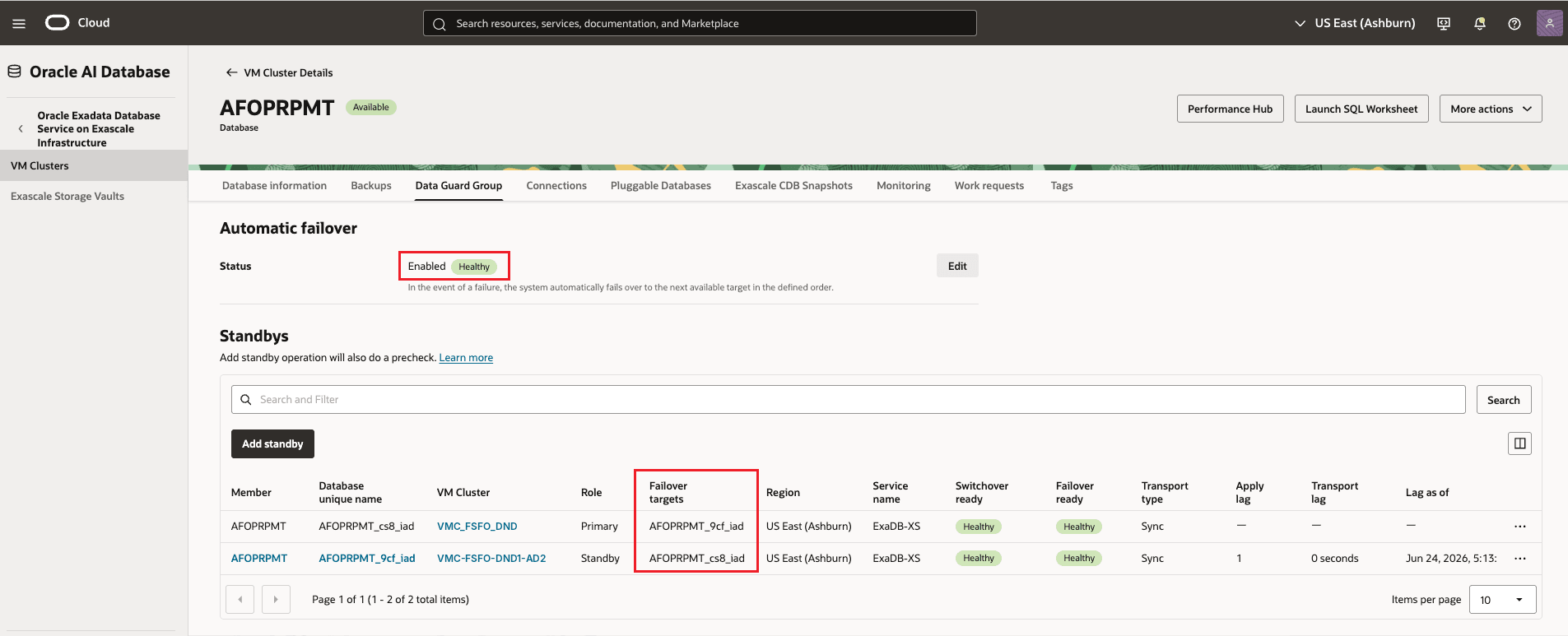
Descripción de la ilustración standby-created-as-failover-target.png
Nota:
- La nueva vista de grupo de Data Guard muestra todas las bases de datos de miembros en un solo lugar.
- El failover automático está activado por defecto en este flujo de trabajo.
Tarea 3: Modificación de destinos de failover para failover automático
Utilice esta tarea para modificar los destinos de failover después de activar el failover automático.
-
En el separador Grupo de Data Guard, seleccione la base de datos principal o cualquier base de datos en espera.
-
Abra el menú Acciones (tres puntos).
-
Seleccione Configure Failover Target (Configurar destino de failover).
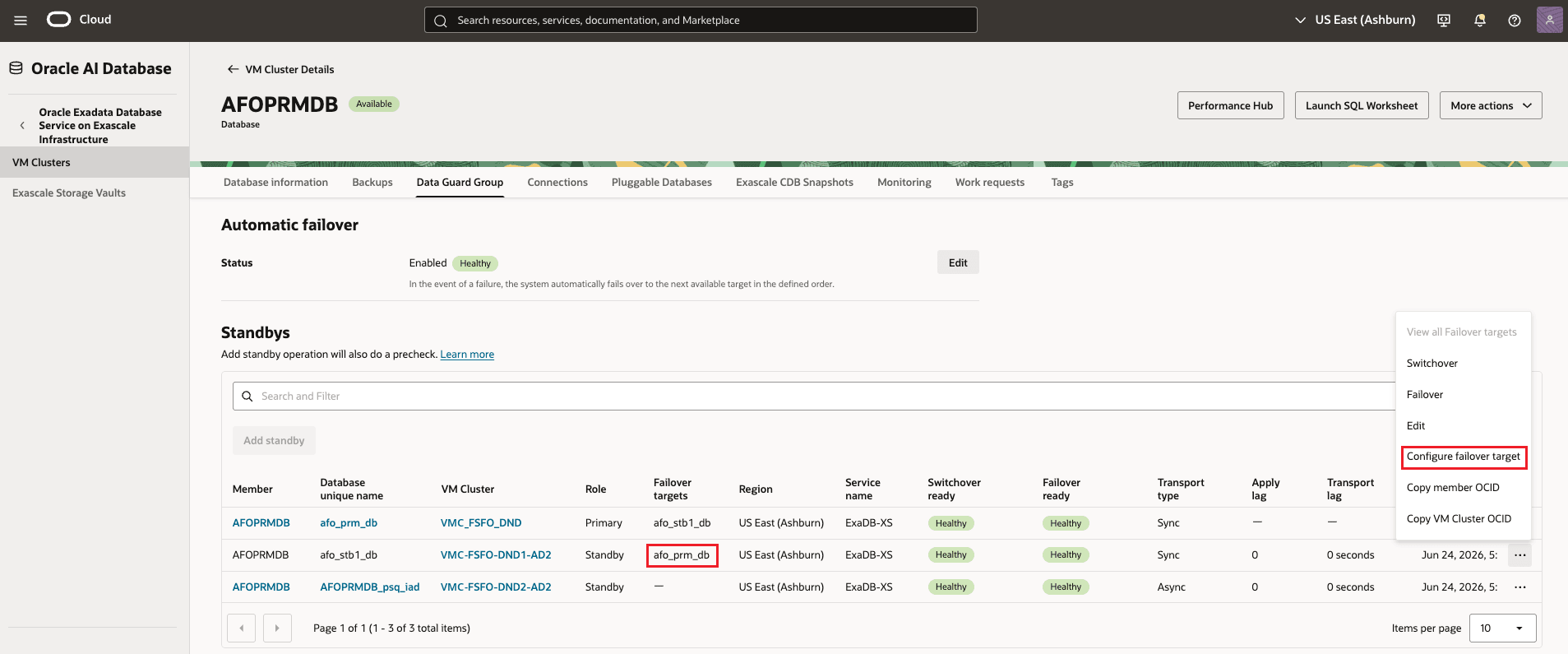
-
Agregue un nuevo destino de failover o ajuste el orden de destino existente.
-
Seleccione las bases de datos en espera que desea utilizar como destinos de failover.
-
Haga clic en Actualizar para guardar los cambios.
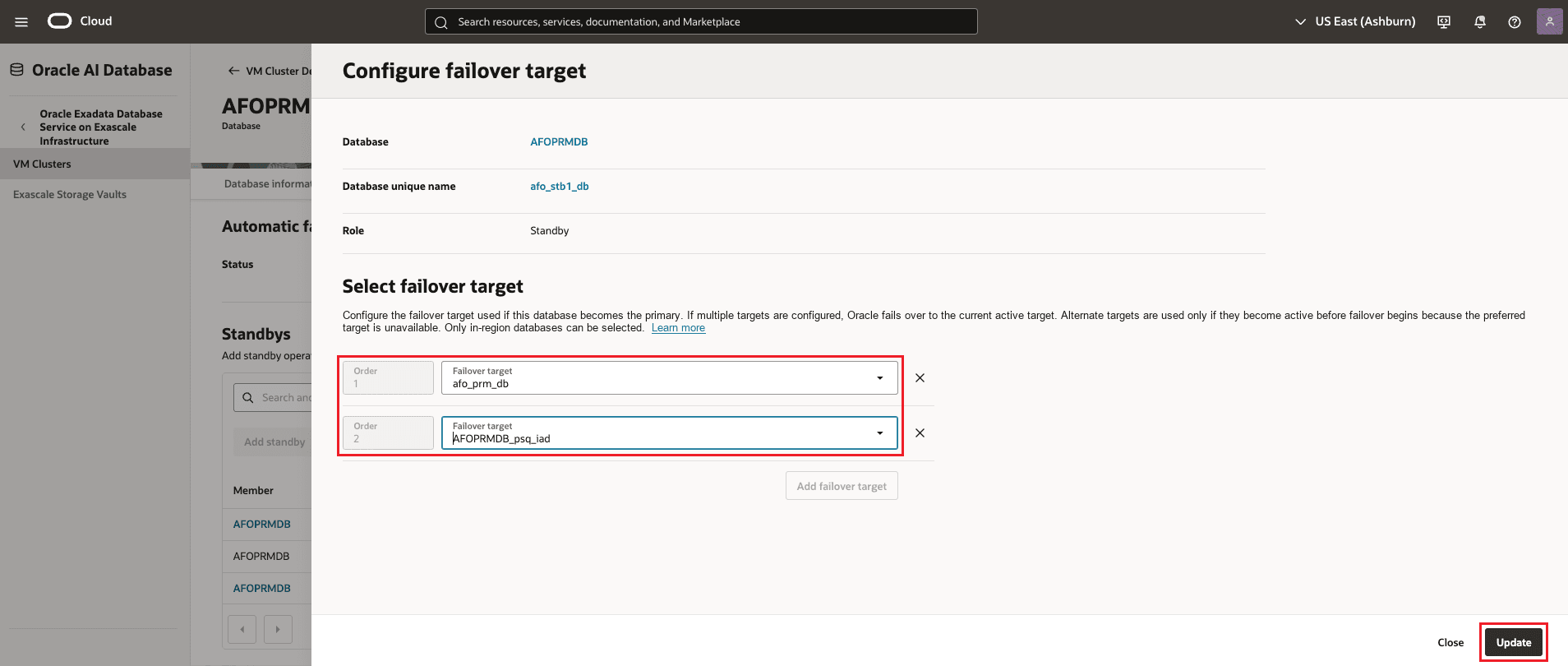
-
Confirme que los destinos de failover actualizados aparecen en el separador Grupo de Data Guard.
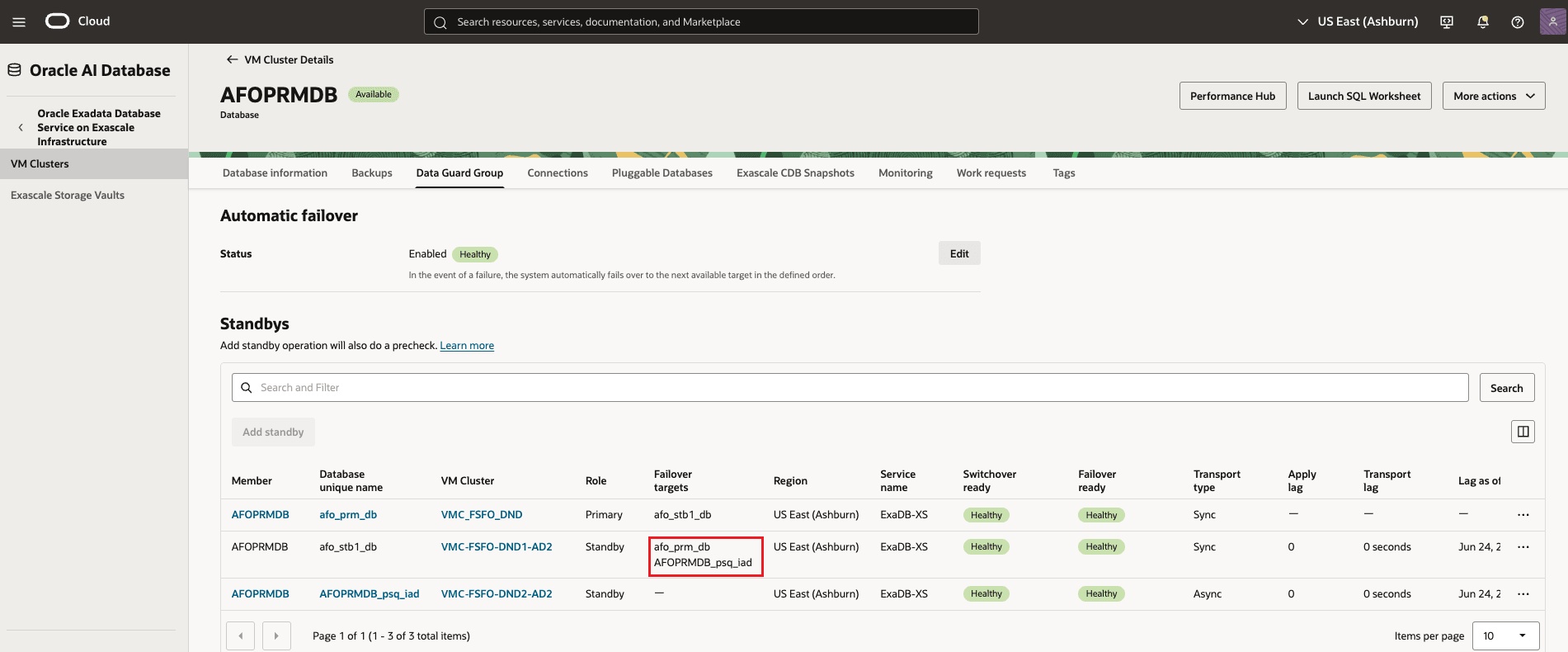
Descripción de la ilustración updated-failover-targets.png
Nota:
- Solo puede seleccionar bases de datos en espera en la misma región de OCI.
- Si utiliza un umbral personalizado, prefiera bases de datos en espera que coincidan con ese modo de transporte.
Enlaces relacionados
Acuses de recibo
- Autores: Leo Alvarado, Dileep Thiagarajan, Tammy Bednar (Gestión de productos)
Más recursos de aprendizaje
Explore otros laboratorios en docs.oracle.com/learn o acceda a más contenido de aprendizaje gratuito en el canal de YouTube de Oracle Learning. Además, visite education.oracle.com/learning-explorer para convertirse en un explorador de Oracle Learning.
Para obtener documentación sobre el producto, visite Oracle Help Center.
Enable and Configure Fully Managed Automatic Failover for Oracle Exadata Database Service on Exascale Infrastructure
G59500-02