Configurar actualizaciones de software de base de datos gestionada por Oracle para Oracle Exadata Database Service on Exascale Infrastructure
Introducción
Con las actualizaciones de software de base de datos gestionadas por Oracle, puede descargar el mantenimiento del software para las bases de datos de Exadata Database Service on Exascale Infrastructure en Oracle.
Para las bases de datos inscritas, Oracle ejecuta periódicamente comprobaciones de preparación antes del mantenimiento programado, almacena por etapas el software con antelación, aplica la última actualización de versión (RU) disponible durante la ventana de mantenimiento y proporciona notificaciones proactivas durante todo el proceso de actualización. Las actualizaciones se aplican de forma sucesiva, una instancia de base de datos a la vez.
Las actualizaciones de software de base de datos gestionadas por Oracle pueden utilizar Delegate Access Control para permitir que Oracle investigue y resuelva los problemas elegibles encontrados durante las actualizaciones de software de base de datos programadas. Si no se puede solucionar un problema durante la ventana de mantenimiento planificada, Oracle realiza un rollback de la actualización para mantener la base de datos en buen estado y disponible y, a continuación, interactúa con usted para resolver el problema antes de una ventana de mantenimiento futura.
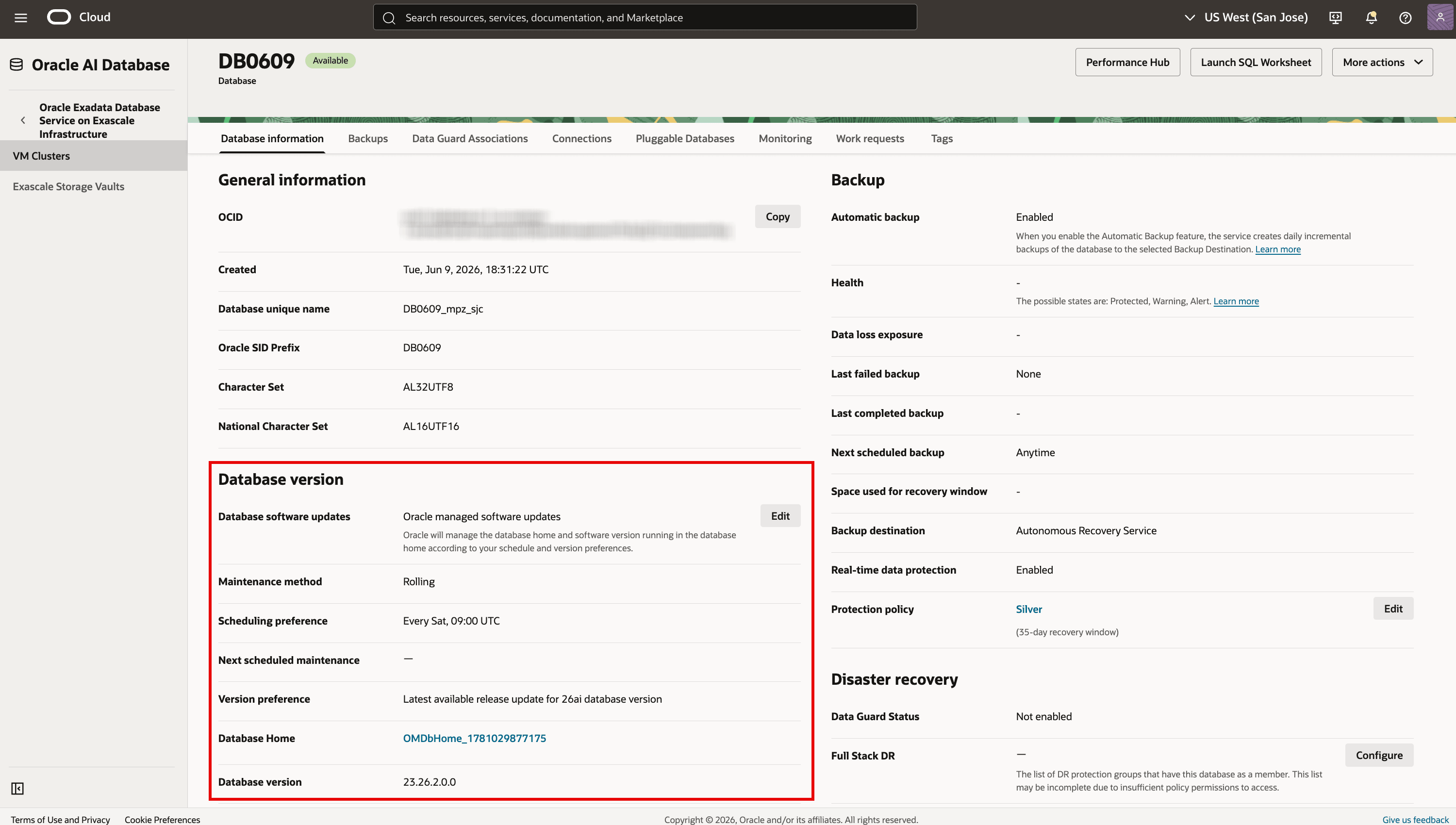
Puede inscribir una base de datos en actualizaciones de software de base de datos gestionadas por Oracle durante la creación de la base de datos o inscribir una base de datos existente. Después de la inscripción, la página Detalles de base de datos muestra los detalles de actualización, como la preferencia de programación, el siguiente mantenimiento programado, la versión de software y el método de mantenimiento.
Puntos clave
- Al inscribir una base de datos en actualizaciones de software de base de datos gestionadas por Oracle, se crea automáticamente un control de delegación para el cluster de VM que aloja la base de datos.
- Oracle crea, gestiona y suprime directorios raíz de bases de datos gestionadas por Oracle según sea necesario.
- No puede realizar operaciones manualmente en directorios raíz de bases de datos gestionadas por Oracle.
- Oracle aplica automáticamente la última RU para la versión de la base de datos.
- Puede cambiar la preferencia de gestión de software más adelante desde Más acciones > Gestionar actualización de software de base de datos.
Objetivos
En este tutorial, realizará lo siguiente:
-
Inscribir una base de datos en actualizaciones de software de base de datos gestionadas por Oracle al crearla.
-
Inscribir una base de datos existente en las actualizaciones de software de la base de datos gestionada por Oracle.
-
Suscribirse a notificaciones de eventos para actualizaciones de software de bases de datos gestionadas por Oracle.
-
Suscribirse a las notificaciones de Delegate Access Control.
-
Reprograme el siguiente mantenimiento programado.
-
Revisar y resolver los problemas de actualización del software de la base de datos gestionada por Oracle.
-
Anule la inscripción de una base de datos de las actualizaciones de software de base de datos gestionadas por Oracle.
-
Mueva una base de datos de un directorio raíz de base de datos gestionada por Oracle a un directorio raíz de base de datos gestionada por el cliente.
Requisitos previos
Antes de comenzar, asegúrese de tener:
- Permisos para crear bases de datos y actualizar la configuración de gestión de software de base de datos, incluido
VM_CLUSTER_SUBSCRIBE_DB_SW_UPDATESen el compartimento de cluster de VM. - Permisos para crear reglas de OCI Events, temas de OCI Notifications y suscripciones.
- Permisos para leer los proveedores de servicios de Delegate Access Control, las acciones de los proveedores, las suscripciones y las solicitudes de trabajo, y para utilizar Delegation Controls para actualizar el tema de notificación.
- Reglas de seguridad de red que permiten el acceso SSH a la subred de cliente de cluster de VM y dentro de ella, y el acceso a OCI Object Storage a través de un gateway de servicio. Configure la tabla de rutas de subred del cliente para
All <region> Services in Oracle Services Networky cualquier política de NSG o ZPR aplicable.
Solicite al administrador de su arrendamiento que verifique las políticas y la configuración de red descritas en Preparación para Delegate Access Control, mediante la lista de control ExaDB-XS para Cuando solo se suscriban las actualizaciones de software gestionado por Oracle para los servicios de Database Cloud.
Tarea 1: Inscribir una base de datos en las actualizaciones de software de base de datos gestionadas por Oracle al crearla
Utilice el flujo de trabajo de creación de base de datos para inscribir una nueva base de datos en las actualizaciones de software de la base de datos gestionada por Oracle.
-
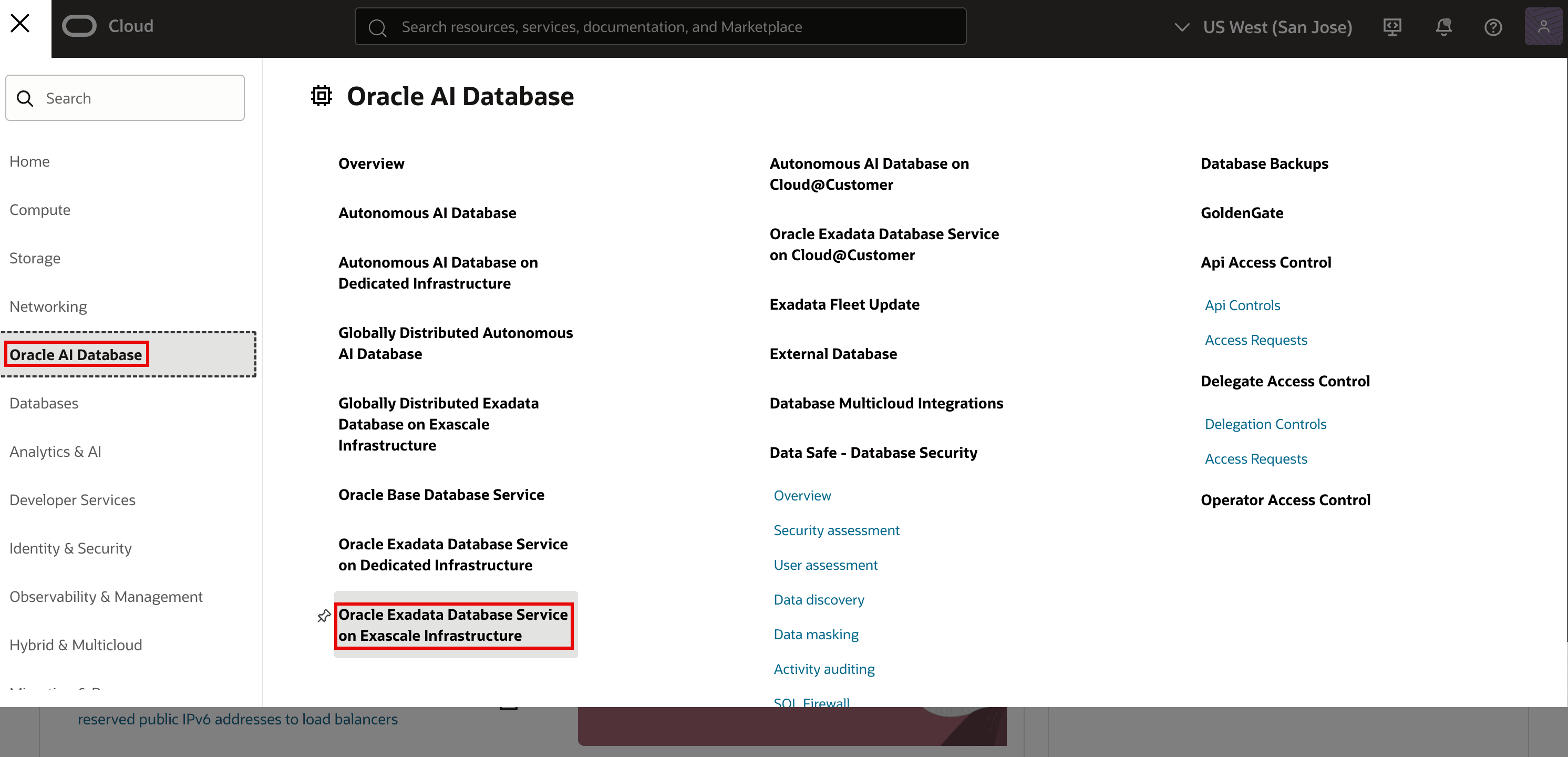
Abra el menú de navegación. Haga clic en Oracle AI Database y, a continuación, en Oracle Exadata Database Service on Exascale Infrastructure.
-
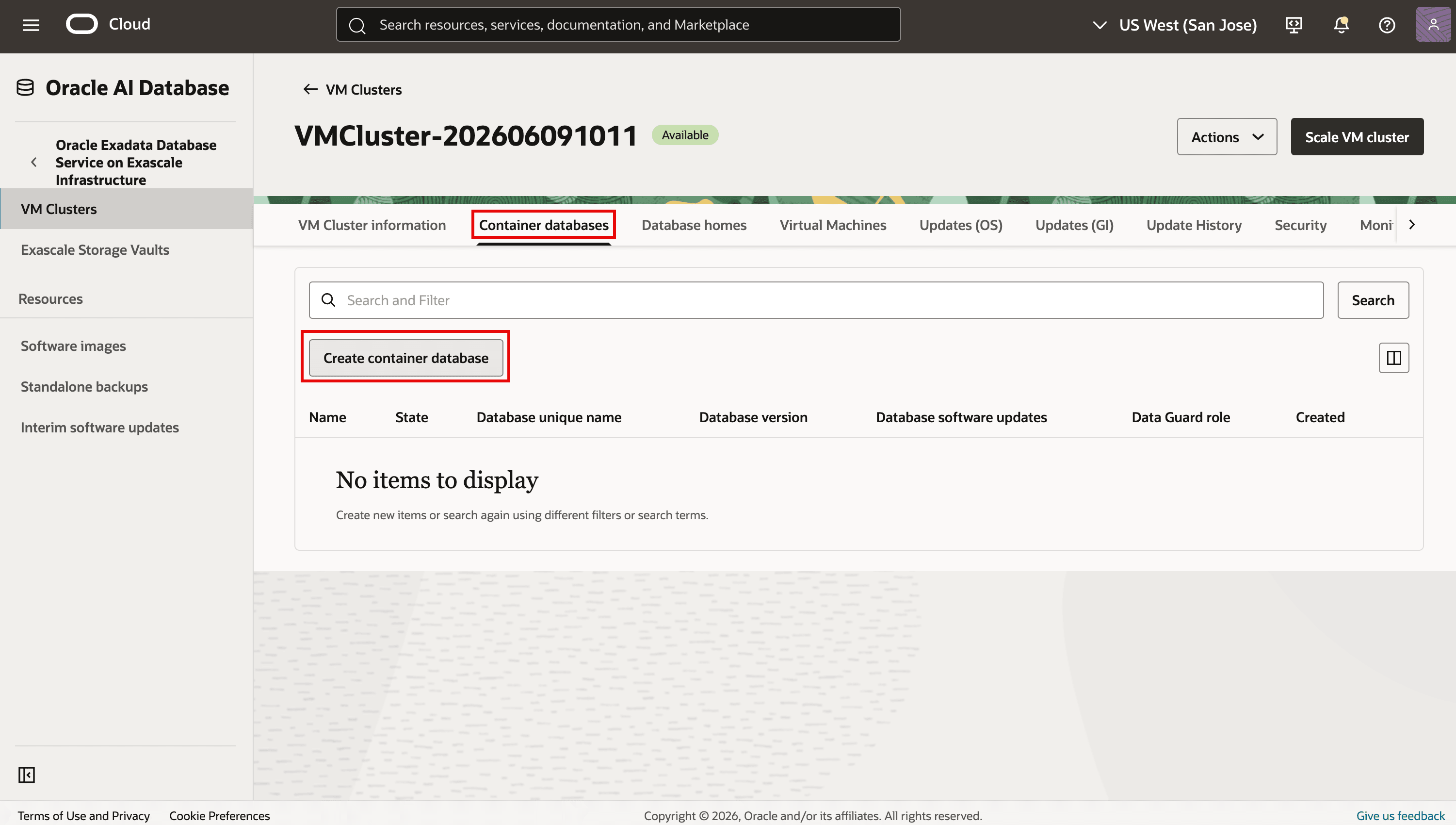
Seleccione el compartimento que contiene el cluster de VM de destino. Abra el cluster de VM de Exadata, vaya al separador Bases de datos de contenedores y, a continuación, haga clic en Crear base de datos de contenedores.
-
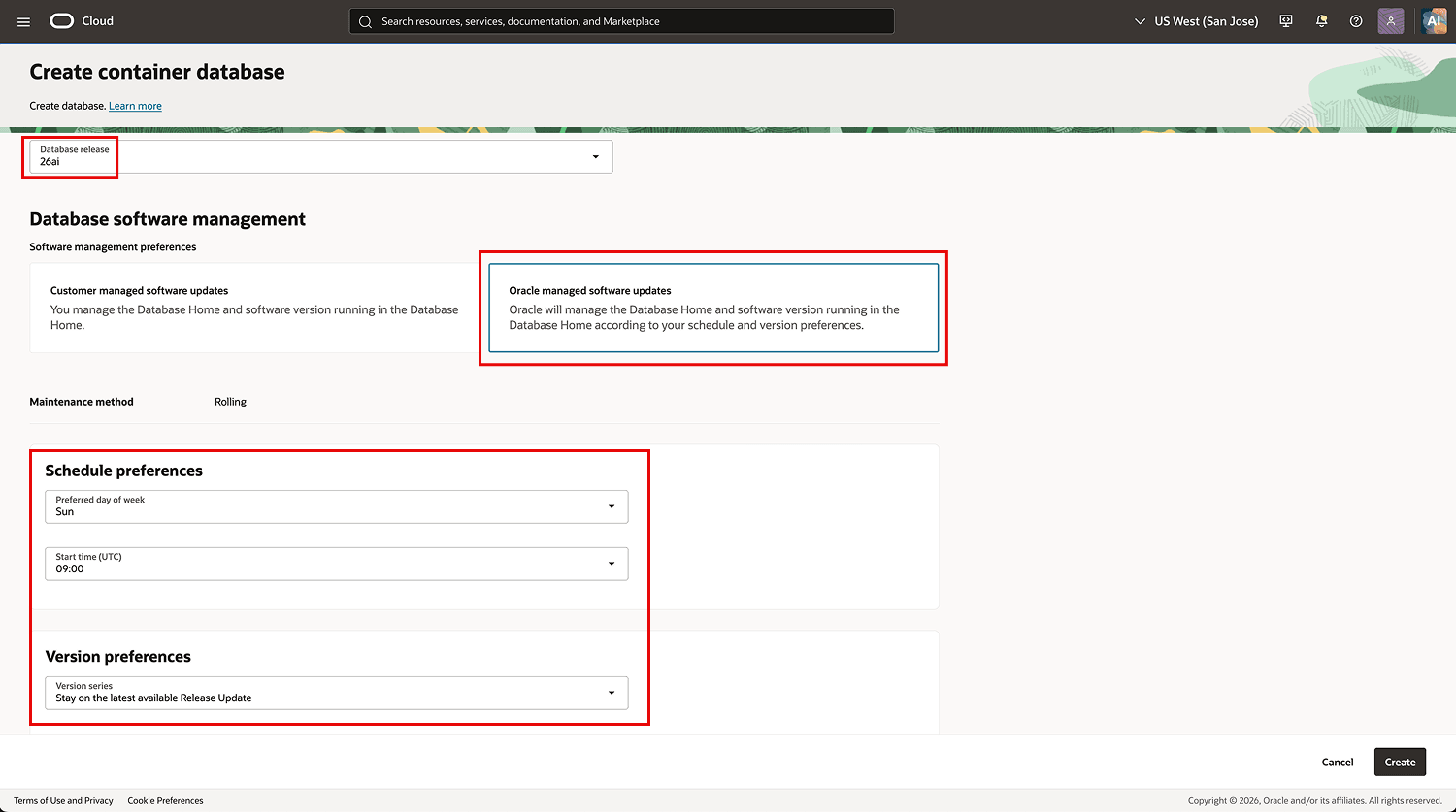
En el flujo de trabajo de configuración de la base de datos, vaya a Gestión de software de base de datos. En Preferencia de gestión de software, seleccione Actualizaciones de software gestionadas por Oracle. Proporcione el día y la hora de inicio (UTC) preferidos para el mantenimiento en Preferencias de programación. Complete las opciones de creación de base de datos restantes. Haga clic en Crear.
-
Después de crear la base de datos, revise la preferencia de actualización de software gestionado por Oracle en la sección Versión de base de datos de la página Detalles de base de datos.
Tarea 2: Inscribir una base de datos existente en las actualizaciones de software de la base de datos gestionada por Oracle
Utilice esta tarea para inscribir una base de datos existente en actualizaciones de software de base de datos gestionadas por Oracle.
-
Abra el menú de navegación. Haga clic en Oracle AI Database y, a continuación, en Oracle Exadata Database Service on Exascale Infrastructure.
-
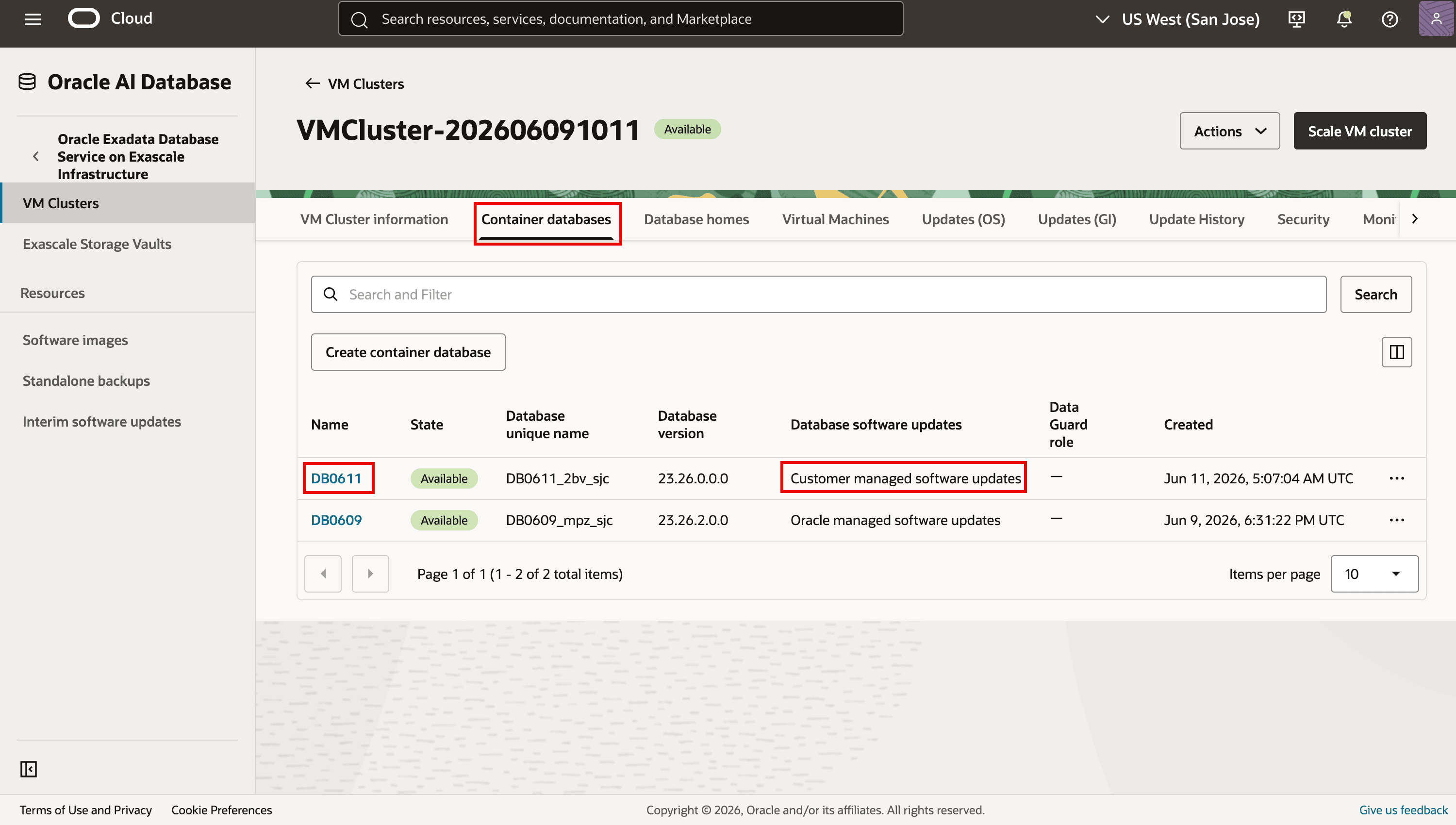
Seleccione el compartimento que contiene el cluster de VM de destino. Abra el cluster de VM de Exadata, vaya al separador Bases de datos de contenedor y, a continuación, haga clic en el nombre de la base de datos de contenedor que desea modificar.
-
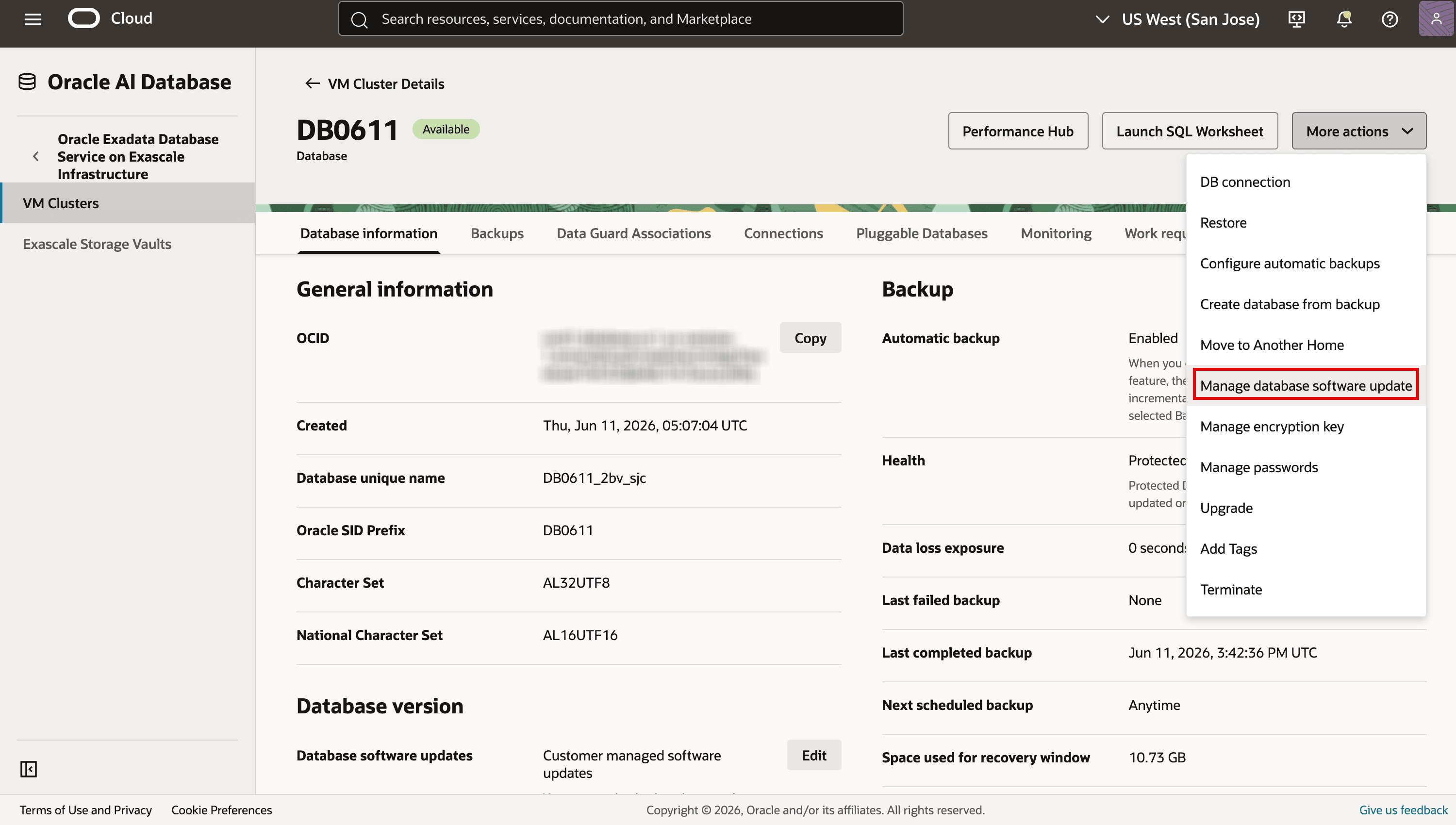
En la página Detalles de base de datos, haga clic en Más acciones y, a continuación, seleccione Gestionar actualización de software de base de datos.
-
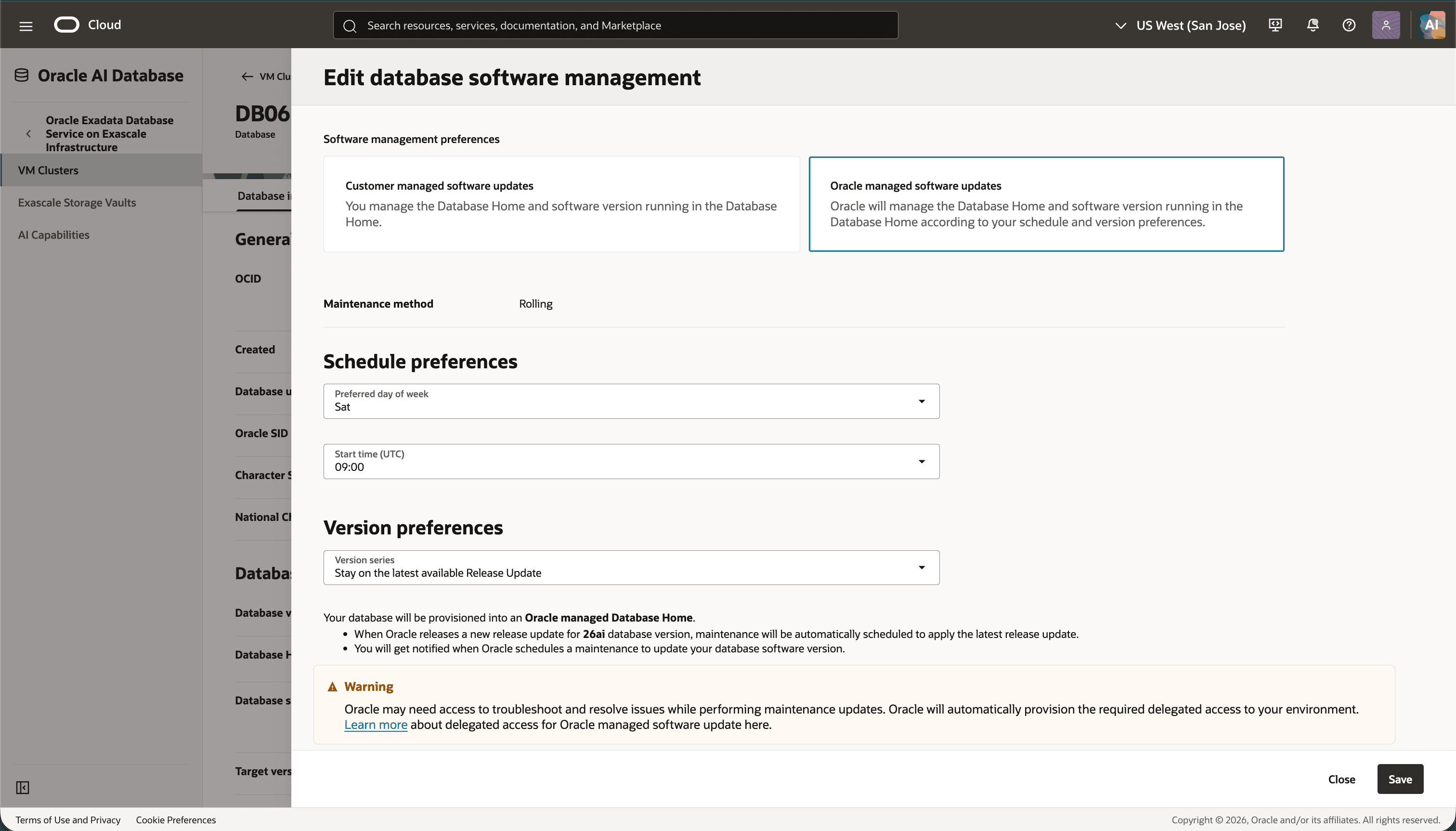
En la ventana resultante, seleccione Actualizaciones de software gestionado por Oracle. Proporcione el día y la hora de inicio (UTC) preferidos para el mantenimiento en Preferencias de programación y, a continuación, haga clic en Guardar.
-
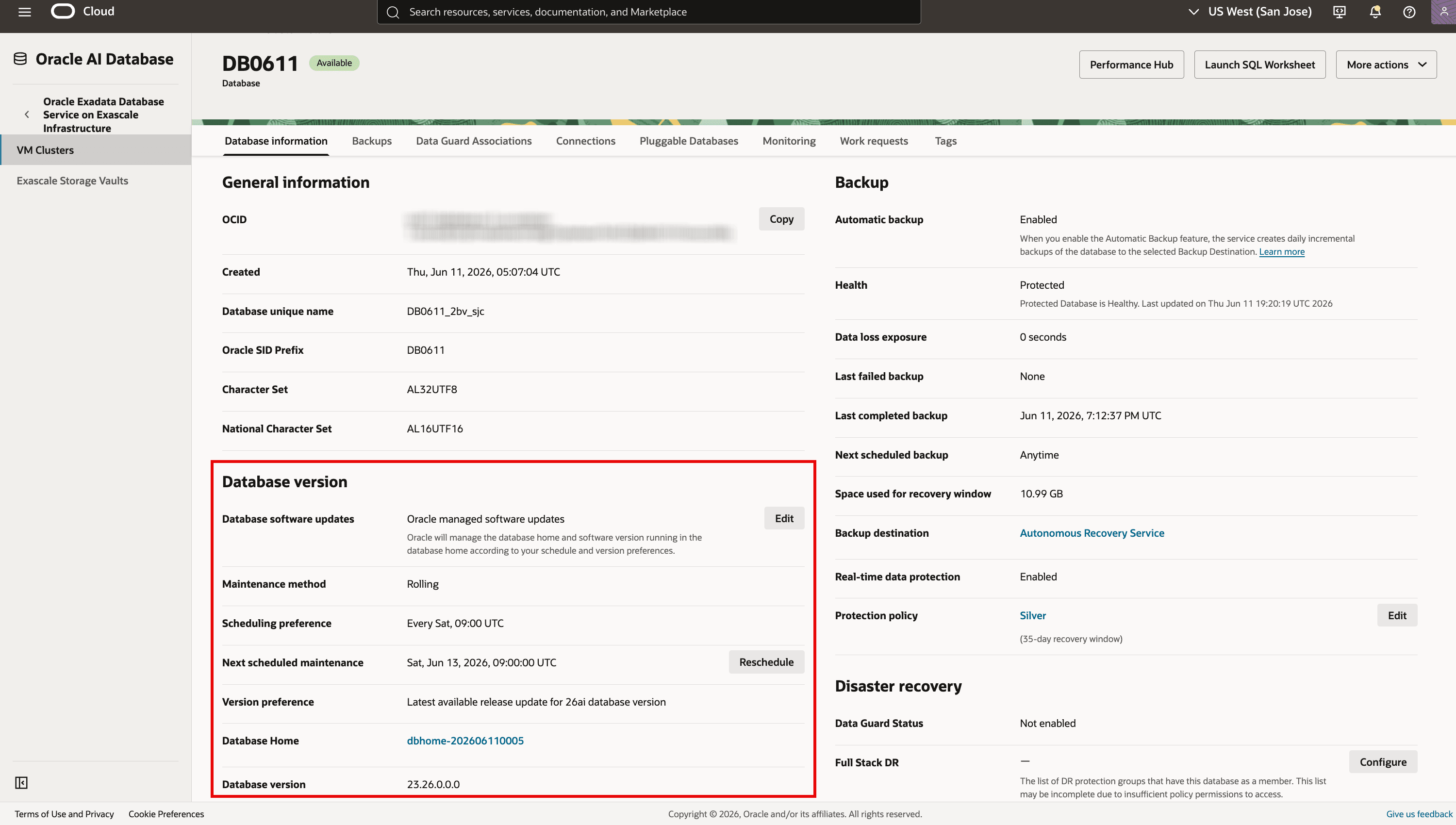
Revise la preferencia de actualización de software gestionado por Oracle en la sección Versión de base de datos de la página Detalles de base de datos. En la siguiente fecha de mantenimiento programada, Oracle actualiza la base de datos y la mueve a un directorio raíz de base de datos gestionada por Oracle. Después de la actualización programada, puede ver y acceder al nuevo directorio raíz de base de datos en la sección Versión de base de datos.
Tarea 3: Suscribirse a notificaciones de eventos para actualizaciones de software de bases de datos gestionadas por Oracle
Suscríbase a eventos para que las actualizaciones del software de la base de datos gestionada por Oracle reciban la notificación de mantenimiento programado con al menos una semana de antelación. Los eventos también informan los resultados de comprobación de preparación, los cambios de estado de actualización y la finalización del mantenimiento.
-
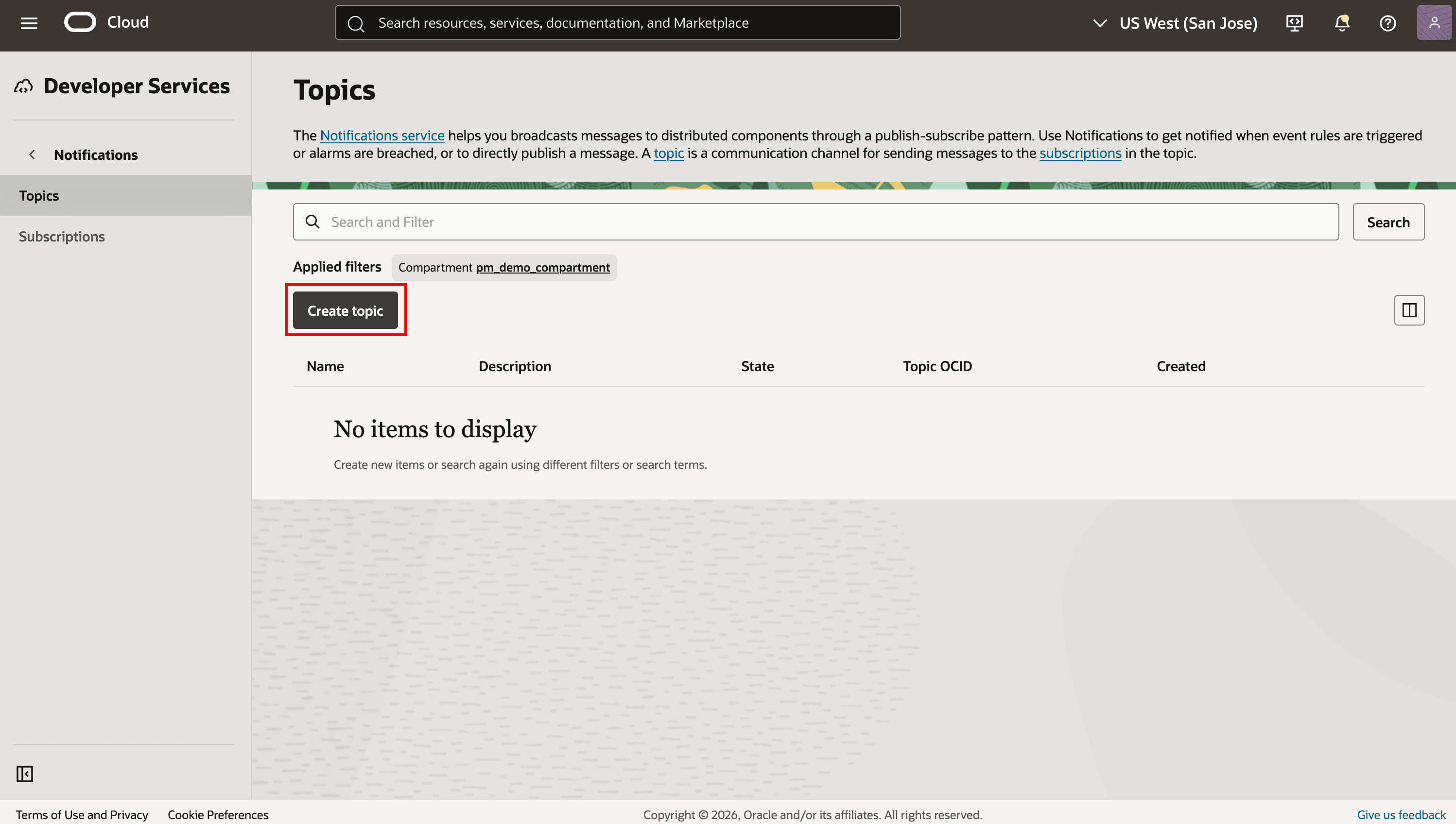
Abra Servicios para desarrolladores > Notificaciones > Temas. Seleccione el compartimento de tema y, a continuación, haga clic en Crear tema. Si ya tiene un tema, ábralo y continúe con el paso 3.
-
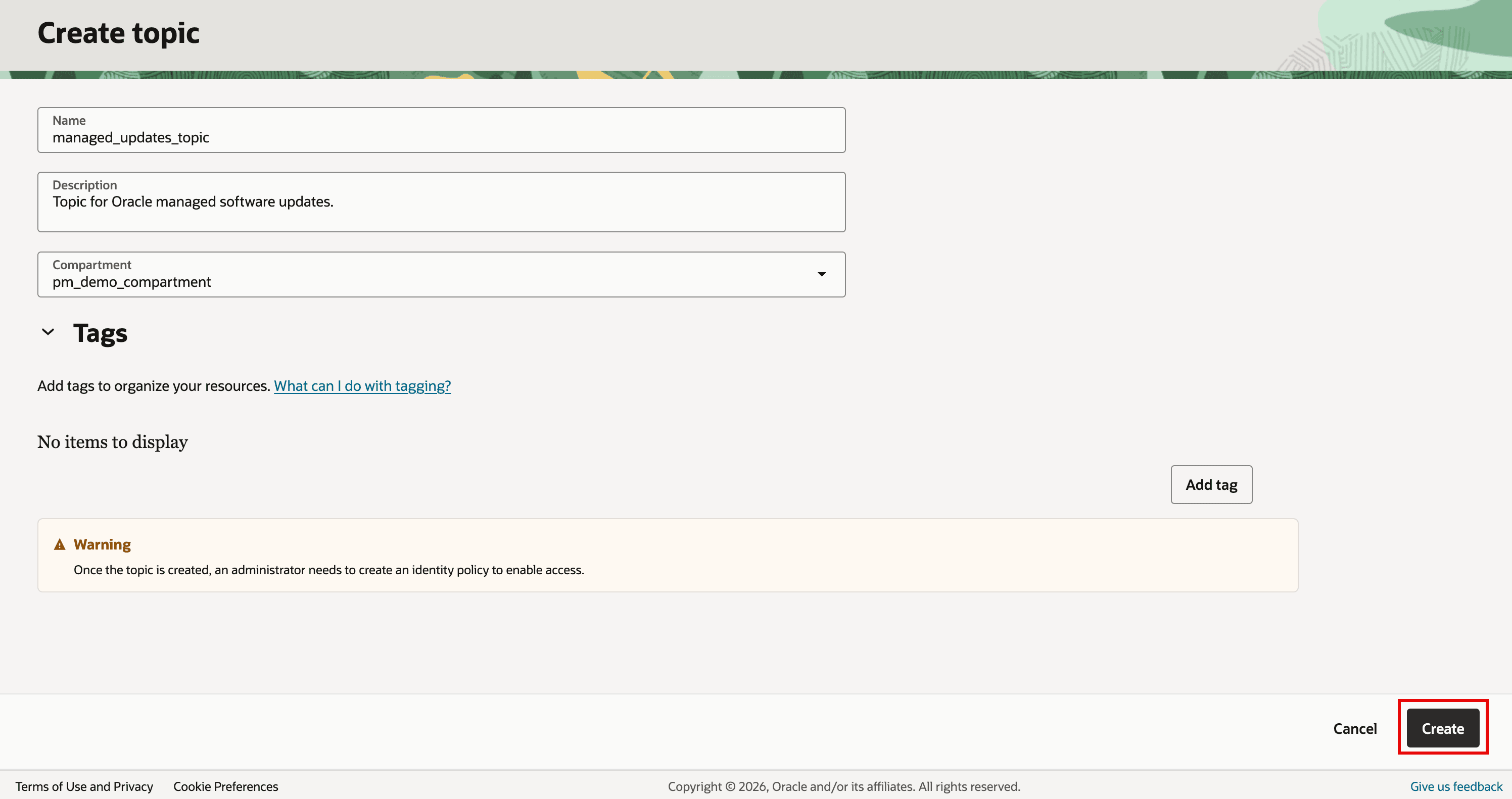
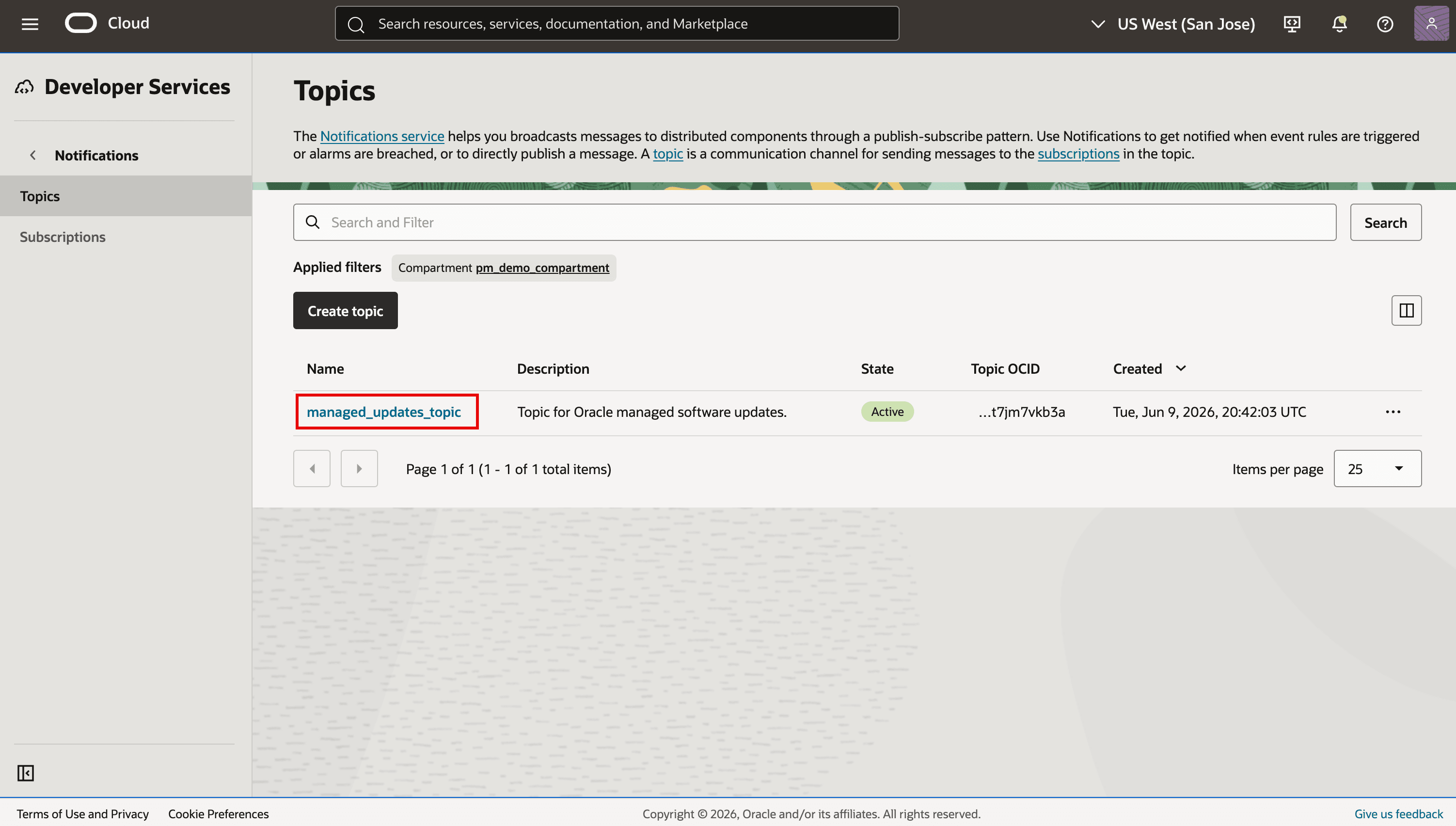
Introduzca un nombre de tema y una descripción opcional, seleccione el compartimento y, a continuación, haga clic en Crear. Abra el tema después de crearlo.
-
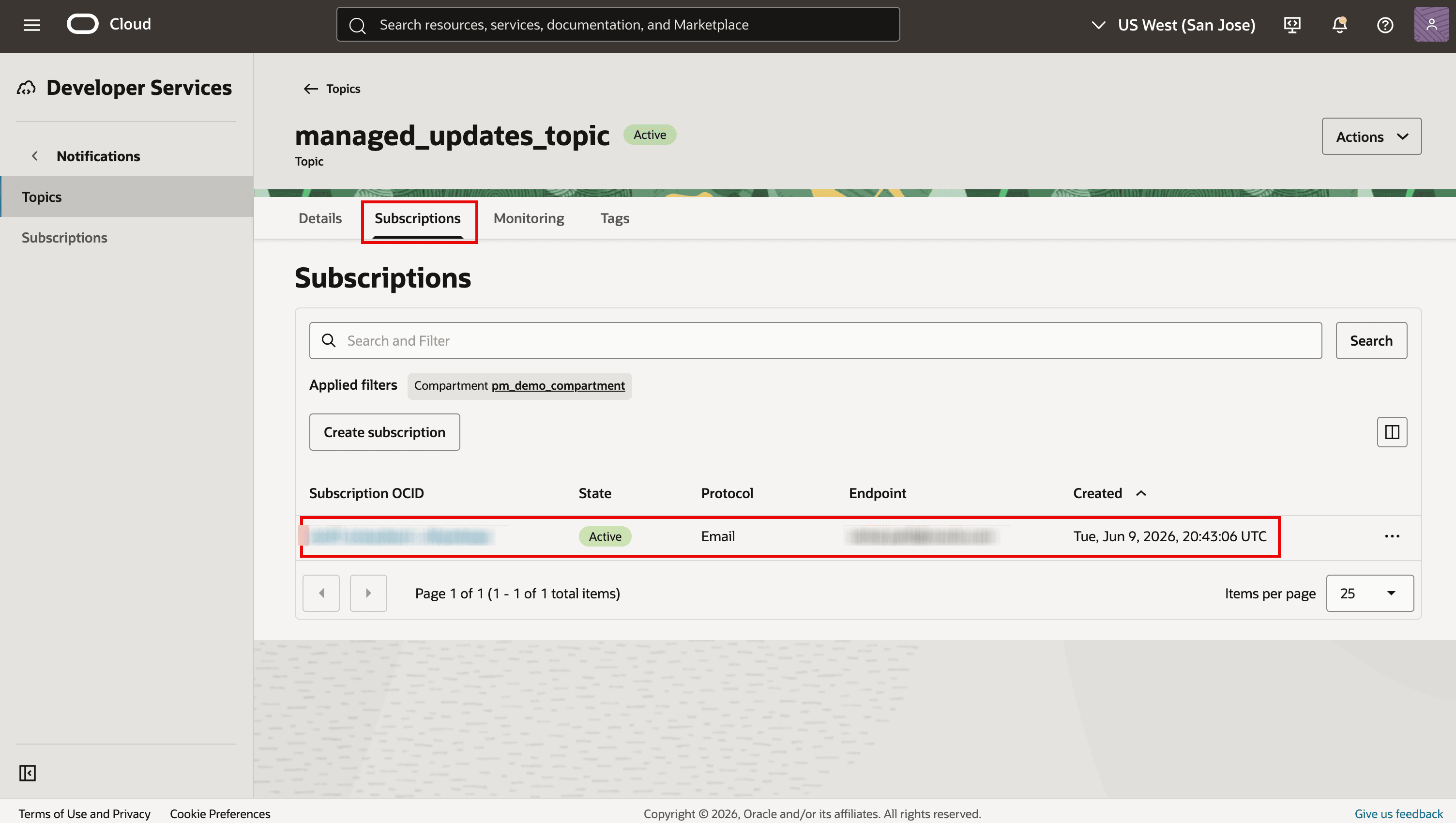
En el separador Suscripciones, haga clic en Crear suscripción, seleccione el protocolo, introduzca el punto final y, a continuación, cree la suscripción. Repita el proceso para otros suscriptores. Para el correo electrónico y otros protocolos que requieren confirmación, siga el enlace de confirmación enviado al punto final. Verifique que cada suscripción esté activa. Consulte Crear una subscripción.
-
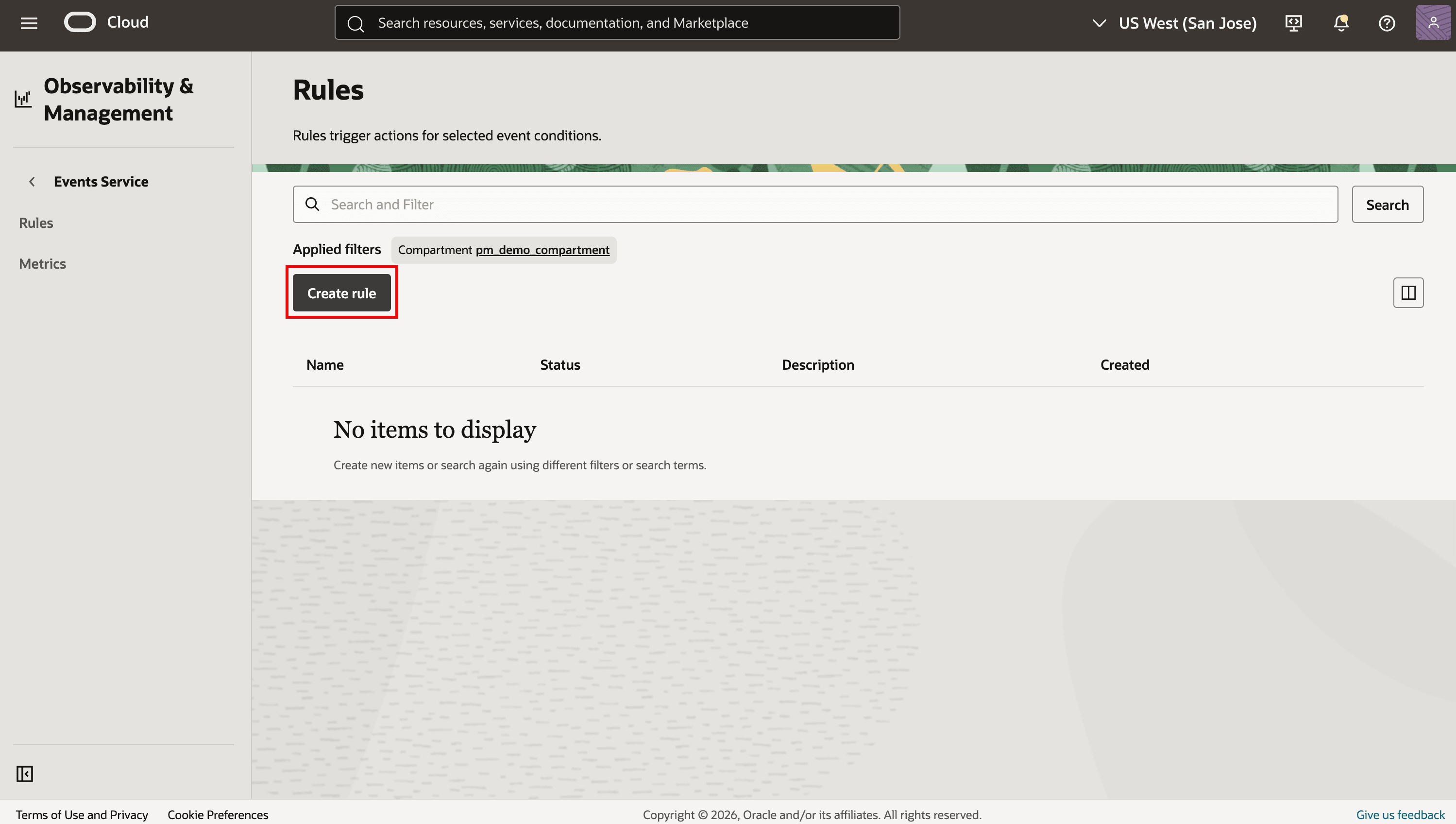
Para crear reglas de eventos, abra Observación y gestión > Servicio de eventos > Reglas. Seleccione el compartimento que contiene las bases de datos y los directorios raíz de base de datos que desea supervisar y, a continuación, haga clic en Crear regla. Introduzca el nombre mostrado y la descripción opcional.
-
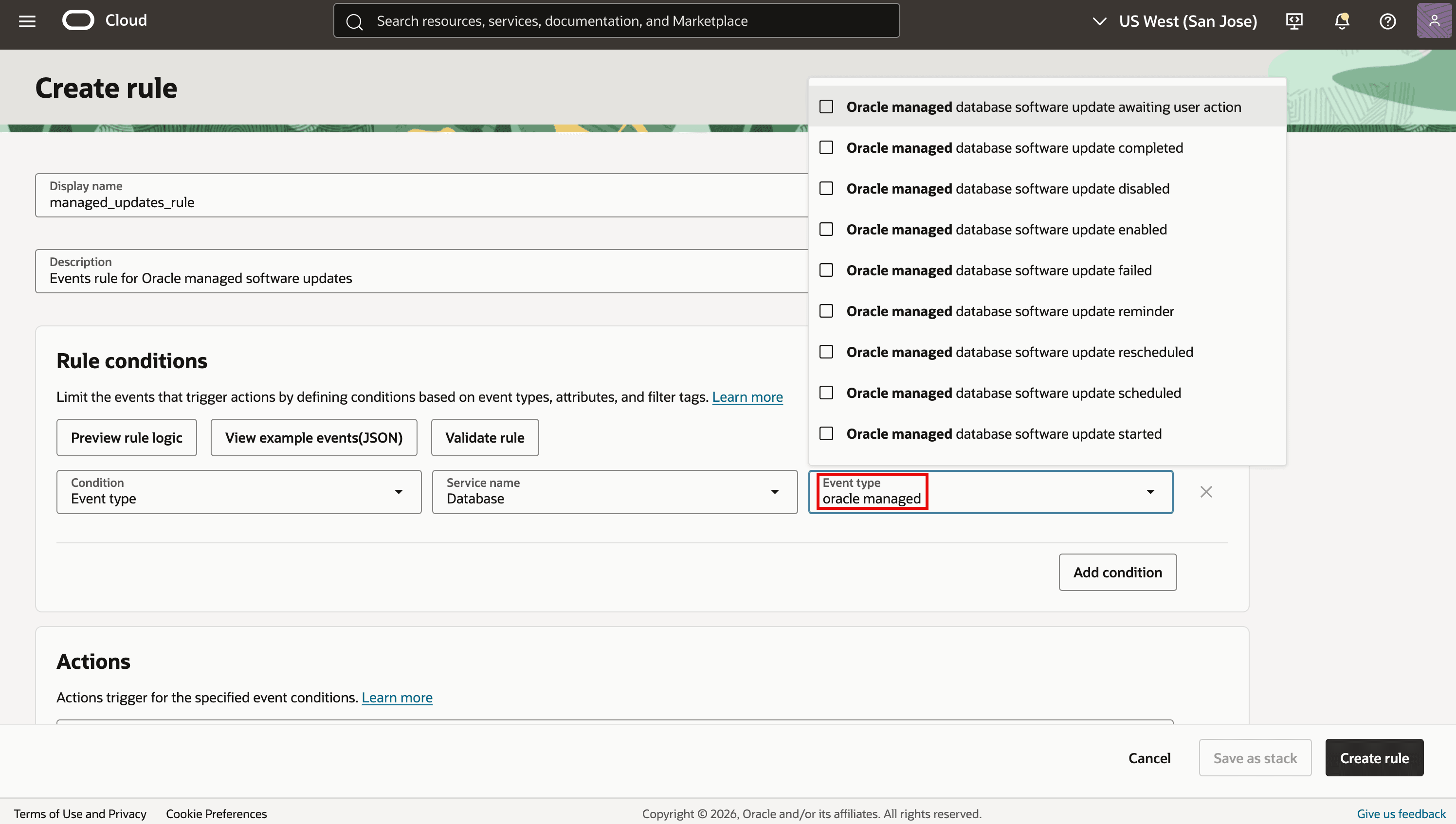
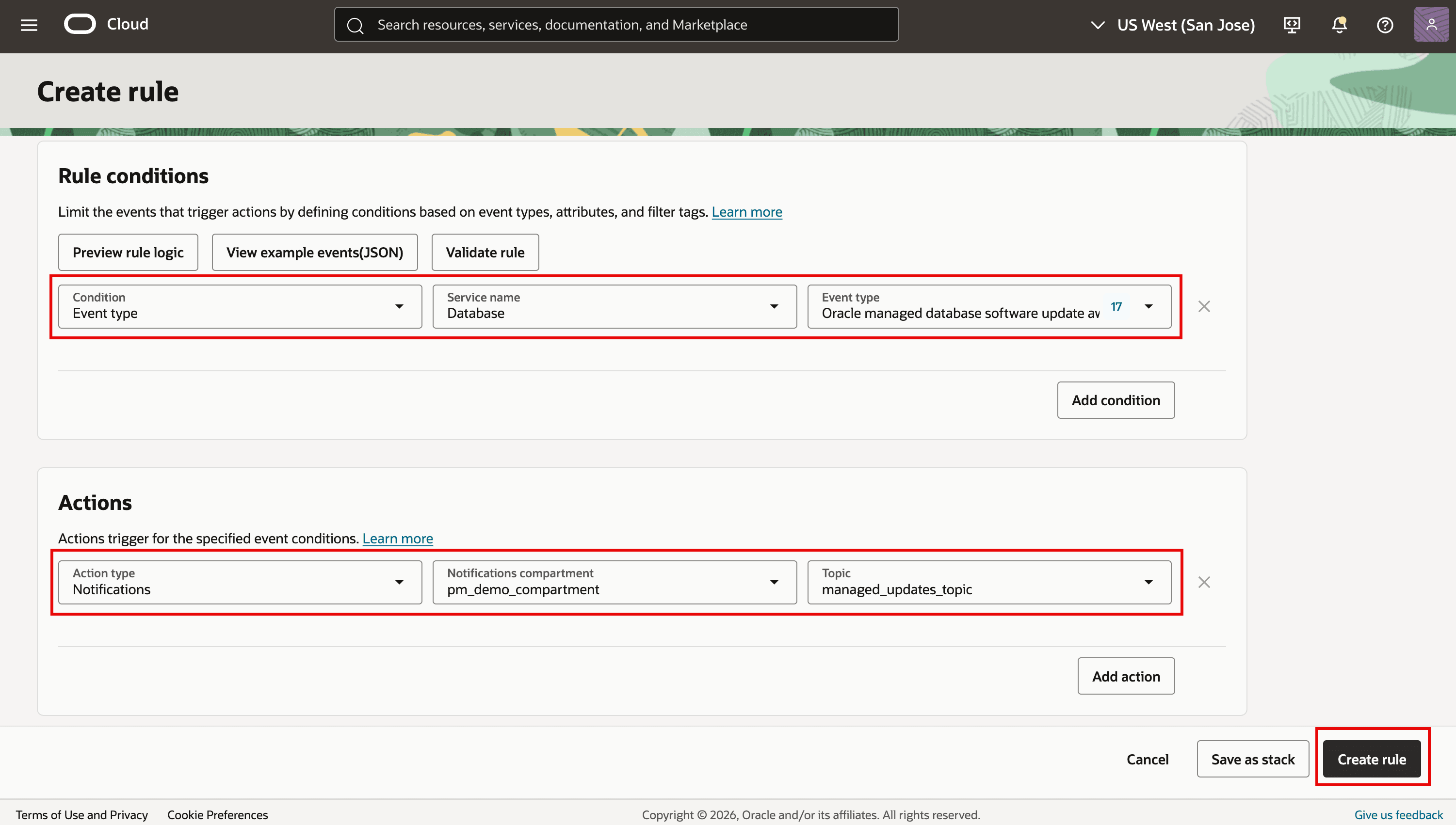
En Condiciones de regla, seleccione Tipo de evento como condición y Base de datos como Nombre de servicio. En el campo Tipo de evento, introduzca Oracle Managed. Seleccione los tipos de eventos de actualizaciones de software de base de datos gestionada por Oracle para bases de datos y directorios raíz de base de datos.
-
En Acciones, seleccione Notificaciones como tipo de acción, seleccione el compartimento y el tema de notificaciones y, a continuación, haga clic en Crear regla.
Tarea 4: Suscribirse a las notificaciones para Delegate Access Control
Al inscribir una base de datos en actualizaciones de software de base de datos gestionadas por Oracle, se crea automáticamente un control de delegación para el cluster de VM que aloja esa base de datos. Configure las notificaciones de Delegate Access Control para que reciba notificaciones de la actividad de acceso delegado asociada al mantenimiento gestionado por Oracle. Las notificaciones de Delegar control de acceso se envían al tema de notificaciones configurado.
Solicite al administrador de su arrendamiento que permita que Delegate Access Control publique en el tema. Sustituya <topic_compartment> por el compartimento que contiene el tema:
allow any-user to use ons-topics in compartment <topic_compartment> where ALL { request.principal.type='dlgtmgmtdelegationcontrol' }Para conocer los permisos de usuario necesarios y la configuración de ExaDB-XS, consulte Preparación para Delegate Access Control.
-
Cree un tema de notificaciones de OCI para las notificaciones de Delegate Access Control o identifique un tema existente para utilizar. Siga los pasos 1 a 3 de la tarea 3 para crear y confirmar las suscripciones necesarias. Verifique que las suscripciones estén activas.
-
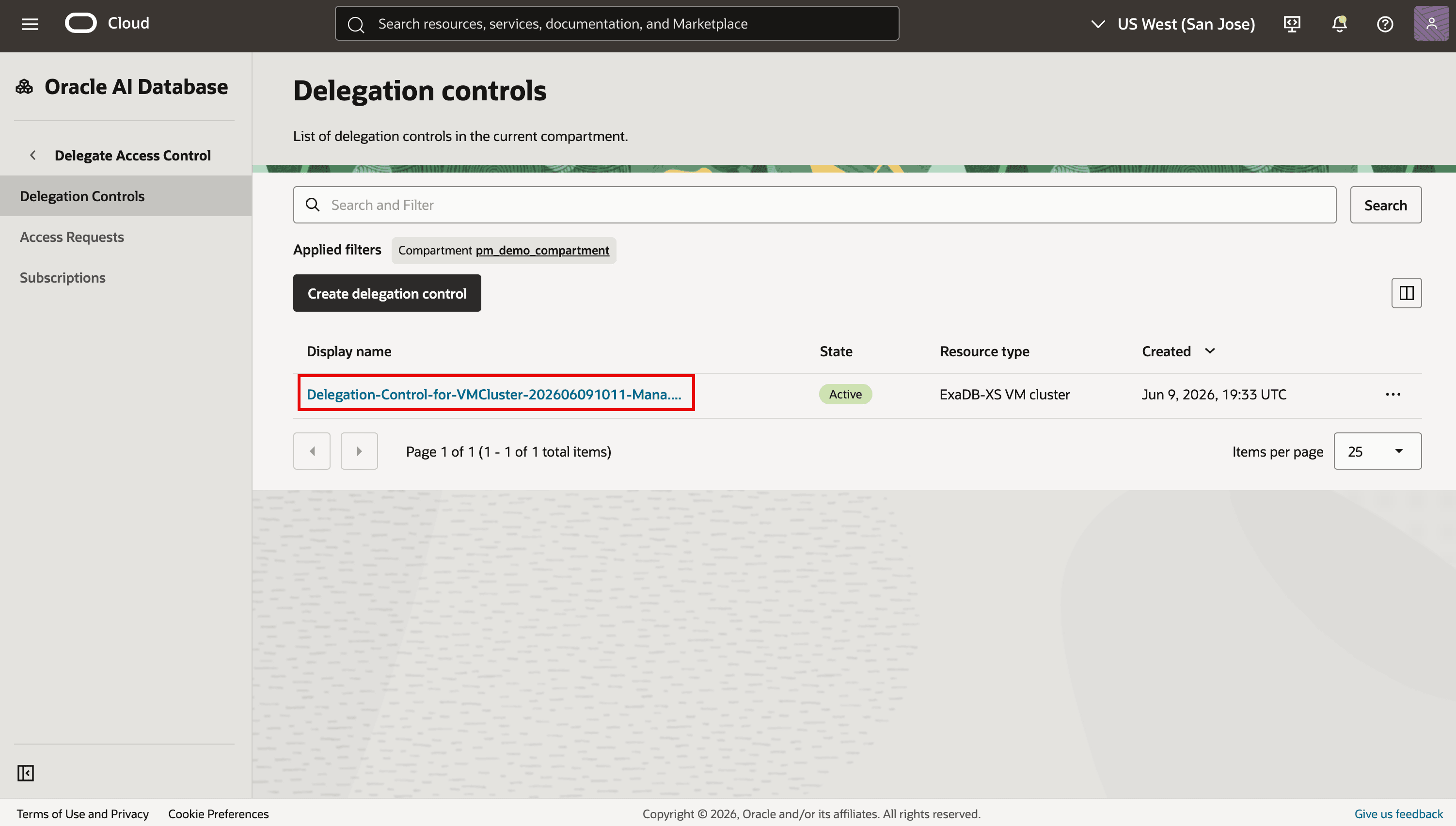
Abra Oracle AI Database > Delegate Access Control > Delegation Controls. Seleccione el compartimento y abra el control de delegación para el cluster de VM que aloja la base de datos.
-
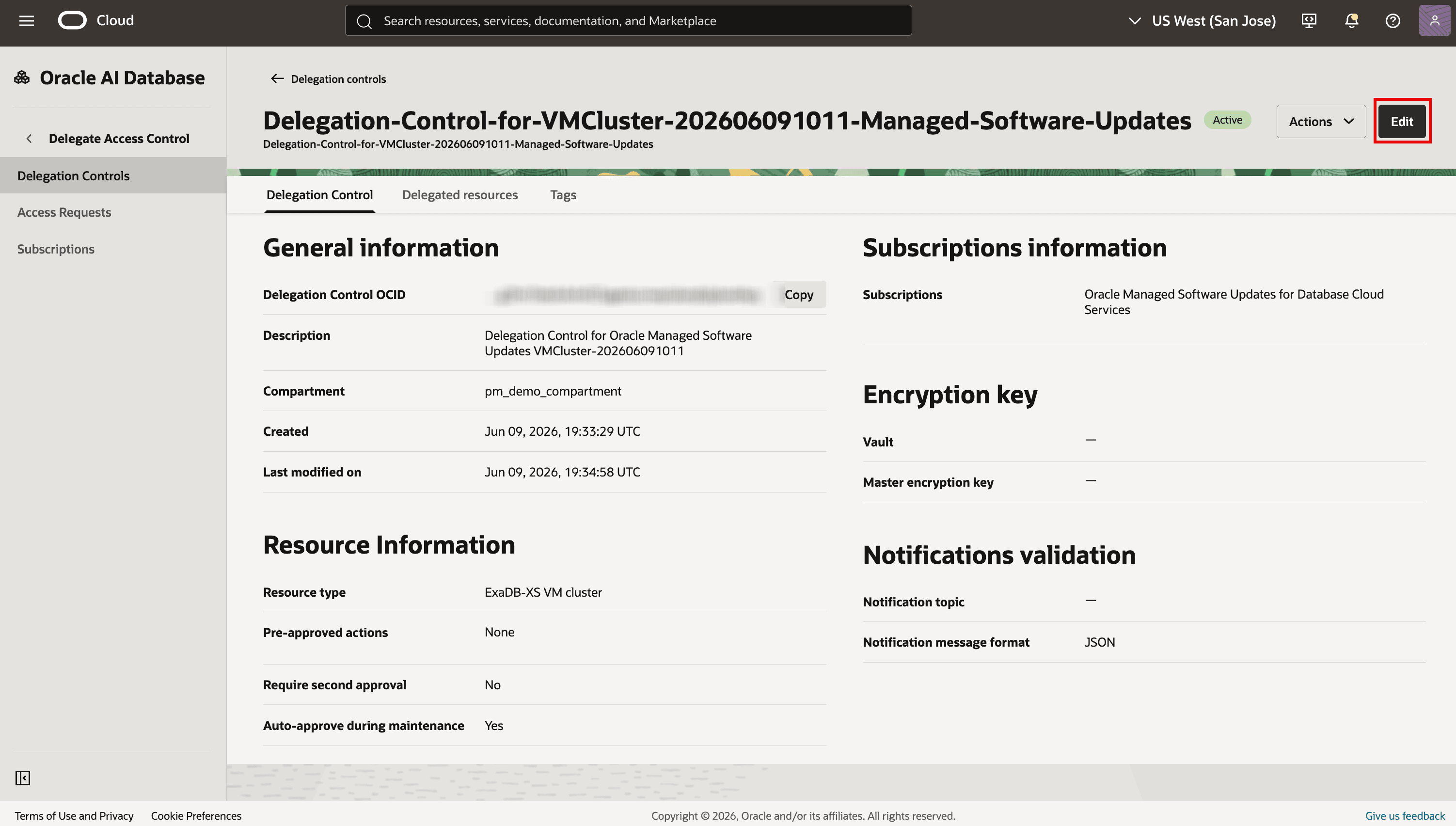
En la página de detalles de Control de delegación, haga clic en Editar.
-
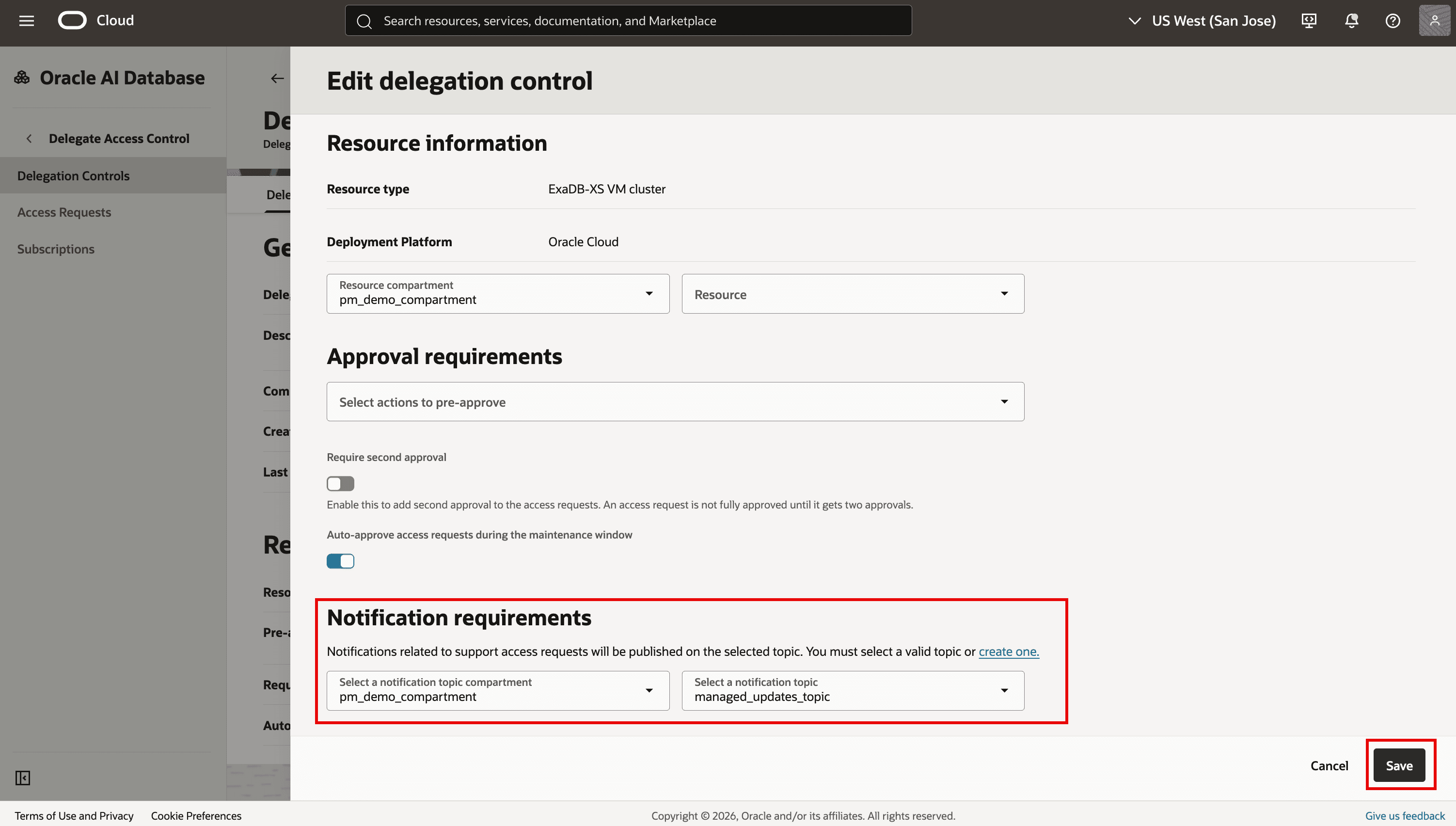
En Requisitos de notificación, seleccione el tema y el compartimento del tema de notificación y, a continuación, haga clic en Guardar.
Tarea 5: Reprogramar el siguiente mantenimiento programado
Utilice esta tarea para volver a programar la siguiente actualización de software de base de datos gestionada por Oracle para una base de datos. Solo puede reprogramar la próxima instancia de mantenimiento. No puede usar la ventana de reprogramación para modificar el día y la hora de mantenimiento. Oracle determina la siguiente fecha y hora de mantenimiento factible en función de la preferencia de programación seleccionada para la base de datos. Para cambiar la preferencia recurrente, utilice Gestionar actualización de software de base de datos como se describe en la tarea 2.
-
Abra el menú de navegación. Haga clic en Oracle AI Database y, a continuación, en Oracle Exadata Database Service on Exascale Infrastructure.
-
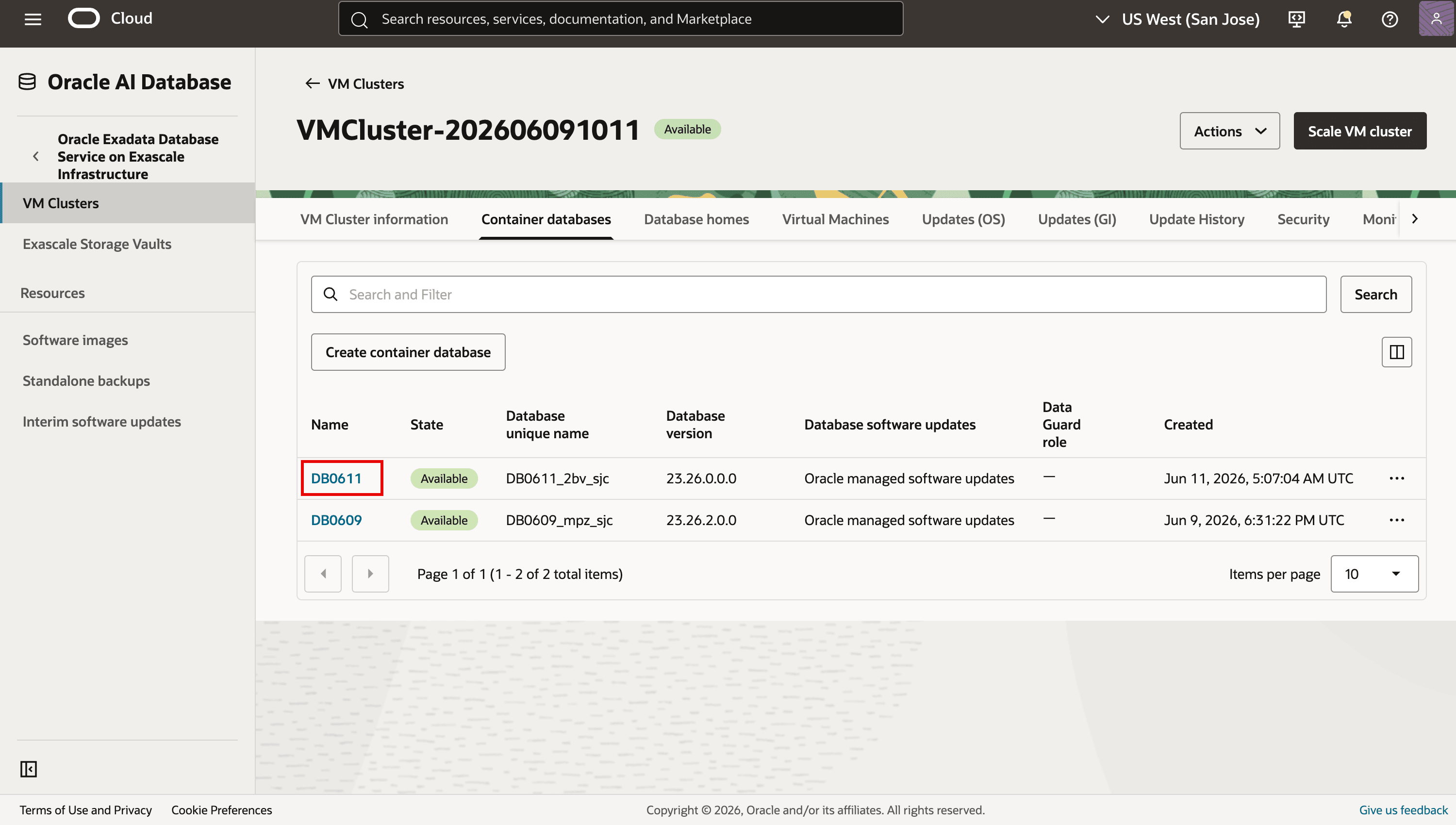
Seleccione el compartimento que contiene el cluster de VM de destino. Abra el cluster de VM de Exadata, vaya al separador Bases de datos de contenedor y, a continuación, haga clic en el nombre de la base de datos de contenedor cuya siguiente actualización de software gestionado desea reprogramar.
-
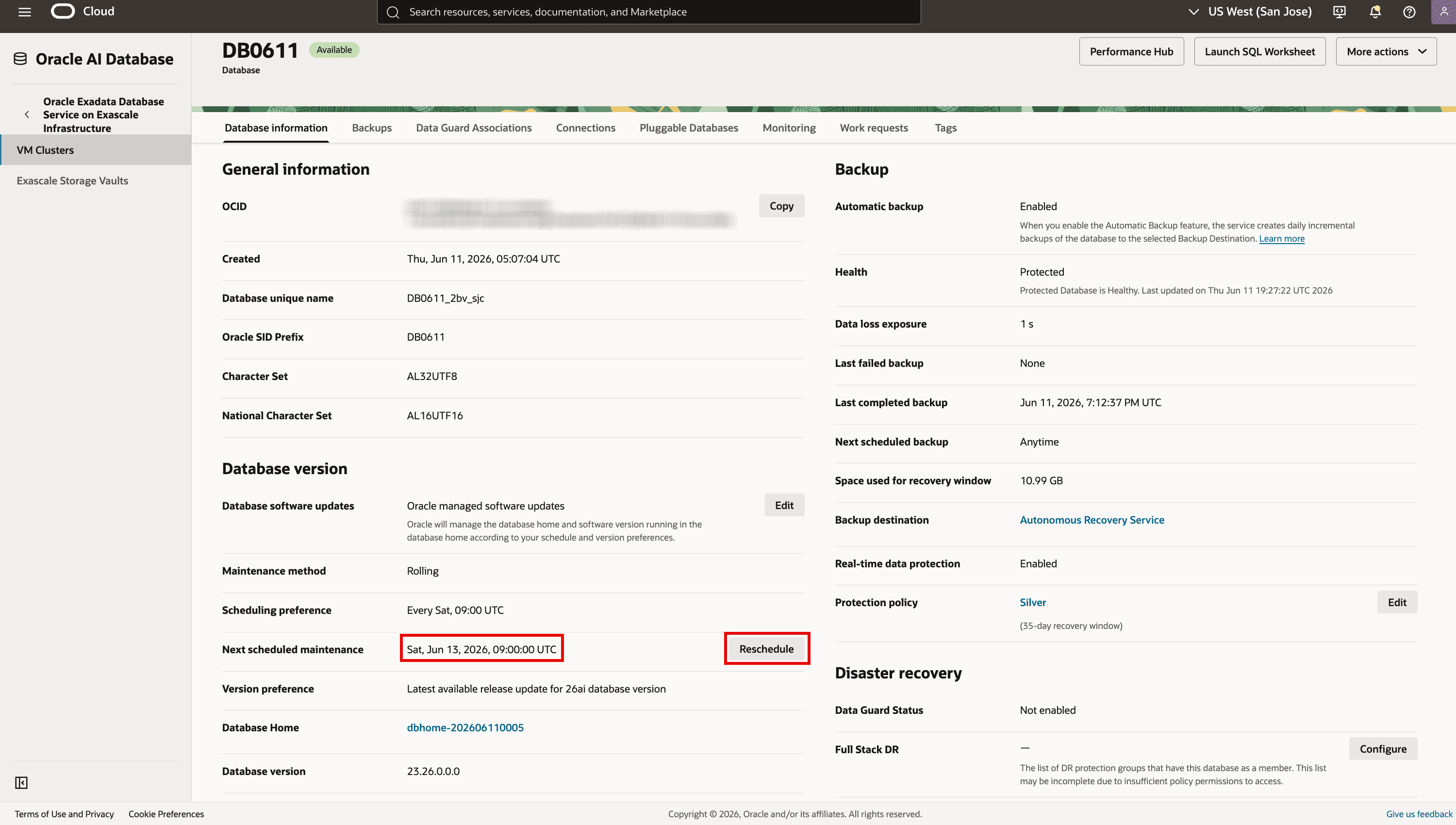
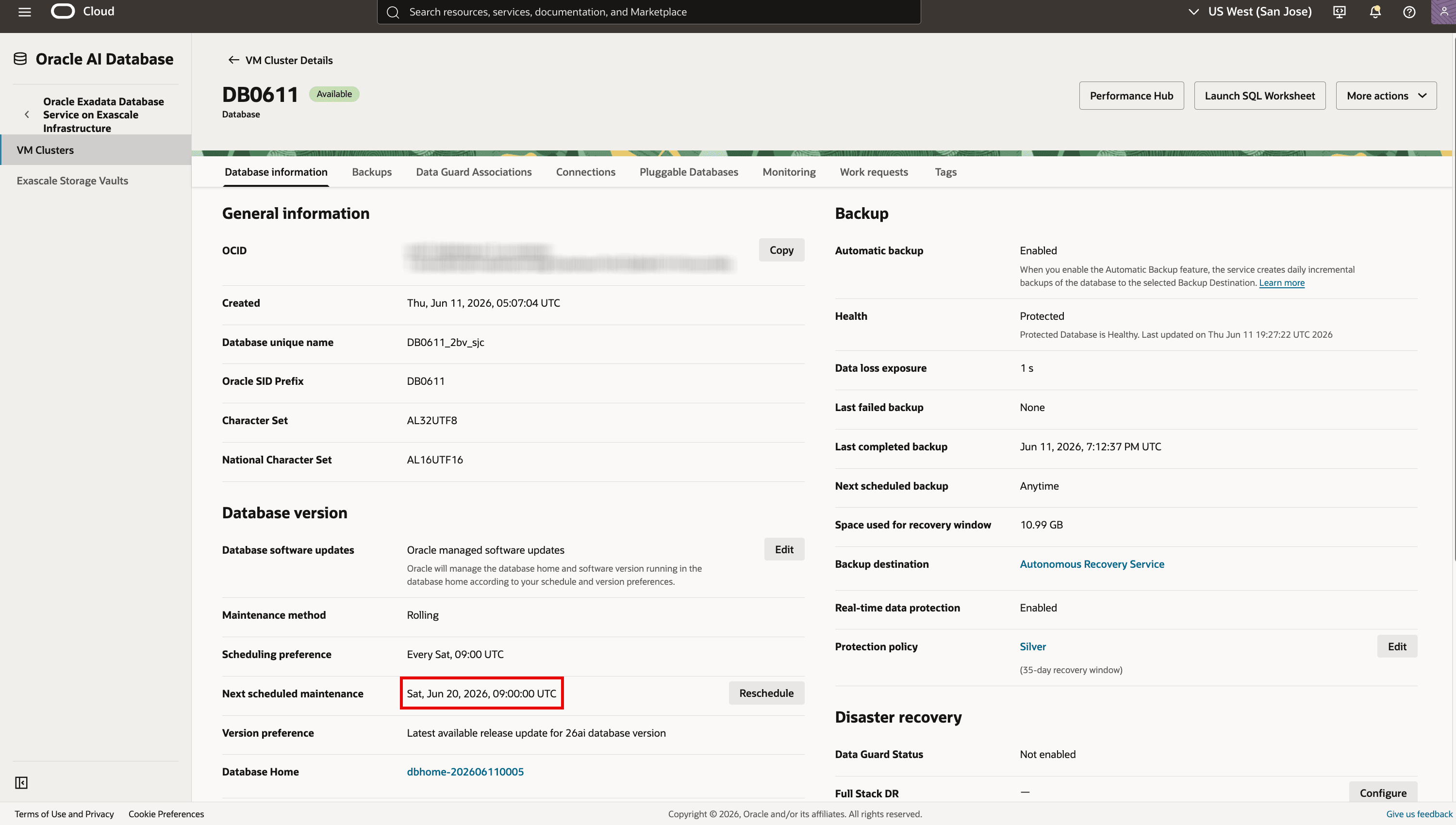
En la sección Versión de base de datos, busque Próximo mantenimiento programado y, a continuación, haga clic en Volver a programar.
-
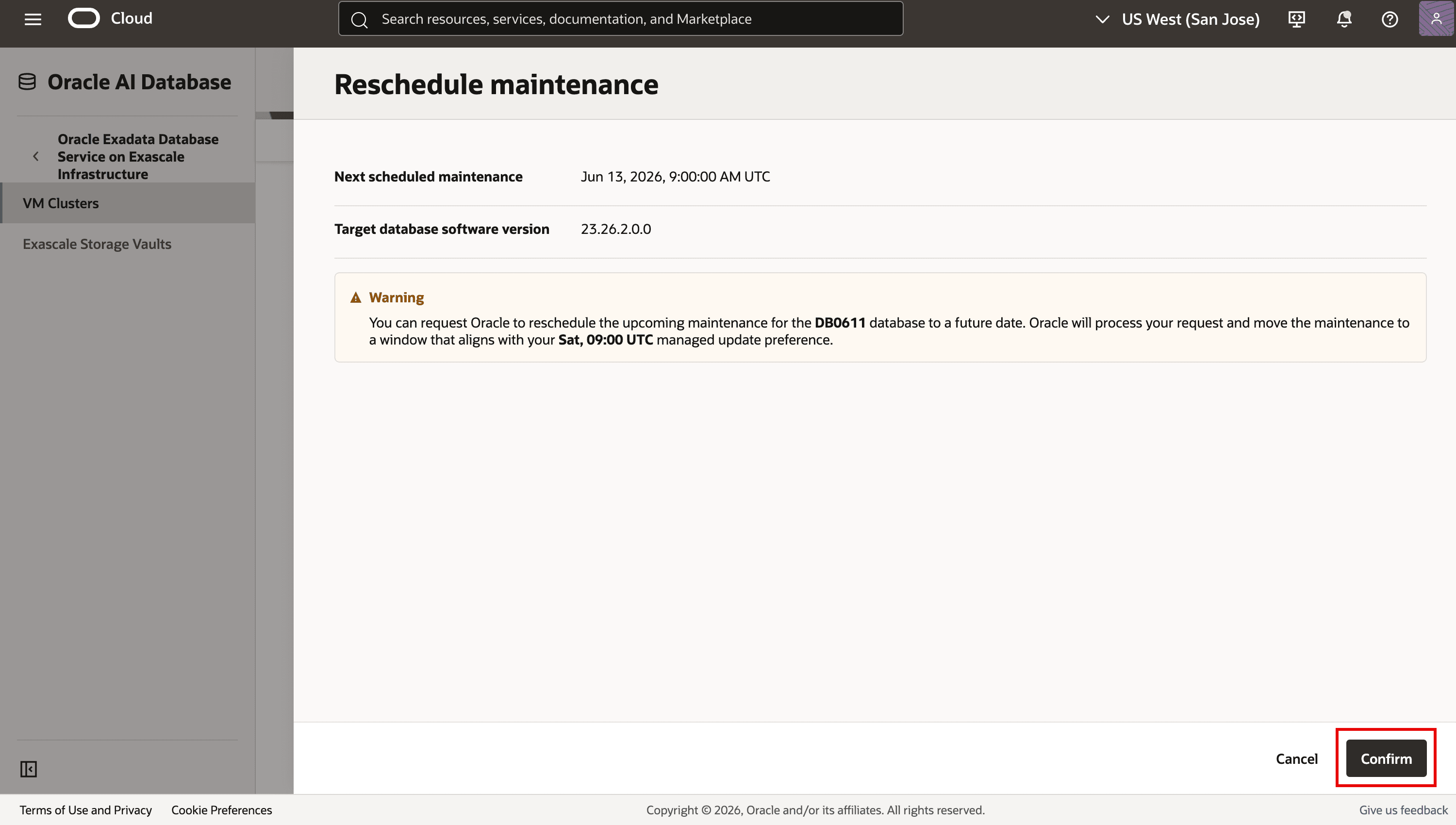
En la ventana Reprogramar mantenimiento, revise los campos de solo lectura Próximo mantenimiento programado y Versión de software de base de datos de destino. Revise el mensaje de advertencia y, a continuación, haga clic en Confirmar.
-
Abra el separador Solicitudes de trabajo para supervisar la solicitud de reprogramación. Una vez que la solicitud se haya completado correctamente, revise Siguiente mantenimiento programado en la sección Versión de base de datos.
Tarea 6: Revisar y resolver problemas de actualización de software de base de datos gestionada por Oracle
Oracle realiza periódicamente comprobaciones de preparación antes de la ventana de mantenimiento programado. Si las comprobaciones de preparación detectan una incidencia, la página Detalles de base de datos muestra la incidencia y los pasos de resolución recomendados. Los problemas que requieren su acción se deben resolver antes de la ventana de mantenimiento.
Puntos clave
- Si los problemas mostrados no se resuelven al menos dos horas antes de la hora de mantenimiento programada, Oracle cancela el programa actual y no crea otro programa para esa base de datos hasta que se resuelvan los problemas.
- Cuando se requiere la acción del cliente, el estado Próximo mantenimiento programado se define en En espera de acción del cliente.
- Si se produce un problema durante una actualización de software gestionado por Oracle, el estado puede mostrar En espera de resolución, mientras que Oracle revisa la causa raíz y, si es necesario, reprograma el mantenimiento.
- Si los problemas relacionados con las operaciones no se resuelven, Oracle puede cancelar temporalmente el programa de mantenimiento hasta que se solucionen los problemas.
-
Abra el menú de navegación. Haga clic en Oracle AI Database y, a continuación, en Oracle Exadata Database Service on Exascale Infrastructure.
-
Seleccione el compartimento que contiene el cluster de VM de destino. Abra el cluster de VM de Exadata, vaya al separador Bases de datos de contenedor y, a continuación, haga clic en el nombre de la base de datos de contenedor para la que desea ver los problemas de actualización del software de base de datos gestionada.
-
En el panel Base de datos, haga clic en Ver detalles en el banner que informa los problemas de preparación.
-
Revise cada incidencia y siga los comentarios de Corregir recomendación. Para obtener más información sobre la resolución de problemas, consulte la documentación de solución de problemas de Exadata Database Service on Exascale Infrastructure.
-
Después de resolver las incidencias mostradas, opcionalmente, haga clic en Ejecutar comprobación para volver a ejecutar manualmente las comprobaciones de preparación y confirmar la acción en la ventana resultante.
-
Haga clic en Cerrar. Revise Próximo mantenimiento programado en la sección Versión de base de datos para conocer el estado de mantenimiento actual.
Tarea 7: Anulación de la inscripción de una base de datos de las actualizaciones de software de la base de datos gestionada por Oracle
Anule la inscripción de una base de datos de las actualizaciones de software de base de datos gestionadas por Oracle cuando desee parar el mantenimiento del software de base de datos gestionada por Oracle y devolver la base de datos a las actualizaciones de software gestionadas por el cliente. Tras la anulación de la inscripción, la base de datos sigue estando alojada en el directorio raíz de la base de datos gestionada por Oracle y no se ve afectada por el mantenimiento programado gestionado por Oracle.
-
Abra el menú de navegación. Haga clic en Oracle AI Database y, a continuación, en Oracle Exadata Database Service on Exascale Infrastructure.
-
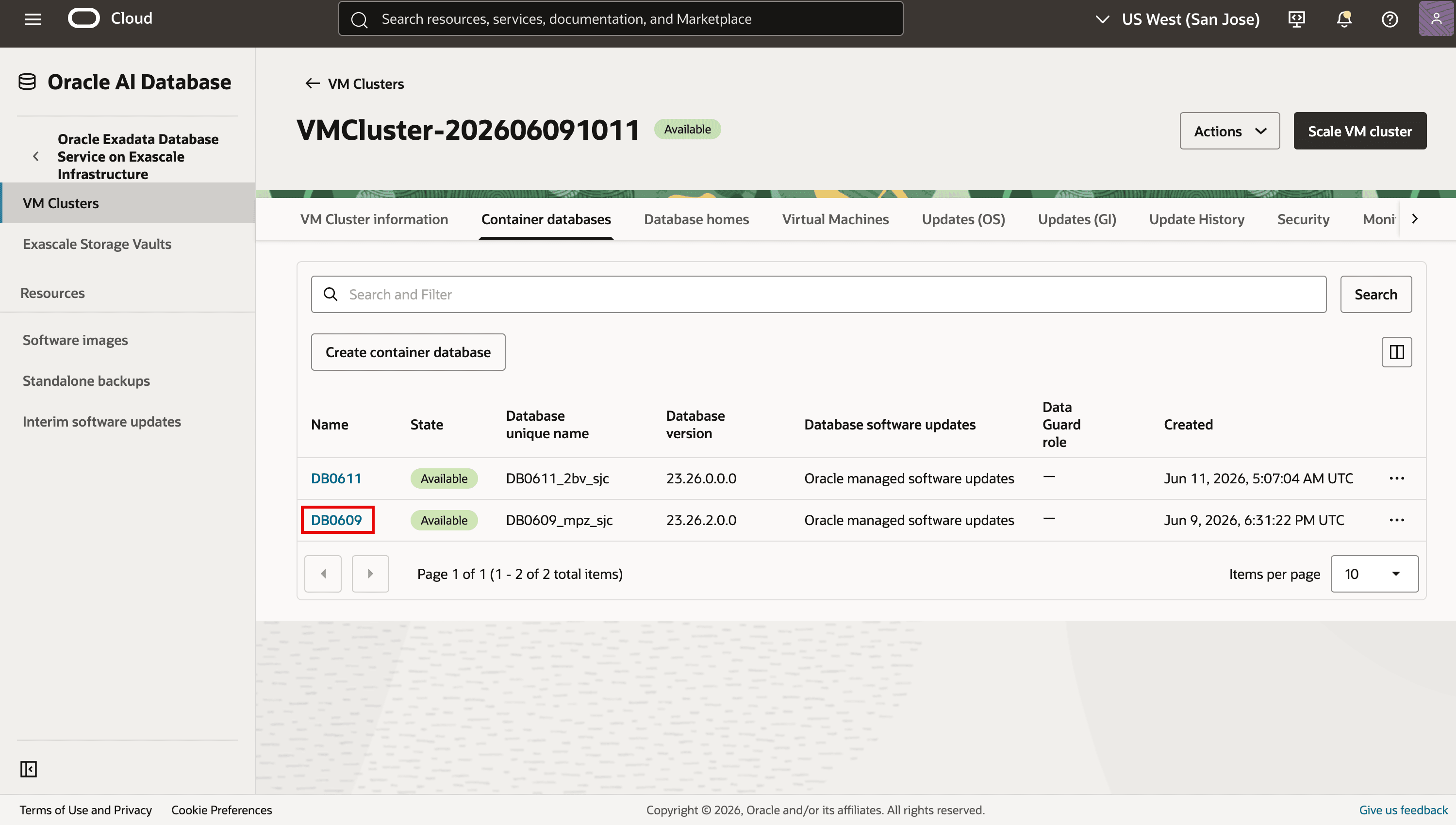
Seleccione el compartimento que contiene el cluster de VM de destino. Abra el cluster de VM de Exadata, vaya al separador Bases de datos de contenedor y, a continuación, haga clic en el nombre de la base de datos de contenedor que desea anular la inscripción de las actualizaciones de software de la base de datos gestionada por Oracle.
-
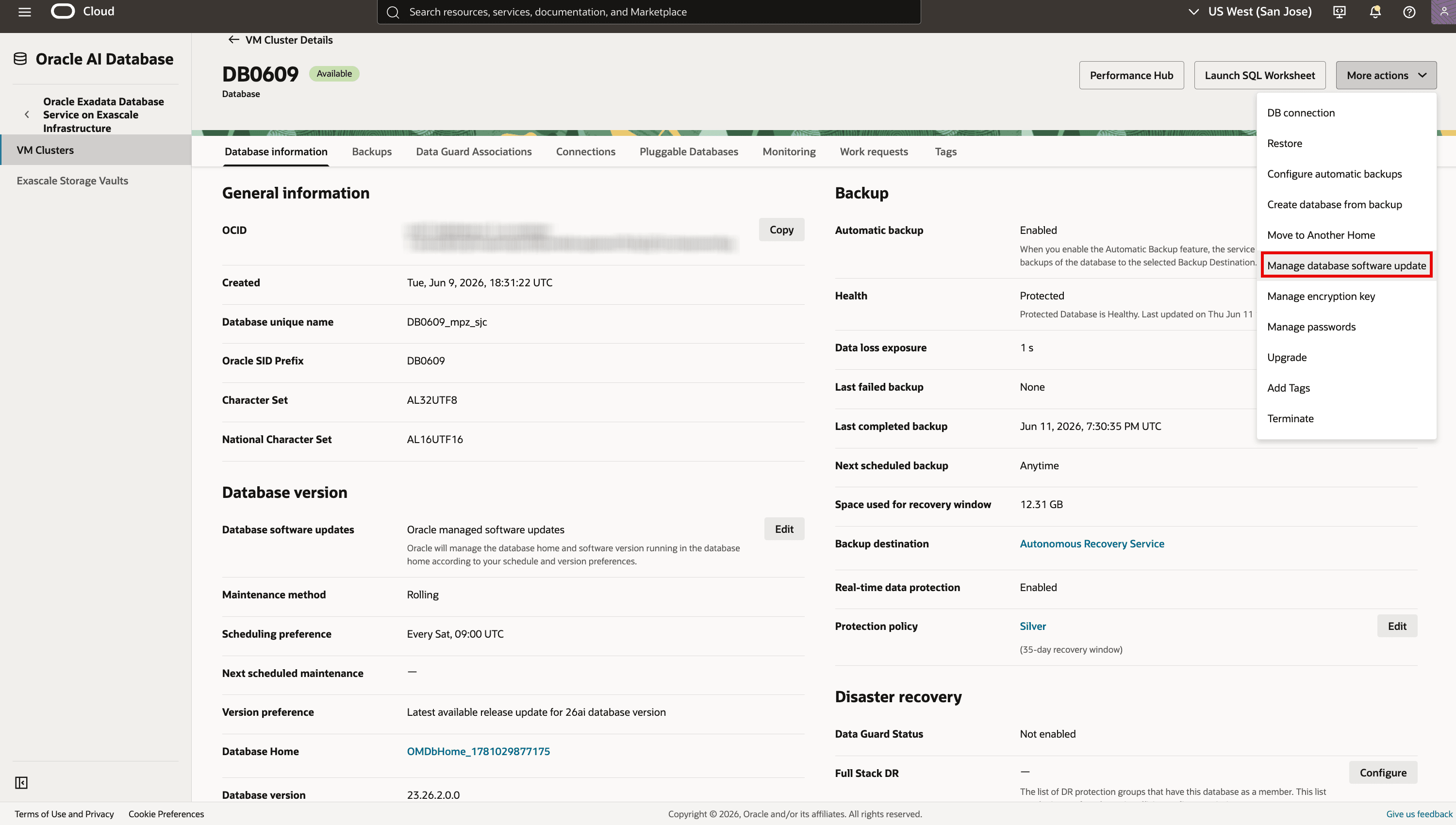
En la página Detalles de base de datos, haga clic en Más acciones y, a continuación, seleccione Gestionar actualización de software de base de datos.
-
En la ventana resultante, seleccione Actualizaciones de software gestionadas por el cliente. Haga clic en Guardar.
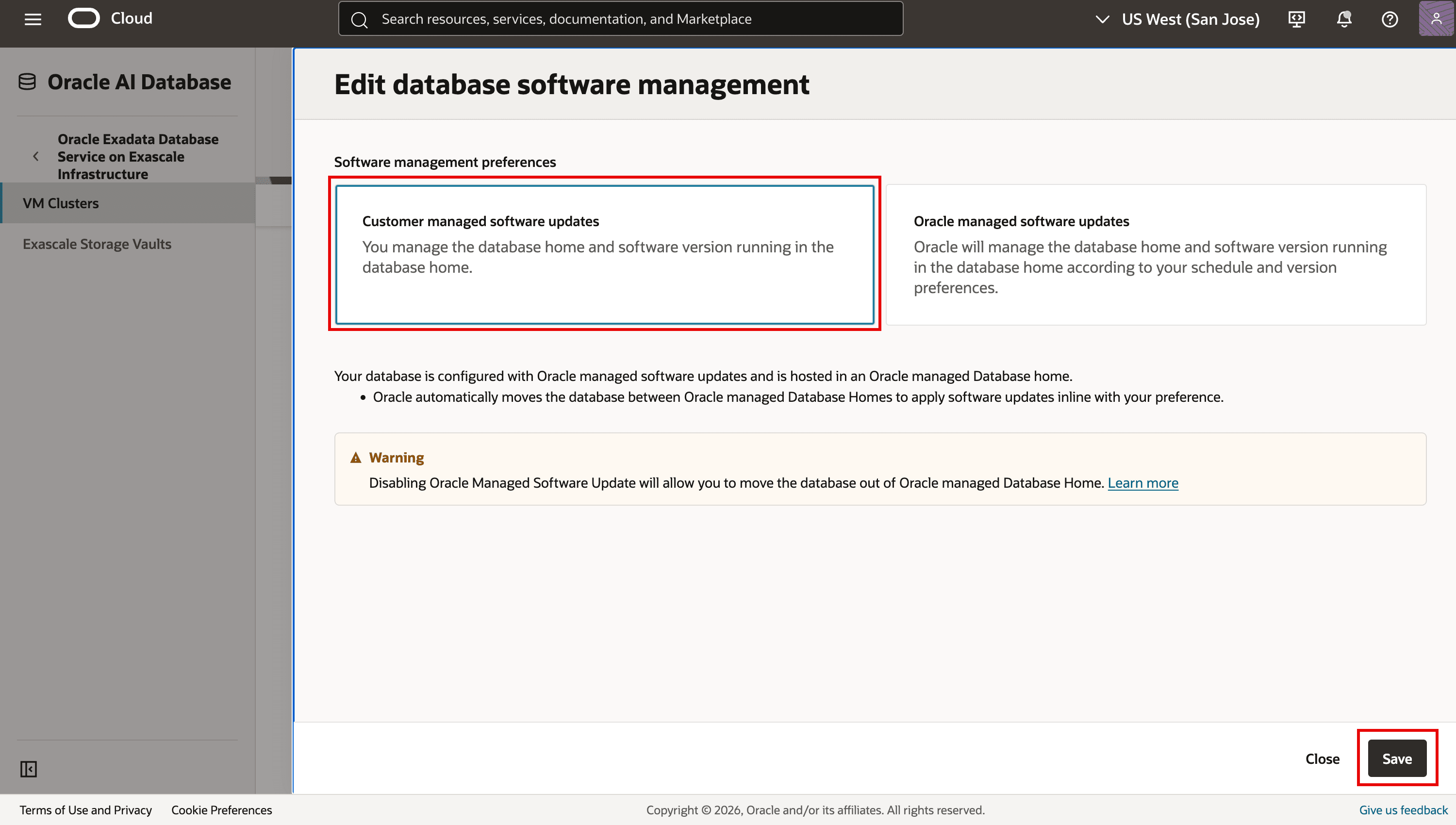
-
Revise el mensaje de aviso. Haga clic en Confirm (Confirmar).
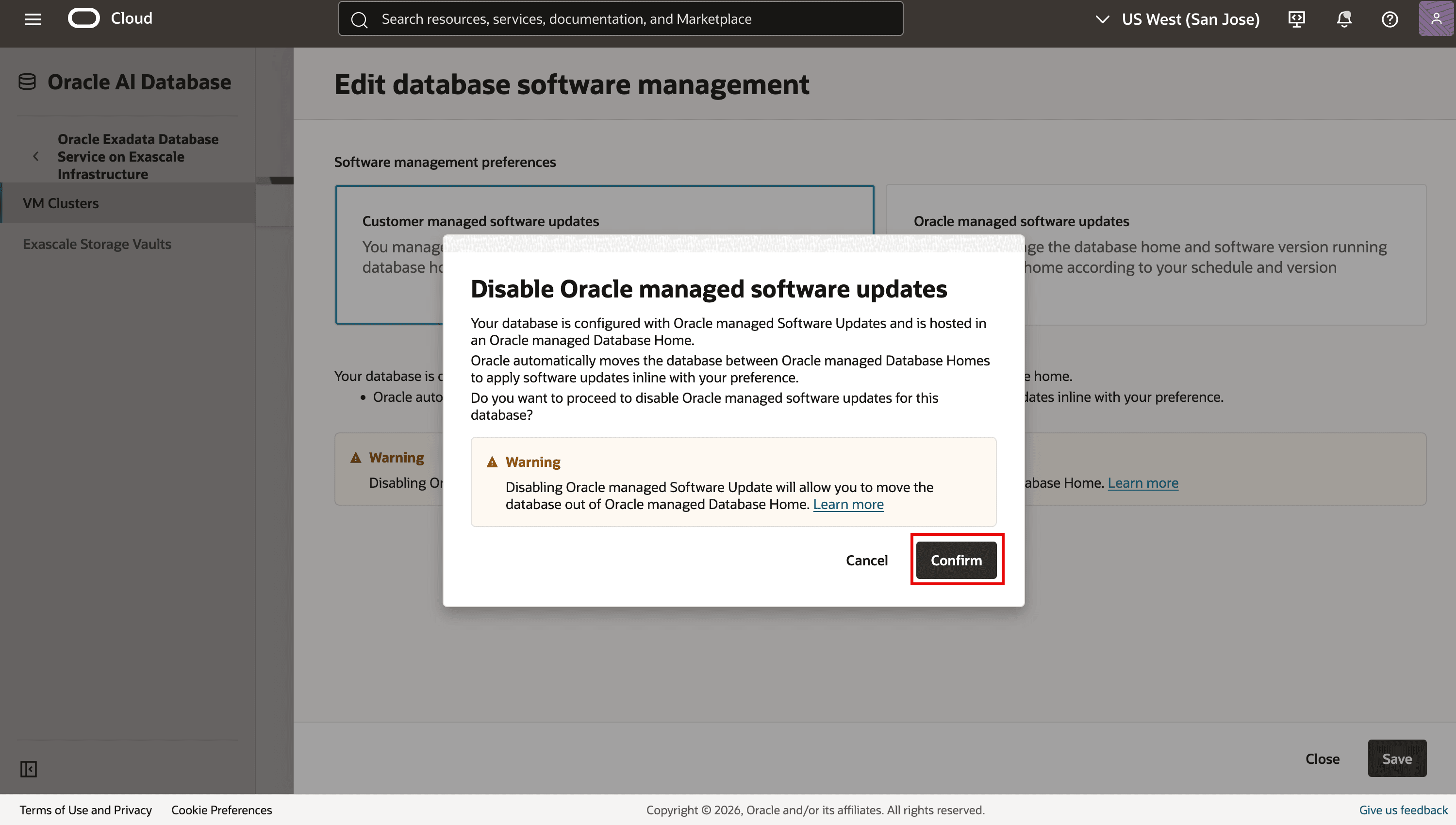
-
En la sección Versión de base de datos de la página Detalles de base de datos, verifique que Actualizaciones de software de base de datos muestren Actualizaciones de software gestionadas por el cliente. El directorio raíz de la base de datos permanece sin cambios.
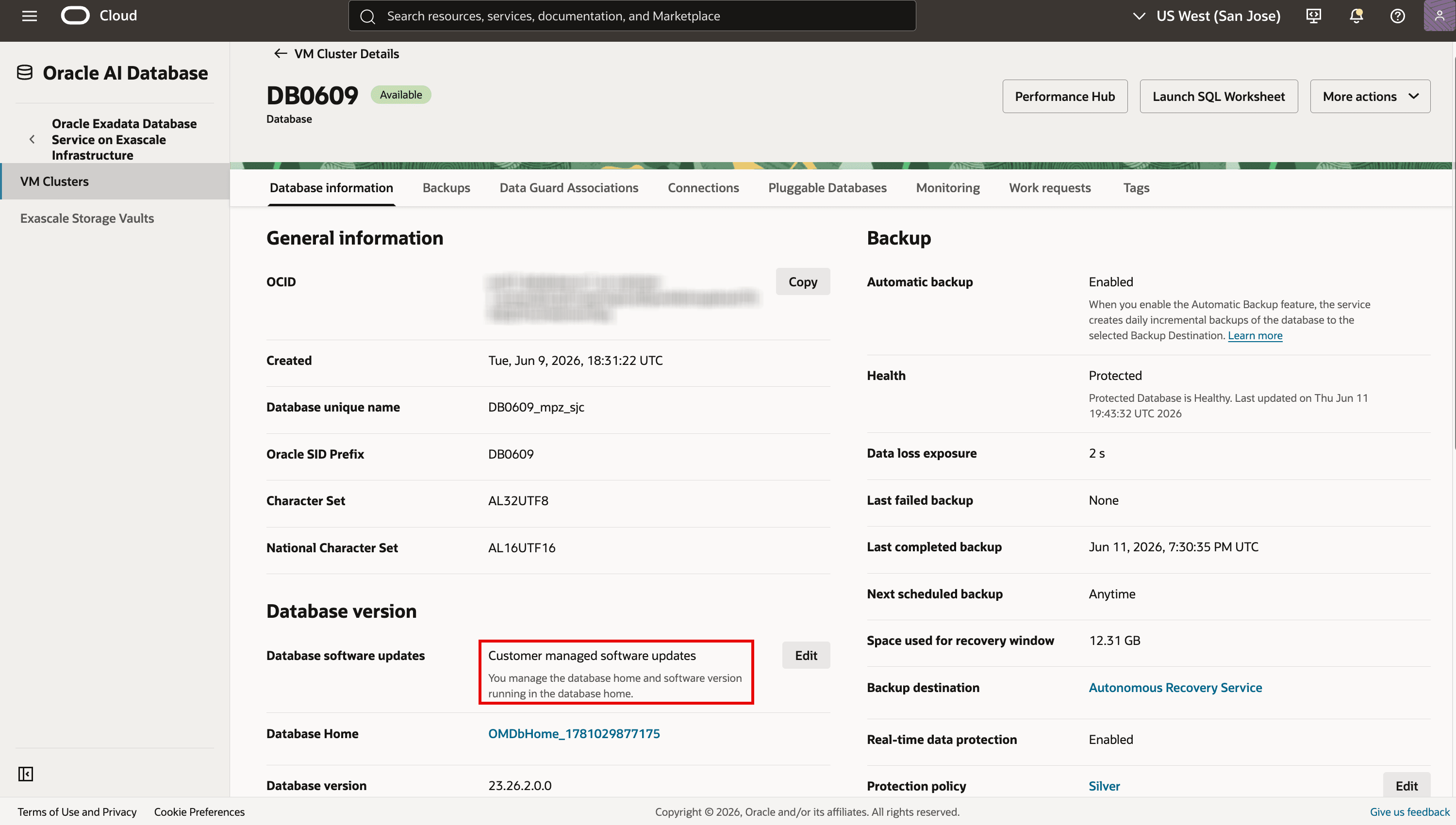
Tarea 8: Mover una base de datos de un directorio raíz de base de datos gestionada por Oracle a un directorio raíz de base de datos gestionada por el cliente
Una base de datos inscrita en actualizaciones de software de base de datos gestionadas por Oracle no se puede mover a otro directorio raíz de base de datos. Para mover la base de datos a un directorio raíz de base de datos gestionado por el cliente, primero anule la inscripción de la base de datos de las actualizaciones de software de base de datos gestionadas por Oracle. Después de anular la inscripción, la base de datos permanece alojada en el directorio raíz de la base de datos gestionada por Oracle. Siga estos pasos para mover la base de datos de un directorio raíz de base de datos gestionada por Oracle a un directorio raíz de base de datos gestionada por el cliente.
-
Abra el menú de navegación. Haga clic en Oracle AI Database y, a continuación, en Oracle Exadata Database Service on Exascale Infrastructure.
-
Seleccione el compartimento que contiene el cluster de VM de destino. Abra el cluster de VM de Exadata, vaya al separador Bases de datos de contenedor y, a continuación, haga clic en el nombre de la base de datos de contenedor que desea mover de un directorio raíz de base de datos gestionada por Oracle a un directorio raíz de base de datos gestionada por el cliente.
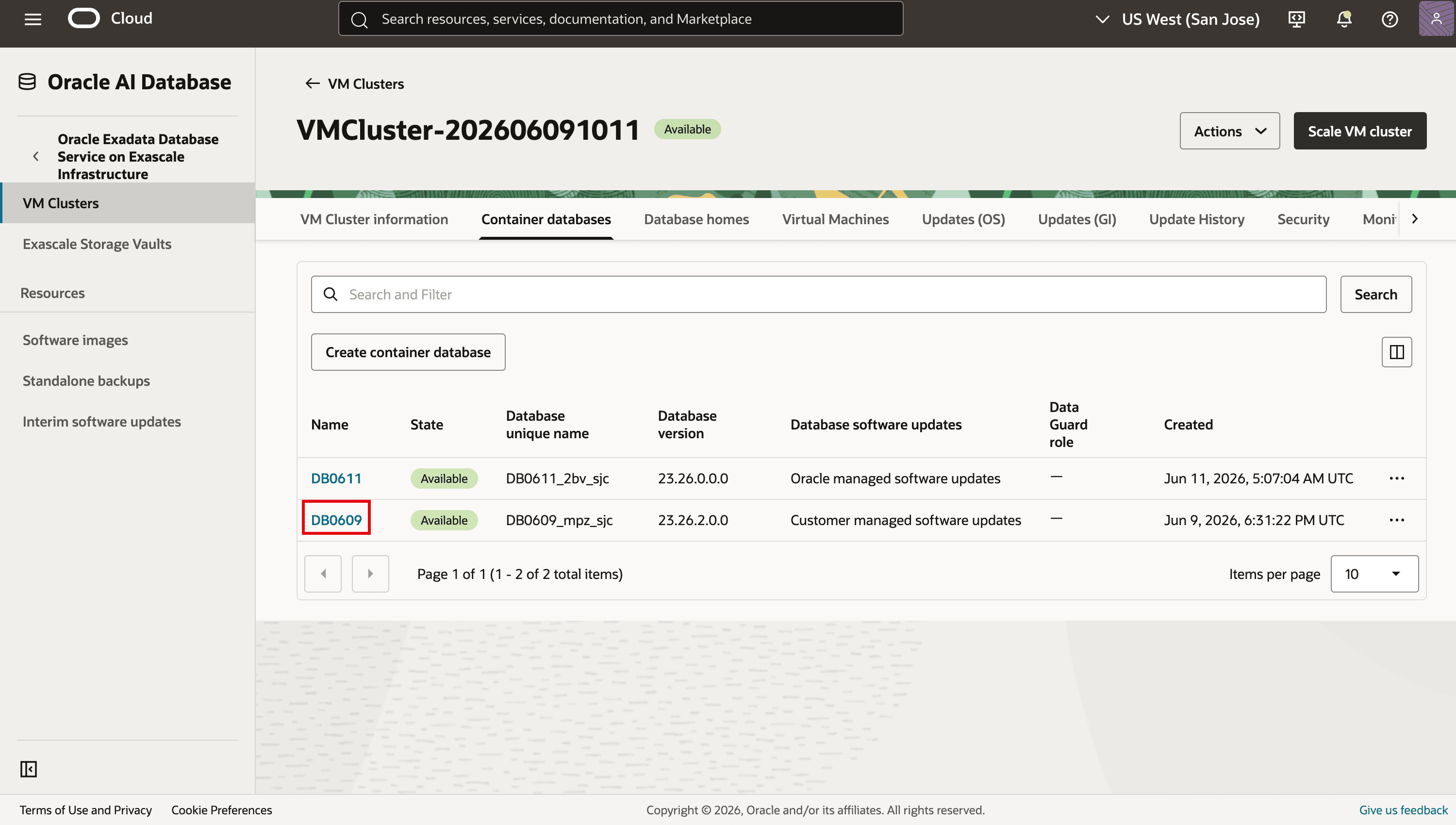
-
Si la base de datos está inscrita en actualizaciones de software de base de datos gestionadas por Oracle, anule su inscripción siguiendo los pasos de la Tarea 7 anterior.
-
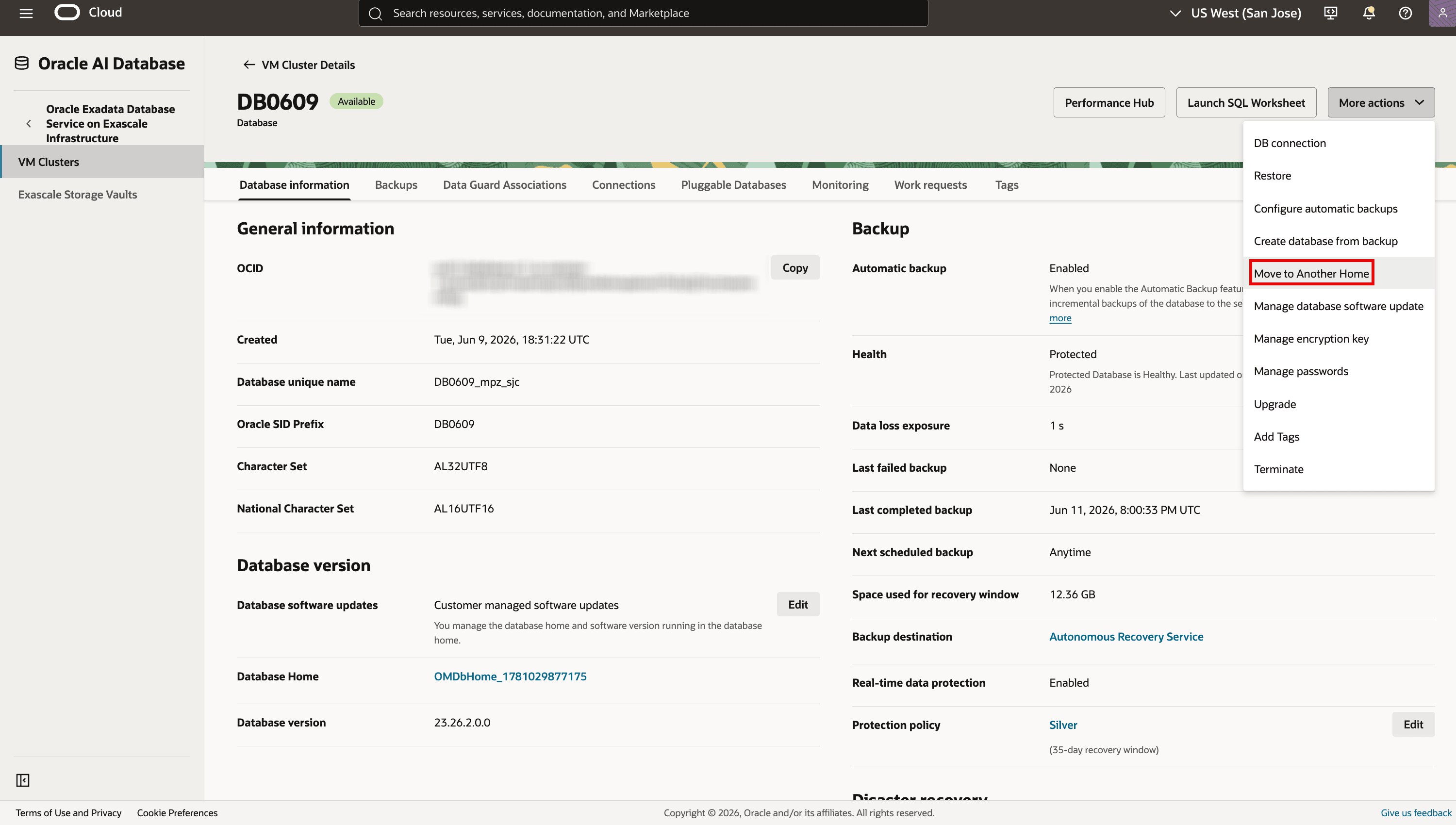
Asegúrese de que existe un directorio raíz de base de datos gestionado por el cliente compatible en el cluster de VM. Utilice la misma versión de base de datos y una versión de parche de destino soportada; consulte Elegibilidad del directorio raíz de base de datos para conocer los requisitos actuales. Para cambiar a una versión de base de datos principal diferente, utilice el flujo de trabajo de actualización de la base de datos. Haga clic en Más acciones y, a continuación, seleccione Mover a otro directorio raíz.
-
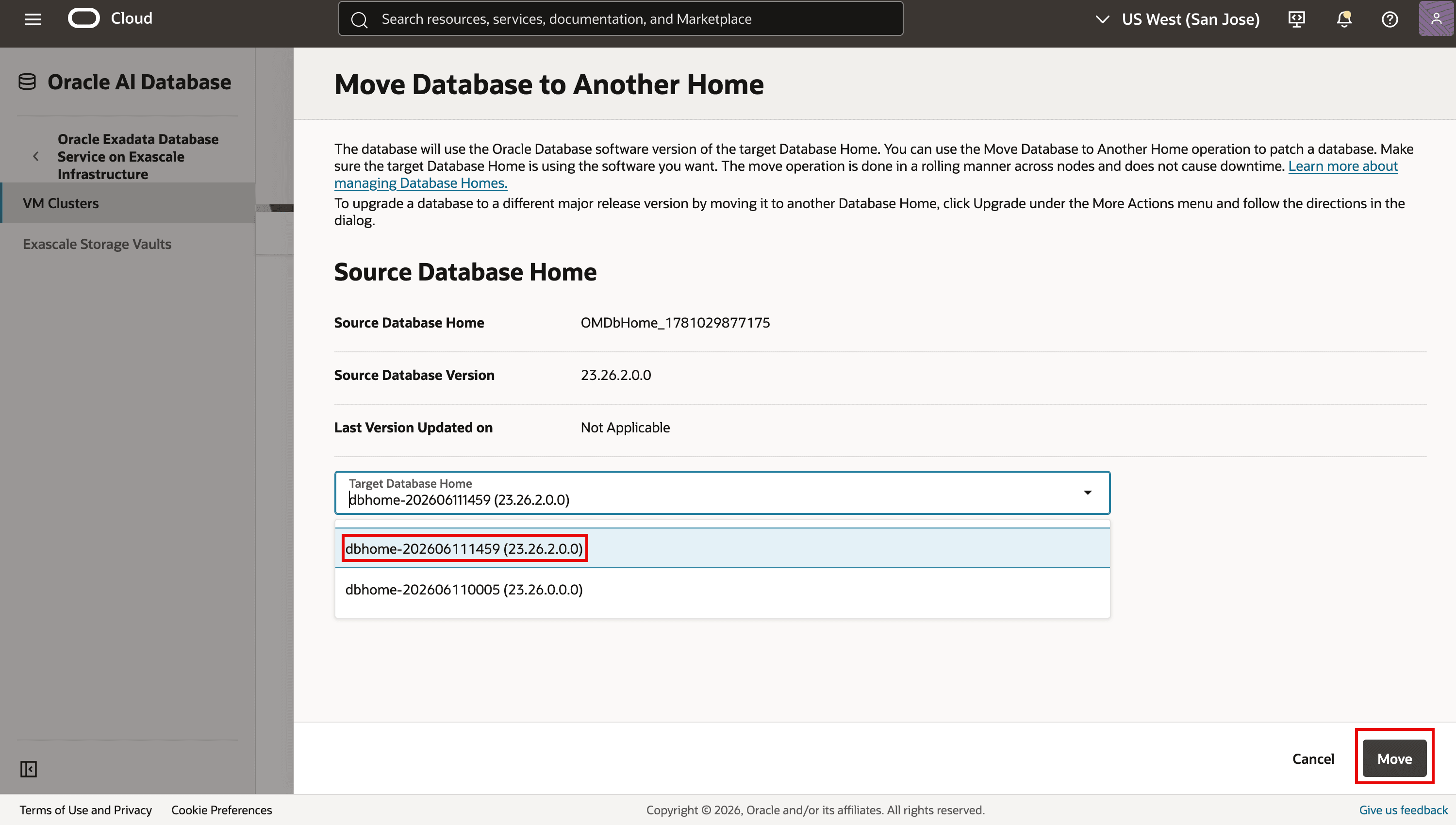
En el recuadro de diálogo que aparece, seleccione el directorio raíz de base de datos gestionada por el cliente de destino. Haga clic en Mover.
-
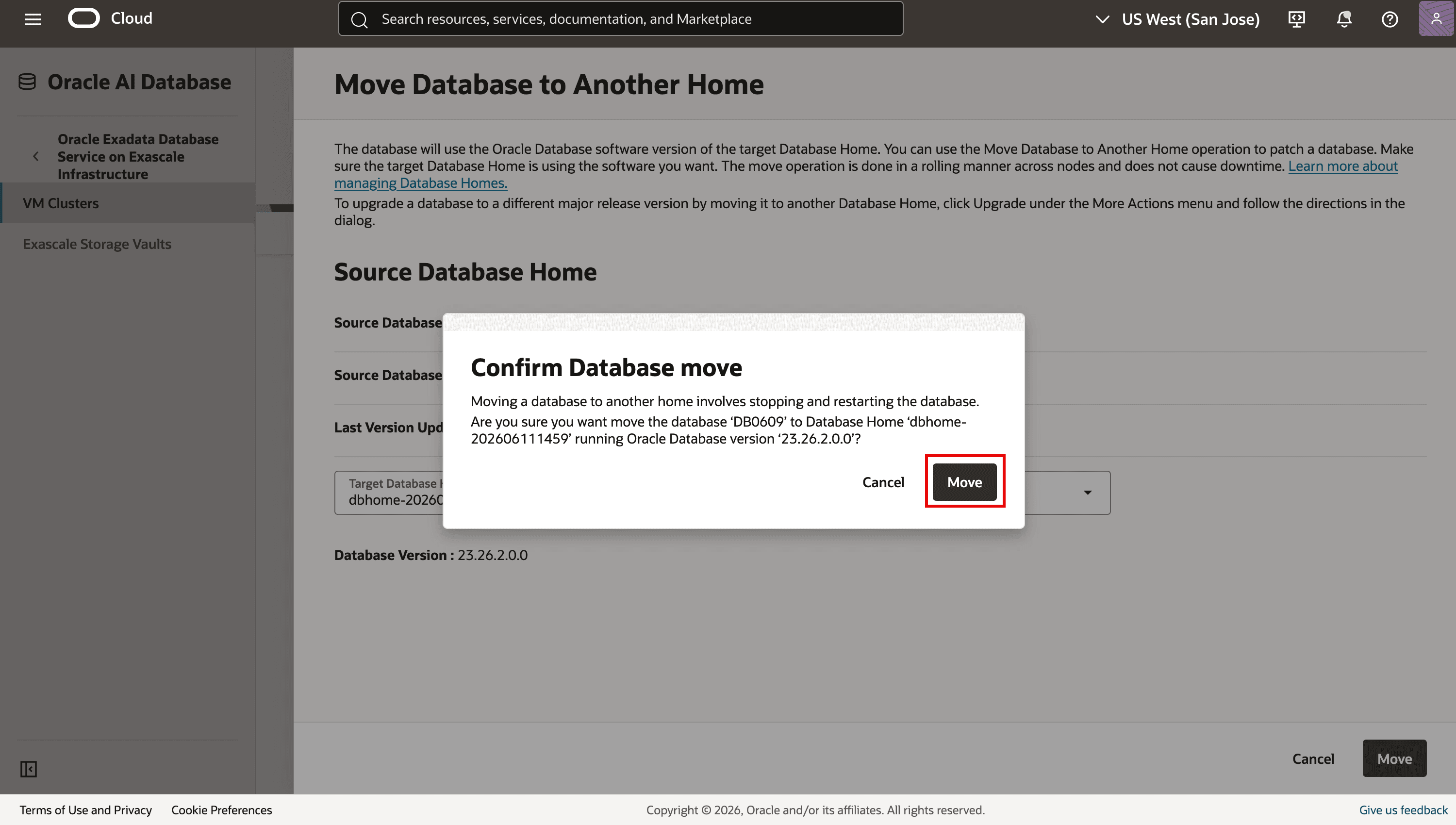
Revise el cuadro de diálogo Confirmar movimiento de base de datos. El movimiento para y reinicia las instancias de base de datos de forma sucesiva, un nodo a la vez. Haga clic en Mover.
-
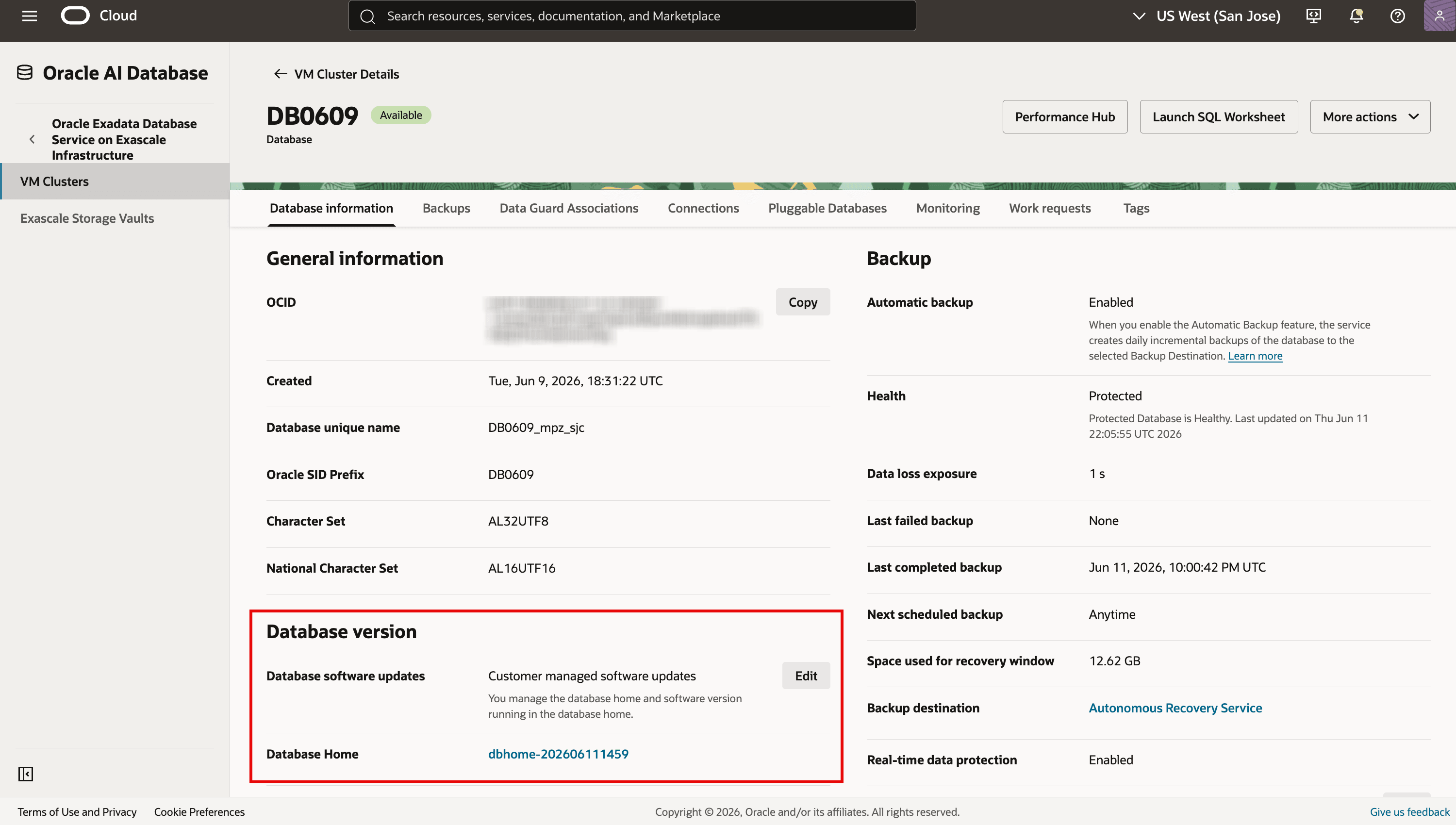
Supervise el movimiento en Solicitudes de trabajo. Una vez que finalice correctamente, verifique el directorio raíz de base de datos y la versión de base de datos de destino en la sección Versión de base de datos de la página Detalles de base de datos.
Enlaces relacionados
- Oracle Exadata Database Service on Exascale Infrastructure Novedades de documentación
- Aprovisionamiento y gestión de bases de datos de Exadata
- Crear una regla de Events
- Delegar Control de Acceso, visión general
Acuses de recibo
- Colaboradores - Vishal Patil, Prince Mathew, Leo Alvarado, Tammy Bednar (Gestión de productos)
Más recursos de aprendizaje
Explore otros laboratorios en docs.oracle.com/learn o acceda a más contenido de aprendizaje gratuito en el canal YouTube de Oracle Learning. Además, visite education.oracle.com/learning-explorer para convertirse en un explorador de Oracle Learning.
Para obtener documentación sobre el producto, visite Oracle Help Center.
Configure Oracle Managed Database Software Updates for Oracle Exadata Database Service on Exascale Infrastructure
G63125-01