Nota:
- Este tutorial está disponible en un entorno de prácticas gratuitas proporcionado por Oracle.
- Utiliza valores de ejemplo para credenciales, arrendamiento y compartimentos de Oracle Cloud Infrastructure. Al finalizar el laboratorio, sustituya estos valores por valores específicos de su entorno en la nube.
Introducción a GraalVM Enterprise en Oracle Linux en OCI
Introducción
En este laboratorio práctico se muestra cómo instalar GraalVM Enterprise y sus funciones en Oracle Linux en Oracle Cloud Infrastructure.
GraalVM Enterprise se incluye en Oracle Java SE Subscription y está disponible sin costo en Oracle Cloud Infrastructure (OCI)
GraalVM Enterprise es una distribución de JDK de alto rendimiento, basada en Oracle Java SE seguro y de confianza, diseñada para acelerar el rendimiento de las aplicaciones y, al mismo tiempo, consumir menos recursos. Las aplicaciones más rápidas con menores requisitos de recursos se traducen en menos servidores o en menos servidores, lo que reduce los costos en la nube.
GraalVM Enterprise ofrece dos formas de ejecutar aplicaciones Java: en la JVM HotSpot con el compilador de Graal justo a tiempo (JIT) o como un exectuable nativo compilado antes de tiempo (AOT).
Contenido del laboratorio
En este laboratorio:
- Conexión a una instancia de máquina virtual en Oracle Cloud
- Instalación de GraalVM Enterprise en Oracle Linux
- Agregar funciones adicionales de GraalVM Enterprise (imagen nativa)
- Actualización de una instalación existente de GraalVM Enterprise
Tiempo estimado del taller: 20 minutos
NOTA: Para copiar el comando, pase el cursor sobre el campo y, a continuación, haga clic en el icono de copiar en el portapapeles.

Tarea 1: Conectarse a una instancia de VM en Oracle Cloud
Al iniciar el laboratorio, se aprovisionan los recursos necesarios en segundo plano: red virtual en la nube (VCN) y una instancia informática con la imagen incorporada de Oracle Linux 8. El aprovisionamiento puede tardar entre 1 y 2 minutos en realizarse. Puede saber cuándo están totalmente aprovisionados y listos los recursos consultando el separador Recursos de la página web Luna Lab (consulte el paso 1, a continuación).
-
Haga doble clic en el icono Luna Lab en el escritorio para abrir el explorador.

Espere hasta que el engranaje animado, además de los recursos, se convierta en una marca de verificación. Esto significa que todos los recursos informáticos y de red necesarios están aprovisionados y puede continuar.

-
Despliega Recursos y copie la dirección IP pública del cuadro SERVER_IP. Es necesario hacer clic en
View Details. Puede utilizar el botón Copiar en portapapeles en el extremo derecho que aparece al pasar el mouse sobre el cuadro.
-
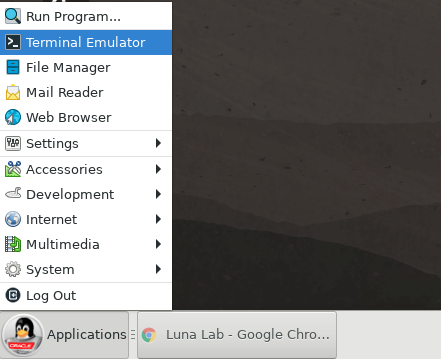
Minimice la ventana del explorador para que pueda ver Luna Desktop. Haga clic en el menú Aplicaciones y abra un emulador de terminal.
-
Introduzca el comando de conexión SSH donde
<SERVER_IP>es la dirección IP pública de la instancia de VM:ssh opc@<SERVER_IP>Acepte la huella de la clave ECDSA escribiendo
yesen la petición de datos.
Ahora está conectado a un host remoto en Oracle Cloud y puede continuar con la siguiente tarea.
Tarea 2: Instalación de GraalVM Enterprise Oracle Linux
En esta tarea, instalará GraalVM Enterprise en Oracle Linux y lo definirá como un tiempo de ejecución de Java por defecto.
Para una instalación práctica, los RPM de GraalVM Enterprise están disponibles en el repositorio YUM de Oracle Linux, lo que significa que los usuarios de OCI pueden instalar GraalVM Enterprise en sus instancias de nube con yum, una utilidad de gestión de paquetes para los sistemas operativos Linux.
-
(Opcional) En la ventana de terminal conectada a una instancia de VM, busque los paquetes de GraalVM Enterprise disponibles, acotando la búsqueda a una versión específica y Java 11:
sudo yum provides graalvm21-ee-11-jdkLa lista resultante incluye tanto las versiones actuales como las anteriores de Oracle GraalVM Enterprise Edition JDK11 Java Development Kit versión 21.x.
-
Instale graalvm21-ee-11-jdk:
sudo yum install graalvm21-ee-11-jdkConfirme si el tamaño del paquete instalado está correcto escribiendo
yesen el indicador. Instalará la última versión de graalvm21-ee-11-jdk, que incluye el tiempo de ejecución de JVM, el compilador de Graal y todos los paquetes dependientes, por ejemplo,libpolyglot,llvm, etc. -
Configure las variables de entorno para que apunten a la instalación de GraalVM Enterprise para esta sesión SSH. Después de la instalación, los archivos de paquete se colocan en el directorio
/usr/lib64/graalvmy los archivos binarios enbinsegún corresponda.-
Defina las variables de entorno
PATHyJAVA_HOMEen la configuración bash para que apunten a GraalVM Enterprise con los siguientes comandos:echo "export JAVA_HOME=/usr/lib64/graalvm/graalvm21-ee-11" >> ~/.bashrcecho 'export PATH=$JAVA_HOME/bin:$PATH' >> ~/.bashrc -
Active este cambio:
source ~/.bashrc
-
-
Compruebe la versión de Java para ver si la instalación se ha realizado correctamente y si JDK está definido en GraalVM Enterprise:
java -version
En este punto, ya puede ejecutar cualquier carga de trabajo de Java en GraalVM Enterprise sin cambios de código. GraalVM Enterprise utiliza el compilador de optimización de Graal como el compilador en modo JIT de nivel superior, que realiza una optimización avanzada y aplica técnicas en línea agresivas para acelerar el rendimiento de las aplicaciones.
Le recomendamos que tome el laboratorio Acelere las aplicaciones en Oracle Cloud con GraalVM Enterprise cuando finalice este laboratorio. Ese laboratorio se centra en comparar el rendimiento del compilador de Graal JIT con C2 mientras se ejecuta una plantilla Java Microbenchmark (JMH).
Puede continuar con la siguiente tarea.
Tarea 3: agregar funciones adicionales de GraalVM Enterprise (imagen nativa)
GraalVM Enterprise se incluye con componentes básicos (para guardar el tamaño de los archivos) y se puede ampliar con más funciones a demanda. Por ejemplo, puede instalar Native Image, el tiempo de ejecución de Node.js, la cadena de herramientas de LLVM, etc. Consulte la documentación del producto para más información sobre las funciones disponibles.
Para agregar funciones adicionales a GraalVM Enterprise, el comando yum install <package_name> es suficiente. En esta tarea, instalará Native Image de GraalVM Enterprise, una tecnología para compilar código Java de forma anticipada en un ejecutable nativo independiente.
-
(Opcional) Compruebe qué funciones adicionales están disponibles para la instalación actual de GraalVM Enterprise:
sudo yum provides graalvm21*La lista impresa es enorme. Dado que está interesado en el componente Native Image, reduzca la búsqueda proporcionando el nombre exacto del paquete:
sudo yum provides graalvm21-ee-11-native-image* -
Instale Native Image ejecutando estos comandos uno por uno (específicos de Oracle Linux 8):
sudo yum update -y oraclelinux-release-el8Actualizará la caché de metadatos de repositorio local para obtener nuevos paquetes disponibles.
sudo yum config-manager --set-enabled ol8_codeready_builderActivará el repositorio
ol8_codeready_builderque contiene algunas de las dependencias de Native Image.sudo yum install graalvm21-ee-11-native-imageConfirme si el tamaño del paquete instalado está correcto escribiendo
yesen el indicador. Instalará todas las bibliotecas dependientes necesarias (por ejemplo,glibc,zlib, etc.) y colocará la utilidadnative-imageen el directorio de instalación de GraalVM Enterprise ($JAVA_HOME/bin).En Oracle Linux 7, basta con ejecutar sudo yum install graalvm21-ee-11-native-imagepara instalar Native Image. -
Compruebe la versión para ver si la instalación se ha realizado correctamente:
native-image --version
Ahora puede empezar a utilizar la utilidad native-image para transformar la aplicación Java en un ejecutable nativo de Linux. La ejecución de una aplicación Java como ejecutable nativo proporciona inicio instantáneo, menos consumo de CPU y memoria, lo que la convierte en un buen candidato para despliegues en la nube.
Recomendamos que realice el laboratorio Inicio rápido de GraalVM Native Image cuando finalice el laboratorio para obtener experiencia práctica con GraalVM Native Image y empezar a crear aplicaciones Java en la nube.
Puede continuar con la siguiente tarea.
Tarea 4: actualización de una instalación de GraalVM Enterprise existente
El gestor de paquetes yum para Oracle Linux se puede utilizar para actualizar una instalación de GraalVM Enterprise existente o sustituirla por otra versión. En esta tarea, actualizará GraalVM Enterprise de la versión 21.x a 22.x, y reemplazará la distribución de Java 11 por GraalVM Enterprise for Java 17.
-
Actualice GraalVM Enterprise de la versión 21.x a 22.x e instale la distribución para Java 17 en lugar de Java 11:
sudo yum install graalvm22-ee-17-jdkConfirme si el tamaño del paquete instalado está correcto escribiendo
yesen el indicador. -
Compruebe la versión de Java para ver si la actualización se ha realizado correctamente:
java -versionEl paquete graalvm22-ee-17-jdk se instaló junto con graalvm21-ee-11-jdk en el directorio
/usr/lib64/graalvmy se actualizó todo el sistema:
Nota: Independientemente de la versión impresa en la consola, las variables de entorno
PATHyJAVA_HOMEaún apuntan a la versión antigua. Restablezca las variables como se describe en la tarea 2, paso 3.
Nota sobre el comando yum upgrade
El comando yum upgrade se puede utilizar para actualizar en la misma línea de paquete del año, por ejemplo, para actualizar de GraalVM Enterprise 22.0.0 a la versión 22.0.1 cuando este paquete de RPM esté disponible:
sudo yum upgrade graalvm22-ee-17-jdk
Actualizará todo el sistema y eliminará la instalación obsoleta de GraalVM Enterprise.
felicitaciones Ha finalizado correctamente esta práctica.
Más información
- Consulte el laboratorio Acelere las aplicaciones en Oracle Cloud con GraalVM Enterprise, con el objetivo de comparar el rendimiento del compilador en modo JIT de Graal con C2.
- Para empezar a crear aplicaciones Java nativas en la nube y obtener una experiencia práctica del laboratorio con GraalVM Native Image, continúe con el inicio rápido de GraalVM Native Image
- Consulte la documentación de GraalVM Enterprise
- Visite la página del producto en oracle.com
Para terminar esta sesión, haga clic en el botón End Session de la barra de herramientas.
Más recursos de aprendizaje
Explore otras prácticas en docs.oracle.com/learn o acceda a contenido de aprendizaje más gratuito en el canal YouTube de Oracle Learning. Además, visite education.oracle.com/learning-explorer para convertirse en un explorador de formación de Oracle.
Para obtener documentación sobre los productos, visite Oracle Help Center.
Get Started with GraalVM on Oracle Linux in OCI
F54854-01
March 2022
Copyright © 2022, Oracle and/or its affiliates.