Crear un formulario para crear registros de datos en una aplicación DOM virtual de Oracle JET
Introducción
En este tutorial se muestra cómo utilizar la aplicación DOM virtual de Oracle JavaScript Extension Toolkit (Oracle JET) para crear un registro de datos y enviarlo a un servicio REST.
Objetivos
En este tutorial, aprenderá a escribir datos en un servicio REST.
Requisitos
- Un entorno de desarrollo configurado para crear aplicaciones DOM virtuales de Oracle JET que incluye una instalación de Node.js
- Finalización del tutorial anterior en esta ruta de aprendizaje, Recuperación de datos de una API de REST en una aplicación Oracle JET Virtual DOM
Tarea 1: Creación de componentes para gestionar la información del formulario
Cree nuevos componentes que muestren un botón utilizado para llamar a la funcionalidad para crear un nuevo registro. Un componente ItemActionsContainer contiene el botón que permite a los usuarios de la aplicación DOM virtual llamar al componente CreateNewItemDialog que contiene la funcionalidad para crear un nuevo registro.
-
Navegue hasta el directorio
JET-Virtual-DOM-app/src/components/ActivityItem, cree un nuevo archivoCreateNewItemDialog.tsxy ábralo en un editor. -
Agregue las entradas de marcador de posición que definen un nombre de función (
CreateNewItemDialog) para el nuevo componente.import { h } from 'preact'; type Props = { message?: string; }; const CreateNewItemDialog = (props: Props) => { return ( <div class="oj-web-applayout-max-width oj-web-applayout-content"> <p>content</p> </div> ); }; export default CreateNewItemDialog; -
En el mismo directorio, cree un archivo
ItemActionsContainer.tsxy ábralo en un editor. -
Agregue las entradas de marcador de posición que definen un nombre de función (
ItemActionsContainer) para el nuevo componente.import { h } from 'preact'; type Props = { message?: string; }; const ItemActionsContainer = (props: Props) => { return ( <div class="oj-web-applayout-max-width oj-web-applayout-content"> <p>content</p> </div> ); }; export default ItemActionsContainer;
Tarea 2: Manejar la apertura del cuadro de diálogo
Importe los módulos de Oracle JET y declare las funciones que permitirán que la aplicación DOM virtual de Oracle JET abra correctamente un cuadro de diálogo.
-
En la parte superior del archivo
ItemActionsContainer.tsxabierto, importe el módulo de Oracle JET para el componente Button.import { h } from 'preact'; import 'ojs/ojbutton'; -
Defina una propiedad
createen el alias de tipoPropspara gestionar la apertura de un cuadro de diálogo de creación.import { h } from 'preact'; import 'ojs/ojbutton'; type Props = { create: () => void; }; -
En la sentencia
return, sustituya el elementodivexistente por un nuevo elementodivque represente un elementooj-buttoncon un atributoonojActionque haga referencia a la propiedadcreate.const ItemActionsContainer = (props: Props) => { return ( <div> <oj-button id="createButton" onojAction={props.create}> Create </oj-button> </div>Guarde el archivo
ItemActionsContainer.tsx. Su código debe ser similar aItemActionsContainer.tsx.txt -
En la parte superior del archivo
CreateNewItemDialog.tsxabierto, importe los módulos de Oracle JET para el componente Dialog y el enlaceMutableRef.import { h } from 'preact'; import 'ojs/ojdialog'; import { ojDialog } from 'ojs/ojdialog'; import { MutableRef } from 'preact/hooks'; -
Defina las propiedades
isOpenedycloseDialogen el alias de tipoProps.type Props = { isOpened: boolean; closeDialog: (ref: MutableRef<ojDialog>, type: string) => void; }; -
En la sentencia
return, sustituya el elementodivexistente por un elementospanque ajuste el elemento personalizadooj-dialog.return ( <span> <oj-dialog id="createDialog" ref={createDialogRef} dialogTitle="Create New Item" onojClose={closeDialog} cancelBehavior="icon"> <div slot="body"> <p>dialog open</p> </div> </oj-dialog> </span> ); -
En la parte superior del archivo
CreateNewItemDialog.tsx, importe los enlacesuseRefyuseEffectPreact.import { h } from 'preact'; import { useRef, useEffect } from 'preact/hooks'; import 'ojs/ojdialog'; import { ojDialog } from 'ojs/ojdialog'; -
Antes de la sentencia
return, declare las variablescreateDialogRefycloseDialogque contendrán la referencia que recupera el enlace de precisiónuseRef.const CreateNewItemDialog = (props: Props) => { const createDialogRef = useRef<ojDialog>(null); const closeDialog = () => { props.closeDialog(createDialogRef as MutableRef<ojDialog>, "create"); } return ( -
También antes de la sentencia
return, utilice el enlaceuseEffectpara escribir una expresión que defina un valor para la propiedadisOpened.const CreateNewItemDialog = (props: Props) => { const createDialogRef = useRef<ojDialog>(null); const closeDialog = () => { props.closeDialog(createDialogRef as MutableRef<ojDialog>, "create"); } useEffect(() => { props.isOpened ? createDialogRef.current?.open() : createDialogRef.current?.close(); }, [props.isOpened]); return (Guarde el archivo
CreateNewItemDialog.tsx. Su código debe ser similar aCreateNewItemDialog-1.tsx.txt -
Vaya al directorio
JET-Virtual-DOM-app/src/components/ActivityItemy abra el archivoActivityItemContainer.tsx. -
En la parte superior de
ActivityItemContainer.tsx, importe los componentesItemActionsContaineryCreateNewItemDialogque acaba de crear y también importe los módulos para los componentes de diseño de formularios y texto de entrada de Oracle JET.import ItemActionsContainer from "./ItemActionsContainer"; import CreateNewItemDialog from "./CreateNewItemDialog"; import "ojs/ojformlayout"; import "ojs/ojinputtext"; import { ojDialog } from "ojs/ojdialog"; import { MutableRef} from "preact/hooks" -
Después de la declaración de función
ActivityItemContainer, cree variables que utilicen el enlaceuseStatede Preact y una función (openCreateDialog) para abrir el cuadro de diálogo.También incluimos una entrada que gestiona el estado abierto de un cuadro de diálogo Editar que creamos en un tutorial posterior.
const ActivityItemContainer = (props: Props) => { const [isCreateOpened, setIsCreateOpened] = useState<boolean>(false); const [isEditOpened, setIsEditOpened] = useState<boolean>(false); const openCreateDialog = () => { console.log("CreateNewItemDialog called"); setIsCreateOpened(true); }; -
Antes de la sentencia
return, incluya también una función que cierre un cuadro de diálogo abierto.const handleDialogClose = (ref: MutableRef<ojDialog>, type: string) => { type === "create" ? setIsCreateOpened(false) : setIsEditOpened(false); ref.current.close(); }; return ( <div id="activityItemsContainer" class=. . .> -
En la sentencia
return, incluya los componentesItemActionsContaineryCreateNewItemDialogrecién creados.return ( <div id="activityItemsContainer" . . .> <div id="container"> <h3>Activity Items</h3> <ItemActionsContainer create={openCreateDialog} /> <CreateNewItemDialog isOpened={isCreateOpened} closeDialog={handleDialogClose} />Guarde el archivo
ActivityItemContainer.tsx. Su código debe ser similar aActivityItemContainer-1.tsx.txt
Tarea 3: Manejo del envío de la entrada del cuadro de diálogo
-
Vaya al directorio
JET-Virtual-DOM-app/src/components/ActivityItemy abra el archivoCreateNewItemDialog.tsx. -
En la parte superior del archivo
CreateNewItemDialog.tsxabierto, importe el enlaceuseStatede Preact.import { ojDialog } from 'ojs/ojdialog'; import { MutableRef, useRef, useEffect, useState } from "preact/hooks" -
En el alias de tipo
Props, defina una propiedadcreateNewItem.type Props = { isOpened: boolean; closeDialog: (ref: MutableRef<ojDialog>, type: string) => void; createNewItem: (data: Partial<Item>, ref: MutableRef<ojDialog>) => void; }; -
Defina un alias de tipo
Itemque incluya campos para los datos que envía al servicio REST.type Item = { name?: string | undefined; short_desc?: string; price?: number; quantity_shipped?: number; quantity_instock?: number; }; -
Busque el elemento personalizado
oj-dialogen la sentenciareturny sustituya el contenido de<div slot="body">por un elementooj-form-layouty elementosoj-input-textpara que los campos de entrada creen un nuevo elemento. También incluya un elemento<div slot="footer">con un elementooj-button.<oj-dialog id="createDialog" ref={createDialogRef} dialogTitle="Create New Item" onojClose={closeDialog} cancelBehavior="icon"> <div slot="body"> <oj-form-layout> <oj-input-text id="name" labelHint="Name" onvalueChanged={onChangeHandler}></oj-input-text> <oj-input-text id="price" labelHint="Price" onvalueChanged={onChangeHandler}></oj-input-text> <oj-input-text id="short_desc" labelHint="Description" onvalueChanged={onChangeHandler}></oj-input-text> <oj-input-text id="quantity_instock" labelHint="Quantity: In-Stock" onvalueChanged={onChangeHandler}></oj-input-text> <oj-input-text id="quantity_shipped" labelHint="Quantity: Shipped" onvalueChanged={onChangeHandler}></oj-input-text> </oj-form-layout> </div> <div slot="footer"> <oj-button id="submitBtn" onojAction={createItem}>Submit</oj-button> </div> </oj-dialog> -
Antes de la sentencia
return, utilice el enlaceuseStatee incluya las funcionesonChangeHanderycreateItema las que hacen referencia los elementos de Oracle JET.const [formData, setFormData] = useState<Partial<Item>>({}); const onChangeHandler = (event: any) => { setFormData({ ...formData, [event.currentTarget.id]: event.detail.value, }); } const createItem = () => { console.log("data: " + JSON.stringify(formData)); props.createNewItem(formData, createDialogRef as MutableRef<ojDialog>); }; return ( <span>. . .Guarde el archivo
CreateNewItemDialog.tsx. Su código debe ser similar aCreateNewItemDialog-2.tsx.txt -
Vaya al directorio
JET-Virtual-DOM-app/src/components/ActivityItemy abra el archivoActivityItemContainer.tsx. -
En la sentencia
return, actualice la claseCreateNewItemDialogpara incluir el métodocreateNewItemque ha definido en el componenteCreateNewItemDialog.<CreateNewItemDialog isOpened={isCreateOpened} createNewItem={createItem} closeDialog={handleDialogClose} /> -
Antes de la sentencia
return, incluya una nueva funcióncreateItemque cree un nuevo elemento y lo envíe al servicio REST de backend.const createItem = async (data: Partial<Item>, createDialogRef: MutableRef<ojDialog>) => { //process create command and close dialog on success if (data?.name) { let quantity = Number(data.quantity_instock) + Number(data.quantity_shipped); const row = { name: data.name, short_desc: data.short_desc, price: data.price, quantity_instock: data.quantity_instock, quantity_shipped: data.quantity_shipped, quantity: quantity, activity_id: props.selectedActivity?.id, image: "css/images/product_images/jet_logo_256.png", }; // Create and send request to REST service to add row const request = new Request(restServerURLItems, { headers: new Headers({ "Content-type": "application/json; charset=UTF-8", }), body: JSON.stringify(row), method: "POST", }); const response = await fetch(request); const addedRow = await response.json(); activityItemDataProvider?.refresh(); // Close dialog console.log("Created new item"); createDialogRef.current.close(); } }; -
Después de la declaración de función
ActivityItemContainer, defina una variable que haga referencia a la URL que se va a utilizar para enviar el artículo al servicio REST.const ActivityItemContainer = (props: Props) => { const activityItemDataProvider = props.data; const restServerURLItems = "https://apex.oracle.com/pls/apex/oraclejet/lp/activities/" + props.selectedActivity?.id + "/items/"; -
Guarde el archivo
ActivityItemContainer.tsx. Su código debe ser similar aActivityItemContainer-2.tsx.txt
Tarea 4: Prueba del código y creación de un registro
-
En la ventana de terminal, cambie al directorio
JET-Virtual-DOM-appy ejecute la aplicación DOM virtual.npx ojet serve - En el explorador, vea los cambios dinámicos en la aplicación DOM virtual.
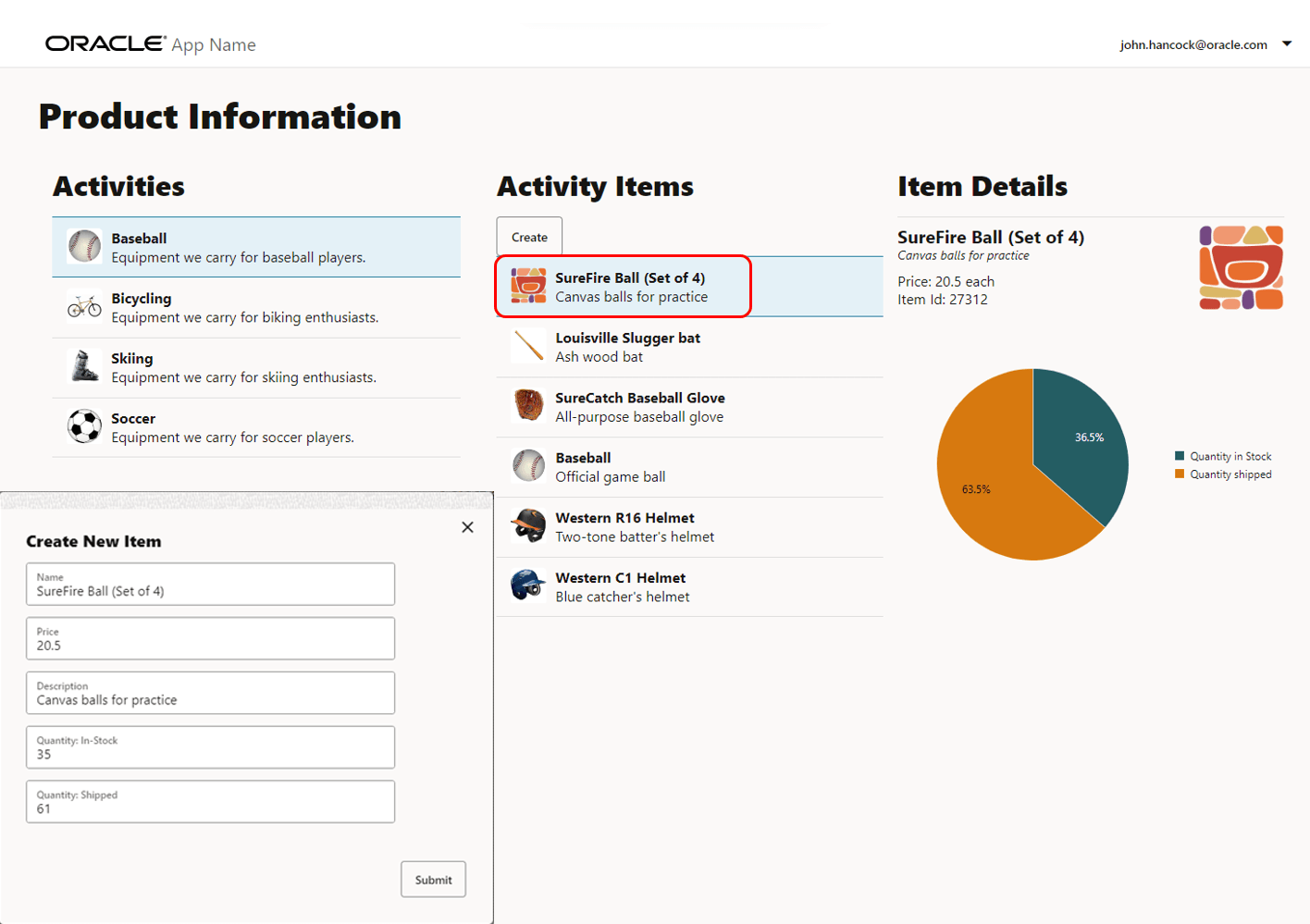
- En la aplicación DOM virtual, haga clic en la actividad Béisbol.
-
Haga clic en Crear.
Se abre el cuadro de diálogo Crear nuevo elemento.
-
Rellene los detalles de un nuevo elemento.
- Name:
SureFire Ball (Set of 4) - Price:
20.5 - Description:
Canvas balls for practice - Quantity: In-Stock (Cantidad: En stock):
35 - Cantidad: Enviado:
61
- Name:
-
Haga clic en Ejecutar.
La sección se refresca y el elemento forma parte de la lista de elementos de actividad de béisbol.
-
Haga clic en el elemento SureFire Ball (Juego de 4) de la lista y vea sus detalles.
-
Cierre la ventana o el separador del explorador que muestra la aplicación DOM virtual en ejecución.
- En la ventana de terminal, pulse Ctrl+C y, si se le solicita, introduzca
ypara salir del trabajo por lotes de herramientas de Oracle JET.
Siguiente paso
Continúe con el siguiente tutorial de este módulo.
Este tutorial forma parte del módulo Operaciones de CRM mediante un servicio REST.
- Recuperación de Datos de la API de REST en Oracle JET
- Creación de una Pantalla para Crear Registros de Datos en una Aplicación Oracle JET Virtual DOM
- Actualización de registros de datos en una aplicación Oracle JET Virtual DOM
- Supresión de registros de datos en una aplicación Oracle JET Virtual DOM
Puede volver a la página principal de la ruta de aprendizaje de DOM virtual para acceder a todos los módulos de creación de aplicaciones de DOM virtuales.
Más recursos de aprendizaje
Explore otros laboratorios en docs.oracle.com/learn o acceda a más contenido de aprendizaje gratuito en el canal YouTube de Oracle Learning. Además, visite education.oracle.com/learning-explorer para convertirse en un explorador de Oracle Learning.
Para obtener documentación sobre el producto, visite Oracle Help Center.
Create a form to create data records in an Oracle JET virtual DOM app
F70643-02