Migración de Oracle Database 11g de Windows a Oracle Database 19c en Linux
Introducción
En este tutorial se muestra cómo migrar una base de datos Oracle Database 11g de Windows a Oracle Database 19c en Linux mediante la copia de seguridad y restauración de Oracle Recovery Manager (RMAN), un proceso físico en espera, la actualización de la base de datos y el plugin de base de datos que no sea CDB a PDB.
El proceso reduce el tiempo de inactividad de la aplicación mediante la restauración de la base de datos en el sistema de destino antes de la migración total, el envío manual de archive logs, la aplicación del resto de archive logs durante la ventana de migración total, la actualización de la base de datos y la conexión a una base de datos de contenedores (CDB).
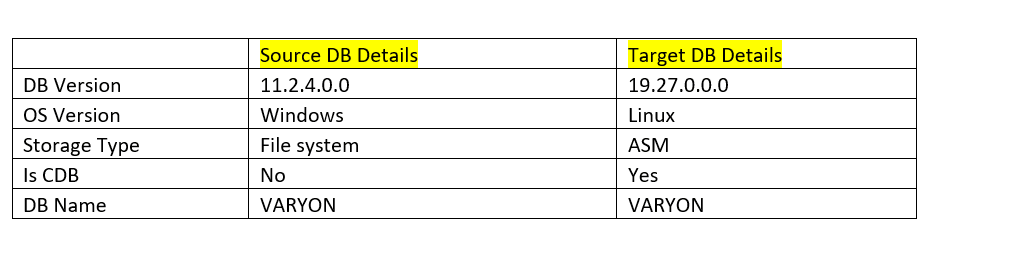
Detalles de Entorno
Objetivos
- Migre Oracle Database 11g de Windows a Oracle Database 19c en Linux mediante un proceso físico en espera, de actualización y de plugin con un tiempo de inactividad mínimo de la aplicación.
Requisitos
- La base de datos origen debe estar en modo
ARCHIVELOG. - El registro forzado debe estar activado en la base de datos origen.
- Aprovisione un entorno de OCI como un compartimento, una red virtual en la nube (VCN), una subred, etc.
- Aprovisione una base de datos multiinquilino de destino que se ejecute en 19c.
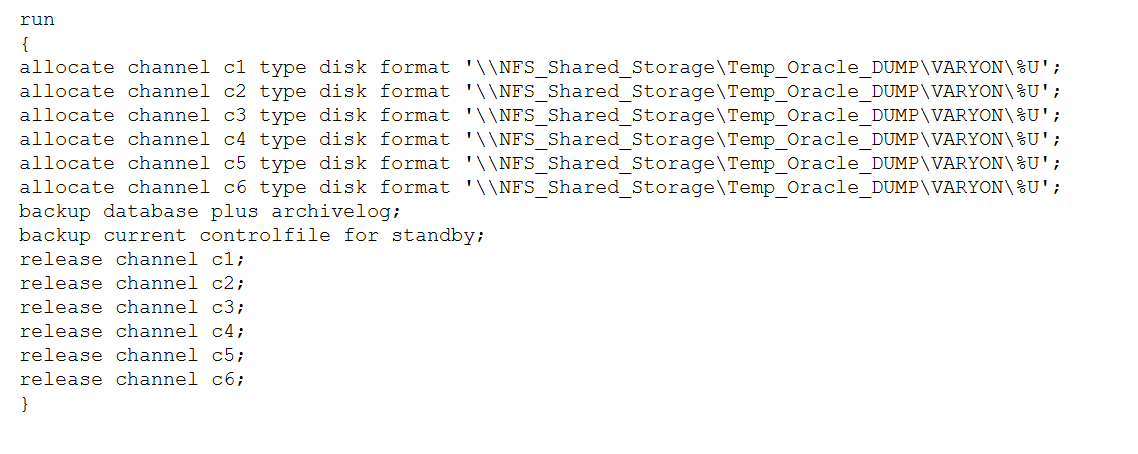
Tarea 1: Copia de seguridad de la base de datos de origen (Windows) con almacenamiento 'NFS'.
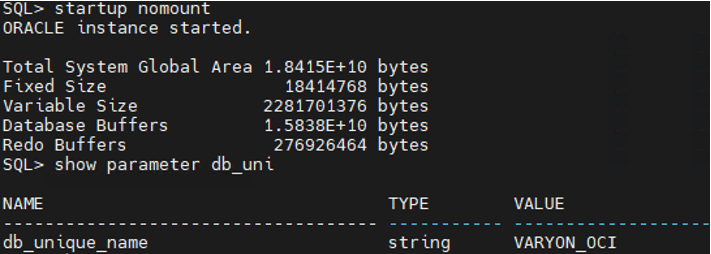
Tarea 2: Inicie la base de datos NOMOUNT en la base de datos temporal y empiece a restaurar la base de datos en OCI.
- Inicie base de datos en modo nomount.
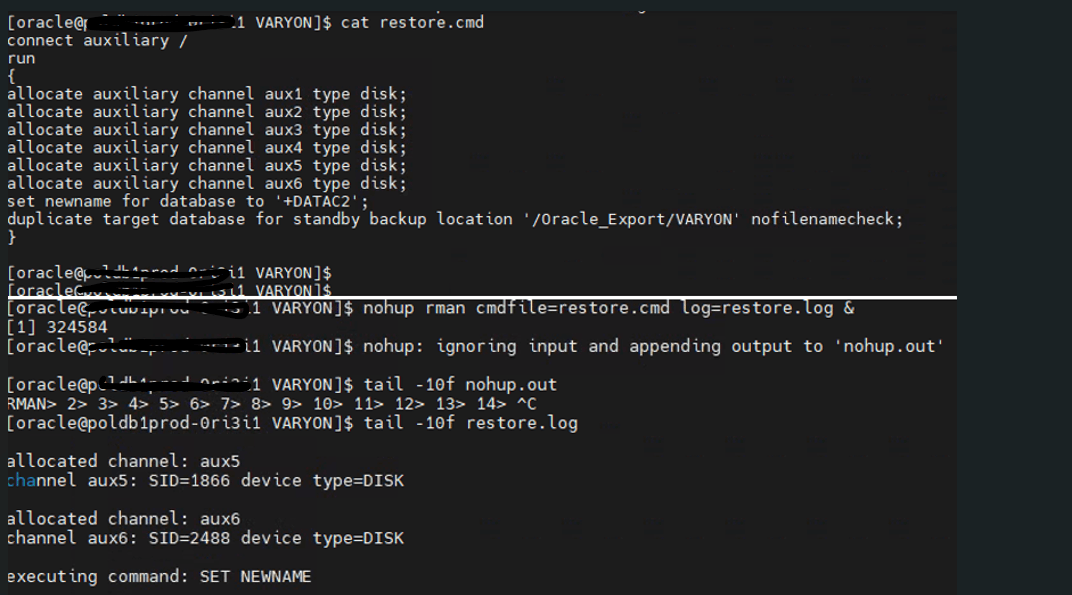
- Para ejecutar el script de restauración de base de datos en modo en segundo plano.
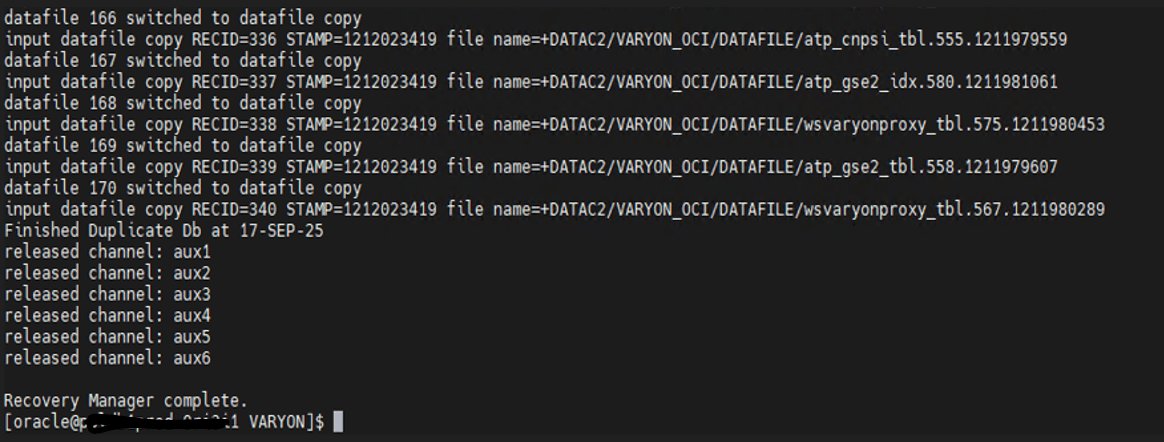
Tarea 3: Una vez finalizada la restauración, copie todos los archive logs de la base de datos origen en la ubicación NFS hasta la migración total.
MRPse debe activar en la base de datos en espera de destino.- Ruta de acceso del directorio de archivo de catálogo y aplicación de logs en la base de datos destino.
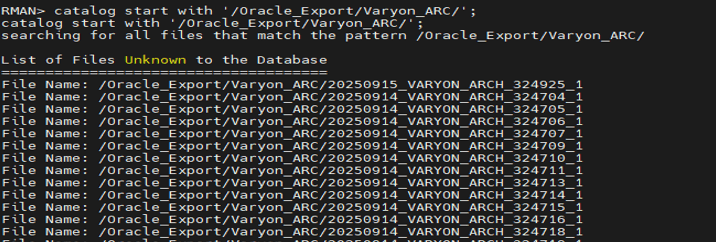
MRPseleccionará estos archive logs e iniciará la recuperación después de catalogar los archive logs.
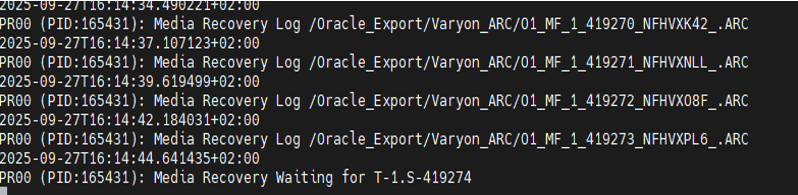
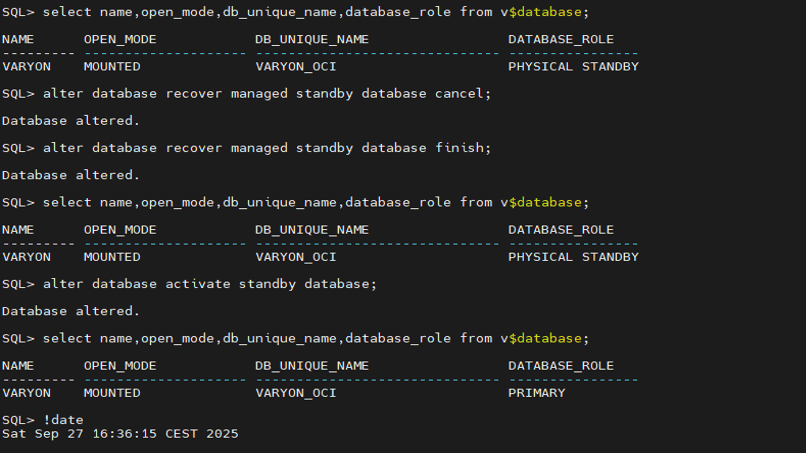
Tarea 4: Pare la recuperación, active la base de datos en espera y abra la base de datos en modo OPEN UPGRADE en el sistema de base de datos de destino.
- Para parar el proceso
MRPy activar la base de datos en espera en la base de datos origen.
- Para abrir la base de datos con el modo de actualización.
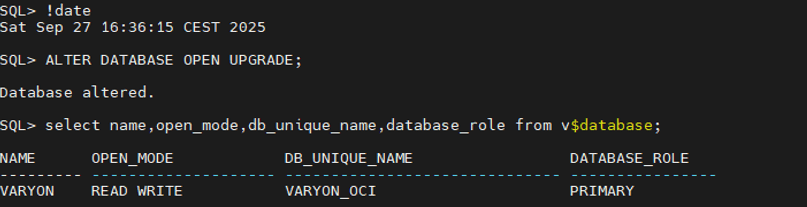
Tarea 5: Actualizar la base de datos temporal a la versión 19c en el sistema de base de datos de destino.
- Para ejecutar el script de actualización en el sistema
Source DB.
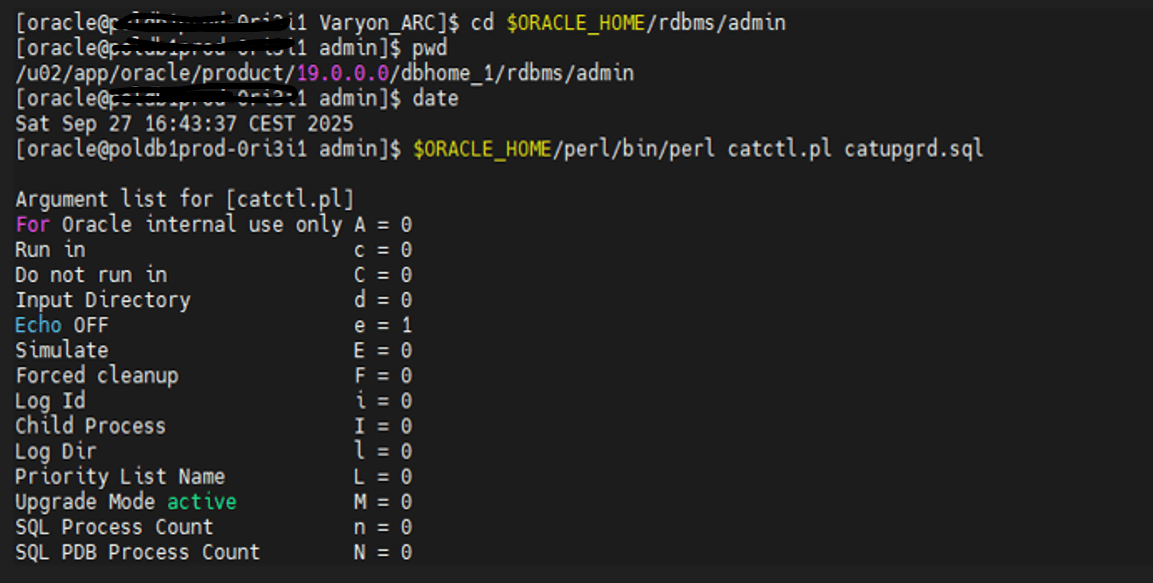
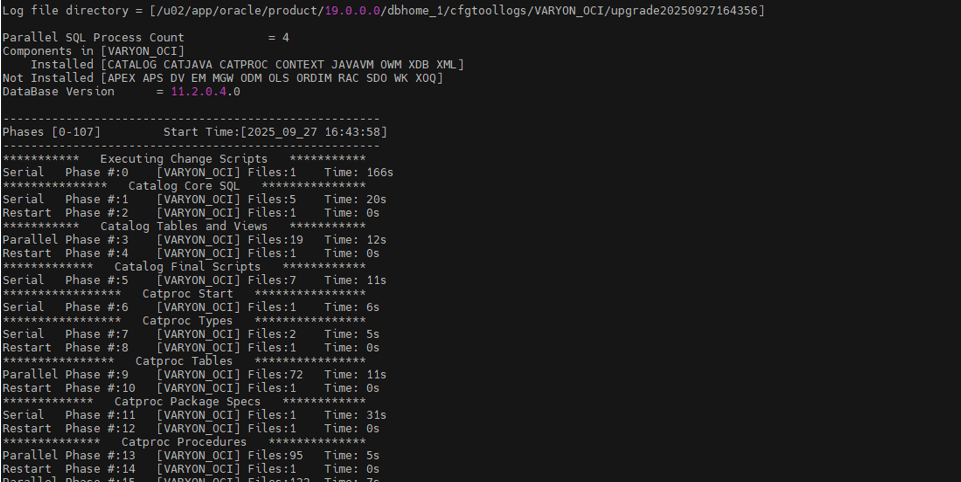
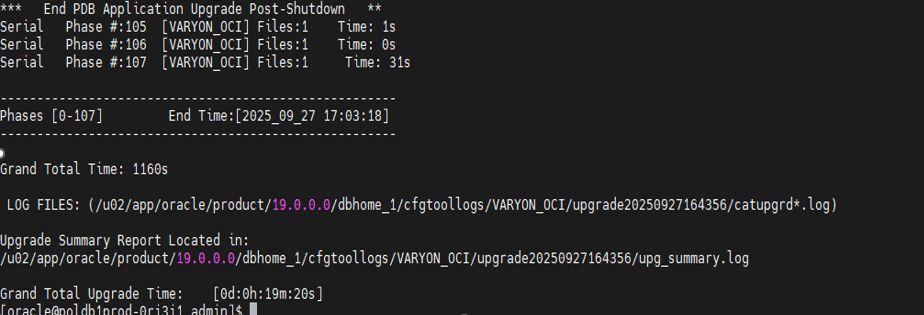
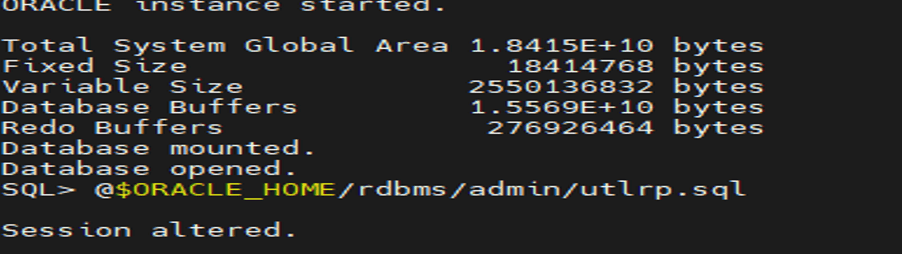
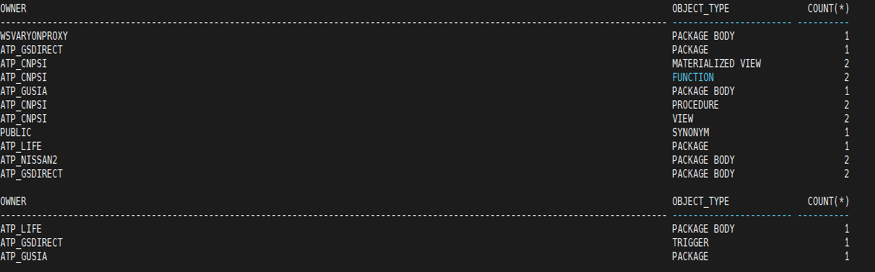
Tarea 6: Inicie la base de datos, ejecute el script de corrección posterior a la actualización y ejecute el comando UTLRP para compilar objetos no válidos.
- Conéctese al sistema de base de datos de destino e inicie la base de datos y ejecute el comando
utlrpen el sistema de base de datos de destino.
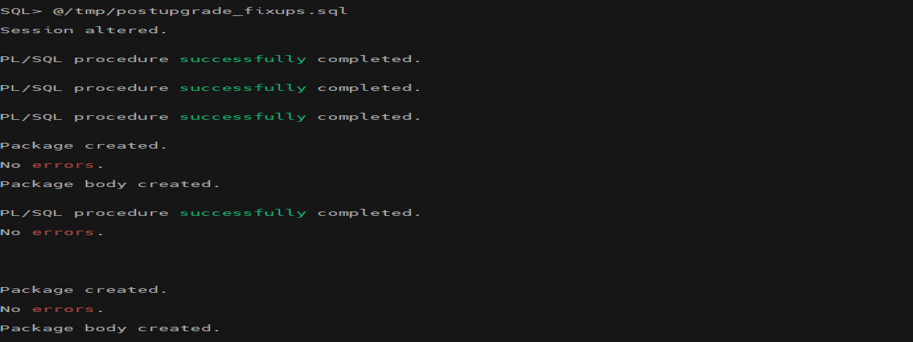
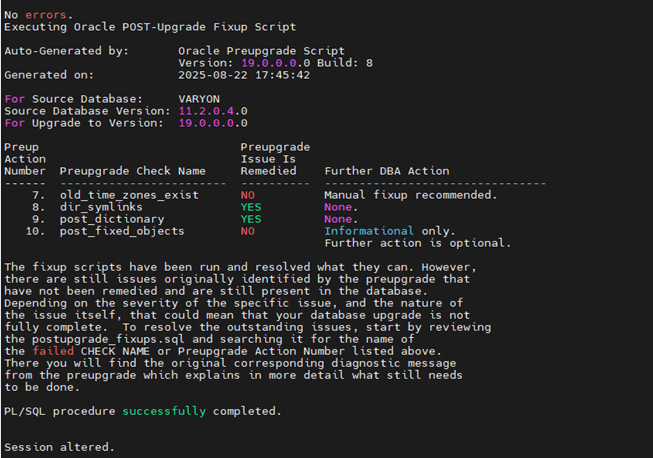
- Para ejecutar el script de corrección posterior a la actualización en el sistema de base de datos de destino.
Tarea 7: Actualizar la zona horaria en la base de datos temporal.
- Inicie la base de datos en modo
upgrade.
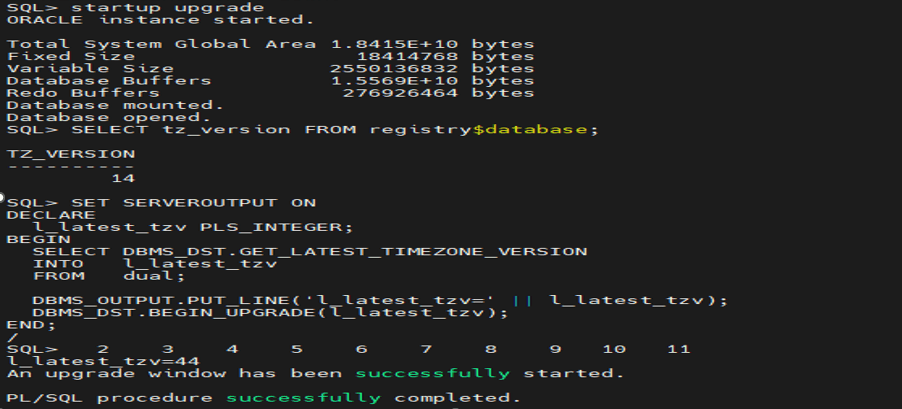
- Actualice la zona horaria de la base de datos temporal antes de conectar la base de datos que no es CDB a
CDB.
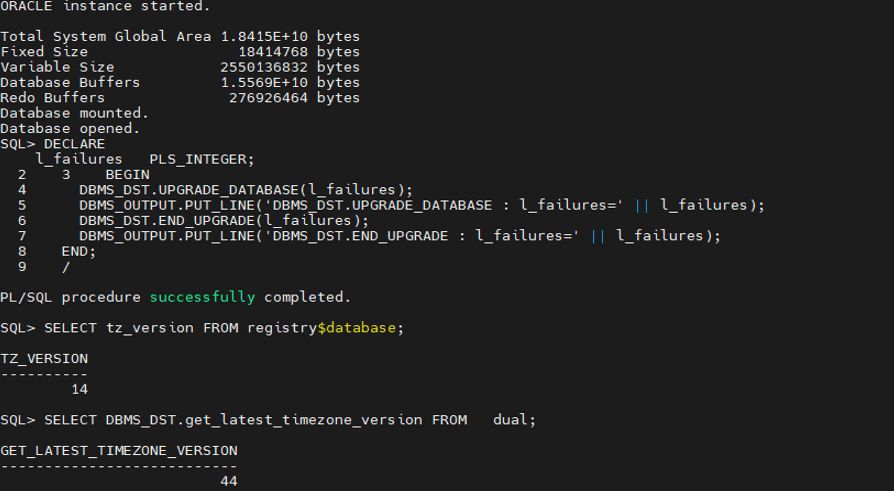
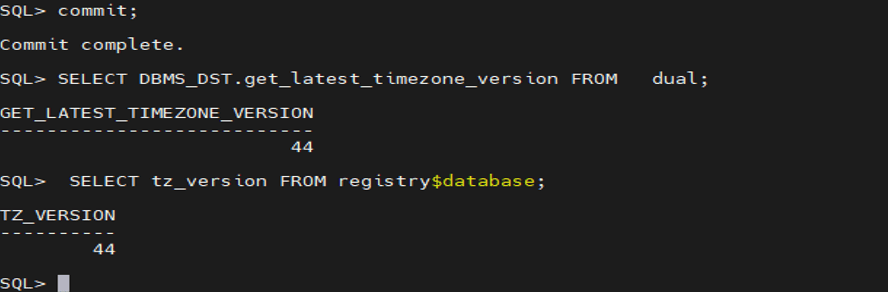
Tarea 8: Pasos para utilizar el plugin PDB.
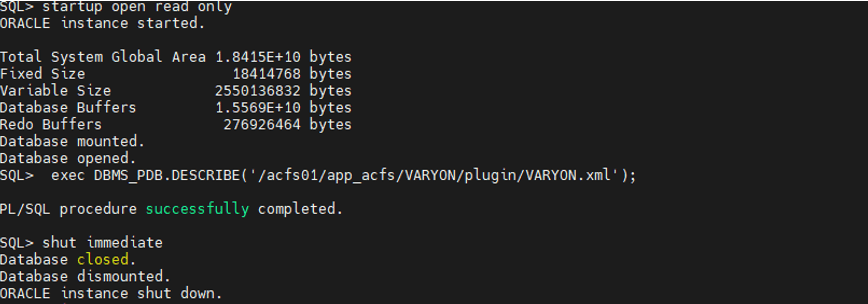
- Inicie la base de datos en modo de solo lectura y cree un archivo XML para el plugin
PDB.
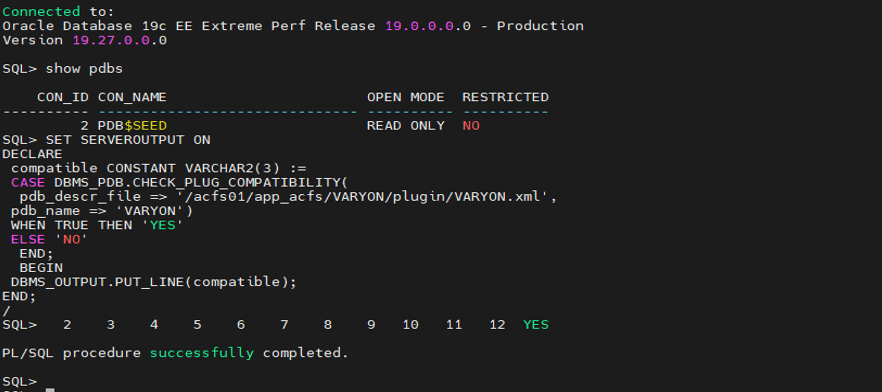
- Para comprobar la compatibilidad en la base de datos
CDBde destino antes del plugin. Debe mostraryescomo resultado.
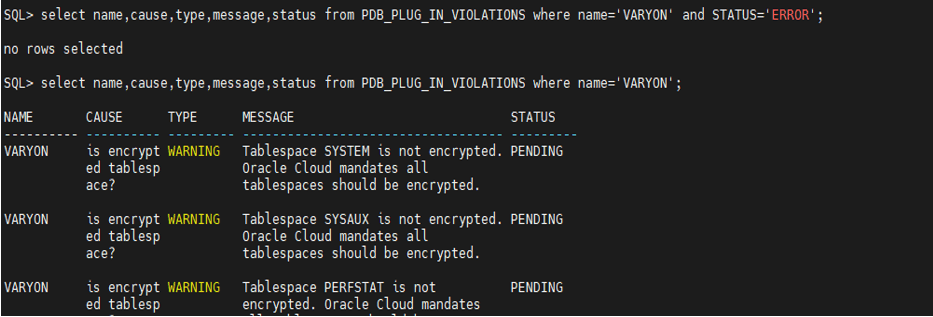
- Compruebe si hay errores en las infracciones del plugin
PDB. Podemos ignorar las advertencias para los cifrados de tablespaces.
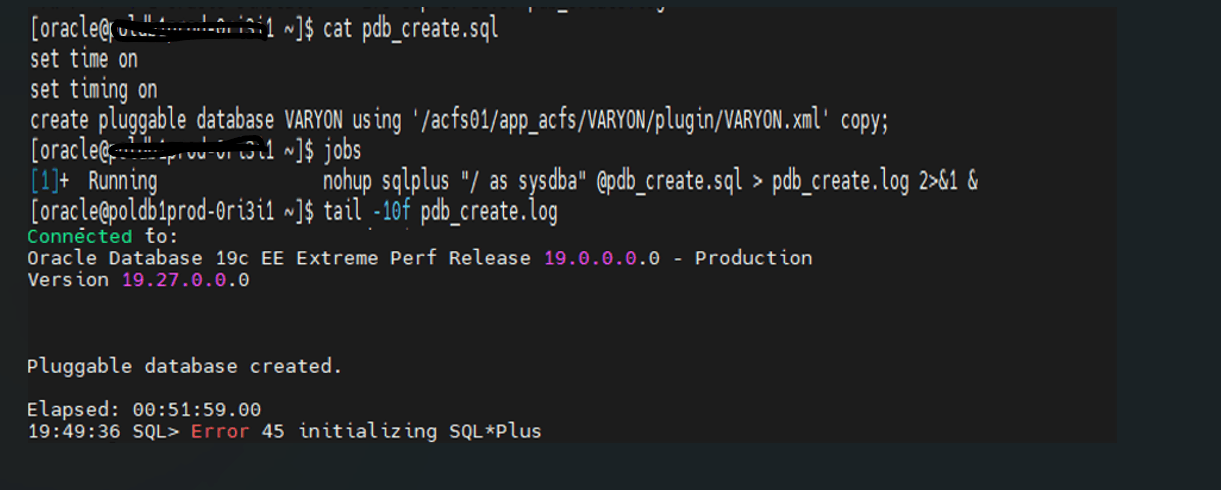
- Para ejecutar un script para crear una base de datos conectable en el destino
CDBy ejecutarla en modo en segundo plano.
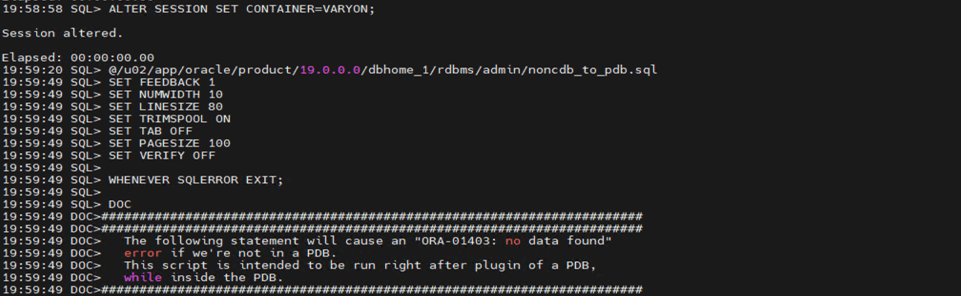
- Para ejecutar el script
noncdb_to_pdb.sqldespués del pluginPDBen el sistema de base de datos de destino.
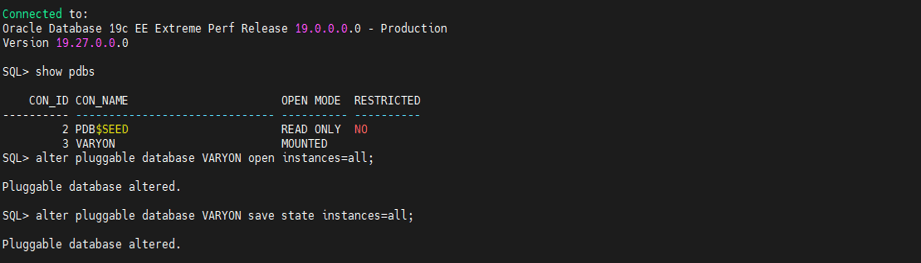
- Para abrir la base de datos
PDBy definir el estado de guardado para todas las instancias.
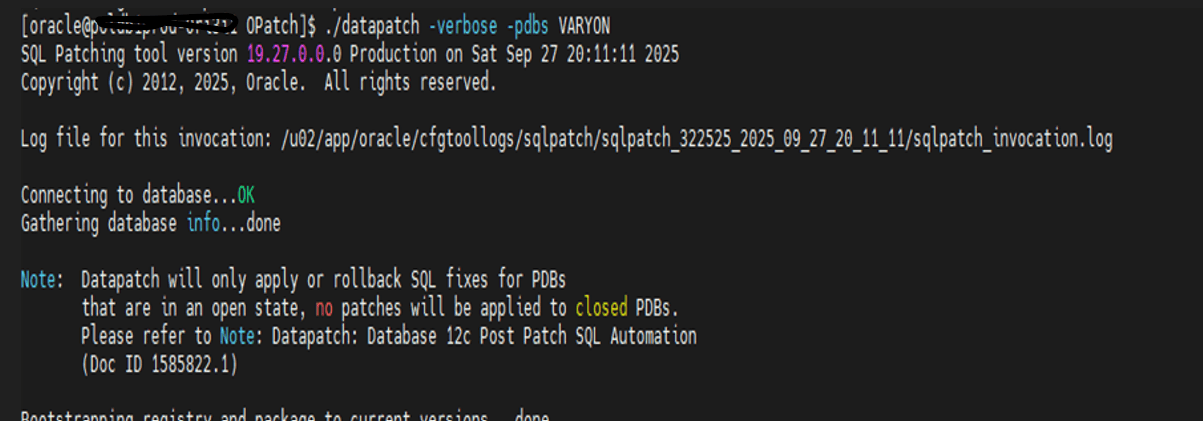
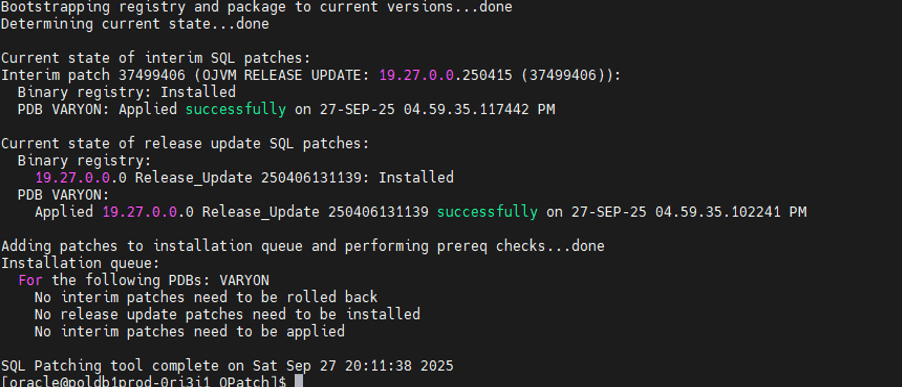
- Para ejecutar
datapatchpara aplicar los parches actuales a la base de datosPDBen el sistema de base de datos de destino.
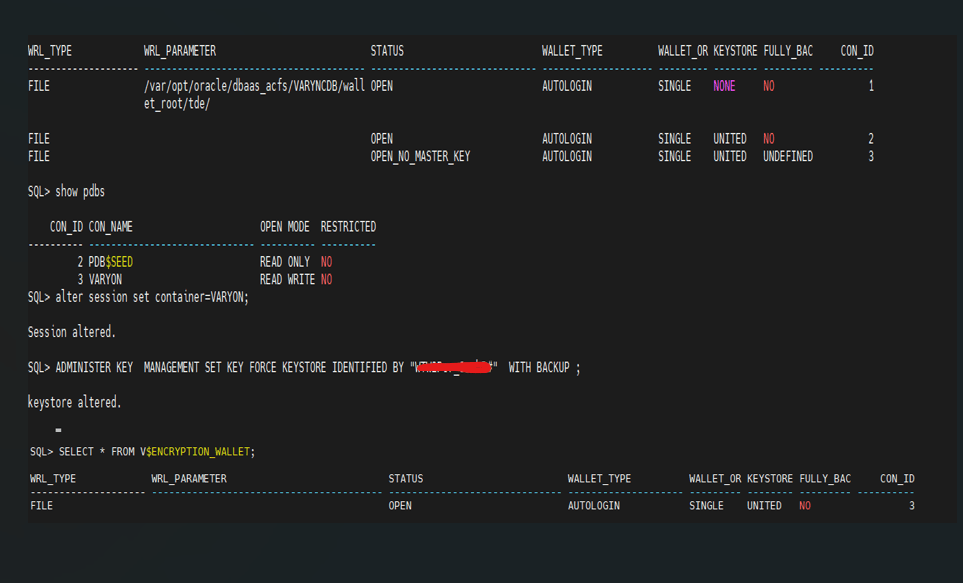
Tarea 9: Clave de cifrado para la base de datos PDB.
- Defina la clave de cifrado para la base de datos
PDB.
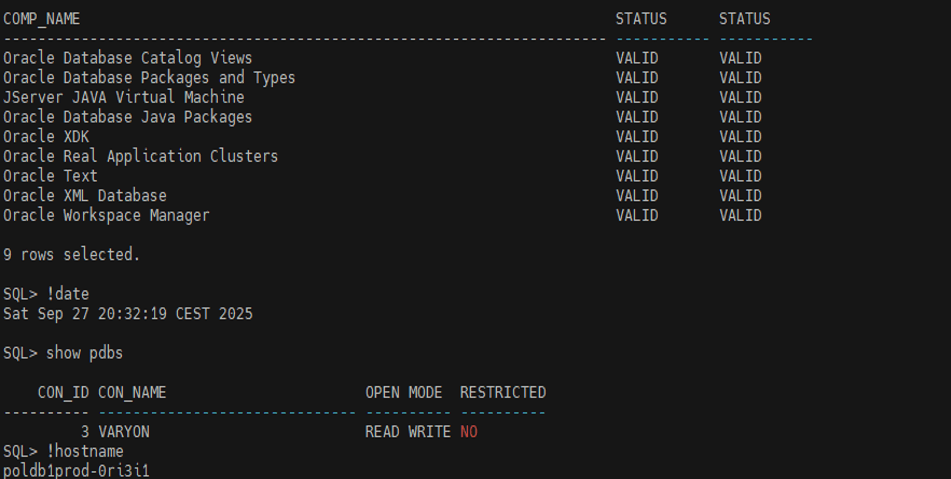
Tarea 10: Asegúrese de que los componentes del registro de la base de datos están validados para las comprobaciones posteriores.
- Para validar componentes de base de datos
Conclusión
La conclusión significativa de este método es que, mediante la copia de seguridad y la restauración de la base de datos RMAN multiplataforma, puede realizar fácilmente la migración de la base de datos entre Windows y Linux con un sistema de base de datos multiinquilino. Para los requisitos mínimos de migración de tiempo de inactividad, este método ayuda, como Data Guard, a configurar y actualizar la base de datos y el plugin a una base de datos de contenedores.
Enlaces relacionados
Acuses de recibo
Autor - Yogesha D K (ingeniera superior en la nube, servicios de satisfacción del cliente)
Más recursos de aprendizaje
Explore otros laboratorios en docs.oracle.com/learn o acceda a más contenido de aprendizaje gratuito en el canal de YouTube de Oracle Learning. Además, visite education.oracle.com/learning-explorer para convertirse en un explorador de Oracle Learning.
Para obtener documentación sobre el producto, visite Oracle Help Center.
Migrate Oracle Database 11g from Windows to Oracle Database 19c on Linux
G57067-01