Activación de la carga lenta de imágenes de contenedor en Oracle Cloud Infrastructure Kubernetes Engine (OKE) mediante Stargz Store
Introducción
La carga lenta de imágenes de contenedor (a veces llamada extracción lenta o carga de imágenes bajo demanda) es una técnica que permite que un contenedor comience a ejecutarse antes de descargar la imagen completa. Solo se recuperan las partes de la imagen que se necesitan en tiempo de ejecución, lo que reduce el tiempo de inicio, especialmente para imágenes grandes.
Normalmente, cuando se ejecuta un contenedor:
- El tiempo de ejecución del contenedor (por ejemplo, CRI-O, containerd) descarga toda la imagen del registro.
- Desempaqueta todas las capas de imagen.
- Solo después de descargar y desempaquetar todas las capas se inicia el contenedor.
Con carga perezosa:
- El contenedor se inicia inmediatamente mediante un sistema de archivos virtual (la imagen aún no está presente localmente).
- Cuando la aplicación accede a un archivo, el tiempo de ejecución recupera solo el contenido necesario del registro remoto bajo demanda.
- Los archivos adicionales se descargan solo cuando se utilizan realmente.
- La imagen completa del contenedor se extrae en el fondo.
Es necesario volver a empaquetar las imágenes del contenedor para soportar la carga lenta. Utilizando el formato eStargz, la imagen se vuelve a empaquetar en trozos pequeños y descompresibles de forma independiente. Esto permite que el tiempo de ejecución del contenedor recupere solo los fragmentos necesarios cuando se inicia el contenedor.
Las imágenes de eStargz contienen un archivo especial llamado TOC (Tabla de Contenido), que registra metadatos (por ejemplo, nombre, tipo de archivo, propietarios, desplazamiento) de todas las entradas de archivo en la capa de eStargz, excepto el propio TOC. Los tiempos de ejecución del contenedor pueden utilizar la tabla de contenido para montar el sistema de archivos del contenedor sin descargar todo el contenido de la capa.
En este tutorial, aprenderá a:
- Reempaquetar una imagen de contenedor existente para utilizar el formato Stargz
- Configurar Oracle Cloud Infrastructure Kubernetes Engine (OKE) CRI-O para utilizar el plugin de Stargz Store
- Ejecutar una carga de trabajo de ejemplo para demostrar las mejoras en el tiempo de inicio del contenedor
Requisitos
- Una cuenta de Oracle Cloud Infrastructure (OCI) con acceso a OKE
- Un cluster de OKE en funcionamiento
kubectlconfigurado para acceder al cluster de OKE- Docker o containerd instalados localmente
Configuración
Reconstruir la imagen de contenedor mediante nerdctl para utilizar el formato eStargz
-
Cree un repositorio de imágenes en OCI Registry (OCIR). En este tutorial,
tenancy-namespaceesidxzjcdxqjy crearemos unrepodenominadovllm/vllm-openai.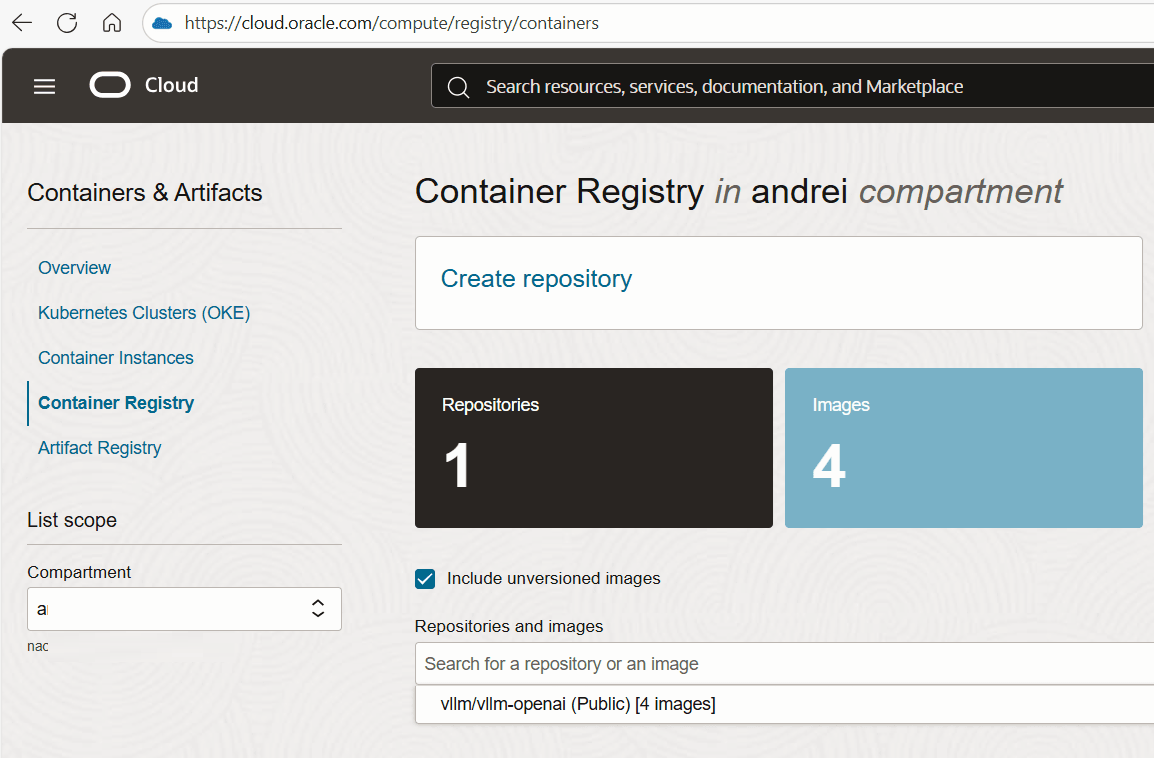
Puede seguir estas instrucciones para autenticarse en OCIR y crear un nuevo repositorio: Transferencia de imágenes mediante la CLI de Docker.
Asegúrese de sustituir
iad.ocir.iopor el dominio de OCIR de la región de OCI en la que está trabajando. Aquí se muestra una lista de las claves de región.docker login iad.ocir.io -
Descargue la última versión de nerdctl en la máquina con Docker instalado.
export NERDCTL_VERSION=2.2.2 wget https://github.com/containerd/nerdctl/releases/download/v${NERDCTL_VERSION}/nerdctl-${NERDCTL_VERSION}-linux-amd64.tar.gz tar -xf nerdctl-${NERDCTL_VERSION}-linux-amd64.tar.gz -
Autenticar
nerdctlen OCIR../nerdctl login iad.ocir.io -
Convierta la imagen del contenedor vllm al formato eStargz.
./nerdctl image convert --estargz --oci docker.io/vllm/vllm-openai:v0.11.0 iad.ocir.io/idxzjcdxqj/vllm/vllm-openai:v0.11.0-esgz -
Transfiera la imagen del contenedor vllm de eStargz a OCIR.
./nerdctl image push iad.ocir.io/idxzjcdxqj/vllm/vllm-openai:v0.11.0-esgz -
Puede utilizar docker para extraer/empujar la imagen normal a OCIR mediante docker.
docker image pull docker.io/vllm/vllm-openai:v0.11.0
docker image tag docker.io/vllm/vllm-openai:v0.11.0 iad.ocir.io/idxzjcdxqj/vllm/vllm-openai:v0.11.0-regular
docker image push iad.ocir.io/idxzjcdxqj/vllm/vllm-openai:v0.11.0-regular
Instalación del plugin de la tienda Stargz en los nodos de OKE
Teniendo en cuenta que OKE utiliza CRI-O, necesitamos configurar el plugin de Stargz Store. Se trata de una implementación de un plugin de almacenamiento de capas adicional para CRI-O/Podman. Stargz Store proporciona capas de eStargz montadas de forma remota a CRI-O/Podman.
-
Utilice SSH en uno de los nodos de trabajador y descargue la última versión de la página Stargz-snapshotter Github.
export STARGZ_SNAPSHOTTER_VERSION=v0.18.2 wget https://github.com/containerd/stargz-snapshotter/releases/download/${STARGZ_SNAPSHOTTER_VERSION}/stargz-snapshotter-${STARGZ_SNAPSHOTTER_VERSION}-linux-amd64.tar.gz -
Extraiga
stargz-storea/usr/local/bin.tar -C /usr/local/bin -xvf stargz-snapshotter-v0.18.2-linux-amd64.tar.gz stargz-store -
Actualice el archivo
/etc/containers/storage.confpara incluiradditionallayerstoresen la sección[storage.options].[storage] driver = "overlay" graphroot = "/var/lib/containers/storage" runroot = "/run/containers/storage" [storage.options] additionallayerstores = ["/var/lib/stargz-store/store:ref"] -
Asegúrese de que
fuseesté instalado y cargado.apt-get install fuse modprobe fuse -
Active el servicio
stargz-store.wget -O /etc/systemd/system/stargz-store.service https://raw.githubusercontent.com/containerd/stargz-snapshotter/main/script/config-cri-o/etc/systemd/system/stargz-store.service systemctl daemon-reload systemctl restart stargz-store crio -
Confirme que los servicios
crioystargz-storese están ejecutando.systemctl status stargz-store systemctl status crio
Evaluar el rendimiento
-
Actualice
nodeNameyimageen el manifiesto que aparece a continuación y cree los despliegues de prueba:kubectl apply -f - <<EOF --- apiVersion: apps/v1 kind: Deployment metadata: name: test-estargz-cpu namespace: default labels: app: test-estargz spec: strategy: type: Recreate replicas: 1 selector: matchLabels: app: test-estargz template: metadata: labels: app: test-estargz spec: containers: ## Update the image to your own container repository - image: iad.ocir.io/idxzjcdxqj/vllm/vllm-openai:v0.11.0-esgz name: test command: ["/bin/bash", "-c", "echo started && sleep infinity"] ## Replace the nodename with the name of the node where stargz-store is configured. nodeName: 10.140.34.52 tolerations: - key: nvidia.com/gpu operator: Exists effect: NoSchedule --- apiVersion: apps/v1 kind: Deployment metadata: name: test-regular-cpu namespace: default labels: app: test-regular spec: strategy: type: Recreate replicas: 1 selector: matchLabels: app: test-regular template: metadata: labels: app: test-regular spec: containers: ## Update the image to your own container repository - image: iad.ocir.io/idxzjcdxqj/vllm/vllm-openai:v0.11.0-regular name: test command: ["/bin/bash", "-c", "echo started && sleep infinity"] env: - name: HF_HOME value: "/workspace" ## Replace the nodename with the name of the node where stargz-store is configured. nodeName: 10.140.34.52 tolerations: - key: nvidia.com/gpu operator: Exists effect: NoSchedule EOF -
Supervise la hora de inicio del contenedor.
kubectl get pods -w -
Limpiar recursos.
kubectl delete deploy test-regular-cpu kubectl delete deploy test-estargz-cpu -
Para un despliegue de prueba mediante la GPU, actualice
nodeNameyimageen este manifiesto de yaml y aplíquelo mediante el siguiente comando:kubectl apply -f test-manifest-gpu.yaml
Resultados
Los siguientes resultados se basan en pruebas ejecutadas en una unidad BM.GPU4.8 con un modelo de lenguaje grande de parámetros 30B.
-
La hora de inicio del pod es
33spara eStargz y4mpara la imagen normal.$ kubectl get pods -w NAME READY STATUS RESTARTS AGE test-estargz-5699988945-2zxmh 0/1 ContainerCreating 0 8s test-regular-55fbdf64c8-hn6hg 0/1 ContainerCreating 0 7s test-estargz-5699988945-2zxmh 1/1 Running 0 33s test-regular-55fbdf64c8-hn6hg 1/1 Running 0 4m -
La aplicación se inicia en el pod mediante la imagen de eStargz en
1m27s.INFO 12-11 07:59:02 [__init__.py:216] Automatically detected platform cuda. (APIServer pid=1) INFO 12-11 07:59:26 [api_server.py:1839] vLLM API server version 0.11.0 (APIServer pid=1) INFO 12-11 07:59:26 [utils.py:233] non-default args: {'model_tag': 'cpatonn/Qwen3-30B-A3B-Instruct-2507-AWQ-4bit', 'max_model_len': 8192, 'enforce_eager': True} ... (APIServer pid=1) INFO 12-11 08:00:29 [launcher.py:42] Route: /metrics, Methods: GET (APIServer pid=1) INFO: Started server process [1] (APIServer pid=1) INFO: Waiting for application startup. (APIServer pid=1) INFO: Application startup complete. -
La aplicación se inicia en el pod mediante la imagen normal en
32s.INFO 12-11 08:01:19 [__init__.py:216] Automatically detected platform cuda. (APIServer pid=1) INFO 12-11 08:01:22 [api_server.py:1839] vLLM API server version 0.11.0 (APIServer pid=1) INFO 12-11 08:01:22 [utils.py:233] non-default args: {'model_tag': 'cpatonn/Qwen3-30B-A3B-Instruct-2507-AWQ-4bit', 'max_model_len': 8192, 'enforce_eager': True} ... (APIServer pid=1) INFO 12-11 08:01:51 [launcher.py:42] Route: /metrics, Methods: GET (APIServer pid=1) INFO: Started server process [1] (APIServer pid=1) INFO: Waiting for application startup. (APIServer pid=1) INFO: Application startup complete. -
El pod que utiliza la imagen de eStargz está listo para servir al tráfico
1m22smás rápido que el normal.
Conclusiones
La implementación de la extracción de imágenes perezosas utilizando el formato eStargz en OKE demuestra mejoras significativas en el tiempo de inicialización del pod, reduciendo el inicio del contenedor de 4 minutos a solo 33 segundos, una reducción del 87%. Mientras que el tiempo de inicialización de la aplicación en el contenedor eStargz tarda aproximadamente 1 minuto más que la imagen normal (1m27s frente a 32s), el tiempo general hasta el estado de lista sigue siendo 1m22s más rápido, lo que hace que el pod esté disponible para el tráfico más rápidamente. Esta compensación resulta particularmente valiosa en entornos de producción donde la escalabilidad rápida, la reprogramación de pods o los inicios en frío son críticos, ya que la reducción sustancial del tiempo de extracción inicial del contenedor supera el modesto aumento de la sobrecarga de inicio de aplicaciones. Para las cargas de trabajo que utilizan imágenes de contenedor de gran tamaño, especialmente las cargas de trabajo de IA, la extracción lenta con eStargz ofrece una solución práctica para acelerar el despliegue sin necesidad de realizar cambios en el código de la aplicación ni realizar modificaciones significativas de la infraestructura.
Enlaces relacionados
- Documentación de instalación de Stargz Snapshotter
- Experimentando con la imagen de eStargz tirando en OpenShift
- documentación de nerdctl Stargz
Acuses de recibo
- Autores: Andrei Ilas (arquitecto principal en la nube)
Más recursos de aprendizaje
Explore otros laboratorios en docs.oracle.com/learn o acceda a más contenido de aprendizaje gratuito en el canal de YouTube de Oracle Learning. Además, visite education.oracle.com/learning-explorer para convertirse en un explorador de Oracle Learning.
Para obtener documentación sobre el producto, visite Oracle Help Center.
Enable Lazy Container Image Loading in Oracle Cloud Infrastructure Kubernetes Engine (OKE) Using Stargz Store
G56884-01