Note:
- Este tutorial está disponible en un entorno de laboratorio gratuito proporcionado por Oracle.
- Utiliza valores de ejemplo para credenciales, arrendamiento y compartimentos de Oracle Cloud Infrastructure. Al finalizar el laboratorio, sustituya estos valores por otros específicos de su entorno en la nube.
Configuración de Gnome Remote Desktop en Oracle Linux
Introducción
El entorno de escritorio de Gnome proporciona varias formas de acceder a él de forma remota, dependiendo de si tiene acceso físico o si está corriendo sin cabeza. Cuando el acceso físico está disponible y hay un monitor conectado, puede aprovechar las aplicaciones existentes integradas en la aplicación Configuración del entorno de escritorio de Gnome.
- Uso compartido de escritorio para conectarse a la sesión de un usuario de Linux conectado actualmente
- Inicio de sesión remoto para permitir a los clientes remotos abrir una pantalla de inicio de sesión de Gnome
Para los sistemas remotos sin cabecera, como los que se ejecutan en Oracle Cloud Infrastructure, deberá utilizar FreeRDP. FreeRDP es una implementación de código abierto del protocolo de escritorio remoto (RDP) que permite a los usuarios conectarse y controlar sistemas informáticos remotos a través de la red. Estas sesiones permiten la configuración de un solo usuario o de varios usuarios y requieren la configuración de una clave TLS y un certificado TLS para que el servicio se ejecute.
Objetivos
En este tutorial, aprenderá a:
- Instalar un entorno de escritorio gráfico junto con FreeRDP
- Configurar un servidor sin cabecera de varios usuarios
- Iniciar y activar el servicio RDP
- Acceder al servidor RDP desde un cliente remoto, directamente o mediante un túnel SSH
- Opcionalmente, cree reglas de firewall para permitir el acceso directo a RDP
Requisito
- Cualquier sistema con la última versión de Oracle Linux 10 instalada
- Un sistema cliente con software como Gnome Connections, Remmina o xfreerdp instalado
Despliegue de Oracle Linux
Nota: Si se ejecuta en su propio arrendamiento, lea el proyecto linux-virt-labs GitHub README.md y complete los requisitos antes de desplegar el entorno de prácticas.
-
Abra un terminal en Luna Desktop.
-
Clone el proyecto
linux-virt-labsGitHub.git clone https://github.com/oracle-devrel/linux-virt-labs.git -
Cambie al directorio de trabajo.
cd linux-virt-labs/ol -
Instale las recopilaciones necesarias.
ansible-galaxy collection install -r requirements.yml -
Despliegue el entorno de prácticas.
ansible-playbook create_instance.yml -e localhost_python_interpreter="/usr/bin/python3.6" -e os_version="10"El entorno de prácticas gratuitas necesita la variable adicional
ansible_python_interpreterpara localhost porque instala el paquete RPM para el SDK para Python de Oracle Cloud Infrastructure. La ubicación para instalar este paquete se encuentra en los módulos de Python por defecto del sistema según la versión de Oracle Linux. El uso de una variable de inventario evita que las reproducciones se ejecuten en hosts que no sean localeshost.La unidad de despliegue por defecto utiliza la CPU de AMD. Puede cambiar la unidad de las instancias transfiriendo una nueva definición de variable de unidad en la línea de comandos.
Por ejemplo:
-e instance_shape="VM.Standard3.Flex"Del mismo modo, la versión por defecto de la imagen de Oracle Linux utiliza la variable
os_versiondefinida en el archivo `default_vars.yml. Puede modificar este valor transfiriendo la versión principal de Oracle Linux en la línea de comandos.Por ejemplo:
-e os_version="9"Importante: Espere a que el cuaderno de estrategias se ejecute correctamente y alcance la tarea de pausa. En esta etapa del manual, se ha completado la instalación de Oracle Linux y las instancias están listas. Observe la reproducción anterior, que imprime las direcciones IP públicas y privadas de los nodos que despliega.
Instalación de un entorno de escritorio gráfico y FreeRDP
-
Abra un terminal y conéctese mediante SSH a la instancia ol-node-01.
ssh oracle@<ip_address_of_instance> -
Actualice los paquetes del sistema a la última versión.
sudo dnf upgrade -y -
Instale un entorno de escritorio GNOME y todas sus dependencias.
sudo dnf group install -y GNOME Fonts -
Instalar el paquete FreeRDP
sudo dnf install -y freerdp -
Compruebe si es necesario reiniciar.
sudo dnf needs-restarting -rSi es necesario, reinicie el sistema con
sudo rebooty, a continuación, vuelva a conectarse.
Configuración del servicio RDP de varios usuarios
-
Cree un directorio para el certificado TLS autofirmado.
sudo -u gnome-remote-desktop mkdir -p ~gnome-remote-desktop/.local/share/gnome-remote-desktop -
Generar un certificado TLS autofirmado.
sudo -u gnome-remote-desktop winpr-makecert -silent -rdp -path ~gnome-remote-desktop/.local/share/gnome-remote-desktop rdp-tls -
Defina la clave TLS para el escritorio remoto.
sudo grdctl --system rdp set-tls-key ~gnome-remote-desktop/.local/share/gnome-remote-desktop/rdp-tls.keyLa opción
--systemconfigura el daemon del sistema del escritorio remoto, que es necesario para el acceso de varios usuarios. Los comandos y las opciones adicionales están disponibles ejecutandogrdctl --help. -
Defina el certificado TLS.
sudo grdctl --system rdp set-tls-cert ~gnome-remote-desktop/.local/share/gnome-remote-desktop/rdp-tls.crt -
Defina las credenciales de RPD.
sudo grdctl --system rdp set-credentials oracle 12345678Puede transferir estas credenciales en la línea de comandos como se muestra, o si no transfiere las credenciales, se le solicitará el nombre de usuario y la contraseña. Estas credenciales solo permiten el acceso a la sesión RDP remota que muestra el inicio de sesión de Gnome Desktop. Para acceder a una sesión de escritorio remoto, los usuarios aún necesitan tener una cuenta de Linux real en la máquina e iniciar sesión con esas credenciales.
-
Verifique la configuración de TLS y las credenciales de RDP.
sudo grdctl --system status --show-credentialsCompruebe que el certificado TLS y la clave TLS sean un juego coincidente. Al generar el certificado TLS mediante
winpr-makecert, se crea un archivo.keyy.crten la misma carpeta con el mismo nombre. El indicador--show-credentialsdel comandostatusmuestra el nombre de usuario y la contraseña, lo que le permite leerlos y verificar que los ha escrito correctamente. -
Active el servicio RDP.
sudo grdctl --system rdp enable -
Verifique que el servicio esté activado y activo.
sudo grdctl --system status -
Active el servicio de GDM.
sudo systemctl enable --now gdm -
Active el servicio de inicio de sesión remoto en el nivel del sistema.
sudo systemctl enable --now gnome-remote-desktop.service -
Establezca el servicio de escritorio remoto como el servicio predeterminado tras los reinicios.
sudo systemctl set-default graphical.target -
Compruebe que el servicio se está ejecutando.
sudo systemctl status gnome-remote-desktop.serviceTambién puede verificar que el servicio se está ejecutando comprobando si está recibiendo en el puerto 3389 ejecutando
sudo ss -lnpAinet | grep -e gnome-remote.
Abrir un cliente RDP y probar su despliegue
Hay varios clientes que puede utilizar para conectarse a un RDP; sin embargo, no todos funcionan. Los que se sabe que funcionan son Remmina y Connections en Linux, y xfreerdp en macOS. Las instrucciones se centrarán en Remmina, ya que está disponible para todas las versiones de Oracle Linux, mientras que Connections solo está disponible en Gnome 47 y posteriores, que forma parte de Oracle Linux 10. Si se ejecuta en el entorno de laboratorio gratuito, el software Remmina ya está instalado en Luna Desktop.
-
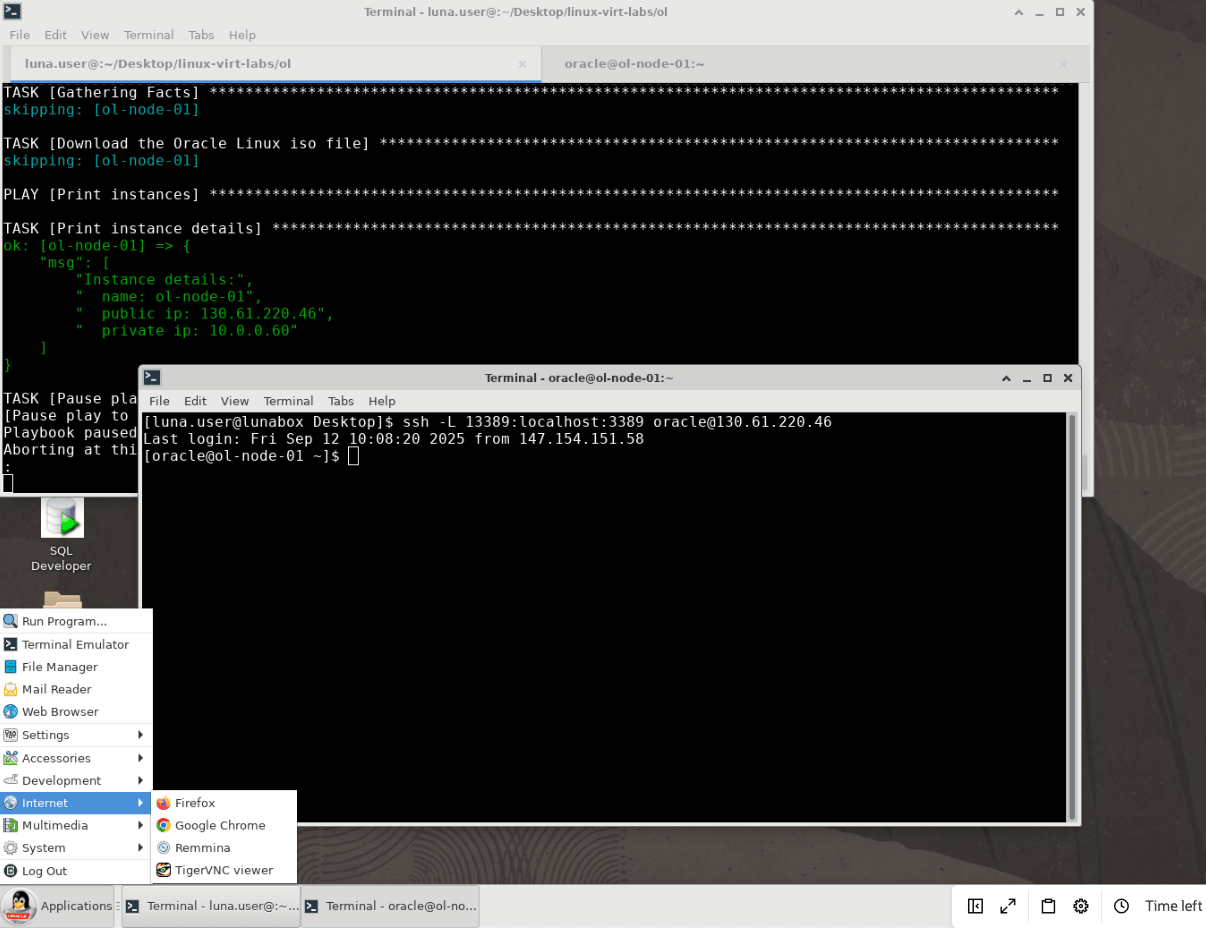
Abra un nuevo terminal y conéctese mediante SSH a la instancia ol-node-01.
La opción
-Lpermite el reenvío local, que abre un puerto local para conectarse a través de un túnel SSH al servidor RDP remoto.ssh -L 13389:localhost:3389 oracle@<ip_address_of_instance>El puerto RDP por defecto es 3389, por lo que utilizaremos un puerto disponible de 13389 como puerto local en el túnel SSH.
-
Abra Remmina haciendo clic en el menú Aplicaciones, Internet y, a continuación, en Recuperación.
-
Introduzca un nombre para la conexión RDP en el campo Nombre y seleccione
RDP - Remote Desktop Protocolen la lista de valores Protocolo. -
Inicie sesión en el entorno GUI del servidor desplegado.
Introduzca los siguientes valores y, a continuación, pulse el botón Connect (Conectar).
- Servidor:
localhost:13389 - Nombre de usuario:
oracle - Contraseña:
12345678
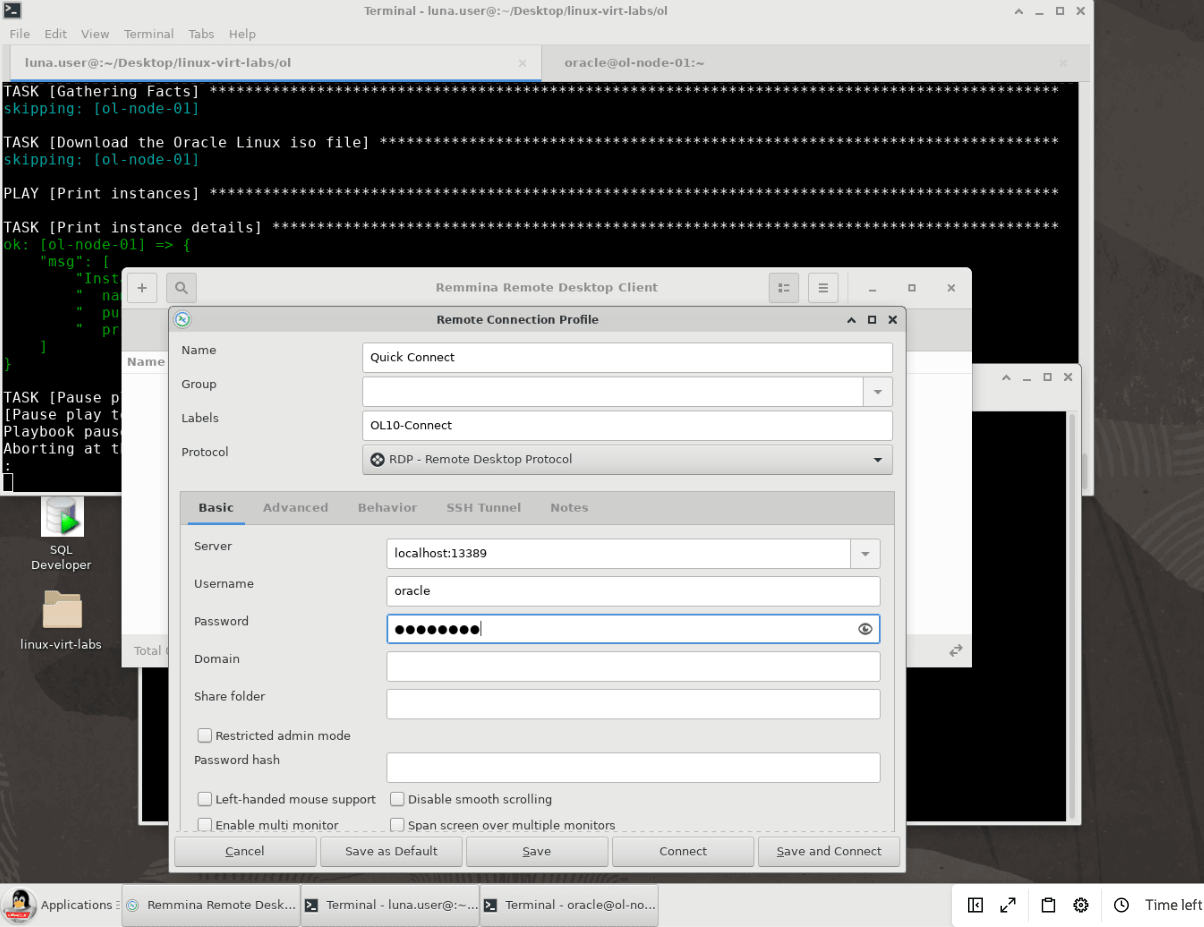
También puede conectarse ejecutando Remmina desde un terminal utilizando
remmina -c rdp://oracle@localhost:13389 - Servidor:
-
Se muestra Gnome Desktop Manager, que le presenta una sesión de inicio de sesión de Gnome.
-
Inicie sesión con las credenciales de Linux del usuario.
Las credenciales en el entorno de prácticas gratuitas son:
- Nombre de usuario:
oracle - Contraseña:
oracle
- Nombre de usuario:
-
Ahora está conectado de forma remota al sistema.
Oracle Linux 10:
Aparece el cuadro de diálogo 'Bienvenido'.
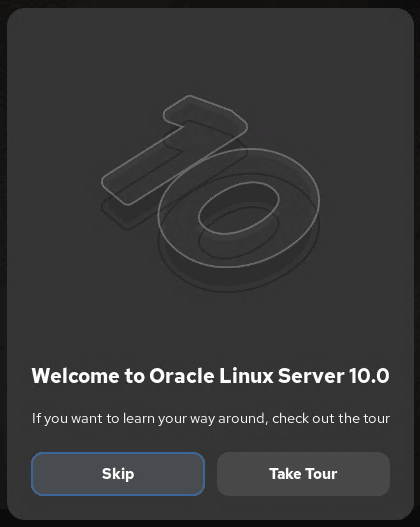
Pulse el botón Skip (Omitir) (o pulse
Enter) y el cuadro de diálogo 'Welcome' (Bienvenido) desaparecerá.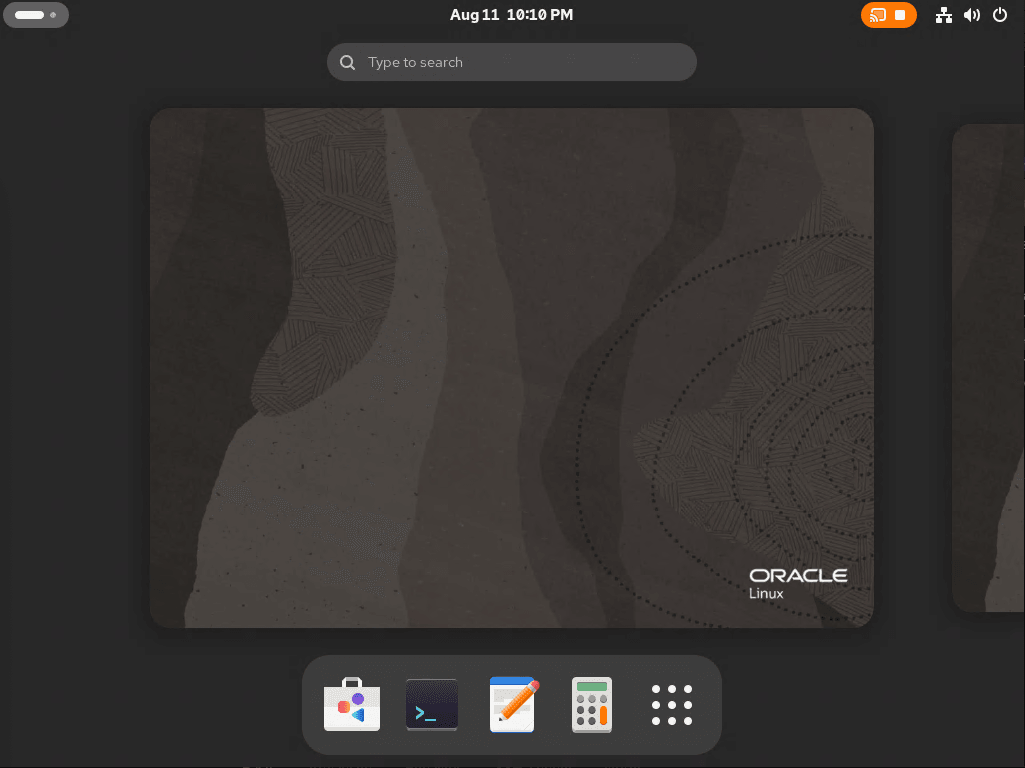
Si encuentra problemas de conectividad, conéctese al servidor remoto mediante una conexión de túnel SSH para solucionar estos problemas.
Puede que tenga que realizar pasos adicionales si desea conectarse a una instancia de Oracle Cloud Infrastructure. Para obtener más información, consulte Conexión a una instancia en la documentación de Oracle Cloud Infrastructure.
Si intenta conectarse a una máquina virtual alojada por Oracle VM VirtualBox, debe configurar el reenvío de puerto adicional para el acceso remoto. Puede encontrar instrucciones para configurar redes virtuales en la Guía del usuario para la versión instalada de Oracle VM VirtualBox.
(Opcional) Configuración de las reglas del firewall
Cuando se ejecuta en una red privada segura, puede abrir el puerto de firewall para el servicio RDP, que utiliza un puerto predeterminado de 3389.
   sudo firewall-cmd --permanent --add-port=3389/tcp
   sudo firewall-cmd --reload
Nota: Mientras RDP utiliza TLS para cifrar el protocolo, no debe abrir el firewall a este puerto y conectarse directamente a un servidor RDP a través de una red no protegida. Aunque enumeramos este paso como opcional, no recomendamos usarlo. En su lugar, debe considerar el uso de túneles SSH u otro mecanismo para proteger la conexión, como se demuestra en los pasos no opcionales.
Pasos Siguientes
Ahora debe tener un entorno de escritorio remoto funcional para ejecutar las aplicaciones gráficas. Consulte nuestro otro contenido en Oracle Linux Training Station.
Enlaces relacionados
Más recursos de aprendizaje
Explore otros laboratorios en docs.oracle.com/learn o acceda a más contenido de aprendizaje gratuito en el canal YouTube de Oracle Learning. Además, visite education.oracle.com/learning-explorer para convertirse en un explorador de Oracle Learning.
Para obtener documentación sobre el producto, visite Oracle Help Center.