Personalización de la aplicación cliente Oracle Universal Authenticator mediante las API de REST
Introducción
En este tutorial se muestra cómo personalizar la aplicación cliente Oracle Universal Authenticator mediante las API de REST y Postman.
Requisitos
Antes de comenzar este tutorial, debe tener:
- Lea y comprenda Customizing the Oracle Universal Authenticator Client Application.
- Una instalación de Oracle Advanced Authentication en ejecución desplegada con Oracle Universal Authenticator.
- Instaló la aplicación cliente Oracle Universal Authenticator en dispositivos de acuerdo con Installing the Oracle Universal Authenticator Client Application.
- Familiaridad con el estilo de arquitectura REST.
- Aplicación Native Postman client instalada.
- Descargó los archivos json Oracle_Universal_Authenticator_REST_API.postman_collection.json, Oracle_Universal_Authenticator_Example_Environment.postman_environment.json.
Nota: Los administradores deben tener en cuenta lo siguiente al actualizar propiedades mediante API de REST:
- Se sobrescribirá cualquier propiedad previamente personalizada durante la instalación según Customizing During Installation. Si desea conservar algunas de estas propiedades personalizadas, debe volver a agregarlas todas en un tema, mediante las API de REST descritas en este tutorial.
- No existen temas por defecto. Esto es cierto incluso si ha personalizado las propiedades durante la instalación de acuerdo con Customizing During Installation.
- Los temas se deben crear mediante la API de REST según la configuración regional, según sea necesario.
- Para activar temas, debe definir
oua.themes.custom.distributionen1como se muestra más adelante en este tutorial. - Una vez que se activan los temas, el dispositivo se pone en contacto periódicamente con el servidor de OAA para obtener actualizaciones y utilizará el tema una vez notificado. Esto sobrescribe cualquier instalación que se haya personalizado durante la instalación.
- Cualquier actualización posterior de los temas se entregará en el dispositivo la próxima vez que la aplicación cliente de OUA se ponga en contacto con el servidor de OAA.
Instalación de la Recopilación Postman de Oracle Advanced Authentication
Definición de Parámetros de Entorno en Postman
Nota: Los siguientes pasos pueden variar según la versión de Postman.
-
Abra Postman y, en el espacio de trabajo, seleccione Entornos.

-
Haga clic en Importar.
-
En el cuadro de diálogo Importar, seleccione o suelte Oracle_Universal_Authenticator_Example_Environment.postman_environment.json y, a continuación, haga clic en Abrir.
-
En la lista de entornos mostrada, a la derecha de Entorno de ejemplo de Oracle Universal Authenticator, haga clic en los puntos suspensivos y, a continuación, en Duplicar.
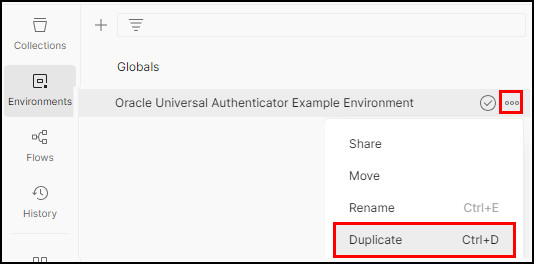
-
En Copia de entorno de ejemplo de Oracle Universal Authenticator, que aparece encima del entorno original, haga clic en los puntos suspensivos y cambie el nombre a
Oracle Universal Authenticator Environment for REST APIs. -
Actualice las variables de entorno para el nuevo entorno introduciendo los siguientes valores para Valor inicial y Valor actual. Una vez completado, haga clic en Guardar:
- RELEASENAME:
RELEASENAMEasignado a la configuración de Oracle Advanced Authentication, por ejemplo,oaainstall. - DRSS_URL: URL del punto final DRSS en Oracle Advanced Authentication, por ejemplo
https://oaa.example.com/oaa-drss. - DRSS_USERNAME: nombre de usuario para las API de DRSS con el formato
RELEASENAME-oaa-drss, por ejemplo,oaainstall-oaa-drss. - DRSS_PASSWORD:
drssapikeypara la configuración de Oracle Advanced Authentication.
Nota: Si no conoce
RELEASENAME,DRSS_URL,DRSS_USERNAMEyDRSS_PASSWORD, consulte Impresión de detalles de despliegue.El entorno tendrá un aspecto similar al siguiente:
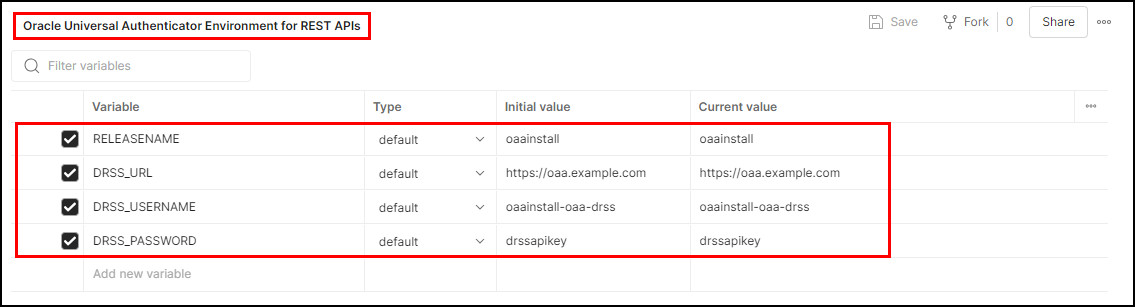
- RELEASENAME:
-
Haga clic en la lista desplegable Entorno y, a continuación, seleccione el entorno actualizado de la lista:
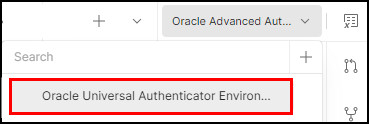
Importar la colección Postman
-
Para importar la recopilación Postman de la API de REST de Oracle Advanced Authentication, seleccione Recopilaciones > Importar.
-
En el cuadro de diálogo Importar, seleccione o suelte Oracle_Universal_Authenticator_REST_API.postman_collection.json.
La recopilación debe mostrarse de la siguiente manera:
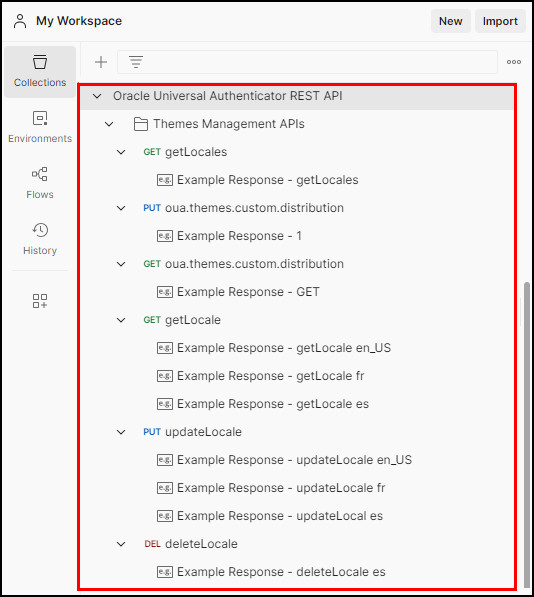
Probar las API de tema
Crear temas de idioma
Nota: Para evitar errores de verificación de certificados SSL, en el menú de hamburguesa de navegación, vaya a Archivo > Configuración y, en el separador General, desactive Verificación de certificados SSL.
En esta sección, creará temas de idioma para los elementos que desea personalizar.
-
En el separador Recopilaciones, vaya a API de REST de Oracle Universal Authenticator > API de gestión de temas.
-
Seleccione PUT updateLocale. Esta solicitud realiza una solicitud PUT al punto final
oaa-drss/v1/themes/<locale>y crea un tema para la configuración regional que necesita según la información del cuerpo.Cambie o elimine los campos y valores según corresponda.
En este ejemplo, se crea un tema para el idioma
en_US,oaa-drss/v1/themes/en_US, y se actualizan todas las propiedades personalizables.Para el valor del logotipo, debe convertir el archivo bmp en BASE64 mediante una utilidad de su elección y pegar el valor en la entrada
logo.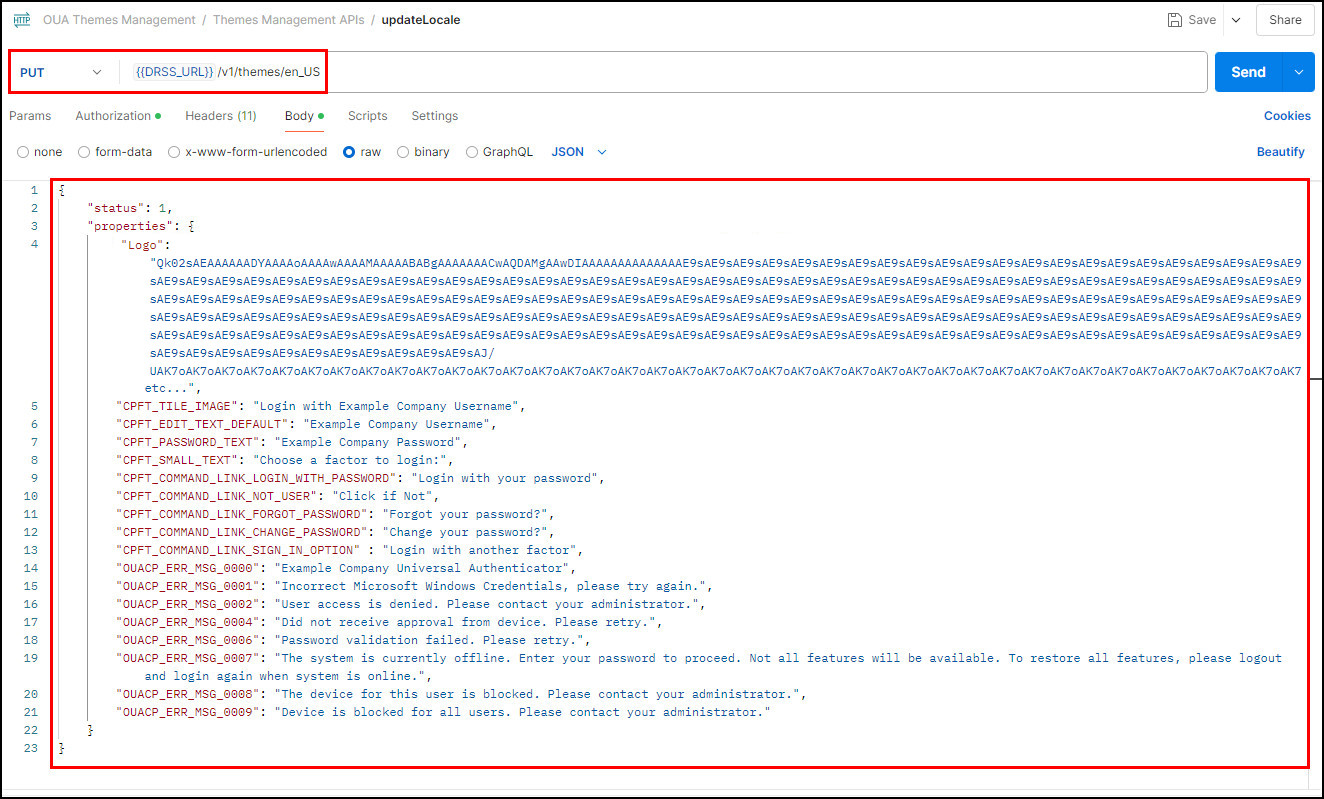
-
Haga clic en Enviar.
-
En la respuesta, confirme que aparece
204 No Content.
-
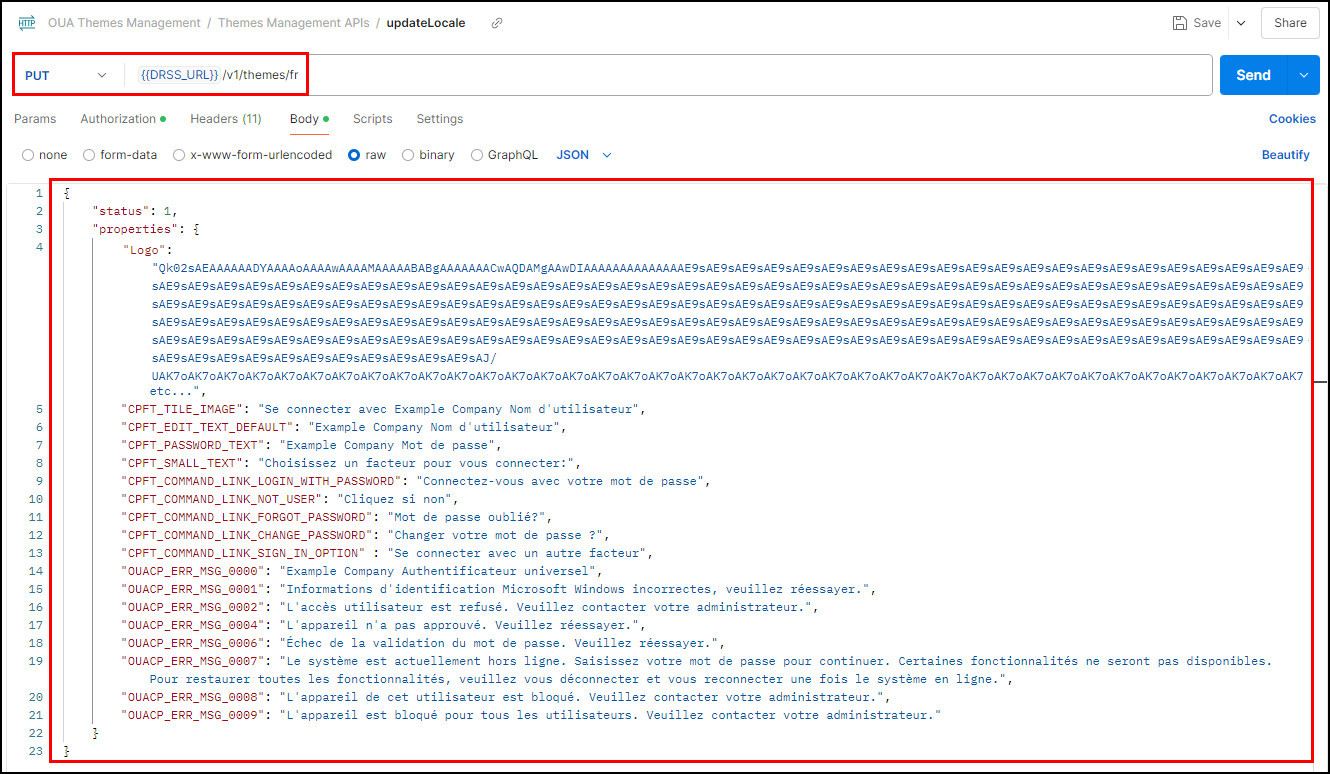
Crea más temas para los otros idiomas que necesites. En este ejemplo, se crea un tema para el idioma francés
fr,oaa-drss/v1/themes/fr, y se actualizan todas las propiedades personalizables.Nota: Todo el texto personalizado debe estar en el idioma del tema que está creando.
-
Haga clic en Enviar.
-
En la respuesta, confirme que aparece
204 No Content. -
Repita lo anterior para cualquier otro tema de idioma que necesite, por ejemplo, español, etc.
Obtener temas de idioma
-
En el separador Recopilaciones, vaya a API de REST de Oracle Universal Authenticator > API de gestión de temas
-
Seleccione GET getLocale. Esta solicitud realiza una solicitud GET al punto final
oaa-drss/v1/themes/localesy devuelve todos los temas creados.
-
Haga clic en Enviar.
-
En la respuesta, confirme que aparece
Status: 200 OK. Se devuelve la lista de temas.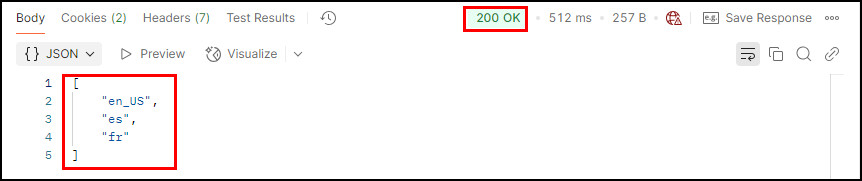
Obtener propiedades personalizadas para un tema
-
En el separador Recopilaciones, vaya a API de REST de Oracle Universal Authenticator > API de gestión de temas.
-
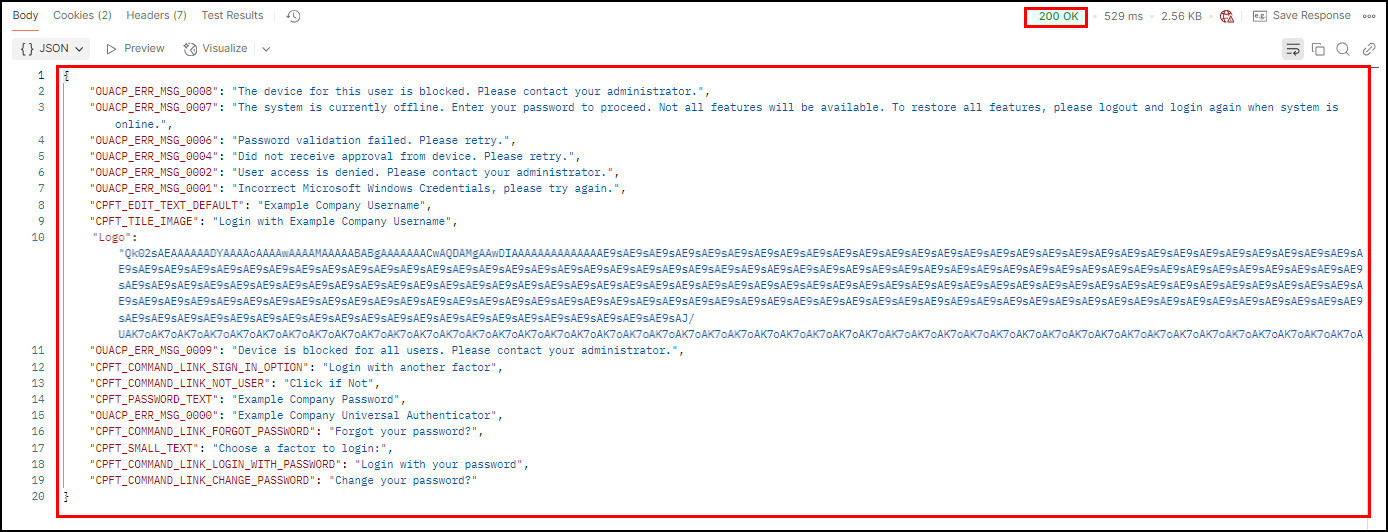
Seleccione GET getLocale. Esta solicitud realiza una solicitud GET al punto final
oaa-drss/v1/themes/<locale>y devuelve todas las propiedades personalizadas para un tema.
-
Haga clic en Enviar.
-
En la respuesta, confirme que aparece
Status: 200 OK. Se devuelve la lista de propiedades personalizadas.Nota: Además de los parámetros que ha personalizado, verá los valores por defecto de los parámetros que no ha personalizado y otros parámetros que no se pueden personalizar.
Activar temas
Para empezar a utilizar los temas de la aplicación cliente Oracle Universal Authenticator, debe definir la propiedad oua.themes.custom.distribution en "1".
-
En el separador Recopilaciones, vaya a API de REST de Oracle Universal Authenticator > API de gestión de temas.
-
Seleccione PUT oua.themes.custom.distribution. Esta solicitud realiza una solicitud PUT al punto final
oaa-drss/oua/property/v1definiendo la propiedadoua.themes.custom.distributionen el cuerpo. El valor1activa los temas y el valor0desactiva los temas. El valor por defecto es0.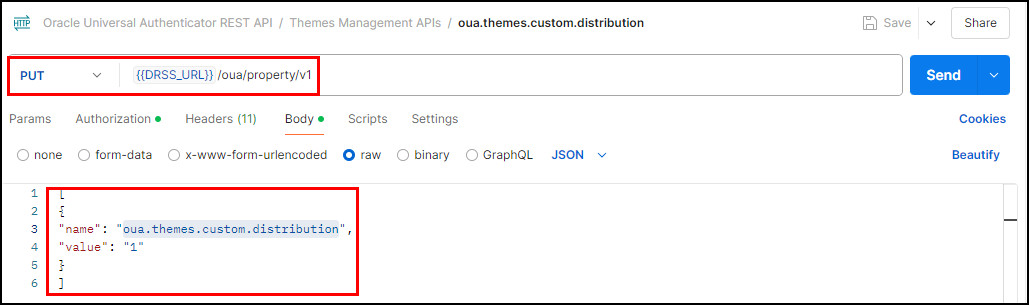
-
Haga clic en Enviar.
-
En la respuesta, confirme que aparece
Status: 200 OKy que la respuesta contieneoua.themes.custom.distributiondefinido en1.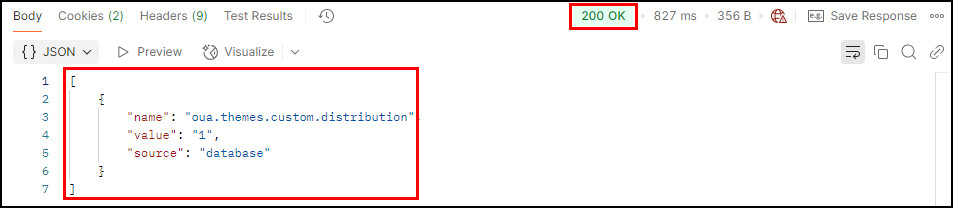
Actualizar un tema
-
En el separador Recopilaciones, vaya a API de REST de Oracle Universal Authenticator > API de gestión de temas.
-
Seleccione PUT updateLocale. Esta solicitud realiza una solicitud PUT al punto final
oaa-drss/v1/themes/<locale>y crea o actualiza un tema para la configuración regional que necesita según la información del cuerpo.Actualice o elimine los campos y valores según corresponda.
Nota: Además de los campos que desea actualizar, debe incluir todos los campos que haya personalizado anteriormente. Si no agrega las propiedades personalizadas anteriormente, se sobrescribirán con los valores predeterminados.
En este ejemplo,
CPFT_TILE_IMAGEse actualiza aEnter your Example Company Username".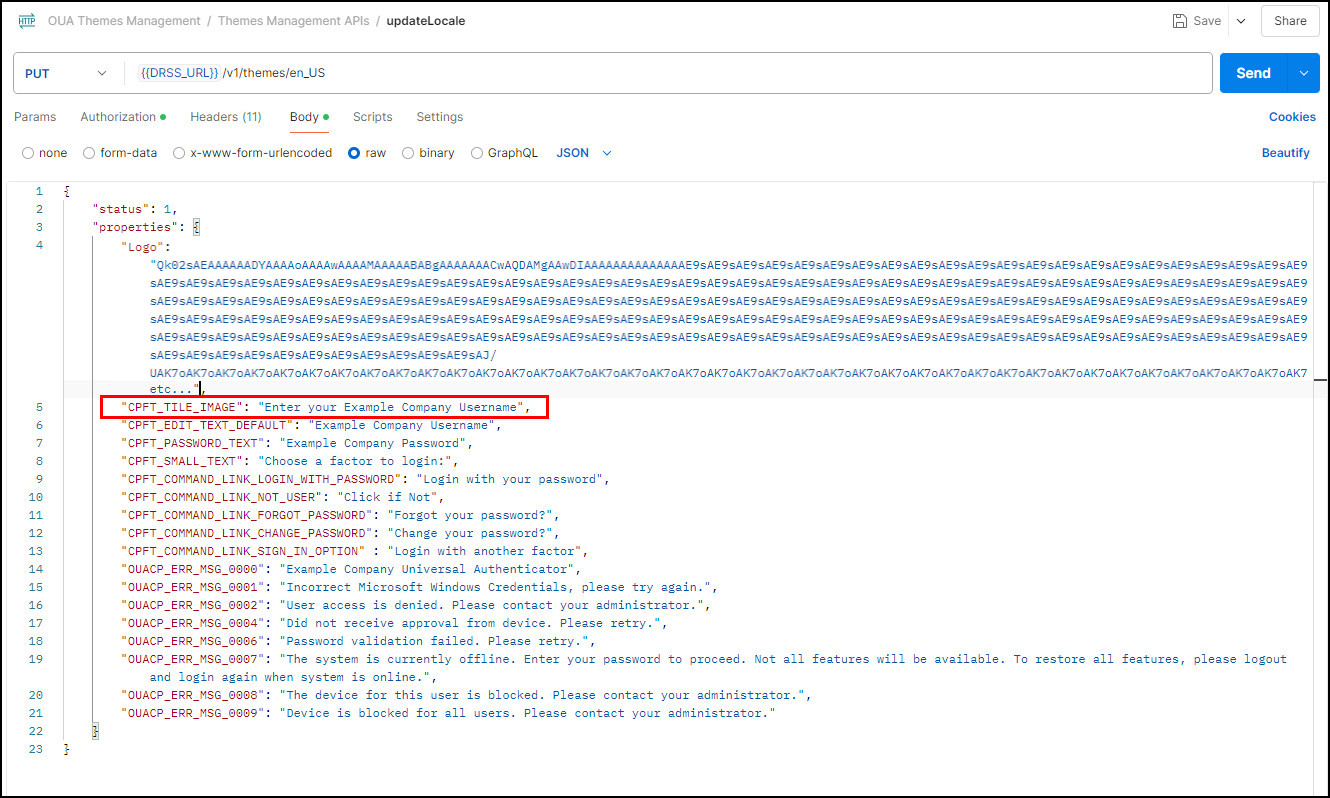
-
Haga clic en Enviar.
-
En la respuesta, confirme que aparece
204 No Content.
Suprimir un tema
Al eliminar un tema, se elimina el tema por completo. Los administradores deben tener cuidado al suprimir temas y tener en cuenta lo siguiente:
- Si suprime un tema, la aplicación cliente Oracle Universal Client Authenticator seguirá utilizando el tema que estaba utilizando antes de suprimir el tema.
- Si desea que la aplicación cliente Oracle Universal Client Authenticator vuelva a los valores predeterminados listos para usar, puede realizar una de las siguientes acciones:
- Suprima el tema y, a continuación, vuelva a crearlo con un valor ficticio.
- No suprima el tema, sino que actualice el tema con
"status": 0.
-
En el separador Recopilaciones, vaya a API de REST de Oracle Universal Authenticator > API de gestión de temas.
-
Seleccione DEL deleteLocale. Esta solicitud realiza una solicitud DELETE al punto final
oaa-drss/v1/themes/<locale>y suprime el tema de la configuración regional especificada.En este ejemplo, se suprime la configuración regional en español (
es).
-
Haga clic en Enviar.
-
En la respuesta, confirme que aparece
204 No Content.
-
Si necesita actualizar el tema con un valor ficticio, utilice PUT updateLocale para actualizar el tema y haga clic en Enviar. Aparece un mensaje
204 No Content: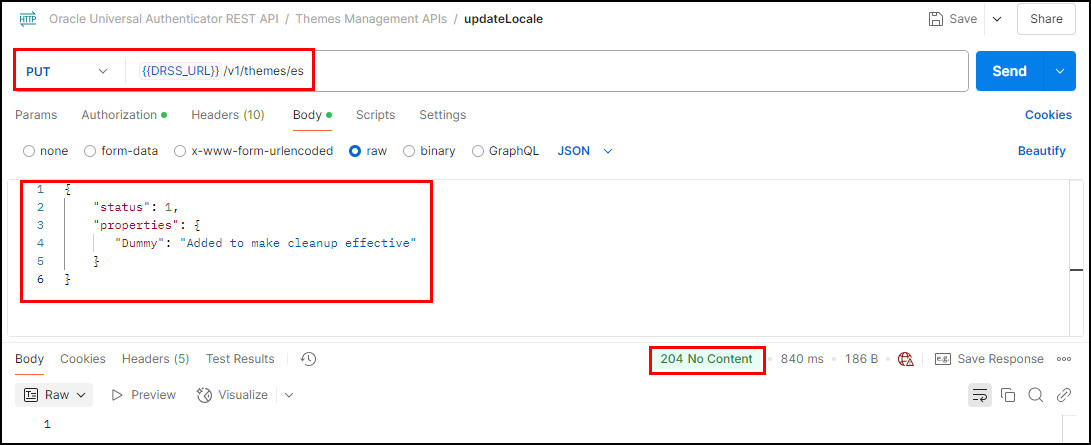
Más información
Comentarios
Para proporcionar comentarios sobre este tutorial, póngase en contacto con idm_user_assistance_ww_grp@oracle.com
Agradecimientos
- Autor: Russ Hodgson
Más recursos de aprendizaje
Explore otros laboratorios en docs.oracle.com/learn o acceda a más contenido de formación gratuita en el canal YouTube de Oracle Learning. Además, visite education.oracle.com/learning-explorer para convertirse en un explorador de Oracle Learning.
Para obtener documentación sobre el producto, visite Oracle Help Center.
Customizing the Oracle Universal Authenticator Client Application Using REST APIs
G31291-01
Copyright ©2025, Oracle and/or its affiliates.