Temps d'exécution
60 minutes.
Avant de commencer
Le cheminement vers l'automatisation des entreprises s'est déroulé dans les dernières versions de JD Edwards EnterpriseOne. Fonction par fonction, la feuille de route continue de se dérouler et vous apporte des améliorations qui vous aident à analyser vos données et à découvrir des améliorations potentielles aux processus. La version 25 a introduit la fonctionnalité la plus importante à ce jour : Enterprise Process Modeler. Pour la version 26, Enterprise Process Modeler offre plusieurs améliorations pour faciliter davantage l'analyse de vos données EnterpriseOne, par exemple :
- Afficher les critères d'interrogation derrière les mesures et les graphiques analytiques
- Forer dans les données affichées sur les mesures et les graphiques d'analyse
- Trier les données affichées dans les graphiques analytiques et filtrer pour "Top 5"
- Fractionner les vues pour vous aider à comparer les modèles de processus et les instantanés côte à côte
- Enregistrer et charger les préférences de configuration
- Publier un modèle de traitement dans une page EnterpriseOne
Dans cet exemple Oracle by Example, vous explorerez ces améliorations pour vous aider à atteindre le cycle d'automatisation de l'entreprise d'ingestion > Modèle > Analyser > Résoudre > Mesure pour établir une pratique de vigilance et d'amélioration continue de vos processus.
Ce dont vous avez besoin
Pour effectuer les étapes de ce tutoriel, vous devez :
- Accès à un environnement JD Edwards EnterpriseOne avec la version 26 (Tools version 9.2.26.0) ou une version ultérieure. JD Edwards EnterpriseOne Trial Edition exécuté sur Oracle Cloud Infrastructure convient, mais vous pouvez utiliser n'importe quel environnement avec la version d'outils appropriée.
- Autorisation de sécurité pour utiliser le navigateur de données
- Sécurité des objets définis par l'utilisateur pour créer des pages composées
- Facultatif : Au moins un modèle de processus d'entreprise créé, tel que celui de l'Oracle par l'exemple "Analyse des processus d'affaires à l'aide d'Enterprise Process Modeler". Si vous n'avez pas encore créé de modèle de processus, le premier exercice vous guidera tout au long des étapes de création d'un modèle.
Tâche 1 : Créer un modèle de processus à partir d'un modèle
Les exercices de ce document Oracle by Example reposent sur l'utilisation d'un modèle de processus créé avec Enterprise Process Modeler. Si vous disposez déjà d'un modèle de processus, vous pouvez ignorer cet exercice. Si vous n'avez pas encore de modèle de traitement, suivez ces étapes pour en créer un.
- Connectez-vous au client Web EnterpriseOne.
- Dans le menu utilisateur (liste déroulante sous votre ID utilisateur), sélectionnez Gérer le contenu > Processus.
- Si vous créez votre premier modèle de processus, la fenêtre contextuelle Créer un processus vous invite à choisir un des modèles de modèle de processus existants. Dans la liste déroulante, sélectionnez JDE TMPL Procure to Pay.
Si vous avez déjà un ou plusieurs modèles de processus, dans le champ Nom, sélectionnez Créer pour créer un nouveau modèle de processus et, dans la liste déroulante des modèles, sélectionnez JDE TMPL Procure to Pay. - Cliquez sur OK.
- Dans la fenêtre contextuelle Créer un processus, cliquez sur OK pour créer un modèle de processus avec les valeurs par défaut indiquées.
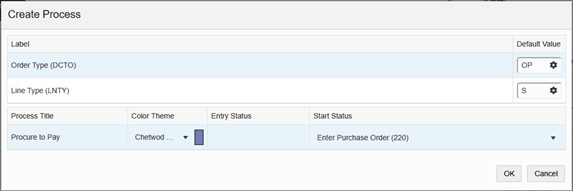
Fenêtre surgissante Créer un processus - Cliquez sur l'icône Prévisualiser (baker)
 dans le menu de gauche.
- Cliquez sur l'icône Afficher les options de filtre (entonnoir)
 en haut du modèle de processus.
- Dans le volet Filtres de remplacement, dans la rangée Date de commande, modifiez la date dans le champ du 01/01/2024 au 01/01/2010.
- Dans la ligne Société de commande, remplacez l'opérateur par "n'est pas vide".
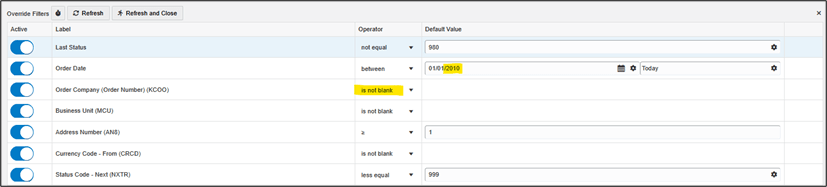
Fenêtre Afficher les options de filtre - Lorsque les filtres sont configurés comme indiqué ci-dessus, cliquez sur le bouton Actualiser et fermer.
- Étape facultative : À ce stade, vous pouvez faire glisser les noeuds du modèle pour les réorganiser.
- Dans la barre de menus, cliquez sur Enregistrer
 .
. - Entrez un nom pour votre modèle de processus, par exemple OBE De l'approvisionnement au paiement.
- Cliquez sur OK.
- Cliquez sur l'icône Fermer
 .
.
Vous avez maintenant créé un modèle de processus, que vous pouvez utiliser pour le reste des exercices.
Tâche 2 : Affichage des critères d'interrogation et des données détaillées pour les mesures et les graphiques analytiques
L'objectif principal d'Enterprise Process Modeler est de vous aider à analyser vos données EnterpriseOne dans le contexte des processus métier. Lorsque vous consultez les mesures et les graphiques analytiques avec des modèles de processus, vous pouvez avoir des questions, telles que :
- "Je comprends que cette mesure est la somme de tous les bons de commande au statut 220, mais quelle société, quelle unité d'affaires et quel intervalle de temps cela représente-t-il?"
- "Je comprends que ces données proviennent de la table Fxxxx, mais quels sont les critères d'interrogation complets qui ont généré cette mesure?"
- "Cette mesure est beaucoup plus grande que prévu. Quelle est la plus grande transaction contribuant à ce nombre?
Dans cet exercice, vous allez explorer les fonctionnalités "Show Query Details" et "Drill into Data" pour vous aider à répondre à ces questions.
- Dans la page d'accueil du client Web EnterpriseOne, ouvrez le menu utilisateur et sélectionnez Processus d'entreprise.
- Dans Enterprise Process Modeler, sous la liste déroulante Sélectionner un processus, sélectionnez le modèle de processus que vous avez créé dans l'exercice précédent ou tout autre modèle de processus que vous souhaitez explorer.
Le modèle de processus s'ouvre.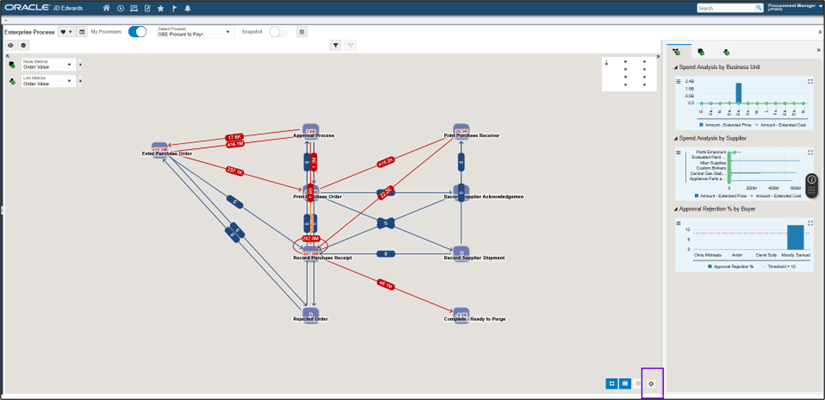
Sélectionner la liste déroulante Processus Note : Tout au long de ces exercices, vous pouvez utiliser l'icône Zoom pour ajuster
 pour recentrer votre modèle dans le cadre. Vous pouvez également faire glisser des noeuds pour les réorganiser.
- Supposons que l'une des mesures du modèle de processus suscite votre curiosité. Cliquez avec le bouton droit de la souris sur cette mesure, par exemple le noeud Approval Process (Processus d'approbation).
Un menu contextuel s'affiche :
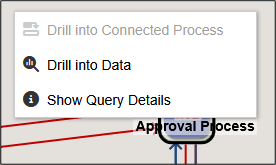
Menu contextuel - Sélectionnez Afficher les détails de l'interrogation.
Le volet Détails de l'interrogation s'affiche, affichant des détails complets sur la façon dont cette mesure a été dérivée.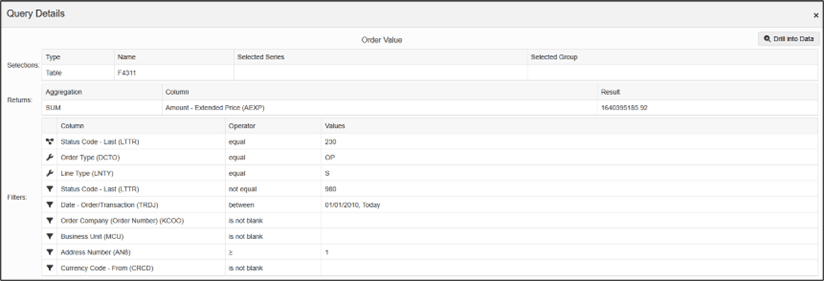
Volet Détails de l'interrogation Supposons maintenant que vous souhaitiez voir les données brutes à partir desquelles cette mesure a été dérivée.
- Cliquez sur le bouton Forer dans les données.
Note : Vous pouvez également forer dans les données à partir du menu contextuel affiché à l'étape 3.
Enterprise Process Modeler lance le navigateur de données avec la même définition d'interrogation que celle utilisée pour générer la mesure. Vous pouvez maintenant voir la liste des transactions à partir desquelles la mesure a été dérivée. Vous pouvez utiliser toutes les fonctions natives du navigateur de données, telles que les formats de ligne et de grille par exemple, pour filtrer et trier les données.
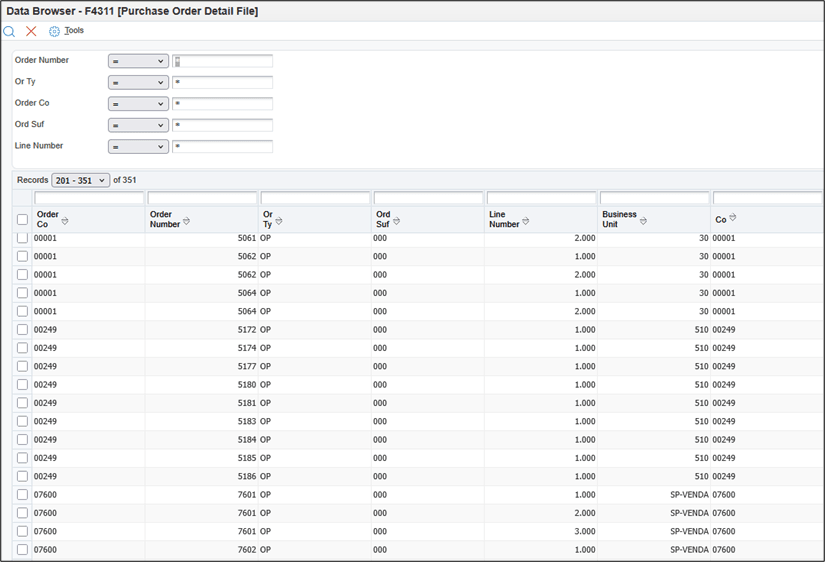
Navigateur de données - Cliquez sur Annuler
 pour fermer le navigateur de données.
 - Cliquez sur Fermer pour fermer le sélecteur d'interrogation.
- Cliquez sur Fermer
 pour fermer le volet Détails de l'interrogation.
De même, vous pouvez afficher les détails de l'interrogation et forer dans les données pour les graphiques analytiques.
- Pour l'un des graphiques d'analyse, cliquez sur l'icône Configurer
 .
.
Un menu s'affiche avec des icônes pour Afficher les détails de l'interrogation
 et Forer dans les données
 . Vous pouvez cliquer sur ces icônes pour explorer les critères d'interrogation et les données sources des graphiques analytiques, comme vous l'avez fait avec les mesures de noeud et de lien.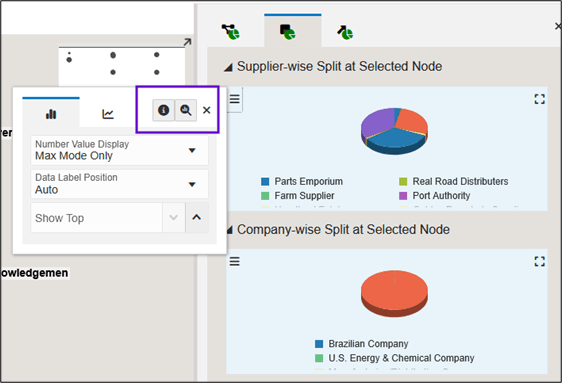
Menu affichant l'icône Afficher les détails de l'interrogation et l'icône Forer dans les données Parfois, les critères d'interrogation des graphiques analytiques révèlent tellement de données qu'il est difficile de les interpréter. Dans ce cas, vous pouvez trier les données et les filtrer pour afficher uniquement le nombre X supérieur de points de données.
- En haut du modèle de processus, cliquez sur l'icône de modèle de processus
 pour régler le contexte au modèle de processus (plutôt qu'au noeud ou au lien).
 - Dans le volet Analyse, cliquez sur l'icône Analyse de processus
 pour afficher les graphiques analytiques du processus.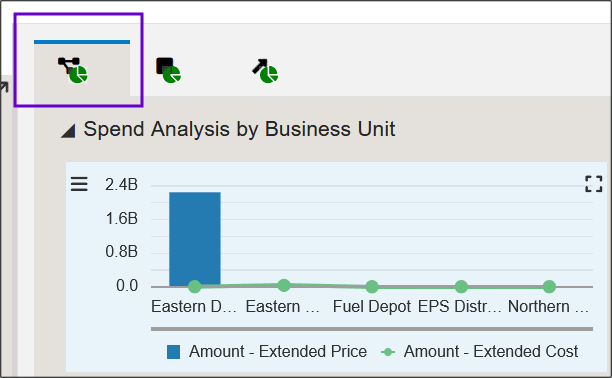
Volet Analyse - Cliquez sur l'icône Maximiser
 pour agrandir l'un des graphiques analytiques en vue d'une page complète, par exemple le graphique d'analyse Analyse des dépenses par fournisseur.
Notez qu'il peut y avoir tellement de données affichées qu'il est difficile de les lire :
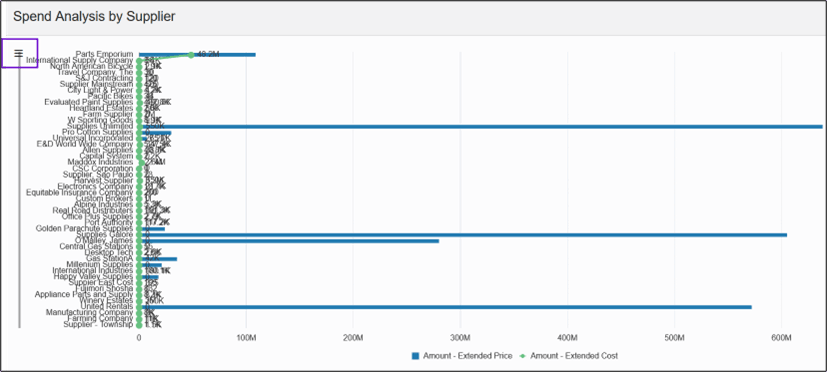
Graphique d'analyse des dépenses par analyse de fournisseur - Cliquez sur l'icône Configurer
 .
. - Cliquez sur la liste déroulante Trier par et choisissez de trier les données selon l'une des dimensions, par exemple Montant – Prix global.
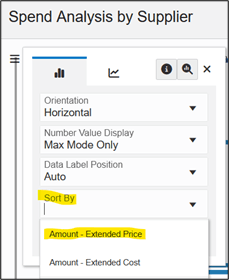
Menu déroulant Trier par Notez que les données du graphique sont désormais triées par cette dimension. De plus, une fois le tri effectué, une autre option s'affiche : Afficher le haut. Cette option vous permet de filtrer les données pour afficher uniquement les X premiers points de données.
- Dans le champ Afficher le haut, entrez 5 pour afficher les 5 principaux points de données.
- Cliquez sur Fermer
 pour fermer la zone Configuration.
Le graphique analytique est réorganisé avec les points de données classés par Montant – Prix global et affichant uniquement les 5 premières valeurs.
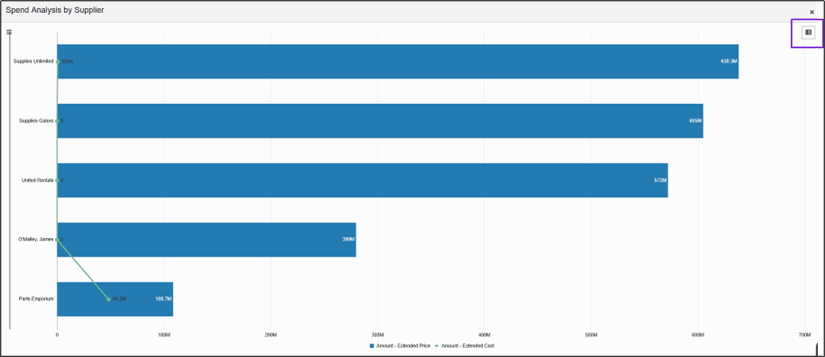
Graphique analytique Note : Si vous choisissez d'afficher uniquement les X premières valeurs d'un graphique à secteurs, vous verrez un secteur supplémentaire étiqueté "Autre" pour représenter la somme de toutes les autres valeurs.
- Cliquez avec le bouton droit de la souris sur n'importe quel composant du graphique. Notez que vous pouvez obtenir des informations contextuelles sur l'affichage des détails de l'interrogation et sur l'exploration des données pour un composant individuel.
- Cliquez sur l'icône Activer/désactiver la vue de table
 en haut à droite du graphique pour voir les valeurs dans les graphiques sous forme de tableau.
 - Cliquez sur les icônes pour obtenir des informations contextuelles sur Afficher les détails de l'interrogation et sur Forer dans les données pour tout point de données individuel (rangée) de la table.
- Cliquez sur les en-têtes de colonne pour trier par série, groupe ou valeur.
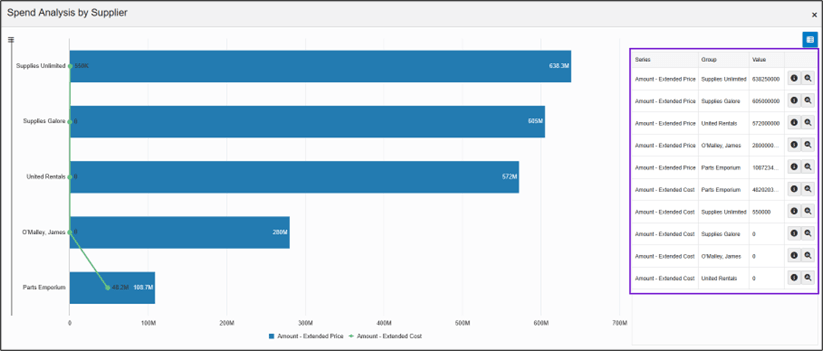
Menu Trier par pour l'analyse des dépenses par fournisseur - Cliquez sur Fermer
 pour fermer le graphique d'analyse.
Tâche 3 : Comparer les modèles de processus et les instantanés
L'objectif principal d'Enterprise Process Modeler est de vous aider à améliorer votre entreprise grâce à l'analyse de vos données d'affaires EnterpriseOne, mais vous ne pouvez pas savoir si vous améliorez à moins d'avoir un moyen de faire des comparaisons. Peut-être voulez-vous comparer le rendement au fil du temps, ou peut-être voulez-vous comparer une société ou une entité à une autre. Enterprise Process Modeler vous permet de saisir des " instantanés " de vos données EnterpriseOne. Dans cet exercice, vous allez explorer une amélioration de la version 26 qui vous aide à comparer des modèles de processus et des instantanés en créant des "vues fractionnées" et en mettant en évidence les différences.
- Commencez avec votre modèle de processus ouvert dans Enterprise Process Modeler.
- Cliquez sur l'icône Afficher les options de filtre
 .
.
Le volet Remplacer les filtres affiche votre sélection courante de critères de filtre pour le modèle de processus, les mesures et les graphiques analytiques.
- Dans la ligne Date de commande, remplacez le premier champ de date par 01/01/2020. Laissez le deuxième champ de date comme Aujourd'hui.
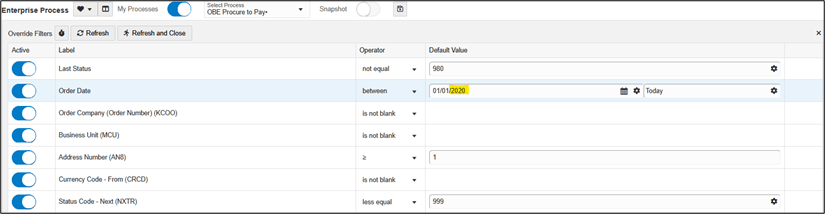
Fenêtre Options de filtre - Cliquez sur Actualiser et fermer.
Le modèle de traitement, les mesures et les graphiques analytiques sont actualisés en fonction des nouveaux critères de filtre. Vous allez ensuite enregistrer un instantané du modèle de processus en fonction de ces critères.
- Cliquez sur l'icône Enregistrer en tant qu'instantané
 en haut du volet.
- Dans la fenêtre contextuelle Enregistrer en tant qu'instantané, entrez un nom court mais significatif, par exemple P2P depuis 2020.
- Cliquez sur OK.
- Cliquez sur l'icône Afficher les options de filtre
 en haut du modèle de processus.
Notez que vous ne pouvez pas modifier les critères de filtre d'un instantané, mais vérifiez que le filtre Order Date (Date de commande) s'applique à la période allant du 01/01/2020 à Aujourd'hui.
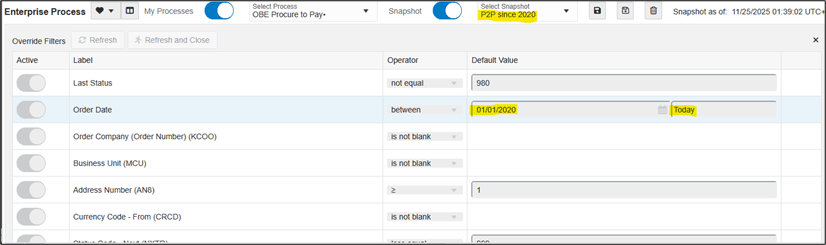
Fenêtre Options de filtre - Cliquez sur l'icône Masquer les options de filtre
 pour fermer le volet Remplacer les filtres.
 - Lorsque l'option Basculement d'instantané est activée, cliquez sur la liste déroulante Sélectionner un instantané pour voir la liste de vos instantanés enregistrés. Lorsque vous enregistrez d'autres instantanés, ils sont répertoriés ici.
Notez qu'il est très facile de basculer entre le modèle de processus actif et les instantanés en basculant le commutateur Instantané. Cependant, il est très difficile de remarquer et de comparer les différences entre eux. Dans les étapes suivantes, vous découvrirez comment utiliser des vues fractionnées pour les comparer plus facilement.
- Cliquez sur le commutateur Instantané pour le désactiver .
- Dans la barre de menus, cliquez sur l'icône Créer une nouvelle vue fractionnée
 .
.
Enterprise Process Modeler crée un écran fractionné. Vous disposez désormais de deux vues à partir desquelles vous pouvez afficher des modèles de processus ou des instantanés.
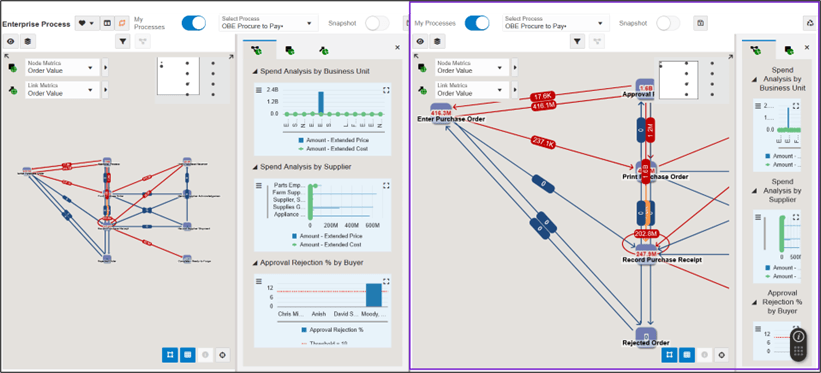
Fractionner l'affichage d'écran de Enterprise Process Modeler - Dans la deuxième vue (à droite), cliquez pour activer le commutateur Instantané Activé.
- Sélectionnez l'instantané P2P depuis 2020 que vous avez enregistré précédemment.
- En haut de la vue de gauche, cliquez sur l'icône Activer/désactiver le mode de vue de comparaison
 .
.
La vue de droite met désormais en évidence toutes les valeurs différentes des valeurs correspondantes dans la vue principale. Comme vous ne voulez peut-être pas mettre en évidence chaque petite différence, les comparaisons sont basées sur un seuil que vous pouvez modifier dans les champs d'entrée de la vue; la valeur par défaut est 10 %. Vous pouvez également remplacer ce seuil de sensibilité pour n'importe quel noeud ou lien.
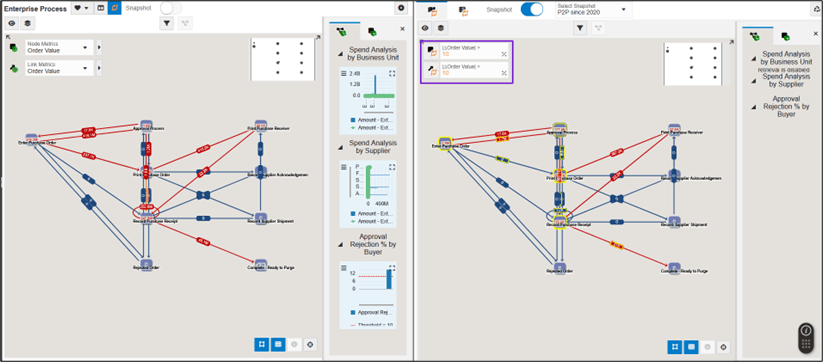
Fractionner l'affichage d'écran de Enterprise Process Modeler - Passez le pointeur de la souris sur n'importe quel noeud ou lien dans la vue de droite pour afficher un volet avec des détails sur la comparaison des valeurs avec le modèle de processus dans la vue principale.
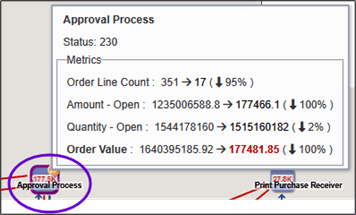
Pointer le texte du noeud Processus d'approbation - Dans la vue de droite, cliquez sur l'icône Table Summary Format (Format de sommaire de table)
 pour voir une liste tabulaire de toutes les différences entre la vue principale et la vue de droite, classée par ordre de la plus grande différence. Notez qu'il existe des onglets distincts pour les noeuds et les liens.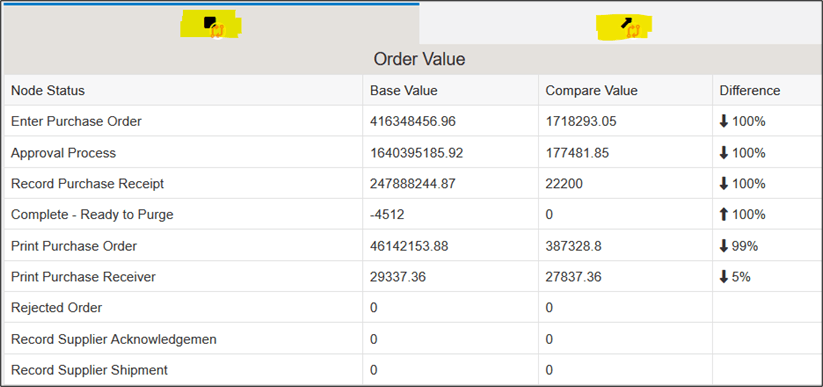
Vue sommaire du statut du noeud - Cliquez sur l'icône Format de diagramme
 pour retourner au modèle de processus avec les mises en surbrillance.
 - Cliquez sur l'icône Supprimer cette vue fractionnée
 pour fermer une vue fractionnée.
Note : Si nécessaire, vous pouvez utiliser l'icône Zoom pour ajuster  pour ajuster et centrer le modèle de processus dans la vue.
Vous disposez maintenant d'une vue fractionnée avec le modèle de processus en direct dans la vue principale (gauche) et l'instantané P2P depuis 2020 dans la vue de droite.
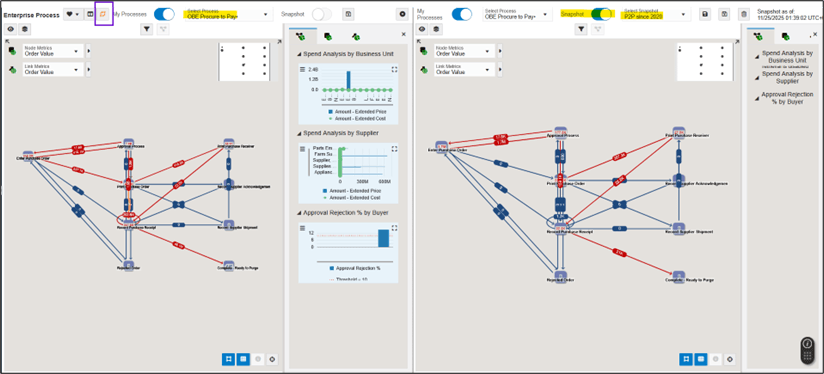
Il existe des différences dans les mesures entre ces deux vues; cependant, elles sont encore très difficiles à remarquer et à comparer.
Dans cet exercice, vous avez appris à créer des vues fractionnées pour visualiser et comparer facilement les différences entre les modèles de processus et les instantanés. Vous pouvez créer autant de vues fractionnées que l'écran de votre ordinateur l'affichera pratiquement.
Tâche 4 : Enregistrer les préférences
L'utilisation du modèle de processus d'entreprise pour analyser vos données d'affaires EnterpriseOne est un effort très exploratoire. Vous allez probablement modifier les configurations de filtre, enregistrer des instantanés et configurer des vues fractionnées. Bien que ces tâches ne soient pas difficiles, elles peuvent devenir fastidieuses à reconfigurer, en particulier lorsque vous trouvez quelques configurations préférées. Dans cet exercice, vous allez étudier comment utiliser les préférences pour stocker et charger des jeux de paramètres de configuration et de disposition. Dans ce scénario, imaginez que vous aimez la vue en volet partagé que vous avez créée dans l'exercice précédent et que vous souhaitez y revenir fréquemment et facilement.
- Commencez dans Enterprise Process Modeler avec votre modèle de processus chargé.
- Cliquez sur la liste déroulante Préférences
 en haut à gauche de la page et sélectionnez Réinitialiser à la valeur par défaut.
Cela recharge le modèle de processus à partir de ses spécifications d'origine et supprime les modifications de filtre ou de disposition que vous avez apportées.
- Cliquez sur l'icône Créer une vue fractionnée
 .
. - Dans la nouvelle vue fractionnée, cliquez sur le commutateur Instantané pour l'activer .
- Dans la liste déroulante Sélectionner un instantané, sélectionnez votre instantané P2P depuis 2020.
- Cliquez sur la liste déroulante Préférences
 en haut à gauche de la page et sélectionnez Enregistrer en tant que préférence.
 - Dans la fenêtre contextuelle Enregistrer en tant que préférence, donnez à ce jeu de préférences un nom court mais informatif, par exemple, Comparer avec P2P depuis 2020.
- Cliquez sur OK.
Maintenant, cette vue est enregistrée en tant que préférence et vous pouvez la recharger à tout moment. - Cliquez sur la liste déroulante Préférences
 en haut à gauche de la page et sélectionnez Réinitialiser à la valeur par défaut.
 - Cliquez sur la liste déroulante Préférences
 en haut à gauche de la page et sélectionnez Préférence de chargement.
 - Dans la fenêtre contextuelle Sélectionner une préférence, sélectionnez votre préférence Comparer avec P2P depuis 2020. Lorsque vous créez d'autres jeux de préférences, ils sont répertoriés ici.
Votre vue fractionnée avec les chargements d'instantanés P2P depuis 2020. Vous pouvez également apporter des modifications aux critères de filtre, aux modifications de disposition de noeud et à d'autres choix de configuration et les enregistrer en tant que préférences.
- Cliquez sur Fermer
 pour fermer Enterprise Process Modeler.
Tâche 5 : Ajouter un modèle de processus à une page EnterpriseOne
Bien qu'Enterprise Process Modeler offre un jeu étoffé de fonctionnalités permettant de " creuser " pour visualiser, analyser et comparer des modèles de processus, il est également utile d'avoir un modèle de processus disponible pour l'affichage en avant-centre dans le cadre de l'expérience utilisateur EnterpriseOne, et pour cela, nous tournons vers les pages EnterpriseOne. En ajoutant un modèle de traitement à une page EnterpriseOne, vous pouvez le consulter immédiatement après vous être connecté à EnterpriseOne, et il prend sa place parmi les pages UX One, les pages de navigation et les autres pages que vous avez peut-être créées. Vous pouvez définir jusqu'à deux modèles de traitement dans une page EnterpriseOne.
- Commencez par la page d'accueil EnterpriseOne.
- Dans le menu utilisateur (liste déroulante sous votre ID utilisateur), sélectionnez Gérer le contenu, puis cliquez sur Pages composées.
Vérifiez que dans la page Welcome to the EnterpriseOne Page Composer!, Create (Créer) s'affiche dans le champ Name (Nom).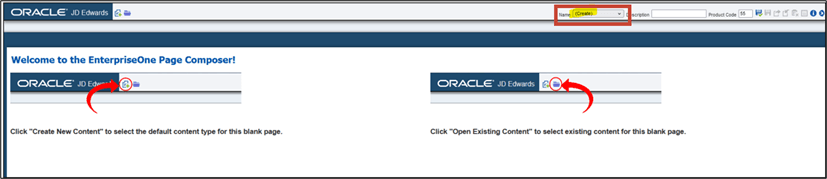
EnterpriseOne Page Composer - Cliquez sur l'icône Créer un nouveau contenu
 .
. - Cliquez sur Volet de processus d'entreprise.
Note : Si le volet Processus d'entreprise n'est pas disponible dans la liste, c'est parce que vous n'avez pas encore créé de modèle de processus d'entreprise.
- Dans la fenêtre Créer un lien vers le volet Processus d'entreprise, dans le champ Nom, entrez Processus d'entreprise.
- Cliquez sur OK.
Le canevas de page composé s'ouvre avec un volet de processus d'entreprise couvrant l'ensemble du canevas, car il s'agit du seul composant de la page jusqu'à présent. À ce stade, vous pouvez continuer à ajouter d'autres types de contenu à votre page EnterpriseOne, ou même ajouter un deuxième modèle de traitement. Pour cet exercice, vous allez simplement enregistrer la page telle quelle dans un seul volet de processus d'entreprise.
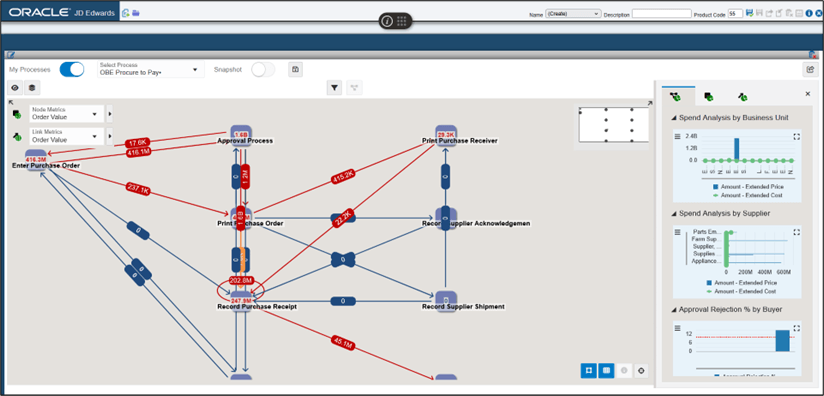
Volet Processus d'entreprise - Dans la barre de menus, cliquez sur l'icône Enregistrer dans le coin supérieur droit.
- Dans la fenêtre Enter New Name (Entrer un nouveau nom), entrez Enterprise Process et cliquez sur OK pour enregistrer la page.
- Cliquez sur Fermer
 pour fermer la vue de conception des pages EnterpriseOne.
Vous disposez maintenant d'une page EnterpriseOne à partir de laquelle vous pouvez consulter et interagir avec les modèles de traitement.
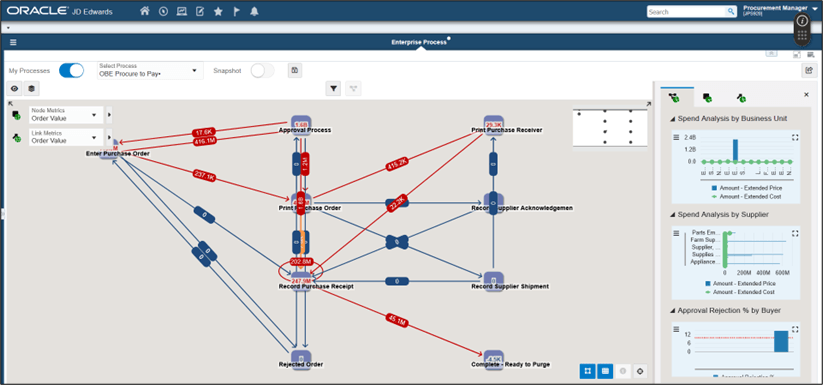
Volet Processus d'entreprise Il existe quelques limites lorsque vous interagissez avec un modèle de traitement dans une page EnterpriseOne. Par exemple, vous ne pouvez pas créer de vues fractionnées et vous ne pouvez pas enregistrer et charger les préférences par nom. Toutefois, vos modifications seront enregistrées pour la prochaine fois que vous chargerez la page. Vous pouvez charger d'autres modèles de traitement et instantanés, modifier les critères de filtre, réorganiser les noeuds et modifier la configuration des graphiques analytiques.
- Cliquez sur l'icône Ouvrir le processus d'entreprise
 en haut à droite pour lancer le modèle de processus dans une page EnterpriseOne directement vers le même modèle de processus dans Enterprise Process Modeler.
Conclusion
Dans ce document Oracle by Example, vous avez exploré plusieurs améliorations d'Enterprise Process Modeler dans EnterpriseOne version 26 pour vous aider à visualiser et à analyser vos données d'affaires EnterpriseOne dans le contexte d'un modèle de processus :
- Afficher les critères d'interrogation derrière les mesures et les graphiques analytiques
- Forer dans les données affichées dans des graphiques de mesure ou d'analyse
- Trier les données affichées dans les graphiques analytiques et filtrer pour "Top 5"
- Fractionner les vues pour vous aider à comparer les modèles de processus et les instantanés côte à côte
- Enregistrer et charger les préférences de configuration
- Publier un modèle de traitement dans une page EnterpriseOne
Grâce à ces nouvelles fonctionnalités, vous pouvez obtenir une image encore plus claire de vos processus métier EnterpriseOne sur la voie de l'amélioration continue.
Liens connexes
Améliorations apportées à Enterprise Process Modeler pour l'analyse des données EnterpriseOne
G55888-01
Avril 2026
Copyright © 2026, Oracle et/ou ses sociétés affiliées.