Présentation
Ce document Oracle by Example (OBE) explique comment configurer le cadre de durabilité JD Edwards EnterpriseOne pour enregistrer et produire des rapports sur la portée 2 – Énergie achetée (basée sur l'emplacement). Dans OBE, vous allez configurer des déterminants, des types d'activité et des entrées de livre pour assurer le suivi de la durabilité.
Contexte
Les organisations sont de plus en plus tenues de suivre et de déclarer les émissions de gaz à effet de serre provenant de l'énergie achetée dans le cadre de la conformité réglementaire et de la gestion de la durabilité, dans le cadre de la portée 2. JD Edwards EnterpriseOne Sustainability Framework fournit des composants de base et des livres d'activités pour enregistrer ces détails.
Scenario
Un fabricant de composants automobiles qui exploite une installation en Alaska doit suivre la consommation d'électricité (basée sur l'emplacement), aux fins de production de rapports sur la durabilité. La société suit cette consommation pour les rapports de durabilité dans la portée 2. Instaurons les composantes de la Sustainability Foundation :
Préalables
- Accès à Oracle JD Edwards EnterpriseOne avec Sustainability Framework activé (code système 20S actif).
- Rôles et autorisations appropriés pour mettre à jour les configurations de Sustainability Foundation.
- Numéros suivants configurés pour les documents d'activité et les lots.
- Disponibilité des données principales de fournisseur et d'unité d'affaires.
1 : Configurer des déterminants
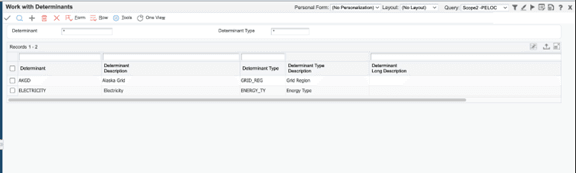
Pour l'énergie consommée dans le processus de fabrication, le type d'énergie et la région du réseau sont essentiels pour déterminer le facteur d'émission. Pour cet exemple, nous configurerons l'électricité (type d'énergie) et l'Alaska (région de grille) en tant que déterminants.
- Connectez-vous au client Web EnterpriseOne.
- Dans les menus EnterpriseOne, sélectionnez Configuration du cadre de durabilité (G20S41), puis Déterminants (P20S05).
- Dans le formulaire Utiliser les déterminants, cliquez sur Ajouter pour ouvrir le formulaire Révision des déterminants (W20S05C).
- Pour chaque champ, entrez les valeurs suivantes :
- Cliquez sur OK pour enregistrer les déterminants.
| Déterminant | ELECTRICITY |
| Description du déterminant | Electricity |
| Type de déterminant | ENERGY _TY |
| Déterminant | AKGD |
| Description du déterminant | Alaska Grid |
| Type de déterminant | GRID_REG |
2 : Mapper le type de déterminant
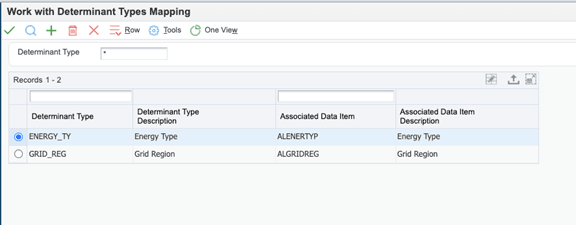
Pour enregistrer les déterminants dans la table Livre d'activités de durabilité (F20S11), mappez chaque type de déterminant à la colonne associée à l'aide du programme Mappage des types de déterminant (P20S09).
- Dans les menus EnterpriseOne, sélectionnez Configuration du cadre de durabilité (G20S41), puis Mappage des types de déterminant(P20S09).
- Dans le formulaire Utiliser le mappage de types de déterminant, cliquez sur Ajouter pour ouvrir le formulaire Révision de mappage de types de déterminant (W20S09B).
- Entrez les mappages suivants pour les types de déterminant :
- Cliquez sur OK pour enregistrer les modifications.
| Type de déterminant | ENERGY_TY |
| Élément de données associé | ALENERTYP |
| Type de déterminant | GRID_REG |
| Élément de données associé | ALGRIDREG |
3 : Définir le type d'activité pour l'énergie achetée
L'électricité consommée dans cette installation est achetée sur le réseau électrique, de sorte qu'elle est classée comme une activité d'énergie achetée.
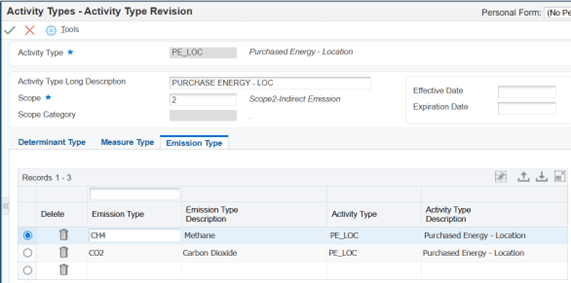
- Dans les menus EnterpriseOne, sélectionnez Configuration du cadre de durabilité (G20S41), puis Types d'activité (P20S01).
- Dans le formulaire Utiliser les types d'activité, cliquez sur Ajouter pour ouvrir le formulaire Révision de type d'activité (W20S01D).
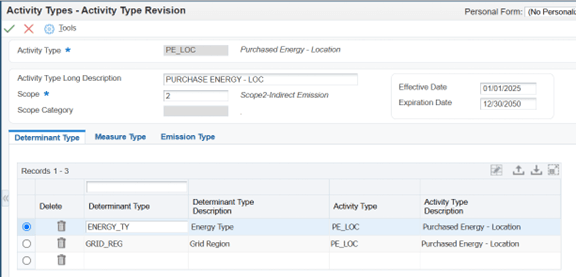
- Entrez les valeurs suivantes :
- Type d'activité :
PE_LOC - Description du type d'activité :
Purchased Energy - Location - Portée :
2 - Dans l'onglet Types de déterminant, créez deux rangées, chacune pour les types de déterminant ENERGY_TY et GRID_REG.
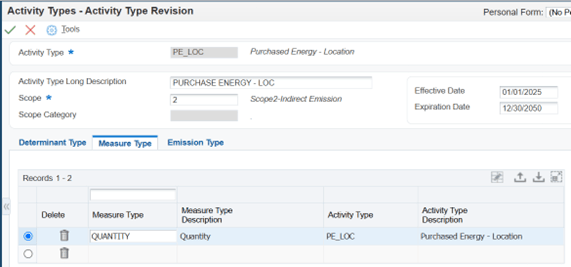
- Dans l'onglet Type de mesure, entrez le type de mesure
QUANTITYdans le champ Type de mesure. - (Facultatif) Dans l'onglet Types d'émission, entrez-les dans le champ Type d'émission :
CH4,CO2 - Cliquez sur OK pour enregistrer les modifications.
4 : Définir l'énergie de la source d'activité
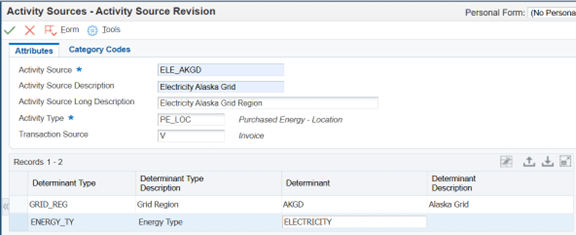
L'installation de fabrication consomme de l'électricité à partir du réseau en Alaska. Nous désignerons donc ELE_AKGD (Electricity Alaska Grid) comme source d'activité pour le type d'activité Énergie achetée.
- Dans les menus EnterpriseOne, sélectionnez Configuration du cadre de durabilité (G20S41), puis Source de l'activité (P20S07).
- Dans le formulaire Utiliser la source d'activité, cliquez sur Ajouter pour ouvrir le formulaire Révision de la source d'activité (W20S07C).
- Entrez les valeurs suivantes :
- Cliquez sur OK pour enregistrer les modifications.
| Source de l'activité | ELE_AKGD |
| Description de la source de l'activité | Electricity Alaska Grid |
| Description longue de la source d'activité | Electricity Alaska Grid Region |
| Type d'activité | PE_LOC |
| Source de transaction | V(pour spécifier la source du bon ou de la facture) |
| Déterminant | AKGD, ELECTRICITY (pour les deux rangées de type de déterminant) |
5 : Définir les préférences de source d'activité
L'unité d'affaires 1 de la société se procure de l'électricité auprès du fournisseur 4343, situé dans l'état de l'Alaska, et l'utilise pour ses activités de fabrication. Pour vous assurer que la source d'activité apparaît automatiquement dans les transactions de durabilité, vous devez configurer un enregistrement de préférences de source d'activité en fonction des détails de l'entité et du fournisseur. Utilisez le programme Préférence de source d'activité (P20S21) pour terminer cette tâche.
- Dans les menus EnterpriseOne, sélectionnez Configuration du cadre de durabilité(G20S41), puis Préférence de source d'activité(P20S21).
- Dans le formulaire Utiliser les préférences de source d'activité, cliquez sur Ajouter pour ouvrir le formulaire Révision des préférences de source d'activité (W20S21B).
- Entrez les valeurs suivantes :
- Cliquez sur OK pour enregistrer l'enregistrement.
| Unité d'affaires | 1 |
| Fournisseur | 4343 |
| État | AK (Alaska) |
| Source de l'activité | ELE_AKGD (Electricity Alaska Grid) |

REMARQUE : Vous pouvez utiliser ce programme pour spécifier la source de l'activité pour la combinaison complète ou partielle de société, unité d'affaires, fournisseur, numéro d'article, comté, État et pays.
6 : Entrer l'enregistrement d'activité de durabilité à l'aide de l'entrée standard de pièces justificatives (P0411)
Lorsque la société reçoit une facture d'électricité pour une période spécifique, elle utilise l'imputation de pièce justificative standard pour entrer une pièce justificative, ce qui crée un enregistrement correspondant dans le grand livre des activités de durabilité.
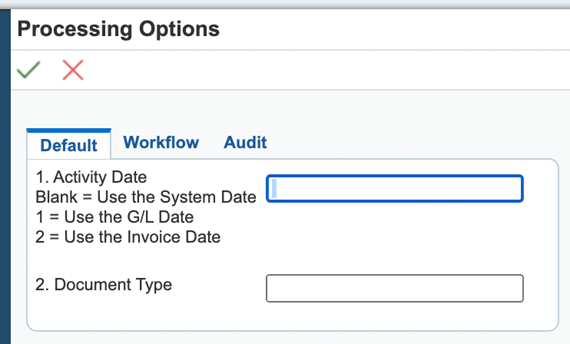
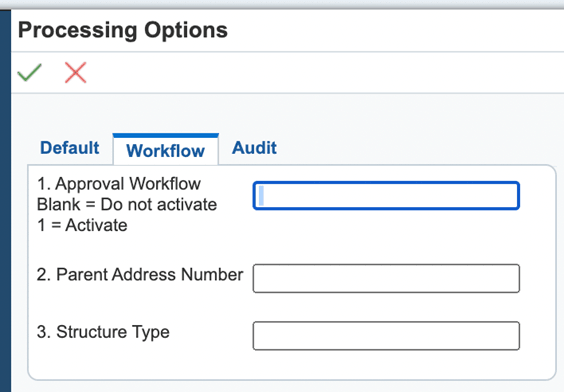
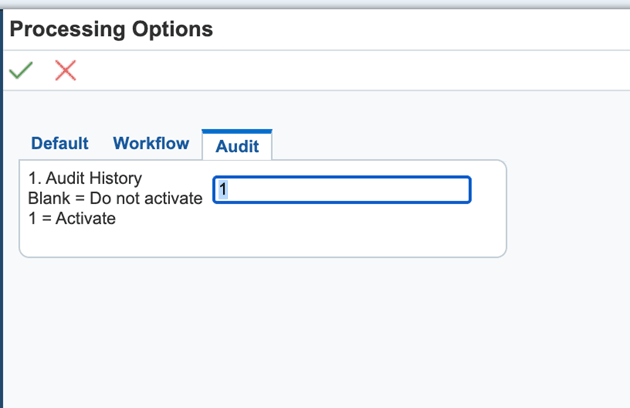
Configurez les options de traitement pour Sustainability Framework MBF (P20S12) :
- Dans les menus EnterpriseOne, entrez
IVdans le chemin rapide, puis entrezP20S12dans le champ Application interactive. Ouvrez le cadre de durabilité MBF et sélectionnez Options de traitement dans le menu Rangée. - Entrez les options de traitement dans chaque onglet au besoin :
- Onglet Par défaut : Définir les valeurs par défaut pertinentes pour le traitement de durabilité.
- Onglet Flux de travail : Configurer les options de flux de travail (le cas échéant).
- Onglet Vérification : Entrez 1 pour activer l'historique de vérification des exigences en matière de conformité et de production de rapports. Vous pouvez laisser ce champ vide si vous ne souhaitez pas activer l'historique de vérification. Pour terminer les étapes de cet OBE, entrez la valeur 1.
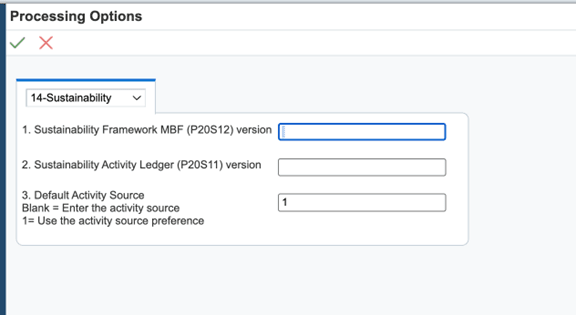
Configurez les options de traitement pour l'entrée de pièces justificatives standard (P0411) :
- Dans les menus EnterpriseOne, sélectionnez Traitement du cadre de durabilité (G20S10), cliquez avec le bouton droit de la souris sur Entrée de pièce justificative standard (P20S11IZJDE0001), puis sélectionnez Options de traitement.
- Sélectionnez l'onglet Durabilité, puis entrez une valeur pour l'option de traitement des versions. Vous pouvez laisser le champ vide pour que le système puisse prendre en compte ZJDE0001.
- Si vous spécifiez 1 pour l'option de traitement Source d'activité par défaut , le système extrait automatiquement la source d'activité dans la transaction, en fonction de la configuration des préférences dans le programme Préférence de source d'activité (P20S21). Vous pouvez ensuite vérifier la source de l'activité et la modifier, si nécessaire.
Entrée du bon à l'aide du programme Entrée de bon standard (P0411)
- Dans les menus EnterpriseOne, sélectionnez Traitement du cadre de durabilité (G20S10), puis Entrée de pièce justificative standard (P0411|ZJDE0019).
- Cliquez sur Ajouter dans l'écran Interrogation du livre du fournisseur.
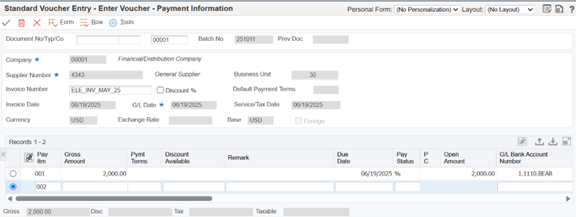
- Dans l'écran Enter Voucher - Payment Information, entrez les informations suivantes :
- Cliquez sur OK pour enregistrer l'enregistrement.
- Dans le formulaire Répartition GL, entrez les détails de répartition GL et les informations sur la durabilité sous la forme :
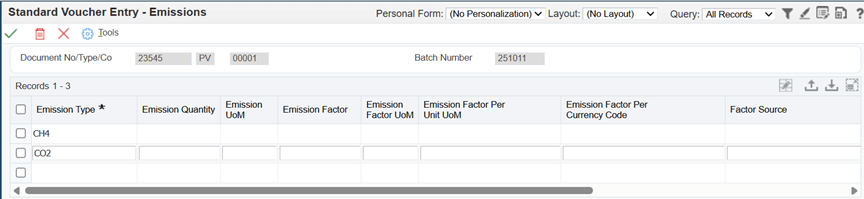
- (Facultatif) Si vous avez les détails séparés des émissions totales, vous pouvez sélectionner l'enregistrement et sélectionner Émissions dans le menu Enregistrement pour entrer ces détails.
- Cliquez sur OK pour enregistrer l'enregistrement. Cela crée également un enregistrement d'activité correspondant pour la pièce justificative dans la table Livre des activités de durabilité.
- Cliquez sur Rechercher pour consulter le bon que vous avez créé. Pour consulter l'enregistrement d'activité, sélectionnez l'enregistrement de pièce justificative et sélectionnez Livre d'activités dans le menu Rangée, ou utilisez le programme Livre d'activités de durabilité (P20S11) pour rechercher le lot.
| Company | 00001 |
| Numéro du fournisseur | 4343 |
| Date du grand livre | 06/08/2025 |
| Montant brut | 2000 |
| Numéro du compte | 1.8330 |
| Source de l'activité | ELE_AKGD |
| Quantité pour la ressource | 50 |
| Ressource UoM | KW |
| (Facultatif) Date de début de consommation | 1/5/2025 |
| (Facultatif) Date de fin de la consommation | 05/31/2025 |
| (Facultatif) Total des émissions de Co2e | 2.36 |
| (Facultatif) Total des émissions de Co2e UoM | KG |
| (Facultatif) Co2 Émissions | 1.27 |
| (Facultatif) Co2 Émissions UoM | KG |
| (Facultatif) Énergie | 0.56 |
| (Facultatif) Énergie UoM | MJ |
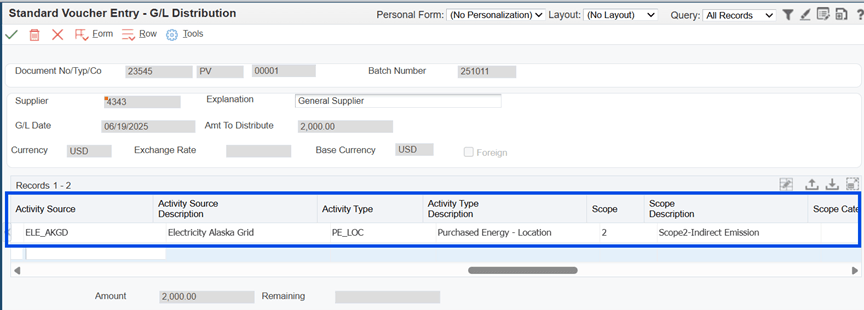
REMARQUE : Ces types d'émission s'affichent par défaut en fonction de la configuration de l'onglet Type d'émission du programme Type d'activité (P20S01).
Conclusion
Dans cet OBE, vous avez appris à créer la configuration permettant de suivre la portée 2 – Énergie achetée (basée sur l'emplacement) dans JD Edwards EnterpriseOne, ce qui améliore la précision et la conformité dans les rapports sur la durabilité et les émissions.
Vous voulez en savoir plus?
Saisie de la portée 2 – Énergie achetée (basée sur l'emplacement) dans JD Edwards EnterpriseOne
G54256-01
Avril 2026
Copyright © 2026, Oracle et/ou ses sociétés affiliées.