Présentation
Ce document Oracle by Example (OBE) décrit comment enregistrer et déclarer les émissions de portée 3 des biens et services achetés dans JD Edwards EnterpriseOne. Cette OBE comprend les procédures de configuration des déterminants, des types d'activité et de création des écritures de grand livre pour un suivi efficace de la durabilité.
Contexte
Il est de plus en plus nécessaire pour les organisations de surveiller et de déclarer les émissions de gaz à effet de serre provenant des biens et services achetés afin de respecter la réglementation et d'atteindre les objectifs de durabilité. JD Edwards EnterpriseOne Sustainability Framework offre des composants essentiels et des livres d'activités pour enregistrer ces informations.
Scenario
Une entreprise de transformation alimentaire s'approvisionne auprès de ses fournisseurs en produits agricoles, tels que le blé et le maïs. Pour se conformer aux exigences de déclaration des biens et services achetés de la catégorie 1 de la portée 3, l'entreprise doit suivre les émissions de gaz à effet de serre liées au cycle de vie de ces produits. Instaurons les composantes de la Sustainability Foundation :
Préalables
- Accès à Oracle JD Edwards EnterpriseOne avec le cadre de durabilité activé (code système 20S actif).
- Rôles et autorisations appropriés pour mettre à jour les configurations de Sustainability Foundation.
- Numéros suivants configurés pour les documents d'activité et les lots.
- Données principales de fournisseur et d'unité d'affaires disponibles.
1 : Configurer des déterminants
Pour les marchandises achetées, la catégorie de dépenses est utilisée pour affecter le facteur d'émission approprié. Dans cette OBE, AGRICULTURE_PRODUCTS est considéré comme un déterminant pour classer le type de dépense.
- Connectez-vous au client Web EnterpriseOne.
- Dans le menu EnterpriseOne, sélectionnez Configuration du cadre de durabilité (G20S41), puis Déterminants (P20S05).
- Dans l'écran Travailler avec les déterminants, cliquez sur Ajouter pour ouvrir l'écran Révision des déterminants (W20S05C).
- Entrez des valeurs dans les champs suivants pour chaque colonne :
- Déterminant :
AGRICULTURE_PRODUCTS - Description :
Agriculture Products - Type :
SPEND_TYPE
- Déterminant :
- Cliquez sur OK pour enregistrer le déterminant.

2 : Mapper le type de déterminant
Pour stocker un déterminant dans la table de grands livres d'activités, vous devez mapper le type de déterminant aux colonnes correspondantes.
- Dans le menu EnterpriseOne, sélectionnez Configuration du cadre de durabilité (G20S41), puis Mappage des types de déterminant (P20S09).
- Dans l'écran Utiliser le mappage des types de déterminant, cliquez sur Ajouter pour ouvrir l'écran Révision de mappage des types de déterminant (W20S09B).
- Entrez les mappages suivants dans le tableau :
- Type de déterminant :
SPEND_TYPE - Élément de données associé :
ALSPENTYP - Cliquez sur OK pour enregistrer vos modifications.

3 : Définir le type d'activité pour les biens et services achetés
- Dans les menus EnterpriseOne, sélectionnez Configuration du cadre de durabilité (G20S41), puis Types d'activité (P20S01).
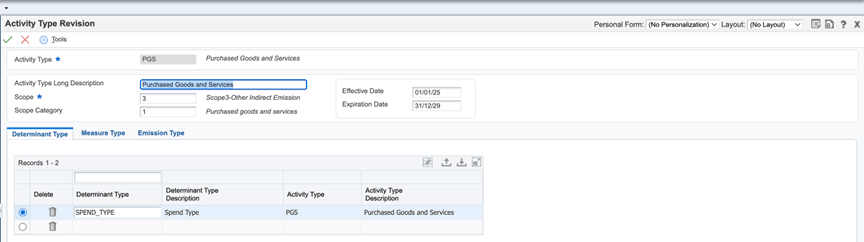
- Dans l'écran Utiliser les types d'activité, cliquez sur Ajouter pour ouvrir l'écran Révision de type d'activité (W20S01D).
- Entrez les informations suivantes :
- Type d'activité :
PGS - Description :
Purchased Goods and Services - Portée :
3 - Catégorie de portée :
1 - Entrez le type de déterminant
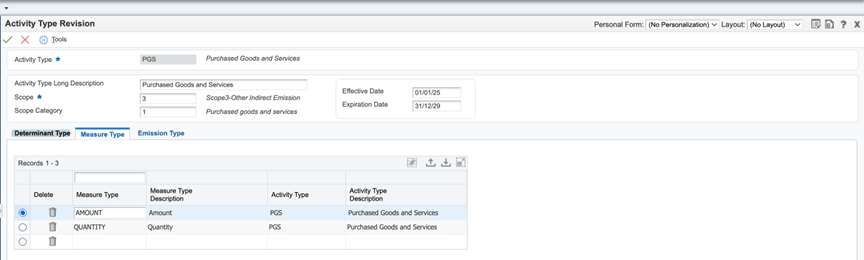
SPEND_TYPEdans le champ Type de déterminant de l'onglet Type de déterminant. - Entrez les types de mesure
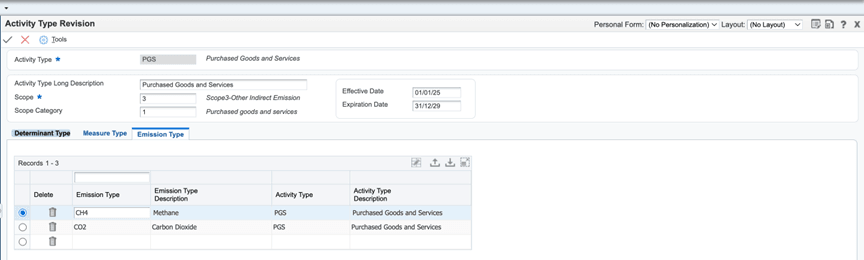
AMOUNTetQUANTITYdans le champ Type de mesure de la grille de détails de l'onglet Type de mesure. - Entrez les types d'émission pour le type d'activité PGS dans le champ Type d'émission de l'onglet Types d'émission :
CH4,CO2 - Cliquez sur OK pour enregistrer les modifications.
4 : Définir la source d'activité
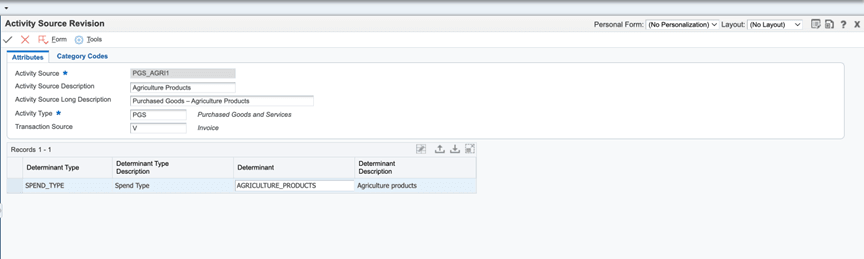
Dans cet exemple, pour les activités d'approvisionnement de produits agricoles, définissez PGS_AGRl1 comme source de l'activité. Cette source d'activité identifie de manière unique l'activité d'approvisionnement et ses caractéristiques pertinentes, ce qui permet une sélection précise du facteur d'émission lors de la configuration du cadre de durabilité.
- Dans les menus EnterpriseOne, sélectionnez Configuration du cadre de durabilité (G20S41), puis Source d'activité (P20S07).
- Dans l'écran Utiliser la source de l'activité, cliquez sur Ajouter pour ouvrir l'écran Révision de la source de l'activité (W20S07C).
- Entrez les valeurs suivantes dans les sections d'en-tête et de détails :
- Source de l'activité
PGS_AGRI1 - Description :
Purchased Goods – Agriculture Products - Type d'activité :
PGS - Source de la transaction :
V(pour la source du bon/de la facture) - Déterminant :
AGRICULTURE_PRODUCTS - Cliquez sur OK pour enregistrer les modifications.
5 : Définir les préférences de source d'activité
- Dans les menus EnterpriseOne, sélectionnez Configuration du cadre de durabilité (G20S41), puis Préférence de source d'activité(P20S21).
- Dans l'écran Utiliser les préférences de source d'activité, cliquez sur Ajouter pour ouvrir le formulaire Révision des préférences de source d'activité (W20S21B).
- Entrez les valeurs suivantes dans la première rangée :
- Unité d'affaires :
M30 - Fournisseur :
4343 - Société :
00200 - Numéro d'article :
WHEAT - Source de l'activité :
PGS_AGRI1 - Cliquez sur OK pour enregistrer les modifications.

6 : Entrer l'enregistrement d'activité de durabilité à l'aide du rapprochement des pièces justificatives (P4314)
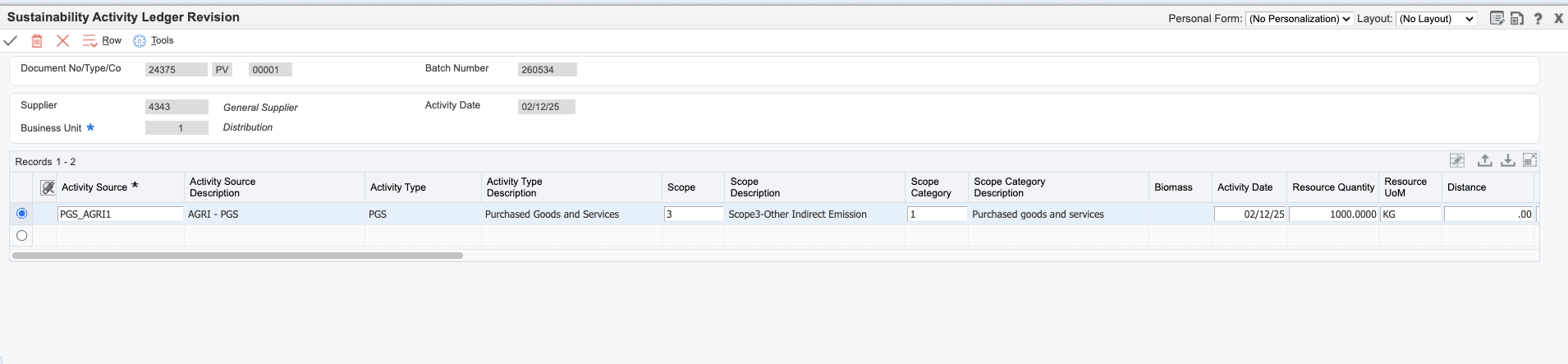
Lorsque la société reçoit une facture d'un fournisseur pour des produits agricoles (comme le blé ou le maïs), entrez un bon. Le système génère ensuite une table dans le grand livre des activités de durabilité.
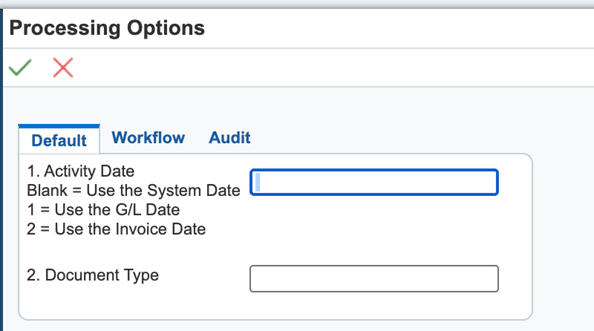
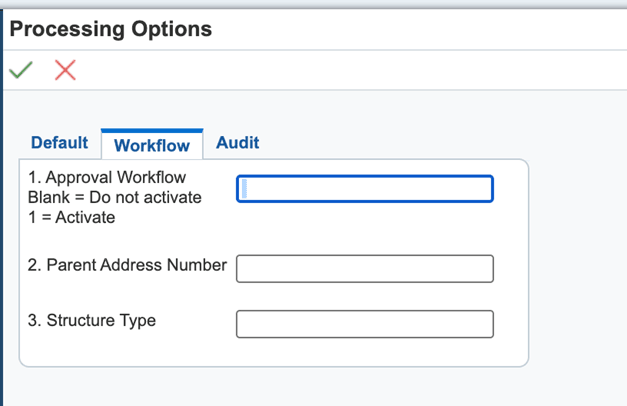
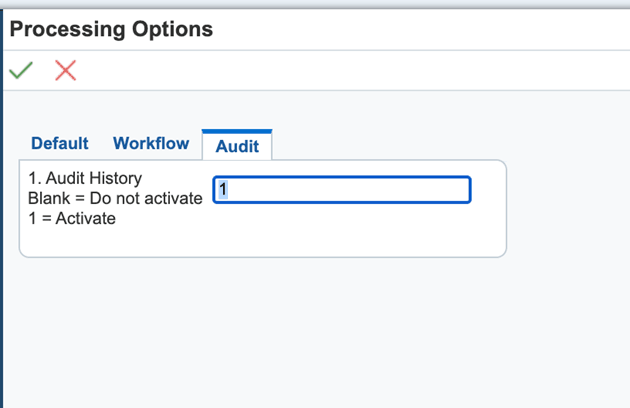
Configuration des options de traitement pour le cadre de durabilité MBF (P20S12) :
- Dans le menu EnterpriseOne, entrez
IVdans le chemin rapide, puis entrezP20S12dans le champ Application interactive. Ouvrez MBF Sustainability Framework et sélectionnez Options de traitement dans le menu Rangée. - Entrez les options de traitement dans chaque onglet au besoin :
- Onglet Par défaut : Définissez les valeurs par défaut pertinentes pour le traitement de durabilité.
- Onglet Flux de travail : Configurer les options de flux de travail (le cas échéant).
- Onglet Vérification : Entrez 1 pour activer la vérification si la conformité ou la production de rapports l'exige, ou laissez-le vide.
Configuration de l'option de traitement pour le rapprochement des pièces justificatives (P4314) :
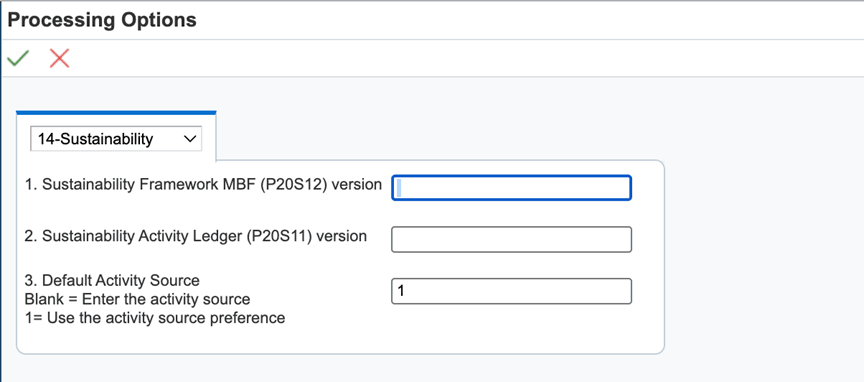
- Dans les menus EnterpriseOne, sélectionnez Traitement du cadre de durabilité (G20S10), puis cliquez avec le bouton droit de la souris sur Rapprochement de pièce justificative (P0411IZJDE0020) pour sélectionner Options de traitement.
- Sélectionnez l'onglet Durabilité :
- Entrez des valeurs dans les options de traitement des versions MBF (P20S12) du cadre de durabilité et du livre des activités de durabilité (P20S11) pour spécifier les versions des programmes P20S12 et P20S11 respectivement. Vous pouvez les laisser vides pour que le système prenne en compte ZJDE0001.
- Définissez la source d'activité par défaut sur 1 pour que le système extraie la source d'activité par défaut de la préférence de source d'activité ou laissez-la vide pour remplacer la préférence de source d'activité.
Étapes d'entrée des pièces justificatives :
- Dans le menu EnterpriseOne, sélectionnez Traitement du cadre de durabilité (G20S10), puis Rapprochement des pièces justificatives (P0411IZJDE0020).
- Dans l'écran Interrogation du livre fournisseur, cliquez sur Ajouter.
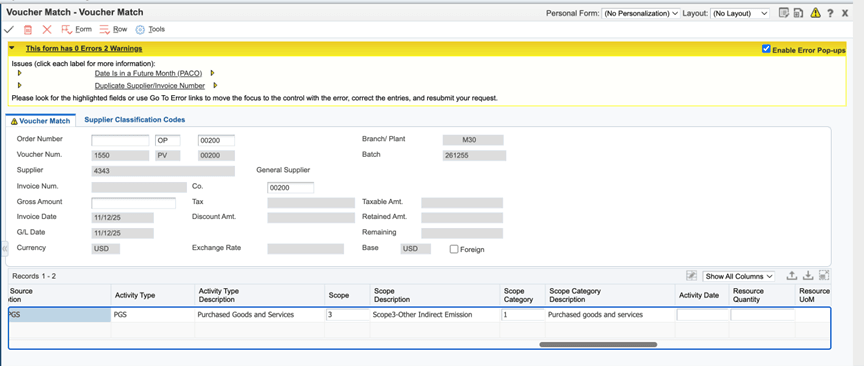
- Lors du rapprochement des pièces justificatives, entrez :
- Usine de succursale :
M30 - Numéro du fournisseur :
4343 - Dans le menu Écran, sélectionnez Réception à rapprocher, puis sélectionnez la réception à rapprocher pour la pièce justificative :
- Source de l'activité :
PGS_AGRI1 - Quantité de ressources :
1000 - Ressource UoM :
KG - (Facultatif) Dates de début
1/12/2025 - (Facultatif) Dates de fin :
31/12/2025 - (Facultatif)Émissions : Valeurs
CO2,CH4 - Cliquez sur OK pour enregistrer vos modifications. Le système crée une table correspondante dans le grand livre des activités de durabilité, comme indiqué ici :
Conclusion
Dans cet OBE, vous avez appris à configurer et à surveiller les émissions de portée 3 des biens et services achetés dans JD Edwards EnterpriseOne afin d'améliorer l'exactitude et la conformité de vos rapports de durabilité et d'émissions.
Vous voulez en savoir plus?
Saisie de la portée 3 - Biens et services achetés dans JD Edwards EnterpriseOne
G49818-02
Janvier 2026
Copyright © 2026, Oracle et/ou ses sociétés affiliées.