Étapes préliminaires
Ce tutoriel explique comment créer une chambre forte, une clé de chiffrement et des clés secrètes dans la console Oracle Cloud Infrastructure. Vous devez utiliser des clés secrètes de chambre forte pour spécifier les mots de passe lors de l'installation de la pile du gestionnaire de ressources pour PeopleSoft Cloud Manager. Vous pouvez également utiliser des clés secrètes de chambre forte pour gérer les mots de passe du tutoriel environments.This provisionné par Cloud Manager, qui prend environ 30 minutes.
Voir Gestion des clés dans la documentation sur Oracle Cloud Infrastructure.
Contexte
Il s'agit du huitième tutoriel de la série Installer PeopleSoft Cloud Manager. Lisez les tutoriels dans l'ordre indiqué. Les didacticiels facultatifs offrent d'autres méthodes de configuration.
- Préparer l'installation de PeopleSoft Cloud Manager
- Vérifier les informations sur le compte Oracle Cloud pour PeopleSoft Cloud Manager
- Planifier le réseau en nuage virtuel pour PeopleSoft Cloud Manager (facultatif)
- Créer un réseau en nuage virtuel pour PeopleSoft Cloud Manager dans la console Oracle Cloud Infrastructure (facultatif)
- Utiliser des ressources de réseau personnalisées ou privées avec PeopleSoft Cloud Manager (facultatif)
- Créer une image Linux personnalisée pour PeopleSoft Cloud Manager (facultatif)
- Créer une image Windows personnalisée pour PeopleSoft Cloud Manager dans Oracle Cloud Infrastructure (facultatif)
- Créer des ressources de chambre forte pour la gestion des mots de passe pour PeopleSoft Cloud Manager
- Générer des clés de signature d'API pour PeopleSoft Cloud Manager
- Installer la pile PeopleSoft Cloud Manager avec le gestionnaire de ressources
- Se connecter à l'instance Cloud Manager
- Spécifier les paramètres de Cloud Manager
- Utiliser le service de stockage de fichiers pour le référentiel PeopleSoft Cloud Manager
- Gérer les utilisateurs, les rôles et les listes d'accès de Cloud Manager
- Configurer un mandataire Web pour PeopleSoft Cloud Manager (facultatif)
- Créer un équilibreur de charge dans Oracle Cloud Infrastructure pour PeopleSoft environnements Cloud Manager (facultatif)
- Créer des marqueurs définis dans Oracle Cloud Infrastructure pour PeopleSoft Cloud Manager (facultatif)
- Créer des ressources du service de science des données pour l'ajustement automatique dans PeopleSoft Cloud Manager (facultatif)
Étape 1 : Créer la chambre forte
- Dans la page d'accueil de la console Oracle Cloud Infrastructure, cliquez sur l'icône de menu (
 ) et sélectionnez Identité et sécurité, puis Chambre forte.
 - Cliquez sur Créer une chambre forte.
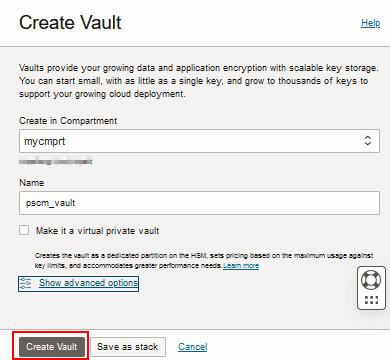
Description de cette illustration (create_vault_page.png) - Sélectionnez le compartiment pour la chambre forte.
Note :
La chambre forte, la clé de chiffrement et les clés secrètes peuvent se trouver dans différents compartiments de la même location. Ils n'ont pas besoin d'être dans le même compartiment que l'instance Cloud Manager ou l'environnement provisionné. - Entrez un nom.
- Cliquez sur Créer une chambre forte.
Étape 2 : Créer la clé de chiffrement
- Dans la page Identité et sécurité > Chambres fortes, sélectionnez le nom de la chambre forte que vous avez créée ou sélectionnez Voir les détails de la chambre forte dans le menu d'actions.
- Dans la page Détails de la chambre forte, sélectionnez Clés de chiffrement principales dans la liste Ressources.
- Cliquez sur Créer une clé.
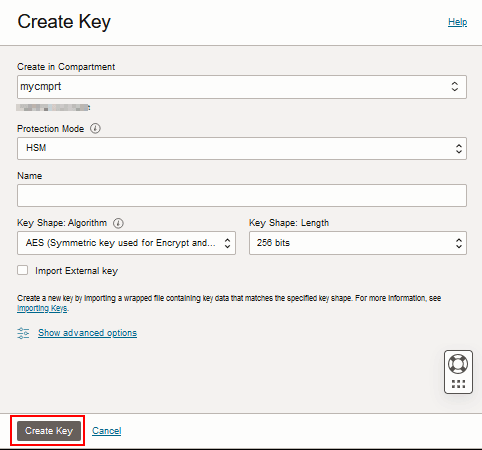
Description de cette illustration (create_vault_key_page.png) - Sélectionnez le compartiment pour la clé de chiffrement.
- Sélectionnez le mode de protection.
- HSM — Créez une clé stockée et traitée dans un module de sécurité matériel.
- Logiciel — Créez une clé stockée et traitée sur un serveur.
- Entrez un nom.
- Sélectionner des algorithmes de clé de chiffrement dans la liste déroulante.
- AES — Advanced Encryption Standard
- RSA — Rivest-Shamir-Adleman
- ECDSA — Algorithme de signature numérique par cryptographie à courbe elliptique
- Sélectionnez 128, 192 ou 256 bits pour la longueur de la clé de chiffrement.
- Cliquez sur Créer une clé.
Pour plus d'informations sur les options de cette page, voir Création d'une clé de chiffrement principale dans la documentation sur Oracle Cloud Infrastructure.
Étape 3 : Créer des clés secrètes
- Dans la page Détails de la chambre forte, sélectionnez Clés secrètes dans la liste Ressources à gauche.
- Cliquez sur le bouton Créer une clé secrète.
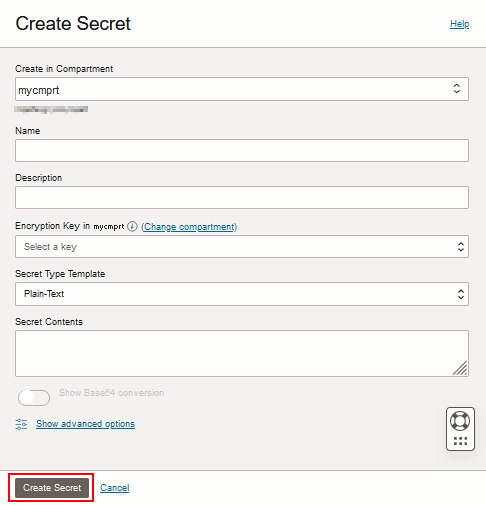
Description de cette illustration (create_secret_page.png) - Sélectionnez un compartiment pour la clé secrète.
- Entrez un nom et une description.
Conseil :
Le nom que vous entrez sera disponible pour sélection lorsque vous installerez la pile du gestionnaire de ressources pour Cloud Manager ou lorsque vous provisionnerez des environnements dans Cloud Manager. Utilisez un nom descriptif pour faciliter la sélection de la clé secrète souhaitée. - Sélectionner une clé de chiffrement.
La clé doit appartenir à la même chambre forte. La clé doit également être une clé symétrique. Vous ne pouvez pas chiffrer des clés secrètes de chambre forte avec des clés asymétriques.
- Sélectionnez du texte brut ou Base-64 dans la liste déroulante Modèle de type de clé secrète.
- Entrez le mot de passe dans le champ Secret Contents. Le tableau suivant répertorie les mots de passe requis pour déployer la pile du gestionnaire de ressources pour Cloud Manager.
Paramètre Description Conditions Mot de passe de connexion à la base de données
Mot de passe du code PeopleSoft Connect. Le code par défaut est Personnes. Sélectionnez la clé secrète de chambre forte contenant le mot de passe. Assurez-vous que le mot de passe contient entre 6 et 30 caractères. Il ne doit contenir que des lettres et des chiffres. ID accès ID accès à la base de données PeopleSoft. L'ID par défaut est SYSADM. S.O.
Mot de passe de l'ID accès Mot de passe pour l'ID accès.
Sélectionnez la clé secrète de chambre forte contenant le mot de passe. Assurez-vous que le mot de passe commence par une lettre, ne contient que des caractères alphanumériques et ne dépasse pas 8 caractères. Mot de passe de l'administrateur de base de données Mot de passe de l'administrateur de base de données (SYS et SYSTEM). Les administrateurs de base de données sont SYS et SYSTEM. Sélectionnez la clé secrète de chambre forte contenant le mot de passe. Assurez-vous que le mot de passe contient entre 8 et 30 caractères. Il doit contenir au moins une lettre minuscule, une lettre majuscule, un chiffre et un caractère spécial. Le caractère spécial doit être un trait de soulignement (_), un tiret (-) ou un signe numérique (#). Mot de passe de l'administrateur Cloud Manager
Mot de passe de l'utilisateur de démarrage du domaine (CLADM). Sélectionnez la clé secrète de chambre forte contenant le mot de passe. Assurez-vous que le mot de passe ne contient que des caractères alphanumériques et ne dépasse pas 8 caractères. Mot de passe de l'utilisateur de la passerelle d'intégration
Mot de passe de l'utilisateur Integration Gateway par défaut, qui est l'administrateur.
Sélectionnez la clé secrète de chambre forte contenant le mot de passe. Assurez-vous que le mot de passe ne contient que des caractères alphanumériques et qu'il contient entre 8 et 30 caractères.
Mot de passe d'utilisateur de l'administrateur WebLogic
Mot de passe de l'administrateur Oracle WebLogic. L'administrateur Oracle WebLogic par défaut est le système.
Sélectionnez la clé secrète de chambre forte contenant le mot de passe. Assurez-vous que le mot de passe contient entre 8 et 30 caractères, dont au moins une lettre minuscule et une lettre majuscule. Il doit également contenir un chiffre ou un caractère spécial (!@#$%^&).
Mot de passe du profil Web
PeopleSoft Mot de passe du profil Web. L'utilisateur par défaut du profil Web est PTWEBSERVER.
Sélectionnez la clé secrète de chambre forte contenant le mot de passe. Assurez-vous que le mot de passe ne contient que des caractères alphanumériques et qu'il contient entre 8 et 30 caractères.
Mot de passe de connexion de domaine Mot de passe de connexion au domaine du serveur d'applications.
Sélectionnez la clé secrète de chambre forte contenant le mot de passe. Assurez-vous que le mot de passe ne contient que des caractères alphanumériques et qu'il contient entre 8 et 20 caractères. ID utilisateur My Oracle Support (MOS) ID utilisateur du compte My Oracle Support enregistré. Pour utiliser My Oracle Support, vous devez créer un compte Oracle Single SignOn (SSO) et enregistrer au moins un identificateur de soutien (SI) auprès de My Oracle Support. Mot de passe My Oracle Support (MOS) Mot de passe du compte MOS enregistré. Sélectionnez la clé secrète de chambre forte contenant le mot de passe. Note :
Vous n'êtes pas tenu de fournir l'ID utilisateur et le mot de passe My Oracle Support lorsque vous installez la pile du gestionnaire de ressources. Si vous choisissez de le fournir lors de l'installation, vous devez utiliser une clé secrète de chambre forte. Sinon, vous pouvez spécifier les données d'identification une fois l'installation terminée, dans la page Cloud Manager Settings.
- (Facultatif) Sélectionnez la conversion Afficher la base 64 pour afficher le mot de passe dans la base 64.
Vous pouvez fournir le contenu de la clé secrète en texte brut lorsque vous utilisez la console pour créer une clé secrète de chambre forte ou une version de clé secrète de chambre forte, mais le contenu de la clé secrète doit être encodé en base64 avant d'être envoyé au service. L'encodage du contenu de la clé secrète en texte est effectué automatiquement par la console.
- Cliquez sur Créer une clé secrète.
- Répétez les étapes 2 à 9 pour chaque mot de passe.
- (Facultatif) Vous pouvez ajouter des clés secrètes pour des mots de passe supplémentaires à utiliser lors du provisionnement des environnements à ce stade, ou vous pouvez les ajouter ultérieurement.
- Rechercher le mot de passe de l'administrateur
- Rechercher le mot de passe de l'utilisateur mandataire
- Mot de passe de l'administrateur Windows
- Mot de passe de chiffrement de sauvegarde RMAN
- Mot de passe du magasin de clés TDE source (portefeuille) pour l'actualisation des environnements de système de base de données
- Chemin d'accès au fichier de clés TDE source pour l'actualisation des environnements de système de base de données
Pour plus d'informations, voir Création d'une clé secrète dans une chambre forte dans la documentation sur Oracle Cloud Infrastructure.
Étape 4 : Installer Cloud Manager
Lors de l'installation de la pile du gestionnaire de ressources pour Cloud Manager, sélectionnez la chambre forte et choisissez les clés secrètes.
Étapes suivantes
Générer des clés de signature d'API pour PeopleSoft Cloud Manager
En savoir plus
- PeopleSoft Cloud Manager - Page d'accueil, My Oracle Support, ID document 2231255.2
- Outil d'aperçu des fonctions cumulatives (Cliquez sur Générer un rapport du directeur financier et sélectionnez PeopleSoft Cloud Manager en haut.)
- Documentation d'Oracle Cloud dans Oracle Help Center
Créer des ressources de chambre forte pour la gestion des mots de passe pour PeopleSoft Cloud Manager
G41476-01
Août 2025
Copyright © 2025, Oracle et/ou ses sociétés affiliées.
Créez une chambre forte, une clé de chiffrement et des clés secrètes pour la gestion des mots de passe pour PeopleSoft Cloud Manager.
Ce logiciel et la documentation connexe sont fournis en vertu d'un contrat de licence assorti de restrictions relatives à leur utilisation et divulgation. Ils sont protégés en vertu des lois sur la propriété intellectuelle. Sauf dispositions contraires prévues de manière expresse dans votre contrat de licence ou permises par la loi, vous ne pouvez utiliser, copier, reproduire, traduire, diffuser, modifier, mettre sous licence, transmettre, distribuer, présenter, effectuer, publier ni afficher à toutes fins une partie de ces derniers sous quelque forme que ce soit, par quelque moyen que ce soit. Sont interdits l'ingénierie inverse, le désassemblage ou la décompilation de ce logiciel, sauf à des fins d'interopérabilité selon les dispositions prévues par la loi.
Si ce logiciel ou la documentation connexe sont livrés au gouvernement des États-Unis d'Amérique ou à quiconque octroyant des licences qui y sont relatives au nom du gouvernement des États-Unis d'Amérique, la remarque suivante s'applique :
U.S. GOVERNMENT END USERS: Oracle programs (including any operating system, integrated software, any programs embedded, installed or activated on delivered hardware, and modifications of such programs) and Oracle computer documentation or other Oracle data delivered to or accessed by U.S. Government end users are "commercial computer software" or "commercial computer software documentation" pursuant to the applicable Federal Acquisition Regulation and agency-specific supplemental regulations. As such, the use, reproduction, duplication, release, display, disclosure, modification, preparation of derivative works, and/or adaptation of i) Oracle programs (including any operating system, integrated software, any programs embedded, installed or activated on delivered hardware, and modifications of such programs), ii) Oracle computer documentation and/or iii) other Oracle data, is subject to the rights and limitations specified in the license contained in the applicable contract. The terms governing the U.S. Government's use of Oracle cloud services are defined by the applicable contract for such services. No other rights are granted to the U.S. Government.
Ce logiciel ou matériel informatique est destiné à un usage général, dans diverses applications de gestion de l'information. Il n'a pas été conçu pour être utilisé dans le cadre d'applications dangereuses, y compris des applications susceptibles de causer des blessures corporelles. Si vous utilisez ce logiciel ou matériel informatique dans des applications dangereuses, il vous revient d'adopter les mesures relatives à la protection contre les interruptions, aux copies de sauvegarde et à la redondance ainsi que toute autre mesure visant à garantir une utilisation en toute sécurité de ce logiciel. Oracle Corporation et ses sociétés affiliées déclinent toute responsabilité relativement aux dommages pouvant résulter de l'utilisation du logiciel ou matériel informatique dans des applications dangereuses.
Oracle et Java sont des marques de commerce enregistrées d’Oracle et/ou de ses sociétés affiliées. Les autres noms ou raisons sociales peuvent être des marques de commerce de leurs propriétaires respectifs.
Intel et Intel Inside sont des marques de commerce ou des marques de commerce enregistrées de Intel Corporation. Toutes les marques de commerce SPARC sont utilisées sous licence et sont des marques de commerce ou des marques de commerce enregistrées de SPARC International, Inc. AMD, Epyc et le logo AMD sont des marques de commerce ou des marques de commerce enregistrées de Advanced Micro Devices. UNIX est une marque de commerce enregistrée de The Open Group.
Ce logiciel ou matériel informatique et sa documentation peuvent fournir de l'information sur du contenu, des produits et des services tiers, ou y donner accès. Oracle Corporation et ses sociétés affiliées déclinent toute responsabilité quant aux garanties de quelque nature que ce soit relatives au contenu, aux produits et aux services offerts par des tiers, sauf lorsque stipulé dans les ententes applicables entre vous et Oracle. Oracle Corporation et ses sociétés affiliées ne pourront être tenus responsable des pertes, frais et dommages de quelque nature que ce soit découlant de l'accès à du contenu, des produits ou des services tiers, ou de leur utilisation, sauf lorsque stipulé dans les ententes applicables entre vous et Oracle.