Étapes préliminaires
Ce tutoriel de 45 minutes explique comment obtenir la pile PeopleSoft Cloud Manager à partir d'Oracle Cloud Infrastructure Marketplace et l'installer à l'aide du gestionnaire de ressources.
Contexte
Le gestionnaire de ressources est un service Oracle Cloud Infrastructure qui vous aide à installer, configurer et gérer des ressources. Le gestionnaire de ressources utilise Terraform (qui fait partie du service) pour codifier votre infrastructure dans des fichiers de configuration déclaratifs, qui vous permettent de les vérifier et de les modifier, d'en créer une version, de les conserver, de les réutiliser et de les partager entre les équipes. Vous pouvez ensuite utiliser le gestionnaire de ressources pour provisionner des ressources Oracle Cloud Infrastructure à l'aide de vos configurations Terraform.
Dans ce tutoriel, vous obtiendrez les fichiers de configuration, ou pile, pour Cloud Manager à partir d'Oracle Cloud Infrastructure Marketplace, et vous utiliserez Resource Manager pour créer une instance et des ressources associées telles qu'un réseau en nuage virtuel (VCN), un sous-réseau, des passerelles et des tables de routage. Entrez les variables de configuration nécessaires dans l'interface du gestionnaire de ressources et sélectionnez les types de ressource créés.
Voir Aperçu du gestionnaire de ressources dans la documentation sur Oracle Cloud Infrastructure.
Il s'agit du dixième tutoriel de la série Installer PeopleSoft Cloud Manager. Lisez les tutoriels dans l'ordre indiqué. Les didacticiels facultatifs offrent d'autres méthodes de configuration.
- Préparer l'installation de PeopleSoft Cloud Manager
- Vérifier les informations sur le compte Oracle Cloud pour PeopleSoft Cloud Manager
- Planifier le réseau en nuage virtuel pour PeopleSoft Cloud Manager (facultatif)
- Créer un réseau en nuage virtuel pour PeopleSoft Cloud Manager dans la console Oracle Cloud Infrastructure (facultatif)
- Utiliser des ressources de réseau personnalisées ou privées avec PeopleSoft Cloud Manager (facultatif)
- Créer une image Linux personnalisée pour PeopleSoft Cloud Manager (facultatif)
- Créer une image Windows personnalisée pour PeopleSoft Cloud Manager dans Oracle Cloud Infrastructure (facultatif)
- Créer des ressources de chambre forte pour la gestion des mots de passe pour PeopleSoft Cloud Manager
- Générer des clés de signature d'API pour PeopleSoft Cloud Manager
- Installer la pile PeopleSoft Cloud Manager avec le gestionnaire de ressources
- Se connecter à l'instance Cloud Manager
- Spécifier les paramètres de Cloud Manager
- Utiliser le service de stockage de fichiers pour le référentiel PeopleSoft Cloud Manager
- Gérer les utilisateurs, les rôles et les listes d'accès de Cloud Manager
- Configurer un mandataire Web pour PeopleSoft Cloud Manager (facultatif)
- Créer un équilibreur de charge dans Oracle Cloud Infrastructure pour PeopleSoft environnements Cloud Manager (facultatif)
- Créer des marqueurs définis dans Oracle Cloud Infrastructure pour PeopleSoft Cloud Manager (facultatif)
- Créer des ressources du service de science des données pour l'ajustement automatique dans PeopleSoft Cloud Manager (facultatif)
Ce dont vous avez besoin
Voir les préalables dans le tutoriel Préparer pour installer PeopleSoft Cloud Manager.
Lors de l'utilisation du gestionnaire de ressources, il est recommandé de restreindre l'accès aux piles et aux tâches de pile à l'aide de rôles et de politiques.
Voir Sécurisation du gestionnaire de ressources, Politiques IAM dans la documentation sur Oracle Cloud Infrastructure.
Étape 1 : Collecter des informations pour la pile Cloud Manager
La configuration de la pile du gestionnaire de ressources vous invite à entrer des informations sur le compte et l'instance. La présente section traite de la collecte des données avant l'exécution du script. Vous pouvez également préférer ouvrir une fenêtre de console du service de calcul lorsque vous entrez les valeurs et copier les OCID nécessaires, si nécessaire.
-
Connectez-vous à Oracle Cloud Infrastructure et sélectionnez Identité et sécurité > Utilisateurs dans le menu (
 ) en haut à gauche de la fenêtre.
 - Localisez votre compte d'utilisateur et sélectionnez Voir les détails de l'utilisateur dans le menu d'actions.
Vous pouvez également cliquer sur l'icône de l'utilisateur en haut de la page, comme illustré dans l'illustration suivante, puis sélectionner votre nom d'utilisateur.
- Dans la page User Details, copiez l'OCID de l'utilisateur.
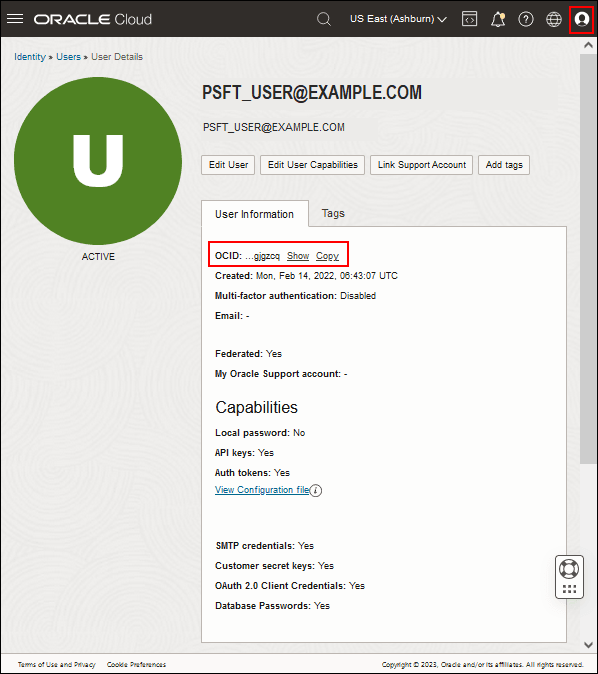
Description de cette illustration (oci_user_details.png) - Sélectionnez Gouvernance et administration, puis Détails de la location dans le menu en haut à gauche de la fenêtre Oracle Cloud Infrastructure.
- Dans la page de location, notez la région principale.
- Sélectionnez Gouvernance et administration, puis Limites, quotas et utilisation.
- Identifier un domaine de disponibilité avec suffisamment de ressources, notamment les formes de calcul, les piles du gestionnaire de ressources, les ressources de réseau en nuage virtuel et les points de montage du service de système de fichiers.
- Notez la forme à utiliser pour installer Cloud Manager.
Voir le tutoriel Vérifier les informations sur le compte Oracle Cloud pour PeopleSoft Cloud Manager.
- Créez une chambre forte, une clé de chiffrement et des clés secrètes pour stocker et gérer les mots de passe requis pour l'installation.
Voir le tutoriel Créer des ressources de chambre forte pour PeopleSoft Cloud Manager.
- Créez la paire de signatures d'API et notez la phrase secrète.
Voir le tutoriel Générer une paire de signatures d'API.
- Vérifiez votre ID utilisateur et votre mot de passe My Oracle Support.
Notez les données d'identification d'un compte My Oracle Support enregistré avec un identificateur de soutien (SI). Le processus d'installation de Cloud Manager (" bootstrap ") se connectera à My Oracle Support et téléchargera les correctifs spécifiques nécessaires pour mettre à jour l'instance de Cloud Manager. Les correctifs sont appliqués dans le cadre du processus d'installation, de sorte que l'instance Cloud Manager sera à jour une fois l'installation terminée.
- Si vous voulez utiliser un VCN existant pour l'installation de Cloud Manager, notez le nom.
Vous pouvez également choisir de créer un nouveau VCN dans le cadre de la tâche de gestionnaire de ressources. Les champs de la page Configurer les variables pour la pile changent en fonction de vos sélections. Pour créer un VCN à l'extérieur du gestionnaire de ressources, voir le tutoriel Créer un réseau en nuage virtuel pour Cloud Manager.
- Si vous voulez utiliser des groupes de sécurité de réseau existants avec l'installation de Cloud Manager, voir le tutoriel Utiliser des ressources de réseau personnalisées ou privées avec PeopleSoft Cloud Manager.
Utilisez des groupes de sécurité de réseau pour contrôler les règles de sécurité associées à vos instances. Vous pouvez sélectionner jusqu'à trois groupes de sécurité de réseau associés à un réseau VCN existant lors du remplissage de la pile du gestionnaire de ressources pour Cloud Manager.
- Si vous souhaitez utiliser un mandataire Web pour accéder à Cloud Manager, vous devez d'abord le configurer et obtenir l'adresse IP ou le nom de domaine complet et le port.
Voir le tutoriel Configurer un mandataire Web pour Cloud Manager.
- Si vous voulez appliquer des marqueurs à l'instance Cloud Manager, créez-les dans Oracle Cloud Infrastructure.
Vous pouvez sélectionner des marqueurs définis existants ou entrer des marqueurs à structure libre lorsque vous remplissez la pile du gestionnaire de ressources pour Cloud Manager. Voir le tutoriel Créer des marqueurs définis dans Oracle Cloud Infrastructure pour PeopleSoft Cloud Manager (facultatif).
Conseil :
Vous pouvez sélectionner des balises à deux endroits au cours du processus d'installation, soit dans la page Stack Information et dans la page Configure Variables. Les balises que vous sélectionnez dans la page Configure Variables sont associées à l'instance Cloud Manager.
Étape 2 : Obtenir la pile PeopleSoft Cloud Manager à partir du marché des applications
Pour obtenir la pile PeopleSoft Cloud Manager :
- Dans la page d'accueil de la console Oracle Cloud Infrastructure, cliquez sur l'icône de menu () et sélectionnez Marketplace, puis Toutes les applications.
- Sous Filtres à gauche, sélectionnez Pile dans la liste déroulante Type et Oracle dans la liste déroulante Éditeur.
- Dans la page Marketplace, localisez et cliquez sur la vignette PeopleSoft Cloud Manager.
- Dans la page Aperçu de la pile PeopleSoft Cloud Manager, sélectionnez le compartiment pour installer l'instance.
- Vérifiez les conditions d'Oracle, puis sélectionnez l'option indiquant que vous avez lu et compris les conditions.
- Cliquez sur Lancer la pile.
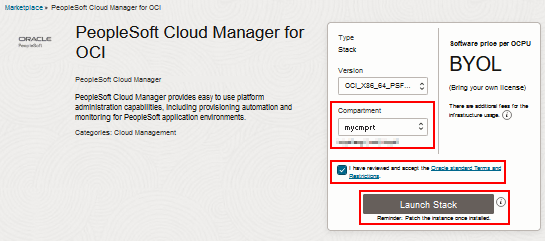
Description de cette illustration (obtain_stack_launchstack.png) - Dans la page Create stack, Stack Information, entrez le nom et la description de la pile, au besoin, ou acceptez les valeurs par défaut.
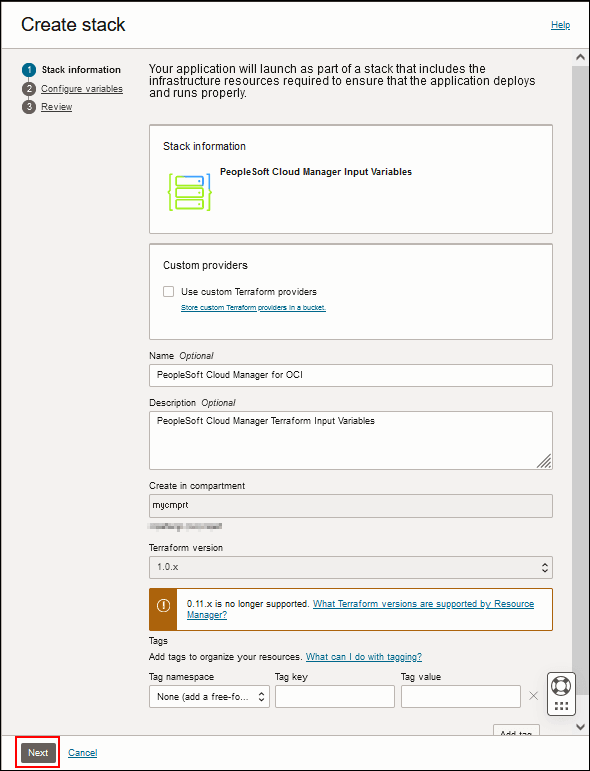
Description de cette illustration (create_stack_page_stack_information.png) - (Facultatif) Sélectionnez les marqueurs à appliquer à la pile.
- Cliquez sur Suivant.
- Suivez les étapes décrites dans la section Enter Cloud Manager Instance Values.
Étape 3 : Entrer les valeurs d'instance Cloud Manager
La page Create Stack, Configure Variables contient la liste des paramètres nécessaires à la création et à la configuration de l'instance Cloud Manager.
- Dans la section Cloud Manager Instance, sélectionnez le domaine de disponibilité dans lequel vous souhaitez créer l'instance Cloud Manager dans la liste déroulante.
- Sélectionnez une forme avec au moins 1 OCPU et 14 Go ou plus de mémoire pour l'instance Cloud Manager dans la liste déroulante Forme.
L'exemple suivant présente VM.Standard2.4 (4 OCPU, 60 Go de mémoire vive).
Note :
Veillez à confirmer que les ressources requises sont disponibles dans votre location et votre domaine de disponibilité.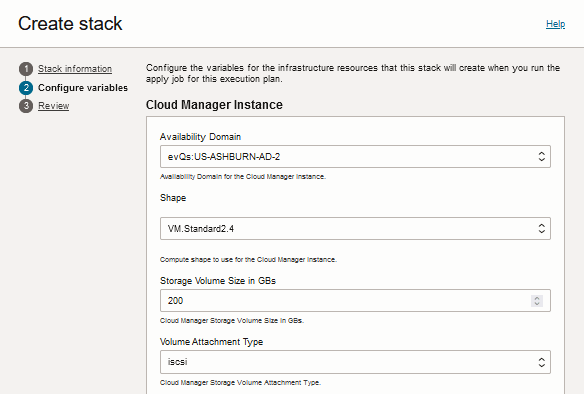
Description de cette illustration (create_stack_page_config_vars_top.png) - Si vous sélectionnez une forme flexible, vous devez également spécifier le nombre d'OCPU et de mémoire en Go.
Sélectionnez un AMD (VM.Standard.E3). Flex ou VM.Standard.E4. Flex) ou forme flexible Intel (VM.Optimized3. Flex). Consultez les informations sur les formes flexibles sous Formes disponibles du service de calcul dans la documentation sur Oracle Cloud Infrastructure.
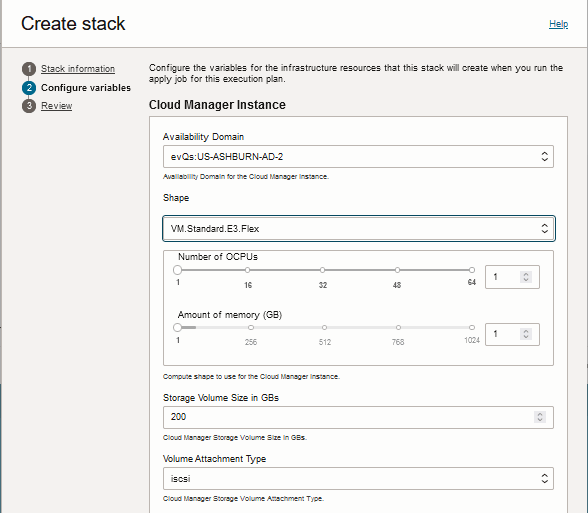
Description de cette illustration (create_stack_page_config_top_flex_shape.png) - Sélectionnez la taille du volume de stockage en Go pour le volume par blocs secondaire de l'instance Cloud Manager.
Dans les exemples précédents, la taille du volume de stockage est de 200 Go.
- Sélectionnez iscsi ou paravirtualisé dans la liste déroulante des types d'attachement de volume.
Les types d'attachement iSCSI et paravirtualisé sont des options permettant d'attacher un volume par blocs à une instance de machine virtuelle et ont une incidence sur l'utilisation et la performance. Pour plus d'informations, voir Types d'attachement de volume dans la documentation sur Oracle Cloud Infrastructure.
- Sélectionnez l'option Choisir un fichier de clé SSH, puis recherchez le fichier.
Vous pouvez également sélectionner l'option Coller la clé SSH et coller le texte dans le champ.
Reportez-vous à la section Générer des clés SSH dans le tutoriel Préparer pour installer Cloud Manager.
- Entrez le contenu de votre clé privée d'API.
Voir le tutoriel Générer des clés de signature d'API pour PeopleSoft Cloud Manager.
- Entrez la phrase secrète de la clé privée d'API, si vous en avez créé une.
Entrez une phrase secrète contenant des caractères alphanumériques et les caractères spéciaux suivants : tilde (~), signe AT (@), signe carré (#), signe de pourcentage (%), caret (^), astérisque (*), tiret (-), trait de soulignement (_), signe égal (=), plus (+), crochet carré gauche ([), crochet courbe gauche ({), crochet carré droit (]), crochet courbe droit (}), deux-points ( :), point (.), virgule (,), point d'interrogation (?), barre oblique (/).
- Sélectionnez la région principale de votre location dans la liste déroulante. Dans cet exemple, la région principale de la location est us-phoenix-1.
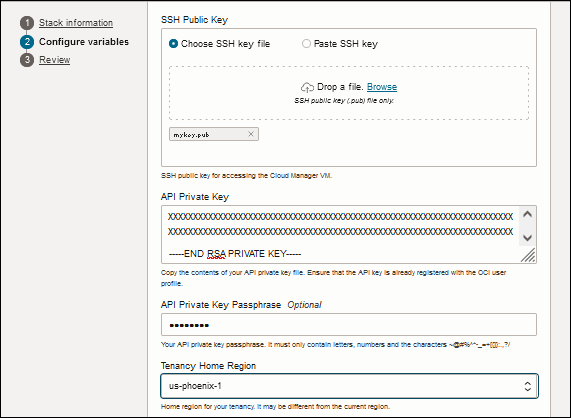
Description de cette illustration (create_stack_page_config_vars_middle.png) - Entrez un nom de base de données ou acceptez le nom par défaut, CMPSDB.
Assurez-vous que le nom commence par une lettre majuscule suivie de 7 lettres majuscules ou moins.
- Sélectionnez un compartiment où se trouve la chambre forte Oracle Cloud Infrastructure qui contient vos clés secrètes de mot de passe.
Voir le tutoriel Créer des ressources de chambre forte pour la gestion des mots de passe pour PeopleSoft Cloud Manager.
- Sélectionnez la chambre forte.
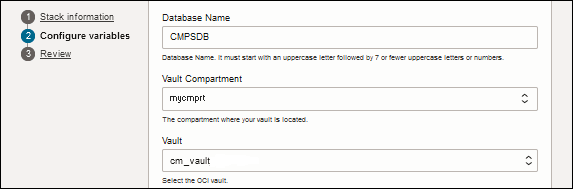
Description de cette illustration (create_stack_config_vars_dbname_vault.png) - Sélectionnez le compartiment dans lequel les clés secrètes de chambre forte sont stockées.
- Entrez le code d'accès ou acceptez la valeur par défaut.
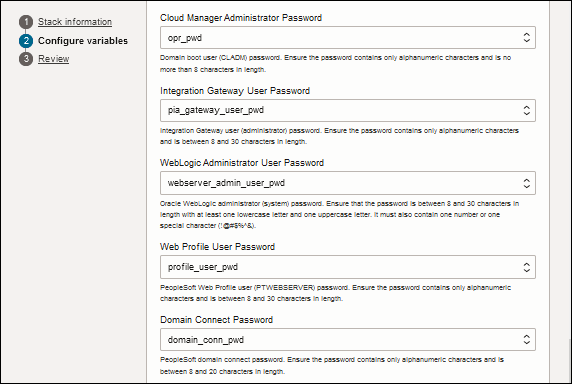
- Sélectionnez la clé secrète de chambre forte que vous avez créée pour chaque mot de passe.
- Mot de passe de connexion à la base de données
- Mot de passe d'accès
- Mot de passe de l'administrateur de base de données
- Mot de passe de l'administrateur Cloud Manager
- Mot de passe de l'utilisateur de la passerelle d'intégration
- Mot de passe d'utilisateur de l'administrateur WebLogic
- Mot de passe de l'utilisateur du profil Web
- Mot de passe de connexion de domaine
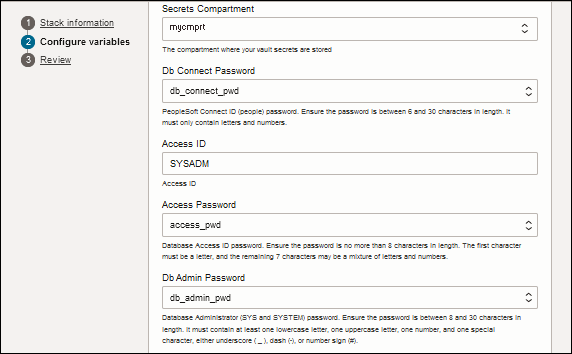
Description de cette illustration (create_stack_config_vars_secrets1.png)
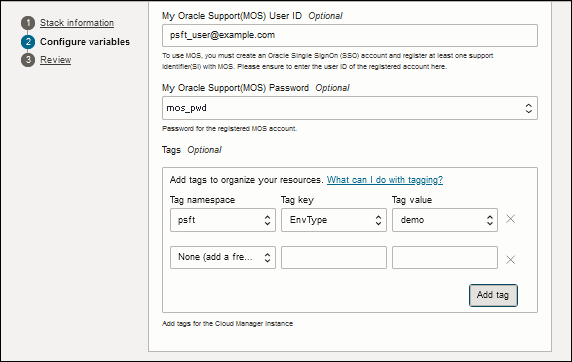
Description de cette illustration (create_stack_config_vars_secrets2.png) - (Facultatif) Entrez l'ID utilisateur et le mot de passe d'un compte My Oracle Support enregistré.
Si vous ne fournissez pas les informations ici, vous pouvez les entrer une fois l'installation terminée, dans la page Paramètres Cloud Manager.
- (Facultatif) Sélectionnez les informations suivantes dans les listes déroulantes sous Marqueurs pour appliquer un marqueur défini à l'instance Cloud Manager :
- Espace de noms de marqueur
- Clé d'étiquette
- Valeur
Les listes affichent les espaces de noms de marqueur, les clés de marqueur et les valeurs disponibles dans votre location.
- Pour appliquer un marqueur à structure libre, entrez un nom dans le champ Clé de marqueur et une valeur.
- Cliquez sur Ajouter un marqueur pour ajouter d'autres marqueurs ou cliquez sur le X pour supprimer un marqueur.
Description de cette illustration (create_stack_config_vars_secrets3.png) - Si vous voulez configurer un nouveau VCN, passez à la section suivante, Entrer des valeurs pour un nouveau réseau en nuage virtuel.
- Si vous voulez utiliser un réseau VCN existant, ignorez la section suivante et passez à la section Entrer les valeurs pour un réseau en nuage virtuel existant.
Étape 4 : Entrer des valeurs pour un nouveau réseau en nuage virtuel
Utilisez ces instructions si vous voulez configurer un nouveau VCN pour Cloud Manager. Si vous voulez sélectionner un réseau VCN existant, ignorez cette section et allez à la section suivante, Entrer des valeurs pour un réseau en nuage virtuel existant.
Pour configurer la pile Cloud Manager afin de créer un nouveau VCN :
- Dans la section Networking (Réseau), entrez un nom d'hôte pour l'instance Cloud Manager.
Ce nom sera utilisé dans le cadre de l'URL que vous utilisez pour accéder à Cloud Manager dans un navigateur. Le nom doit commencer par un caractère alphanumérique, suivi de caractères alphanumériques ou de tirets.
- Sélectionnez Créer des ressources de réseau.
Le VCN inclura des passerelles, des sous-réseaux et des règles de sécurité, dans le même compartiment que l'instance Cloud Manager. Les éléments exacts inclus dépendent des autres sélections que vous effectuez dans la section Networking (Réseau).
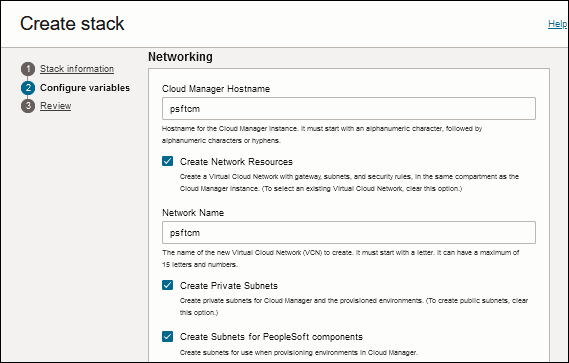
Description de cette illustration (create_stack_new_vcn.png) - Entrez un nom pour le nouveau VCN.
Le nom doit commencer par une lettre. Il peut contenir un maximum de 15 lettres et chiffres.
- Sélectionnez Créer des sous-réseaux privés si vous voulez que l'instance Cloud Manager et les composants des environnements provisionnés résident dans des sous-réseaux privés.
Si vous voulez utiliser des sous-réseaux publics, désélectionnez cette option. Cela ne s'applique pas au sous-réseau de l'hôte bastion, si vous en créez un, qui est toujours public.
Note :
Pour des raisons de sécurité, les sous-réseaux publics ne permettent pas l'accès à Internet par défaut. Vérifiez les sous-réseaux après l'installation et ajoutez les règles de sécurité nécessaires. - Sélectionnez Créer des sous-réseaux pour les composants PeopleSoft si vous voulez créer des sous-réseaux que vous pouvez utiliser lors du provisionnement d'environnements dans Cloud Manager.
Cela inclut les composants PeopleSoft, tels que le serveur d'applications, le Répartiteur de traitements, le serveur Web, le client PeopleTools, etc. Les sous-réseaux sont configurés avec les règles appropriées pour permettre aux différents composants de communiquer. Le tableau suivant répertorie les sous-réseaux créés par défaut :
Nom du sous-réseau Syntaxe application PeopleSoft noeuds du serveur d'applications et du Répartiteur de traitements
cm Instance Cloud Manager et serveur de fichiers du service de stockage de fichiers
db Instances Database
pi Instances de niveau complet PUM
bastion Hôte bastion qui fournit une connectivité externe pour SSH, HTTP, etc., lorsque la connexion Internet externe est bloquée.
mt Sous-réseau générique pour les instances de niveau intermédiaire (middle tier), y compris le serveur d'applications, le Répartiteur de traitements, le PIA et la pile de recherche. C'est une alternative à l'utilisation des piaes et des sous-réseaux d'applications.
piaes Instances PIA et Search stack (OpenSearch et OpenSearch Dashboards, ou Elasticsearch et Kibana)
gagner Clients Windows
Si vous voulez uniquement créer un sous-réseau pour l'instance Cloud Manager, désélectionnez l'option Créer des sous-réseaux pour les composants PeopleSoft.
Note :
Si vous ne sélectionnez pas cette option, le réseau inclura un seul sous-réseau nommé cm. La règle de sécurité du sous-réseau cm autorise l'accès à tous les ports du sous-réseau. - Sélectionnez Créer un hôte bastion pour créer une instance d'hôte bastion à utiliser pour la connexion à l'instance Cloud Manager.
Sélectionnez cette option si l'instance Cloud Manager réside dans un sous-réseau privé. L'adresse IP d'un sous-réseau privé n'est pas accessible directement à partir d'Internet. Dans ce cas, vous pouvez configurer un hôte bastion pour permettre l'accès SSH à l'instance Cloud Manager et le réacheminement de port SSH pour vous connecter au serveur Web Cloud Manager (PIA). L'hôte bastion sera créé dans le nouveau VCN.
Voir la documentation sur Oracle Cloud Infrastructure pour le service d'hôte bastion.
Note :
Si vous créez un VCN avec des sous-réseaux publics et que vous ne créez pas d'hôte bastion, les sous-réseaux publics incluront l'accès Internet pour les ports HTTP et HTTPS PIA par défaut.Note :
Ne créez pas d'hôte bastion si vous utilisez un compte Government Cloud. Le service d'hôte bastion n'est pas disponible.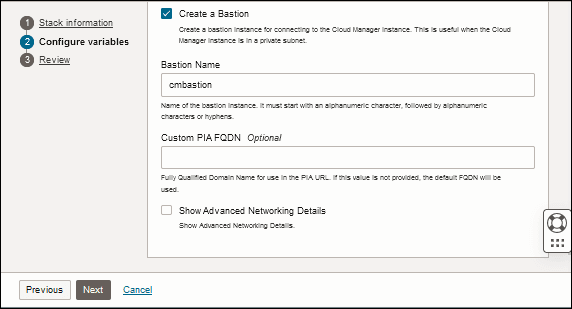
Description de cette illustration (create_stack_create_bastion.png) - Si vous sélectionnez Créer un hôte bastion, entrez un nom ou acceptez le nom par défaut, cmbastion.
Le nom de l'hôte bastion doit commencer par un caractère alphanumérique suivi de caractères alphanumériques ou de traits d'union
- (Facultatif) Pour Nom de domaine complet de l'analyse personnalisée, entrez un nom de domaine complet personnalisé pour l'URL utilisée pour accéder à l'analyse personnalisée du gestionnaire de nuage dans un navigateur. Utilisez le format hostname.example.com.
Si vous n'entrez pas de nom de domaine complet d'analyse personnalisée, le nom de domaine par défaut est basé sur les noms de sous-réseau et de réseau VCN dans le format suivant : <hostname>.<subnet label>.<vcn label>.oraclevcn.com
Par exemple, vous pouvez affecter un nom de domaine complet PIA personnalisé si vous avez acheté ou obtenu un nom de système de noms de domaine (DNS) et que vous voulez mapper l'adresse IP du gestionnaire de nuage à ce nom DNS. Si vous affectez un nom de domaine complet PIA personnalisé, il configure également un domaine d'authentification correspondant pour l'application PIA Cloud Manager.
Note :
Si vous affectez un nom de domaine complet PIA personnalisé lors de l'installation d'une instance Cloud Manager, vous devez effectuer une étape supplémentaire si vous choisissez d'effectuer une sauvegarde et une restauration de cette instance Cloud Manager. Accédez à l'instance Cloud Manager avec SSH en tant qu'utilisateur opc comme décrit dans le tutoriel Connectez-vous à l'instance Cloud Manager. Ouvrez le fichier /etc/oci-hostname.conf à des fins de modification et remplacezPRESERVE_HOSTINFO=3parPRESERVE_HOSTINFO=0. Cela permettra au processus de sauvegarde et de restauration de Cloud Manager d'affecter une nouvelle adresse IP privée et un nouveau nom d'hôte pendant le processus de sauvegarde. Voir Understanding Cloud Manager Backup and Restore dans la documentation PeopleSoft Cloud Manager, dans la page PeopleSoft Cloud Manager d'Oracle Help Center. - (Facultatif) Sélectionnez Afficher les détails avancés du réseau pour vérifier et modifier les éléments de réseau tels que les sous-réseaux, le bloc CIDR et les ports associés au réseau.
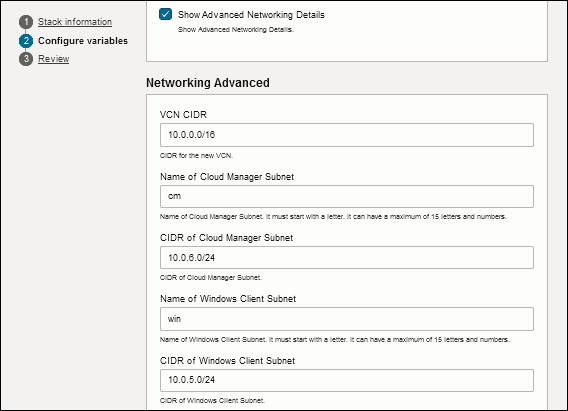
Description of this illustration (create_stack_network_advanced_one.png)

Description of this illustration (create_stack_network_advanced_two.png)
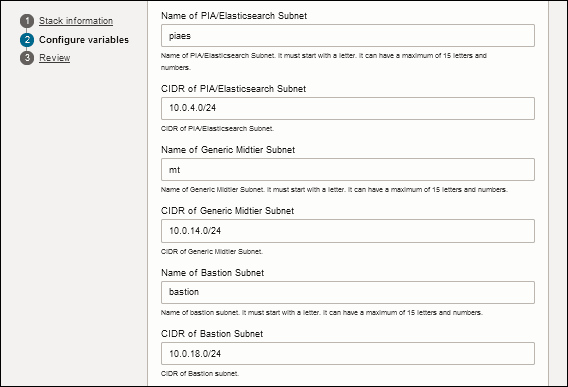
Description of this illustration (create_stack_network_advanced_three.png)
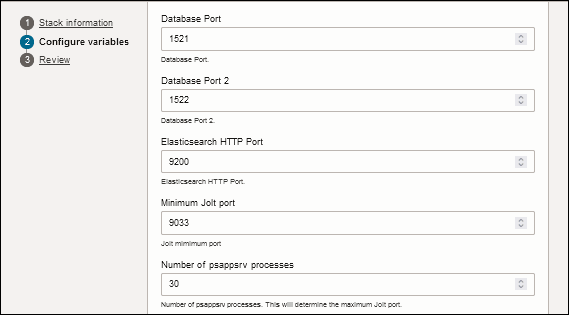
Description of this illustration (create_stack_network_advanced_four.png)
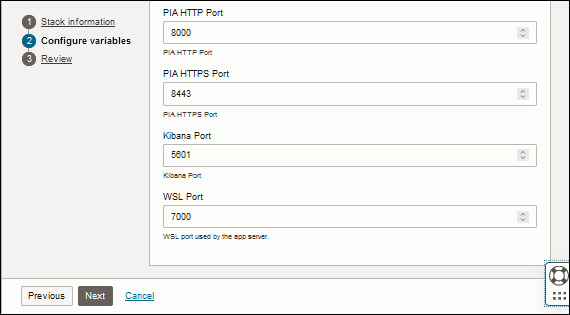
Descrption of this illustration (create_stack_network_advanced_five.png)
Étape 5 : Entrer des valeurs pour un réseau en nuage virtuel existant
Utilisez ces instructions si vous souhaitez utiliser un VCN existant pour Cloud Manager. Si vous voulez créer un nouveau VCN, ignorez cette section et utilisez les instructions de la section précédente. Entrez des valeurs pour un nouveau réseau en nuage virtuel.
Pour configurer la pile Cloud Manager afin d'utiliser un VCN existant :
- Dans la section Networking (Réseau), entrez un nom d'hôte pour l'instance Cloud Manager.
Ce nom sera utilisé dans le cadre de l'URL que vous utilisez pour accéder à Cloud Manager dans un navigateur.
- Désélectionnez l'option Créer des ressources de réseau.
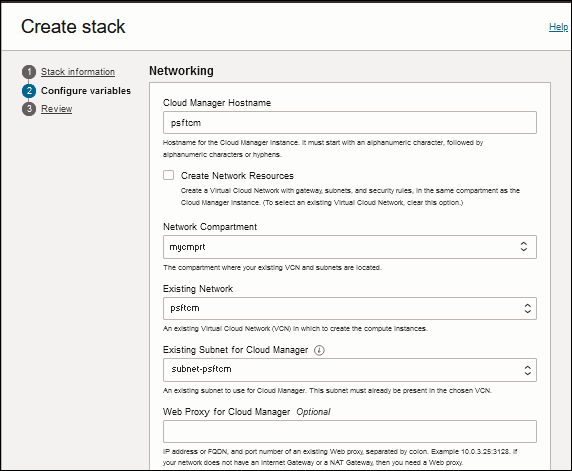
Description de cette illustration (create_stack_existing_vcn.png) - Dans la liste déroulante Compartiment du réseau, sélectionnez le compartiment contenant le VCN et le sous-réseau à utiliser.
- Dans la liste déroulante Réseau existant, sélectionnez le VCN à utiliser.
- Dans la liste déroulante Sous-réseau existant pour Cloud Manager, sélectionnez un sous-réseau existant pour l'instance Cloud Manager. Le sous-réseau doit être présent dans le VCN que vous avez sélectionné.
- (Facultatif) Entrez les informations relatives à un mandataire Web pour Cloud Manager existant.
Si votre réseau n'a pas de passerelle Internet ou de passerelle NAT, vous avez besoin d'un mandataire Web. Entrez une adresse IP ou un nom de domaine complet pour un mandataire Web existant, suivi du deux-points et du numéro de port.
<hôte mandataire> :<port de mandataire>Par exemple : 198.51.100.10 :80 ou webproxy.example.com :80
Une fois l'installation de Cloud Manager terminée, suivez les instructions du tutoriel Configurer un proxy Web pour Cloud Manager.
- Si vous sélectionnez Créer un hôte bastion, entrez un nom et sélectionnez un sous-réseau existant dans le VCN que vous avez sélectionné pour l'instance Cloud Manager.
- (Facultatif) Pour Nom de domaine complet de l'analyse personnalisée, entrez un nom de domaine complet personnalisé pour l'URL utilisée pour accéder à l'analyse personnalisée du gestionnaire de nuage dans un navigateur. Utilisez le format hostname.example.com.
Si vous n'entrez pas de nom de domaine complet personnalisé, le nom de domaine par défaut est basé sur les noms de sous-réseau et de réseau VCN dans le format suivant : <hostname>.<subnet label>.<vcn label>.oraclevcn.com
Par exemple, vous pouvez affecter une URL personnalisée si vous avez acheté ou obtenu un nom de système de noms de domaine (DNS) et que vous voulez mapper l'adresse IP du gestionnaire de nuage à ce nom de DNS. Si vous affectez une AIP personnalisée, elle configure également un domaine d'authentification correspondant pour l'AIP de Cloud Manager.
Note :
Si vous affectez un nom de domaine complet PIA personnalisé lors de l'installation d'une instance Cloud Manager, vous devez effectuer une étape supplémentaire si vous choisissez d'effectuer une sauvegarde et une restauration de cette instance Cloud Manager. Accédez à l'instance Cloud Manager avec SSH en tant qu'utilisateur opc comme décrit dans le tutoriel Connectez-vous à l'instance Cloud Manager. Ouvrez le fichier /etc/oci-hostname.conf à des fins de modification et remplacezPRESERVE_HOSTINFO=3parPRESERVE_HOSTINFO=0. Cela permettra au processus de sauvegarde et de restauration de Cloud Manager d'affecter une nouvelle adresse IP privée et un nouveau nom d'hôte pendant le processus de sauvegarde. Voir Understanding Cloud Manager Backup and Restore dans la documentation PeopleSoft Cloud Manager, dans la page PeopleSoft Cloud Manager d'Oracle Help Center. - (Facultatif) Sélectionnez l'option Ajouter des groupes de sécurité de réseau pour l'instance Cloud Manager et sélectionnez jusqu'à trois groupes de sécurité de réseau existants.
Les listes déroulantes affichent les groupes de sécurité de réseau disponibles dans le VCN existant que vous avez sélectionné. Voir le tutoriel Utiliser des ressources de réseau personnalisées et privées pour Cloud Manager.
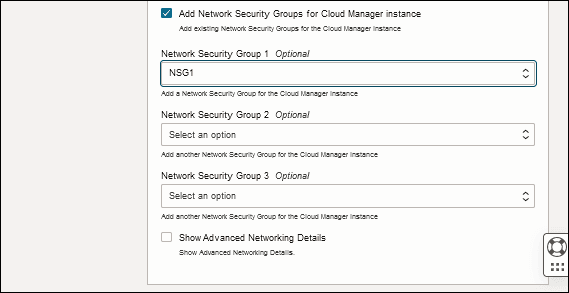
Description de cette illustration (create_stack_page_nsgs.png)
Étape 6 : Exécuter la tâche de pile Cloud Manager
- Après avoir fourni les informations requises dans les pages Créer une pile, cliquez sur Suivant ou cliquez sur Précédent pour apporter des modifications.
- Vérifiez les variables de configuration.
- Sélectionnez Exécuter l'application pour commencer la tâche du gestionnaire de ressources immédiatement. Si vous ne sélectionnez pas cette option, exécutez les tâches de planification et d'application à partir de la page Détails pile.
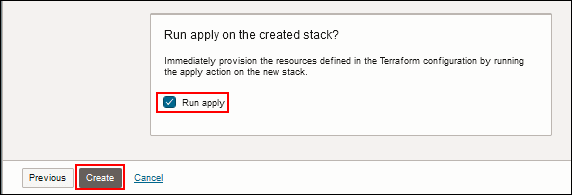
Description de cette illustration (create_stack_run_apply.png) - Cliquez sur Créer.
- Si vous avez sélectionné l'option Exécuter Appliquer, le gestionnaire de ressources exécute la tâche Terraform Apply pour créer les ressources spécifiées. Suivez la progression de la tâche dans la page Détails de la pile.
- Lorsque le statut de la tâche Appliquer passe à Réussite, sélectionnez Sorties dans la liste Ressources à gauche.
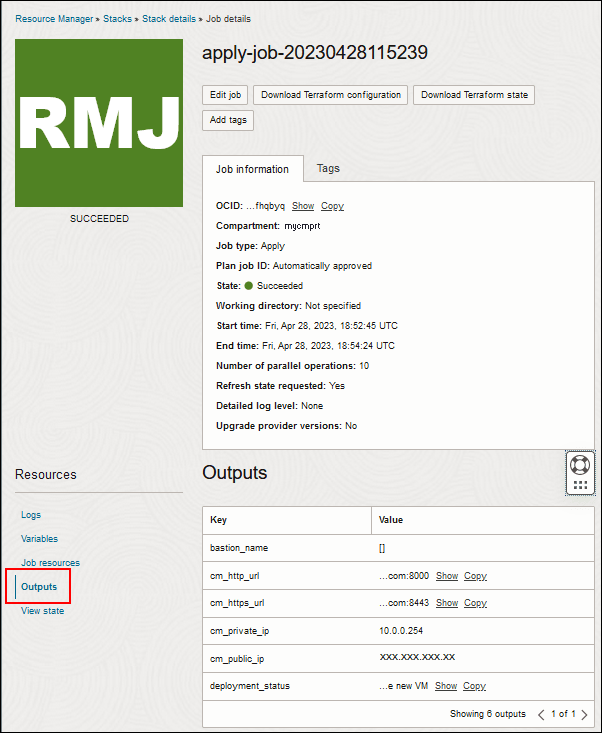
Description de cette illustration (stack_details_apply_job_outputs.png) Les sorties de la configuration de la pile sont les suivantes :
- bastion_name — Nom fourni lors de la création de l'hôte bastion.
- cm_http_url — Utilisez cette URL pour accéder à Cloud Manager dans un navigateur.
- cm_https_url — À utiliser comme URL sécurisée pour accéder à Cloud Manager dans un navigateur.
- cm_private_ip — Adresse IP privée de l'instance Cloud Manager.
- cm_public_ip — Adresse IP publique de l'instance Cloud Manager.
- deployment_status — Sélectionnez Afficher pour voir le message "Vérifiez les fichiers CloudManagerStatus.log et CloudManagerStatusError.log sous le dossier /home/opc/bootstrap de la nouvelle machine virtuelle."
- bastion_name — Nom fourni lors de la création de l'hôte bastion.
- Sélectionnez Ressources d'emploi dans la liste Ressources à gauche pour voir les liens vers l'instance Cloud Manager, oci_core_instance et les autres ressources que vous avez configurées.
Cet exemple présente la partie inférieure de la page Job Details (Détails de la tâche), avec la liste Job Resources (Ressources de tâche). Ce que vous voyez dans cette liste dépend de vos choix dans les pages Create Stack (Créer une pile).
Note :
Cloud Manager n'est pas prêt à être utilisé une fois la tâche de candidature terminée. Le script de configuration de l'instance Cloud Manager (" bootstrap ") doit être exécuté pour terminer l'installation. Le script de configuration d'instance est lancé automatiquement une fois la tâche Apply réussie.Pour surveiller le statut du script, connectez-vous à l'instance Cloud Manager comme décrit dans le tutoriel Connectez-vous à l'instance Cloud Manager et consultez le fichier journal /home/opc/bootstrap/CloudManagerStatus.log.
Par exemple, pour afficher la fin du fichier journal, entrez la commande suivante :
$ tail /home/opc/bootstrap/CloudManagerStatus.log
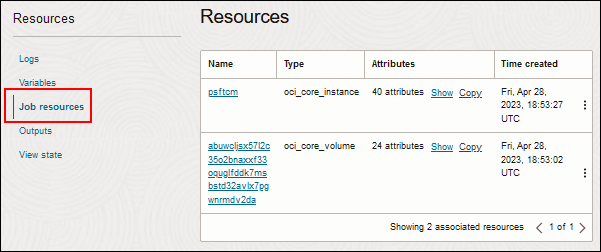
Description de cette illustration (stack_details_apply_job_assoc_resources.png)
Utilisation des tâches du gestionnaire de ressources (facultatif)
Dans certains cas, vous pouvez installer Cloud Manager sans commencer par une nouvelle pile Marketplace téléchargée. Par exemple, en cas de problème avec l'exécution de la pile, vous pouvez exécuter le plan Terraform et appliquer des tâches pour la pile à partir du gestionnaire de ressources sans avoir à télécharger de nouveau la pile.
Si vous réexécutez la configuration de la pile en raison d'un problème, il est conseillé de supprimer d'abord les ressources associées de l'exécution non réussie.
Pour plus d'informations, voir Gestion des piles et des tâches dans la documentation sur Oracle Cloud Infrastructure.
- Si nécessaire, dans le menu Oracle Cloud Infrastructure, sélectionnez Gestionnaire de ressources > Piles.
- Sélectionnez votre compartiment si nécessaire et localisez la pile Cloud Manager que vous avez téléchargée à partir du marché des applications.
- Pour supprimer des ressources d'une exécution précédente, cliquez sur Détruire et indiquez un nom pour la tâche Détruire.
Attendez que la tâche Destroy soit terminée.
- Vous pouvez afficher l'entrée courante en sélectionnant Variables dans la liste Ressources située à gauche.
Cliquez sur Modifier les variables si vous voulez apporter des modifications.
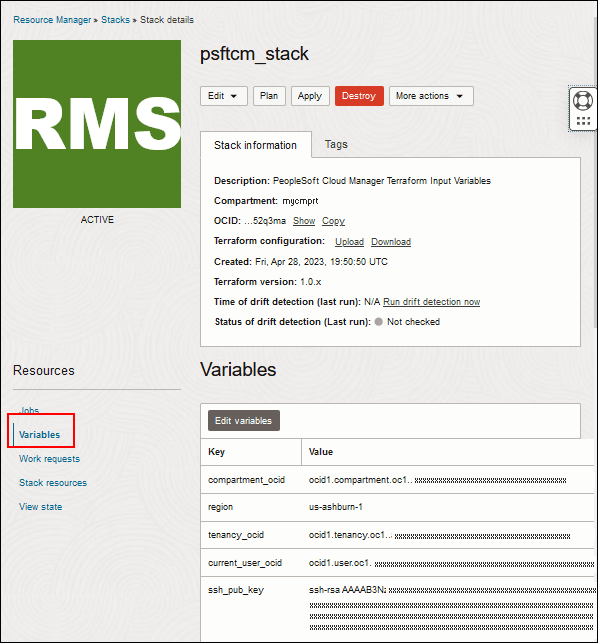
Description de cette illustration (resmgr_stack_details_variables.png) - Cliquez sur Planifier en haut de la page Détails de la pile.
Il est conseillé d'exécuter une tâche de planification Terraform afin de valider la configuration, de corriger les erreurs et de prévisualiser les ressources qui seront créées.
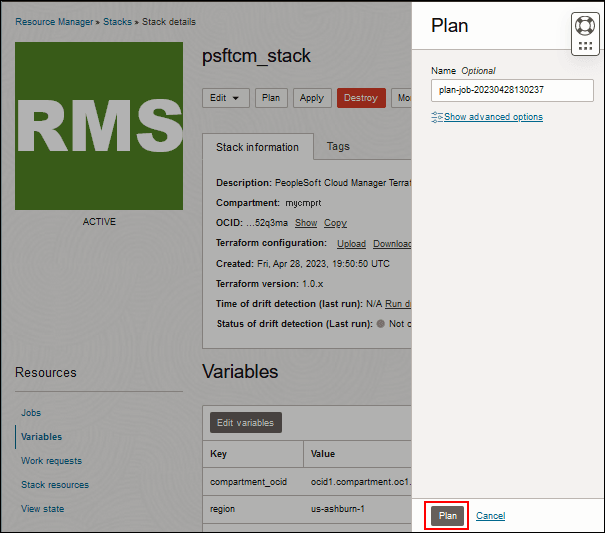
Description de cette illustration (resmgr_stack_plan.png) - Dans le cadre Plan, entrez un nom ou acceptez la valeur par défaut, puis cliquez sur Plan.
- Une fois l'exécution du plan terminée, dans la page Détails de la tâche pour le plan, sélectionnez Journaux à gauche et vérifiez les détails du plan Terraform.
Faites défiler l'affichage pour rechercher les erreurs.
- Si vous voulez enregistrer les fichiers de configuration, cliquez sur Télécharger la configuration Terraform dans la page Détails de la tâche pour le plan.
- Sélectionnez Détails de la pile en haut de la page.
- Pour exécuter le plan et terminer l'installation de Cloud Manager, cliquez sur Appliquer.
- Dans le cadre Apply, entrez un nom pour la tâche d'application ou acceptez la valeur par défaut.
- Sélectionnez le plan d'emploi à utiliser dans la liste déroulante Appliquer la résolution du plan d'emploi.
Sélectionnez Approuver automatiquement ou sélectionnez le dernier plan de travail réussi à exécuter.
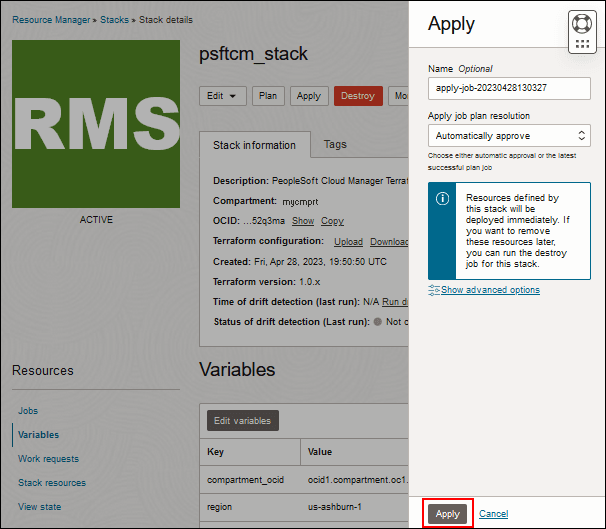
Description de cette illustration (resmgr_stack_apply.png) - Cliquez sur Appliquer.
Note :
Cloud Manager n'est pas prêt à être utilisé une fois la tâche de candidature terminée. Le script de configuration de l'instance Cloud Manager (" bootstrap ") doit être exécuté pour terminer l'installation. Le script de configuration d'instance est lancé automatiquement une fois la tâche Apply réussie.Pour surveiller le statut du script, connectez-vous à l'instance Cloud Manager comme décrit dans le tutoriel Connectez-vous à l'instance Cloud Manager et consultez le fichier journal /home/opc/bootstrap/CloudManagerStatus.log.
Par exemple, pour afficher la fin du fichier journal, entrez la commande suivante :
$ tail /home/opc/bootstrap/CloudManagerStatus.log
Étapes suivantes
Se connecter à l'instance Cloud Manager
En savoir plus
- PeopleSoft Cloud Manager - Page d'accueil, My Oracle Support, ID document 2231255.2
- Outil d'aperçu des fonctions cumulatives (Cliquez sur Générer un rapport du directeur financier et sélectionnez PeopleSoft Cloud Manager en haut.)
- Documentation d'Oracle Cloud dans Oracle Help Center
Installer la pile PeopleSoft Cloud Manager avec le gestionnaire de ressources
G41562-01
Août 2025
Copyright © 2025, Oracle et/ou ses sociétés affiliées.
Obtenez la pile PeopleSoft Cloud Manager à partir d'Oracle Cloud Infrastructure Marketplace et installez-la à l'aide du gestionnaire de ressources.
Ce logiciel et la documentation connexe sont fournis en vertu d'un contrat de licence assorti de restrictions relatives à leur utilisation et divulgation. Ils sont protégés en vertu des lois sur la propriété intellectuelle. Sauf dispositions contraires prévues de manière expresse dans votre contrat de licence ou permises par la loi, vous ne pouvez utiliser, copier, reproduire, traduire, diffuser, modifier, mettre sous licence, transmettre, distribuer, présenter, effectuer, publier ni afficher à toutes fins une partie de ces derniers sous quelque forme que ce soit, par quelque moyen que ce soit. Sont interdits l'ingénierie inverse, le désassemblage ou la décompilation de ce logiciel, sauf à des fins d'interopérabilité selon les dispositions prévues par la loi.
Si ce logiciel ou la documentation connexe sont livrés au gouvernement des États-Unis d'Amérique ou à quiconque octroyant des licences qui y sont relatives au nom du gouvernement des États-Unis d'Amérique, la remarque suivante s'applique :
U.S. GOVERNMENT END USERS: Oracle programs (including any operating system, integrated software, any programs embedded, installed or activated on delivered hardware, and modifications of such programs) and Oracle computer documentation or other Oracle data delivered to or accessed by U.S. Government end users are "commercial computer software" or "commercial computer software documentation" pursuant to the applicable Federal Acquisition Regulation and agency-specific supplemental regulations. As such, the use, reproduction, duplication, release, display, disclosure, modification, preparation of derivative works, and/or adaptation of i) Oracle programs (including any operating system, integrated software, any programs embedded, installed or activated on delivered hardware, and modifications of such programs), ii) Oracle computer documentation and/or iii) other Oracle data, is subject to the rights and limitations specified in the license contained in the applicable contract. The terms governing the U.S. Government's use of Oracle cloud services are defined by the applicable contract for such services. No other rights are granted to the U.S. Government.
Ce logiciel ou matériel informatique est destiné à un usage général, dans diverses applications de gestion de l'information. Il n'a pas été conçu pour être utilisé dans le cadre d'applications dangereuses, y compris des applications susceptibles de causer des blessures corporelles. Si vous utilisez ce logiciel ou matériel informatique dans des applications dangereuses, il vous revient d'adopter les mesures relatives à la protection contre les interruptions, aux copies de sauvegarde et à la redondance ainsi que toute autre mesure visant à garantir une utilisation en toute sécurité de ce logiciel. Oracle Corporation et ses sociétés affiliées déclinent toute responsabilité relativement aux dommages pouvant résulter de l'utilisation du logiciel ou matériel informatique dans des applications dangereuses.
Oracle et Java sont des marques de commerce enregistrées d’Oracle et/ou de ses sociétés affiliées. Les autres noms ou raisons sociales peuvent être des marques de commerce de leurs propriétaires respectifs.
Intel et Intel Inside sont des marques de commerce ou des marques de commerce enregistrées de Intel Corporation. Toutes les marques de commerce SPARC sont utilisées sous licence et sont des marques de commerce ou des marques de commerce enregistrées de SPARC International, Inc. AMD, Epyc et le logo AMD sont des marques de commerce ou des marques de commerce enregistrées de Advanced Micro Devices. UNIX est une marque de commerce enregistrée de The Open Group.
Ce logiciel ou matériel informatique et sa documentation peuvent fournir de l'information sur du contenu, des produits et des services tiers, ou y donner accès. Oracle Corporation et ses sociétés affiliées déclinent toute responsabilité quant aux garanties de quelque nature que ce soit relatives au contenu, aux produits et aux services offerts par des tiers, sauf lorsque stipulé dans les ententes applicables entre vous et Oracle. Oracle Corporation et ses sociétés affiliées ne pourront être tenus responsable des pertes, frais et dommages de quelque nature que ce soit découlant de l'accès à du contenu, des produits ou des services tiers, ou de leur utilisation, sauf lorsque stipulé dans les ententes applicables entre vous et Oracle.