Étapes préliminaires
Ce tutoriel de 30 minutes décrit le processus de planification d'un réseau en nuage virtuel à utiliser avec PeopleSoft Cloud Manager. Vous pouvez créer le réseau en nuage virtuel dans le cadre de l'installation de Cloud Manager ou dans la console Oracle Cloud Infrastructure.
Contexte
Pour créer une instance Cloud Manager sur Oracle Cloud Infrastructure, vous avez besoin d'un réseau en nuage virtuel (VCN), de sous-réseaux publics ou privés, d'une table de routage et de listes de sécurité pour définir des règles et des restrictions d'accès. Ce tutoriel inclut des informations sur la création de fonctions de réseau VCN à utiliser avec Cloud Manager. Pour plus d'informations sur les réseaux en nuage virtuels, reportez-vous à la documentation sur Oracle Cloud Infrastructure.
Notez que si vous utilisez le gestionnaire de ressources pour installer la pile Cloud Manager, vous pouvez créer un réseau VCN et les ressources de réseau nécessaires dans le cadre du processus de gestionnaire de ressources. Dans ce cas, vous pouvez ignorer ce tutoriel. Cette procédure est destinée aux utilisateurs avancés qui souhaitent configurer manuellement les ressources réseau.
Voir Aperçu du service de réseau dans la documentation sur Oracle Cloud Infrastructure.
Note :
Dans les endroits où ce didacticiel mentionne des ports, il fait référence à un port TCP, sauf mention explicite en tant que port UDP.Il s'agit du troisième tutoriel de la série Installer PeopleSoft Cloud Manager. Lisez les tutoriels dans l'ordre indiqué. Les didacticiels facultatifs offrent d'autres méthodes de configuration.
- Préparer l'installation de PeopleSoft Cloud Manager
- Vérifier les informations sur le compte Oracle Cloud pour PeopleSoft Cloud Manager
- Planifier le réseau en nuage virtuel pour PeopleSoft Cloud Manager (facultatif)
- Créer un réseau en nuage virtuel pour PeopleSoft Cloud Manager dans la console Oracle Cloud Infrastructure (facultatif)
- Utiliser des ressources de réseau personnalisées ou privées avec PeopleSoft Cloud Manager (facultatif)
- Créer une image Linux personnalisée pour PeopleSoft Cloud Manager (facultatif)
- Créer une image Windows personnalisée pour PeopleSoft Cloud Manager dans Oracle Cloud Infrastructure (facultatif)
- Créer des ressources de chambre forte pour la gestion des mots de passe pour PeopleSoft Cloud Manager
- Générer des clés de signature d'API pour PeopleSoft Cloud Manager
- Installer la pile PeopleSoft Cloud Manager avec le gestionnaire de ressources
- Se connecter à l'instance Cloud Manager
- Spécifier les paramètres de Cloud Manager
- Utiliser le service de stockage de fichiers pour le référentiel PeopleSoft Cloud Manager
- Gérer les utilisateurs, les rôles et les listes d'accès de Cloud Manager
- Configurer un mandataire Web pour PeopleSoft Cloud Manager (facultatif)
- Créer un équilibreur de charge dans Oracle Cloud Infrastructure pour PeopleSoft environnements Cloud Manager (facultatif)
- Créer des marqueurs définis dans Oracle Cloud Infrastructure pour PeopleSoft Cloud Manager (facultatif)
- Créer des ressources du service de science des données pour l'ajustement automatique dans PeopleSoft Cloud Manager (facultatif)
Vérifier les éléments du réseau en nuage virtuel
Les composants de réseau utilisés pour les environnements Cloud Manager sont les suivants :
VCN - Vous pouvez créer un VCN dans le cadre de la configuration de la pile du gestionnaire de ressources Cloud Manager ou dans la console Oracle Cloud Infrastructure.
- Lorsque vous installez la pile Cloud Manager dans le gestionnaire de ressources, vous choisissez de créer un nouveau VCN ou d'utiliser un VCN existant.
Si vous créez un nouveau VCN, l'installation crée un VCN avec des passerelles, des sous-réseaux et des règles de sécurité, dans le même compartiment que l'instance Cloud Manager.
- Dans la console Oracle Cloud Infrastructure, vous pouvez créer un VCN avec des ressources connexes, ce qui crée un VCN avec des composants par défaut, notamment des sous-réseaux publics ou privés, des listes de sécurité, des passerelles Internet ou NAT et des tables de routage.
Voir le tutoriel Créer un VCN dans la console Oracle Cloud Infrastructure.
- Vous avez également la possibilité de créer uniquement un réseau VCN dans la console Oracle Cloud Infrastructure et de spécifier les autres ressources ultérieurement.
- Vous pouvez utiliser des réseaux en nuage virtuels distincts pour certains environnements provisionnés et migrés.
Voir le tutoriel Utiliser des ressources de réseau personnalisées ou privées avec PeopleSoft Cloud Manager (facultatif).
- Les exigences du VCN pour le système de fichiers du service de stockage de fichiers utilisé pour le référentiel Cloud Manager dépendent de la méthode que vous utilisez pour la configuration.
Note :
Comme un système de fichiers du service File Storage est accessible par l'adresse IP ou le DNS de la cible de montage, ce tutoriel fait parfois référence à la cible de montage plutôt qu'au système de fichiers.Pour plus d'informations, voir le tutoriel Utiliser le service de stockage de fichiers pour le référentiel PeopleSoft Cloud Manager.
Sous-réseaux - Vous pouvez créer des sous-réseaux publics, privés et régionaux dans les réseaux en nuage virtuels de Cloud Manager. Voir la section Définition des sous-réseaux.
- Sous-réseaux publics
Les instances que vous créez dans un sous-réseau public ont des adresses IP publiques et sont accessibles à partir d'Internet.
- Sous-réseaux privés
Lorsque vous créez une instance dans un sous-réseau privé, elle n'a pas d'adresse IP publique. Pour donner aux instances de sous-réseaux privés un accès sortant à Internet, sans les exposer aux connexions Internet entrantes, vous pouvez configurer une passerelle de traduction d'adresses de réseau (NAT) ou utiliser un mandataire Web. Oracle recommande d'utiliser la passerelle NAT, ce qui est généralement plus facile que la configuration d'un mandataire Web. Cependant, vous pouvez également choisir un proxy Web pour répondre aux exigences commerciales ou de sécurité.
Lorsque vous installez la pile Cloud Manager dans le gestionnaire de ressources, vous pouvez choisir de créer des sous-réseaux publics ou privés. Si vous choisissez des sous-réseaux privés, vous pouvez choisir de créer une instance d'hôte bastion, ou " hôte de saut ", dans le cadre de l'installation. L'adresse IP d'un sous-réseau privé n'est pas accessible directement à partir d'Internet. Pour accéder à une instance CM dans un sous-réseau privé, vous pouvez configurer un hôte bastion pour activer la tunnelisation SSH et la connexion mandataire SOCKS (Socket Secure) au serveur Web Cloud Manager (PIA). L'instance bastion est créée à l'aide d'une image de plate-forme Oracle Linux et sera créée dans le nouveau VCN.
Pour plus d'informations sur la configuration d'une passerelle NAT, consultez la documentation sur Oracle Cloud Infrastructure. Voir le tutoriel Configurer un proxy Web pour Cloud Manager pour apprendre à définir les variables d'environnement nécessaires sur l'instance Cloud Manager à utiliser avec un proxy Web.
- Sous-réseaux régionaux
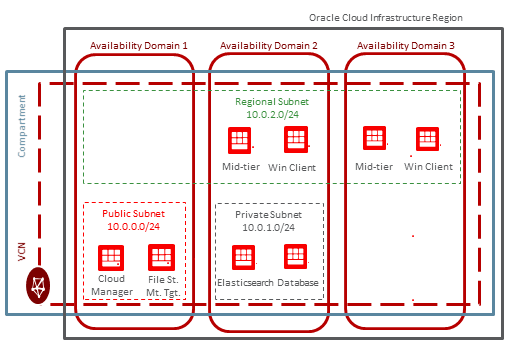
Un sous-réseau régional n'est pas spécifique à un domaine de disponibilité particulier. Il peut contenir des ressources situées dans n'importe quel domaine de disponibilité de la région. Oracle les recommande car elles sont plus flexibles. Vous pouvez créer un sous-réseau régional dans la console Oracle Cloud Infrastructure et Cloud Manager pourra déployer des instances d'environnement PeopleSoft sur ces sous-réseaux régionaux.
Cette illustration présente un réseau VCN simple avec des sous-réseaux publics, privés et régionaux.
Listes de sécurité et ports
- La section Planifier les sous-réseaux de ce tutoriel décrit comment concevoir des sous-réseaux de VCN pour prendre en charge la communication nécessaire entre les composants, notamment Cloud Manager, la cible de montage du service File Storage pour le système de fichiers, le niveau complet, le niveau intermédiaire, etc.
- La section Réviser les listes de sécurité pour les ports nécessaires présente un exemple de configuration de listes de sécurité pour une instance Cloud Manager avec des composants séparés dans des sous-réseaux différents.
- La section Review Cloud Manager Ports répertorie les ports utilisés par la configuration Cloud Manager.
- Vous pouvez également configurer des groupes de sécurité de réseau à utiliser avec les environnements PeopleSoft provisionnés et migrés. Voir le tutoriel Utiliser des ressources de réseau personnalisées ou privées avec PeopleSoft Cloud Manager (facultatif).
Vérifier un exemple de déploiement Cloud Manager
Cette illustration présente les composants de réseau pour un exemple de déploiement Cloud Manager.
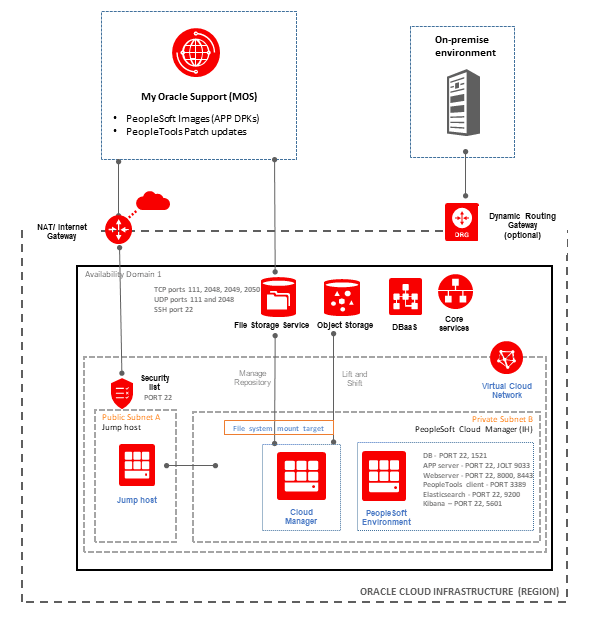
- Toutes les instances et le VCN sont installés dans le domaine de disponibilité 1.
- L'instance Cloud Manager est installée dans le sous-réseau privé B, ce qui signifie qu'elle n'a pas accès à Internet.
- Les environnements PeopleSoft provisionnés sont configurés dans le même sous-réseau privé B.
- Les environnements PeopleSoft provisionnés peuvent inclure une variété de noeuds, notamment la base de données, le client PeopleTools, le serveur d'applications (serveur APP), le serveur Web et la pile de recherche.
Le noeud de la pile de recherche peut inclure la recherche (OpenSearch ou Elasticsearch) et les tableaux de bord (OpenSearch Dashboards ou Kibana). - Un hôte bastion ou hôte de saut est installé dans le sous-réseau public A et atteint Internet au moyen d'une passerelle NAT.
- L'instance Cloud Manager ou les environnements PeopleSoft provisionnés doivent accéder à Internet au moyen de l'hôte bastion.
- L'instance Cloud Manager se connecte à un système de fichiers configuré sur le service File Storage au moyen d'une cible de montage, qui se trouve dans le même sous-réseau privé B que l'instance Cloud Manager.
- Les images d'application PeopleSoft (DPK APP) et les correctifs PeopleTools sont téléchargés dans le système de fichiers du service de stockage de fichiers et mis à disposition dans le référentiel Cloud Manager.
Les éléments téléchargés comprennent également des logiciels que vous pouvez sélectionner lors du provisionnement d'un environnement, tels que les DPK COBOL, ainsi que des bogues et des PRP.
- Vous pouvez charger vos environnements sur place dans le service de stockage d'objets à l'aide du processus Cloud Manager Lift and Shift.
Dans l'illustration, l'environnement sur place est connecté au VCN au moyen d'une passerelle de routage dynamique.
- Les bases de données pour les environnements provisionnés peuvent être hébergées dans le service Database Cloud (DBaaS).
- Les sous-réseaux ont des listes de sécurité qui permettent l'accès aux ports requis pour les différents composants.
La section Review Cloud Manager Ports de ce tutoriel répertorie les ports nécessaires.
Sous-réseaux du plan
Utilisez des sous-réseaux et des listes de sécurité pour organiser les composants d'environnement en fonction de vos besoins en matière de sécurité et de communication.
Les sous-réseaux que vous définissez dans votre VCN doivent tenir compte des exigences de communication entre l'environnement PeopleSoft et les composants Cloud Manager. Il est important de noter que tous les sous-réseaux doivent autoriser le trafic à partir de l'instance Cloud Manager. Pour ce faire, vous devez ajouter des règles à chaque liste de sécurité autorisant les ports de cible de montage SSH, WinRM et du service File Storage à partir du sous-réseau source (qui est le sous-réseau sur lequel réside Cloud Manager).
Pour que les déploiements des environnements PeopleSoft réussissent, vous devez définir des listes de sécurité pour les sous-réseaux en fonction du type d'instance PeopleSoft qui sera déployé dans ce sous-réseau.
Par exemple, si vous créez des sous-réseaux distincts pour le niveau intermédiaire (middle tier), le niveau de base de données et le client Windows PeopleSoft, vous devez créer des listes de sécurité pour le sous-réseau qui héberge l'instance de niveau intermédiaire (middle tier), de sorte qu'il autorise tous les ports requis qu'un utilisateur prévoit d'utiliser lors du déploiement des environnements PeopleSoft.
Si vous prévoyez d'utiliser plusieurs sous-réseaux pour vos déploiements PeopleSoft, ces sous-réseaux doivent autoriser les communications de l'un à l'autre, ainsi que du sous-réseau où Cloud Manager est configuré. Créez des listes de sécurité pour les sous-réseaux qui permettent à Cloud Manager et à la cible de montage du service File Storage de communiquer avec les instances qui seront déployées sur d'autres sous-réseaux. En outre, les sous-réseaux doivent pouvoir communiquer entre eux. Par exemple, si vous utilisez un sous-réseau de niveau intermédiaire (middle tier) et un sous-réseau de base de données, les listes de sécurité de chaque sous-réseau doivent être configurées de sorte que le sous-réseau de base de données autorise le trafic à partir du sous-réseau de niveau intermédiaire (middle tier), en plus d'autoriser le trafic à partir du sous-réseau Cloud Manager.
Lorsque vous créez un VCN pour Cloud Manager, vous choisissez une des options pour créer un VCN avec des ressources connexes ou créer uniquement un VCN. Le tutoriel Créer un réseau en nuage virtuel pour PeopleSoft Cloud Manager dans la console Oracle Cloud Infrastructure crée un VCN à l'aide de l'option permettant de créer des ressources connexes. Cela crée un VCN avec des composants par défaut, notamment un sous-réseau public avec accès ouvert, un sous-réseau privé, une passerelle Internet, une table de routage et une liste de sécurité.Dans ce cas, vous devez mettre à jour la liste de sécurité par défaut avec une règle pour autoriser tous les ports SSH du gestionnaire de nuage, WinRM et de la cible de montage du service de stockage de fichiers avec le bloc CIDR du VCN comme source ou le bloc CIDR du sous-réseau du gestionnaire de nuage comme source.
Si vous choisissez plutôt de créer uniquement un VCN, vous définissez les sous-réseaux séparément. Dans ce cas, il y aurait une liste de sécurité par sous-réseau et vous devez mettre à jour chaque liste de sécurité pour autoriser le trafic à partir du sous-réseau où réside Cloud Manager.
L'image PeopleSoft Cloud Manager contient une installation de serveur Web avec les ports par défaut 8000 (HTTP) et 8443 (HTTPS). Vos protocoles de sécurité peuvent nécessiter l'utilisation d'autres valeurs de port. Si vous utilisez d'autres ports, configurez-les ici et fournissez les mêmes valeurs lors de l'installation de la pile Cloud Manager.
Remarque. Oracle recommande fortement d'utiliser le protocole HTTPS dans tous les déploiements. Suivez les instructions figurant dans la documentation du produit PeopleTools Administration de système et de serveur pour mettre en oeuvre les clés de chiffrement et les certificats requis pour le chiffrement SSL (Secure Sockets Layer). Voir PeopleSoft PeopleTools dans Oracle Help Center, Aide en ligne et PeopleBooks.
Le tableau suivant présente les règles de sécurité requises en fonction des types de noeud PeopleSoft :
| Destinations | Source : Cloud Manager et cible de montage du service File Storage | Source : Niveau intermédiaire | Source : base de données | Source : PeopleSoft Client Windows | Source : Niveau complet (PUM) | Source : OpenSearch ou Elasticsearch |
|---|---|---|---|---|---|---|
| Gestionnaire de nuage et cible de montage du service de stockage de fichiers |
|
Cible de montage du service File Storage (ports TCP 111, 2048, 2049, 2050; ports UDP 111 et 2048) | Cible de montage du service File Storage (ports TCP 111, 2048, 2049, 2050; ports UDP 111 et 2048) |
Ports de base de données (1521, 1522) |
Cible de montage du service File Storage (ports TCP 111, 2048, 2049, 2050; ports UDP 111 et 2048) | Cible de montage du service File Storage (ports TCP 111, 2048, 2049, 2050; ports UDP 111 et 2048) |
| Niveau intermédiaire | SSH (port 22) |
|
S.O. |
|
S.O. |
S.O. |
| Base de données | SSH (port 22) | Ports de base de données (1521) | S.O. |
Ports de base de données (1521, 1522) |
S.O. |
S.O. |
| PeopleSoft Client Windows |
|
S.O. |
S.O. |
S.O. |
S.O. |
S.O. |
| Niveau complet (PUM) |
SSH (port 22) |
S.O. |
S.O. |
Ports de base de données (1521, 1522) |
S.O. |
|
| OpenSearch ou Elasticsearch | SSH (port 22) | OpenSearch ou Elasticsearch HTTP (port 9200) |
S.O. |
S.O. |
OpenSearch ou Elasticsearch (port 9200) | S.O. |
Réviser les listes de sécurité pour les ports nécessaires
Voici des exemples de listes de sécurité pour trois sous-réseaux créés pour un VCN pour Cloud Manager. Ceci suppose la configuration suivante :
- L'instance Cloud Manager et la cible de montage du service File Storage sont hébergées dans le sous-réseau public evQs : US-ASHBURN-AD-1 (10.0.0.0/24).
- Les composants de niveau intermédiaire (serveur d'application, Répartiteur de traitements et serveur Web), les instances de client Windows, de niveau complet et de pile de recherche sont hébergés sur le sous-réseau public evQs : US-ASHBURN-AD-2 (10.0.1.0/24).
- Les instances de base de données sont hébergées dans le sous-réseau public evQs : US-ASHBURN-AD-3 (10.0.2.0/24).
Le tableau suivant répertorie les règles requises pour la liste de sécurité du premier sous-réseau public, qui héberge les instances Cloud Manager et les cibles de montage du système de fichiers.
| CIDR source | Protocole IP | Intervalle de ports sources | Intervalles de ports de destination |
|---|---|---|---|
| 10.0.0.0/24 | TCP |
Tous |
2048-2050 (Cible de montage du service de stockage de fichiers) |
| 10.0.0.0/24 | TCP | Tous | 111 (cible de montage du service File Storage) |
| 10.0.0.0/24 | UDP | Tous | 2048 (Cible de montage du service File Storage) |
| 10.0.0.0/24 | UDP | Tous | 111 (cible de montage du service File Storage) |
| 10.0.1.0/24 | TCP | Tous | 2048-2050 (Cible de montage du service de stockage de fichiers) |
| 10.0.1.0/24 | TCP | Tous | 111 (cible de montage du service File Storage) |
| 10.0.1.0/24 | UDP | Tous | 2048 (Cible de montage du service File Storage) |
| 10.0.1.0/24 | UDP | Tous | 111 (cible de montage du service File Storage) |
| 10.0.2.0/24 | TCP | Tous | 2048-2050 (Cible de montage du service de stockage de fichiers) |
| 10.0.2.0/24 | TCP | Tous | 111 (cible de montage du service File Storage) |
| 10.0.2.0/24 | UDP | Tous | 2048 (Cible de montage du service File Storage) |
| 10.0.2.0/24 | UDP | Tous | 111 (cible de montage du service File Storage) |
| 0.0.0.0/0 | TCP | Tous | 22 (SSH) |
Le tableau suivant répertorie les règles requises pour la liste de sécurité du deuxième sous-réseau, hébergeant le niveau intermédiaire (middle tier), le client Windows PeopleSoft, le niveau complet et la pile de recherche (OpenSearch ou Elasticsearch).
| CIDR source | Protocole IP | Intervalle de ports sources | Intervalles de ports de destination |
|---|---|---|---|
| 10.0.0.0/24 | TCP |
Tous |
22 (SSH) |
| 10.0.0.0/24 | TCP | Tous | 5985 et 5986 (Winrm) 139 et 445 (CIFS) |
| 10.0.0.0/24 | UDP | Tous | 137 et 138 (CIFS) |
| 10.0.1.0/24 | TCP | Tous |
|
| 0.0.0.0/0 | TCP | Tous | 3389 (RDP) |
Le tableau suivant répertorie les règles requises pour la liste de sécurité du troisième sous-réseau, qui héberge la base de données.
| CIDR source | Protocole IP | Intervalle de ports sources | Intervalles de ports de destination |
|---|---|---|---|
| 10.0.0.0/24 | TCP |
Tous |
22 (SSH) |
| 10.0.0.0/24 | TCP | Tous | 1521 (port de base de données) |
Vérifier les listes de sécurité pour un équilibreur de charge public
Vous pouvez créer un équilibreur de charge public ou privé dans Oracle Cloud Infrastructure et l'utiliser pour la répartition du trafic des environnements PeopleSoft Cloud Manager. Voir le tutoriel Créer un équilibreur de charge dans Oracle Cloud Infrastructure pour PeopleSoft environnements Cloud Manager (facultatif).
Cette section comprend des exemples de listes de sécurité pour deux sous-réseaux avec un équilibreur de charge public. Ceci suppose la configuration suivante :
| Type de sous-réseau | Public ou Privé | Nom du sous-réseau | CIDR |
|---|---|---|---|
| Équilibreur de charge externe | Publique |
A |
10.0.10.0/24 |
| Instances de niveau intermédiaire | Privée | C | 10.0.30.0/24 |
L'équilibreur de charge public est hébergé dans le sous-réseau public A (10.0.10.0/24). Il est ouvert à Internet. Le module d'écoute utilise le port SSL 443.
Le tableau suivant répertorie les règles requises pour la liste de sécurité du sous-réseau public A.
| CIDR source | Protocole IP | Intervalle de ports sources | CIDR de destination | Intervalles de ports de destination |
|---|---|---|---|---|
| Tous les (accès à partir d'Internet) |
TCP |
Tous |
10.0.10.0/24 (CIDR de l'équilibreur de charge public, sous-réseau A) |
443 (HTTPS) |
Les composants de niveau intermédiaire (PIA, serveur d'applications, Répartiteur de traitements, Pile de recherche) sont hébergés dans le sous-réseau C (10.0.30.0/24). Le domaine du serveur d'applications est configuré avec IB. Le Répartiteur de traitements est configuré avec des noeuds de rapport.
Le tableau suivant répertorie les règles requises pour la liste de sécurité du sous-réseau C, qui héberge l'instance de niveau intermédiaire (middle tier). Ce sous-réseau doit autoriser le trafic entrant à partir de l'équilibreur de charge dans le sous-réseau A. Les ports de destination affichés sont les valeurs par défaut.
| CIDR source | Protocole IP | Intervalle de ports sources | CIDR de destination | Intervalles de ports de destination |
|---|---|---|---|---|
| 10.0.10.0/24 (CIDR de l'équilibreur de charge public, sous-réseau A) |
TCP |
Tous |
10.0.30.0/24 (CIDR du niveau intermédiaire, sous-réseau C) |
8000 (PIA HTTP) 5601 (OpenSearch Tableaux de bord ou Kibana) |
Vérifier les listes de sécurité pour un équilibreur de charge privé
Cette section comprend des exemples de listes de sécurité pour deux sous-réseaux avec un équilibreur de charge privé. Ceci suppose la configuration suivante :
| Type de sous-réseau | Public ou Privé | Nom du sous-réseau | CIDR |
|---|---|---|---|
| Équilibreur de charge interne | Privée |
B |
10.0.20.0/24 |
| Instances de niveau intermédiaire | Privée | C | 10.0.30.0/24 |
L'équilibreur de charge privé est hébergé sur le sous-réseau privé B (10.0.20.0/24). Le module d'écoute utilise le port 443. Il doit accepter le trafic provenant des composants de niveau intermédiaire (middle tier) du sous-réseau C (10.0.30.0/24).
Le tableau suivant répertorie les règles requises pour la liste de sécurité du sous-réseau privé B.
| CIDR source | Protocole IP | Intervalle de ports sources | CIDR de destination | Intervalles de ports de destination |
|---|---|---|---|---|
| 10.0.30.0/24 (CIDR du niveau intermédiaire, sous-réseau C) |
TCP |
Tous |
10.0.20.0/24 (CIDR de l'équilibreur de charge privé, sous-réseau B) |
443 (HTTPS) |
| Bloc CIDR pour les utilisateurs internes (tous les utilisateurs internes/intranet) |
TCP | Tous | 10.0.20.0/24 (CIDR de l'équilibreur de charge privé, sous-réseau B) |
443 (HTTPS) |
Les composants de niveau intermédiaire (PIA, App Server, Process Scheduler, ELK/Kibana) sont hébergés sur le sous-réseau C (10.0.30.0/24). Le domaine du serveur d'applications est configuré avec IB. Le Répartiteur de traitements est configuré avec des noeuds de rapport.
Le tableau suivant répertorie les règles requises pour la liste de sécurité du sous-réseau C, qui héberge l'instance de niveau intermédiaire (middle tier). Ce sous-réseau doit autoriser le trafic entrant à partir de l'équilibreur de charge dans le sous-réseau B. Les ports de destination affichés sont les valeurs par défaut.
| CIDR source | Protocole IP | Intervalle de ports sources | CIDR de destination | Intervalles de ports de destination |
|---|---|---|---|---|
| 10.0.20.0/24 (CIDR de l'équilibreur de charge privé, sous-réseau B) |
TCP |
Tous |
10.0.30.0/24 (CIDR du niveau intermédiaire, sous-réseau C) |
8000 (PIA HTTP) 5601 (OpenSearch Tableaux de bord ou Kibana) |
Vérifier les ports Cloud Manager
Le tableau suivant répertorie les ports utilisés par la configuration Cloud Manager.
| Nom du port | Valeur | Commentaire |
|---|---|---|
| RDP | 3,389 | Requis pour l'accès Bureau à distance à la machine virtuelle Windows. |
| Cible de montage du service de stockage de fichiers | Ports TCP 111, 2048, 2049 et 2050 Ports UDP 111 et 2048 |
Obligatoire* |
| Winrm | 5985 et 5986 | Winrm est un protocole d'administration Windows utilisé par Cloud Manager pour se connecter à distance aux machines virtuelles Windows. Voir le tutoriel Créer une image personnalisée Windows pour PeopleSoft Cloud Manager dans Oracle Cloud Infrastructure. |
| traitement CIFS | Ports TCP 139 et 445 Ports UDP 137 et 138 |
Common Internet File System (CIFS) est un protocole utilisé pour transférer des fichiers des machines virtuelles Windows vers la machine virtuelle Cloud Manager. |
| NFS | Ports TCP 111, 892, 2049 et 32803 | Requis dans le sous-réseau d'instances PUM pour l'auto-mise à jour de Cloud Manager. |
| HTTP | 8000 (default) | Pour des raisons de sécurité, Oracle recommande de ne pas utiliser le numéro de port HTTP par défaut. Modifiez-le dans la configuration de la pile Cloud Manager. |
| HTTPS | 8443 (default) | Pour des raisons de sécurité, Oracle recommande de ne pas utiliser le numéro de port HTTPS par défaut. Modification de la configuration de la pile Cloud Manager. |
| WSL | 7000 (default) | Modification de la configuration de la pile Cloud Manager, au besoin. |
| JOLT | 9,033-9,062 | Plage de ports à utiliser par JOLT. Modification de la configuration de la pile Cloud Manager, au besoin. |
| Port de la base de données | 1521 et 1522 (par défaut) | Le port 1521 est requis dans le sous-réseau Cloud Manager pour la prise en charge d'Autonomous Database - Dedicated (appelé ADB-D dans la documentation sur Cloud Manager). |
| Ports JMX | 10100 et 10101 | Ports JMX pour un domaine de serveur d'applications. Utilisé pour le centre de santé PeopleSoft et l'ajustement automatique. Ouvrez le trafic entrant pour les ports TCP 10100 et 10101 dans les sous-réseaux des domaines de serveur d'applications qui utilisent l'ajustement automatique. Si vous déployez plusieurs domaines de serveur d'applications sur le même noeud, ouvrez des ports supplémentaires, par exemple :
|
| Ports JMX | 10200 et 10201 | Ports JMX pour un domaine du Répartiteur de traitements. Utilisé pour le centre de santé PeopleSoft. |
| Port HTTP OpenSearch ou Elasticsearch | 9200 (default) | Aucune |
| OpenSearch Tableaux de bord ou port HTTP Kibana | 5601 (default) | Aucune |
| Port de transport de grappe OpenSearch | 9300 (default) | Le port de transport de grappe est requis lors de l'utilisation des grappes de recherche dans les environnements provisionnés. |
* Le système de fichiers du service de stockage de fichiers requiert un trafic entrant avec état vers les ports TCP 111, 2048, 2049 et 2050 et un trafic entrant avec état vers les ports UDP 111 et 2048. Le système de fichiers du service File Storage nécessite également une sortie avec état à partir des ports TCP 111, 2048, 2049 et 2050 et une sortie avec état à partir du port UDP 111.
Voir Configuration des règles de liste de sécurité de réseau VCN pour le service de stockage de fichiers dans la documentation sur Oracle Cloud Infrastructure.
Étapes suivantes
Créer un réseau en nuage virtuel pour PeopleSoft Cloud Manager dans la console Oracle Cloud Infrastructure (facultatif)
En savoir plus
- PeopleSoft Cloud Manager - Page d'accueil, My Oracle Support, ID document 2231255.2
- Outil d'aperçu des fonctions cumulatives (Cliquez sur Générer un rapport du directeur financier et sélectionnez PeopleSoft Cloud Manager en haut.)
- Documentation d'Oracle Cloud dans Oracle Help Center
Planifier le réseau en nuage virtuel pour PeopleSoft Cloud Manager (facultatif)
G41718-01
Août 2025
Copyright © 2025, Oracle et/ou ses sociétés affiliées.
Vérifiez les exigences et prévoyez de créer un réseau en nuage virtuel à utiliser avec PeopleSoft Cloud Manager.
Ce logiciel et la documentation connexe sont fournis en vertu d'un contrat de licence assorti de restrictions relatives à leur utilisation et divulgation. Ils sont protégés en vertu des lois sur la propriété intellectuelle. Sauf dispositions contraires prévues de manière expresse dans votre contrat de licence ou permises par la loi, vous ne pouvez utiliser, copier, reproduire, traduire, diffuser, modifier, mettre sous licence, transmettre, distribuer, présenter, effectuer, publier ni afficher à toutes fins une partie de ces derniers sous quelque forme que ce soit, par quelque moyen que ce soit. Sont interdits l'ingénierie inverse, le désassemblage ou la décompilation de ce logiciel, sauf à des fins d'interopérabilité selon les dispositions prévues par la loi.
Si ce logiciel ou la documentation connexe sont livrés au gouvernement des États-Unis d'Amérique ou à quiconque octroyant des licences qui y sont relatives au nom du gouvernement des États-Unis d'Amérique, la remarque suivante s'applique :
U.S. GOVERNMENT END USERS: Oracle programs (including any operating system, integrated software, any programs embedded, installed or activated on delivered hardware, and modifications of such programs) and Oracle computer documentation or other Oracle data delivered to or accessed by U.S. Government end users are "commercial computer software" or "commercial computer software documentation" pursuant to the applicable Federal Acquisition Regulation and agency-specific supplemental regulations. As such, the use, reproduction, duplication, release, display, disclosure, modification, preparation of derivative works, and/or adaptation of i) Oracle programs (including any operating system, integrated software, any programs embedded, installed or activated on delivered hardware, and modifications of such programs), ii) Oracle computer documentation and/or iii) other Oracle data, is subject to the rights and limitations specified in the license contained in the applicable contract. The terms governing the U.S. Government's use of Oracle cloud services are defined by the applicable contract for such services. No other rights are granted to the U.S. Government.
Ce logiciel ou matériel informatique est destiné à un usage général, dans diverses applications de gestion de l'information. Il n'a pas été conçu pour être utilisé dans le cadre d'applications dangereuses, y compris des applications susceptibles de causer des blessures corporelles. Si vous utilisez ce logiciel ou matériel informatique dans des applications dangereuses, il vous revient d'adopter les mesures relatives à la protection contre les interruptions, aux copies de sauvegarde et à la redondance ainsi que toute autre mesure visant à garantir une utilisation en toute sécurité de ce logiciel. Oracle Corporation et ses sociétés affiliées déclinent toute responsabilité relativement aux dommages pouvant résulter de l'utilisation du logiciel ou matériel informatique dans des applications dangereuses.
Oracle et Java sont des marques de commerce enregistrées d’Oracle et/ou de ses sociétés affiliées. Les autres noms ou raisons sociales peuvent être des marques de commerce de leurs propriétaires respectifs.
Intel et Intel Inside sont des marques de commerce ou des marques de commerce enregistrées de Intel Corporation. Toutes les marques de commerce SPARC sont utilisées sous licence et sont des marques de commerce ou des marques de commerce enregistrées de SPARC International, Inc. AMD, Epyc et le logo AMD sont des marques de commerce ou des marques de commerce enregistrées de Advanced Micro Devices. UNIX est une marque de commerce enregistrée de The Open Group.
Ce logiciel ou matériel informatique et sa documentation peuvent fournir de l'information sur du contenu, des produits et des services tiers, ou y donner accès. Oracle Corporation et ses sociétés affiliées déclinent toute responsabilité quant aux garanties de quelque nature que ce soit relatives au contenu, aux produits et aux services offerts par des tiers, sauf lorsque stipulé dans les ententes applicables entre vous et Oracle. Oracle Corporation et ses sociétés affiliées ne pourront être tenus responsable des pertes, frais et dommages de quelque nature que ce soit découlant de l'accès à du contenu, des produits ou des services tiers, ou de leur utilisation, sauf lorsque stipulé dans les ententes applicables entre vous et Oracle.