Étapes préliminaires
Ce tutoriel de 30 minutes vous explique comment accéder à l'instance Cloud Manager dans un navigateur et remplir les pages des paramètres et des paramètres d'infrastructure de Cloud Manager.
Contexte
Après avoir installé l'image Cloud Manager sur une instance Oracle Cloud Infrastructure, vous devez remplir les pages de paramètres pour vous préparer à l'utiliser pour le provisionnement des environnements.
La méthode que vous utilisez pour accéder à l'instance Cloud Manager dans un navigateur dépend des choix que vous avez faits lors de l'installation de Cloud Manager et du VCN.
- Si vous avez créé des ressources de réseau, des sous-réseaux privés et un hôte bastion, vous devez créer une session de réacheminement de port SSH, puis accéder à l'URL PIA de Cloud Manager.
Voir la section Accéder à une instance Private Cloud Manager avec une session de réacheminement de port SSH.
- Si vous avez créé des ressources de réseau, des sous-réseaux publics et un hôte bastion, vous devez créer une session de réacheminement de port SSH, puis accéder à l'URL PIA de Cloud Manager.
Voir la section Accéder à l'instance Cloud Manager avec une session de réacheminement de port SSH. Vous pouvez également modifier le sous-réseau Cloud Manager pour autoriser l'accès Internet.
- Si vous avez créé des ressources de réseau, des sous-réseaux publics et aucun hôte bastion, vous pouvez accéder à l'URL PIA de Cloud Manager.
Notez que lorsque vous créez des ressources de réseau sans hôte bastion, le sous-réseau inclut une règle de sécurité qui autorise le trafic depuis Internet (0.0.0.0/0) vers les ports TCP PIA 8000 et 8443 par défaut.
Voir la section Accéder à l'instance Cloud Manager dans un navigateur.
Il s'agit du douzième tutoriel de la série Installer PeopleSoft Cloud Manager. Lisez les tutoriels dans l'ordre indiqué. Les didacticiels facultatifs offrent d'autres méthodes de configuration.
- Préparer l'installation de PeopleSoft Cloud Manager
- Vérifier les informations sur le compte Oracle Cloud pour PeopleSoft Cloud Manager
- Planifier le réseau en nuage virtuel pour PeopleSoft Cloud Manager (facultatif)
- Créer un réseau en nuage virtuel pour PeopleSoft Cloud Manager dans la console Oracle Cloud Infrastructure (facultatif)
- Utiliser des ressources de réseau personnalisées ou privées avec PeopleSoft Cloud Manager (facultatif)
- Créer une image Linux personnalisée pour PeopleSoft Cloud Manager (facultatif)
- Créer une image Windows personnalisée pour PeopleSoft Cloud Manager dans Oracle Cloud Infrastructure (facultatif)
- Créer des ressources de chambre forte pour la gestion des mots de passe pour PeopleSoft Cloud Manager
- Générer des clés de signature d'API pour PeopleSoft Cloud Manager
- Installer la pile PeopleSoft Cloud Manager avec le gestionnaire de ressources
- Se connecter à l'instance Cloud Manager
- Spécifier les paramètres de Cloud Manager
- Utiliser le service de stockage de fichiers pour le référentiel PeopleSoft Cloud Manager
- Gérer les utilisateurs, les rôles et les listes d'accès de Cloud Manager
- Configurer un mandataire Web pour PeopleSoft Cloud Manager (facultatif)
- Créer un équilibreur de charge dans Oracle Cloud Infrastructure pour PeopleSoft environnements Cloud Manager (facultatif)
- Créer des marqueurs définis dans Oracle Cloud Infrastructure pour PeopleSoft Cloud Manager (facultatif)
- Créer des ressources du service de science des données pour l'ajustement automatique dans PeopleSoft Cloud Manager (facultatif)
Étape 1 : Accéder à l'instance Cloud Manager dans un navigateur
Cette section suppose que vous avez configuré les ressources de réseau pour autoriser l'accès Internet à l'instance Cloud Manager. Si vous configurez l'instance Cloud Manager avec des sous-réseaux privés et un hôte bastion, ignorez cette section et suivez les instructions de la section Accéder à une instance Private Cloud Manager avec une session de réacheminement de port SSH.
Pour accéder à Cloud Manager dans un navigateur :
-
Pour localiser l'URL du gestionnaire de nuage, vérifiez le fichier /home/opc/bootstrap/CloudManagerStatus.log créé après l'achèvement réussi de la tâche d'application du gestionnaire de ressources pour la pile du gestionnaire de nuage.
Consultez le tutoriel Connectez-vous à l'instance Cloud Manager.
Les URL de Cloud Manager Pure Internet Architecture (PIA) sont incluses à la fin du fichier. Par exemple :
CM installed successfully
Cloud Manager PIA URL: http://psftcm.subnet1.pscmnetwork.oraclevcn.com:8000
Cloud Manager PIA SSL URL: https://psftcm.subnet1.pscmnetwork.oraclevcn.com:8443 -
Pour accéder à l'URL sur Internet, le DNS de l'instance doit être résolu.
Si vous n'avez pas de DNS public, modifiez le fichier etc\hosts (par exemple, C:\Windows\System32\drivers\etc\hosts sur Microsoft Windows 10) sur l'ordinateur à partir duquel vous souhaitez accéder à l'URL du gestionnaire de nuage. Pour modifier le fichier, ajoutez une ligne avec l'adresse IP publique et le nom de domaine complet pour l'instance Cloud Manager, par exemple :
198.51.100.67 psftcm.subnet1.pscmnetwork.oraclevcn.com
-
Entrez l'URL du gestionnaire de nuage dans un navigateur. Une fenêtre s'affiche pour le serveur d'applications Weblogic.

-
Cliquez sur le lien Cliquez ici pour accéder à la page de connexion PeopleSoft afin d'afficher la fenêtre de connexion à Cloud Manager.
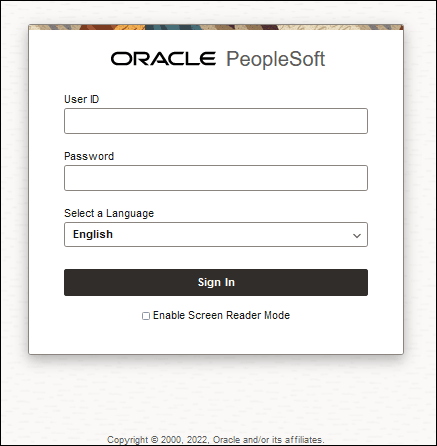
Description de cette illustration (access_cloud_manager_browser_PIAsignin.png)
Note :
Oracle recommande fortement de modifier les mots de passe par défaut de l'utilisateur PeopleSoft Pure Internet Architecture (PIA), en particulier lorsque les instances Cloud Manager se trouvent sur l'Internet public.Accéder à une instance Private Cloud Manager avec une session de réacheminement de port SSH
Si vous avez créé des ressources de réseau, des sous-réseaux privés ou publics et un hôte bastion dans le cadre de l'installation de Cloud Manager, vous devez créer une session de réacheminement de port SSH pour accéder à l'URL PIA de Cloud Manager. Utilisez ces instructions pour vous connecter à l'instance Cloud Manager dans un navigateur.
Pour plus d'informations sur la création et l'utilisation d'hôtes bastions, voir la documentation sur Oracle Cloud Infrastructure pour le service d'hôte bastion.
Si vous configurez l'instance Cloud Manager pour autoriser l'accès Internet, ignorez cette section et utilisez les instructions de la section précédente. Accédez à l'instance Cloud Manager dans un navigateur.
Vous devez fournir une clé privée SSH au format OpenSSH pour ces commandes. Si vous avez créé une clé privée SSH dans PuTTY au format RSA, convertissez-la au format OpenSSH, comme suit :
- Ouvrez le générateur PuTTY et chargez la clé privée courante.
- Sélectionnez Conversions > Exporter la clé OpenSSH.
- Enregistrez le fichier et notez le chemin complet et le nom de la clé.
Note :
Si vous voulez distinguer cette clé privée de la clé privée que vous utilisez avec PuTTY, vous pouvez enregistrer le fichier sous un autre nom. Vous ne pouvez pas utiliser cette version de la clé avec PuTTY. - Utilisez la nouvelle clé exportée dans la commande pour créer le mandataire SOCKS.
Pour créer la session de réacheminement de port SSH de l'hôte bastion :
- Dans la console Compute, cliquez sur l'icône de menu en haut à gauche, puis sélectionnez Calcul > Instances.
- Si nécessaire, sélectionnez votre compartiment et localisez l'instance Cloud Manager.
- Sélectionnez l'onglet Agent Oracle Cloud et vérifiez que le plugiciel d'hôte bastion a été activé. Si elle n'est pas activée, activez-la.
La tâche d'application du gestionnaire de ressources pour l'instance Cloud Manager active le plugiciel d'hôte bastion par défaut. Si vous utilisez ces instructions pour accéder à un environnement provisionné PeopleSoft, vous devrez peut-être activer le plugiciel d'hôte bastion. Il faudra un peu de temps pour devenir actif.
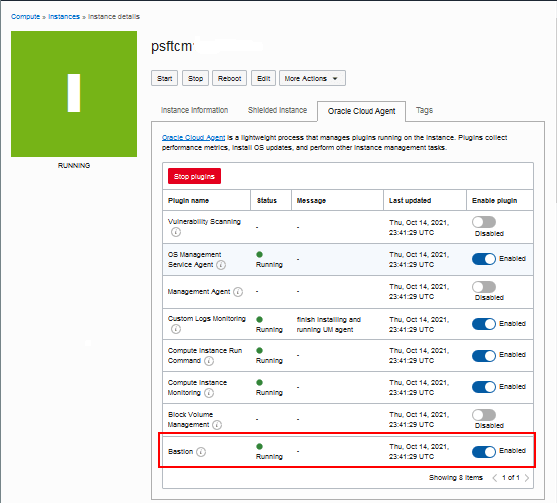
Description de cette illustration (ssh_access_instance_details_bastion_enabled.png) - Sélectionnez Gestionnaire de ressources, puis Piles et localisez la pile du gestionnaire de nuage.
- Dans la page Détails de la pile de l'instance Cloud Manager, sélectionnez la tâche Apply.
- Dans la page Détails de la tâche, sélectionnez Sorties dans la liste Ressources à gauche et notez le nom de l'hôte bastion.
- Sélectionnez Identité et sécurité, puis Hôte bastion et localisez l'hôte bastion.
- S'il n'y a aucune session active, cliquez sur Créer une session.
- Sélectionnez une session de réacheminement de port SSH dans la liste déroulante des types de session.
- Entrez un nom pour la session ou acceptez la valeur par défaut.
- Sélectionnez Nom de l'instance comme méthode de connexion à l'hôte cible (instance Cloud Manager).
- Si nécessaire, modifiez le compartiment et sélectionnez l'instance Cloud Manager dans la liste déroulante Instance de calcul.
- Entrez le numéro de port cible auquel vous souhaitez vous connecter, par exemple le port 8000 pour l'URL PIA par défaut de Cloud Manager.
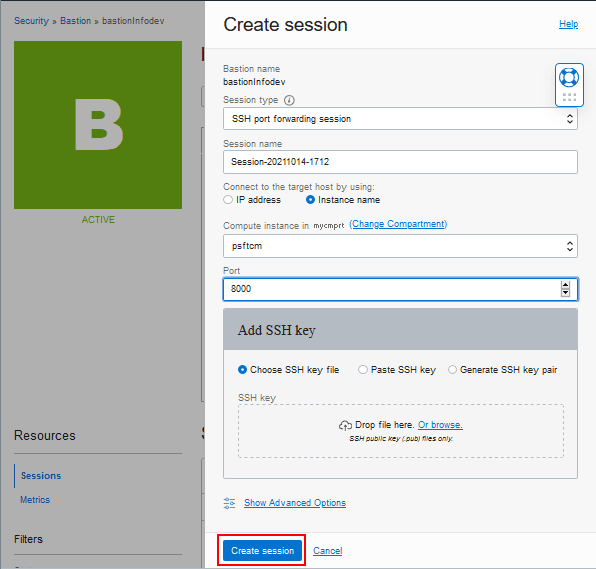
Description de cette illustration (create_ssh_port_fwd_session.png) - Vous pouvez également sélectionner l'option d'adresse IP et entrer l'adresse IP privée de l'instance Cloud Manager.
- Fournissez la clé SSH publique en parcourant le fichier de clés, en collant le texte du fichier de clés ou en générant une nouvelle paire de clés.
- Cliquez sur Créer une session.
- Attendez que l'état de la session soit Actif. Cliquez sur l'icône Actions et sélectionnez Copier la commande SSH.
- Collez la commande dans un éditeur de texte et remplacez <privateKey> par le chemin complet et le nom de la clé par la clé au format OpenSSH.
- Remplacez <localPort> par le port pour accéder à l'URL PIA de Cloud Manager au moyen de l'hôte bastion.
Fournissez un port supérieur à 1024 qui n'est utilisé par aucun autre processus de votre système.
- Dans un interpréteur de commandes Bash (Linux) ou un interpréteur de commandes git bash (Microsoft Windows), entrez la commande modifiée pour créer la session de réacheminement de port SSH vers l'instance Cloud Manager.
Si vous avez créé une phrase secrète lors de la génération de la clé privée, vous serez invité à l'entrer deux fois. Le processus ne s'arrête pas. Autrement dit, il ne revient pas à l'invite.
Note :
Si vous ne parvenez pas à vous connecter, cela peut être dû à la version de git bash que vous utilisez. Voir la solution de rechange à la fin de cette section.Conseil :
La session dure jusqu'à ce que vous fermiez l'interpréteur de commandes Bash ou l'interpréteur de commandes git bash, ou jusqu'à ce que la session bastion se termine. Si l'invite se ferme, cela signifie que la session s'est déconnectée. Par défaut, la session expire après quelques minutes d'inactivité. Pour plus d'informations sur la gestion des sessions d'hôte bastion, voir la documentation sur Oracle Cloud Infrastructure pour le service d'hôte bastion. - Modifiez le fichier etc\hosts (par exemple, C:\Windows\System32\drivers\etc\hosts sur Microsoft Windows 10) sur l'ordinateur à partir duquel vous souhaitez accéder à l'URL de Cloud Manager.
Pour modifier le fichier, ajoutez une ligne avec l'adresse IP locale et le nom de domaine complet pour l'instance Cloud Manager, par exemple :
127.0.0.1 psftcm.subnet1.pscmnetwork.oraclevcn.com
- Pour accéder à Cloud Manager dans un navigateur, modifiez l'URL PIA à partir de CloudManagerStatus.log :
http://psftcm.subnet1.pscmnetwork.oraclevcn.com:8000
Remplacez le port par la valeur <localPort> que vous avez utilisée dans la commande SSH. Par exemple, si vous avez entré 8888 pour <localPort> :
http://psftcm.subnet1.pscmnetwork.oraclevcn.com:8888
Avec certaines versions de git bash, vous pouvez voir un message d'erreur tel que "Impossible de négocier avec <port number>" lorsque vous entrez la commande de création de la session de réacheminement de port SSH. Utilisez ces étapes pour éviter l'erreur.
- Notez l'hôte bastion à partir de la commande SSH que vous avez copiée après la création de la session (étape 17). Dans cet exemple de commande, il s'agit du texte en gras commençant par host.bastion.
ssh -i <privateKey> -N -L <localPort>:xx.x.x.xxx:8000 -p 22 ocid1.bastionsession.oc1.iad.xxxxxxxxx@host.bastion.us-ashburn-1.oci.oraclecloud.com
- Dans le shell git-bash, accédez au répertoire d'origine de l'utilisateur :
$ cd ~
- Créez un nouveau répertoire nommé ".ssh" sous le répertoire d'origine :
$ mkdir .ssh
- Accédez au répertoire .ssh.
$ cd .ssh
- Créez un fichier nommé config, par exemple à l'aide de vi ou d'un autre éditeur :
$ vi config
Conseil :
Vérifiez l'utilisation avecvi --help. - Ajoutez ces contenus au fichier et enregistrez-les.
Host <bastion host>
User opc
PubkeyAcceptedAlgorithms +ssh-rsa
HostkeyAlgorithms +ssh-rsa
Pour <hôte bastion> entrez les informations de la commande SSH; par exemple :
Host host.bastion.us-ashburn-1.oci.oraclecloud.com
User opc
PubkeyAcceptedAlgorithms +ssh-rsa
HostkeyAlgorithms +ssh-rsa - Entrez la commande SSH pour créer la session de réacheminement de port SSH vers l'instance Cloud Manager.
Vous pouvez également créer le répertoire .ssh et le fichier de configuration dans l'Explorateur de fichiers Windows avant de les utiliser dans l'interpréteur de commandes git-bash.
- Notez l'hôte bastion à partir de la commande SSH que vous avez copiée après la création de la session (étape 15). Dans cet exemple de commande, il s'agit du texte en gras.
ssh -i <privateKey> -N -L <localPort>:xx.x.x.xxx:8000 -p 22 ocid1.bastionsession.oc1.iad.xxxxxxxxx@host.bastion.us-ashburn-1.oci.oraclecloud.com
- Dans l'interpréteur de commandes git-bash, accédez au répertoire de base de l'utilisateur.
$ cd ~
- Déterminez le répertoire de base de l'utilisateur.
$ pwd
/c/Users/username
Le chemin /c/Users/nom d'utilisateur dans l'interpréteur de commandes git-bash correspond à C:\Users\nom d'utilisateur dans l'explorateur de fichiers Windows.
- Dans l'explorateur de fichiers Windows, allez à C:\Users\username et créez le répertoire .ssh.
- Allez au répertoire C:\Users\username\.ssh.
- A l'aide du Bloc-notes ou d'un autre éditeur de texte, créez le fichier de configuration avec ces contenus, puis enregistrez.
Host <bastion host>
Pour <hôte bastion> entrez les informations de la commande SSH; par exemple :
User opc
PubkeyAcceptedAlgorithms +ssh-rsa
HostkeyAlgorithms +ssh-rsa
Host host.bastion.us-ashburn-1.oci.oraclecloud.com
User opc
PubkeyAcceptedAlgorithms +ssh-rsa
HostkeyAlgorithms +ssh-rsa - Allez à l'interpréteur de commandes git-bash et exécutez la commande SSH pour créer la session de réacheminement de port SSH vers l'instance Cloud Manager.
Étape 2 : Spécifier les paramètres Cloud Manager
Utilisez la page Paramètres Cloud Manager pour spécifier les ID utilisateur et d'autres informations avant d'utiliser Cloud Manager pour créer des topologies et des modèles.
-
Connectez-vous à Cloud Manager dans un navigateur à l'aide de l'ID utilisateur et du mot de passe de l'administrateur de nuage.
-
Dans la page d'accueil, sélectionnez la vignette Paramètres du gestionnaire de nuage.
Notez que la vignette des paramètres du gestionnaire de nuage s'affiche uniquement pour les utilisateurs qui se connectent avec l'ID utilisateur de l'administrateur de nuage.
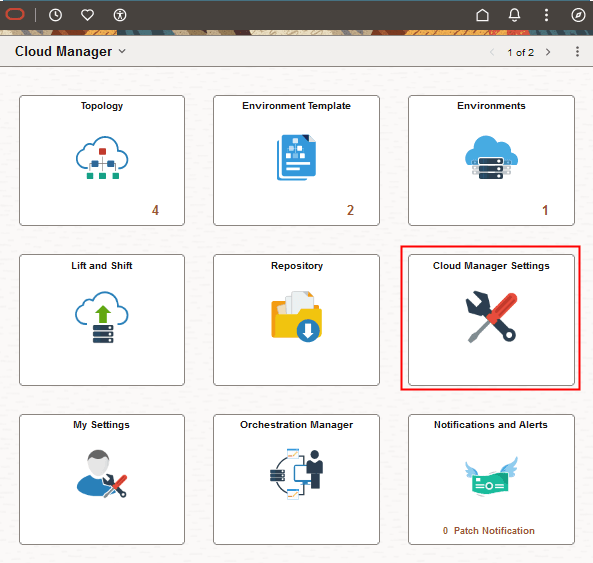
Description de cette illustration (cldmgrsettings_cldmgr_homepage_settingstile.png) -
Sélectionnez Paramètres du gestionnaire de nuage dans le panneau de gauche, si nécessaire.
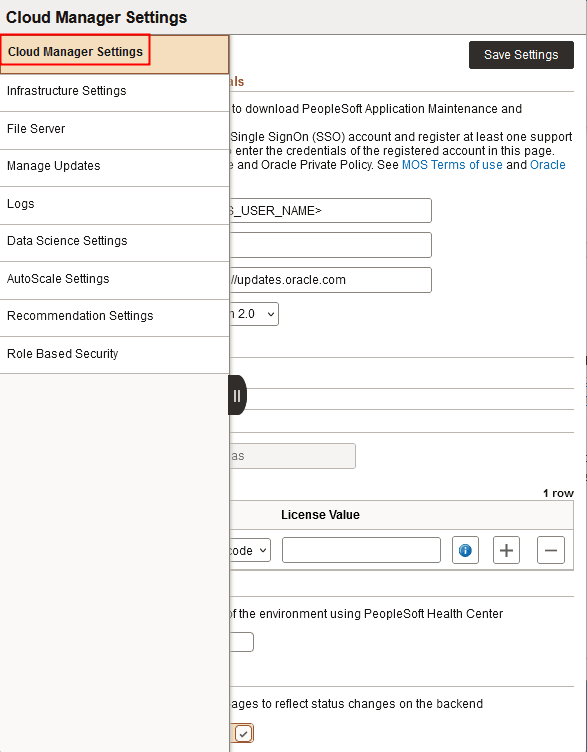
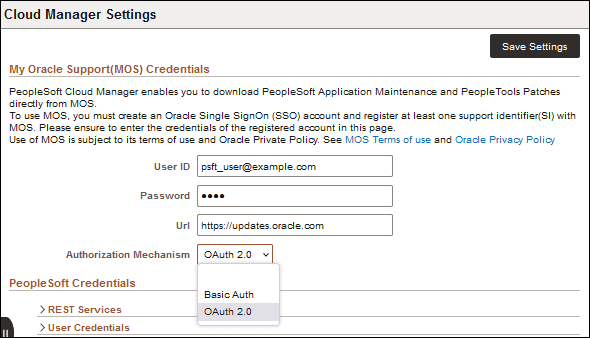
Description de cette illustration (cldmgrsettings_select_cloud_manager_settings.png) - Dans la section Données d'identification My Oracle Support (MOS), les valeurs que vous avez entrées dans le formulaire d'entrée de la pile Cloud Manager sont utilisées pour alimenter les champs ID utilisateur et mot de passe. Si vous passez à un autre utilisateur, les données d'identification du nouvel utilisateur seront utilisées pour le provisionnement de l'environnement ultérieur.
Note :
Si vous utilisez l'utilitaire Lift pour créer et charger des trousses DPK, vous pouvez spécifier cet utilisateur en tant qu'utilisateur Oracle Cloud Infrastructure requis.- ID utilisateur : Confirmez l'ID utilisateur du compte My Oracle Support enregistré ou remplacez-le par un autre ID utilisateur enregistré.
- Mot de passe : Entrez le mot de passe du compte My Oracle Support.
- URL : Ce champ affiche l'URL https://updates.oracle.com pour l'accès à My Oracle Support. Ne modifiez pas cette valeur.
- Mécanisme d'autorisation : Acceptez la valeur par défaut OAuth 2.0 ou sélectionnez Authentification de base.
Cela détermine quel mécanisme est utilisé pour autoriser l'accès aux téléchargements My Oracle Support, par exemple lors du téléchargement vers le référentiel. Notez que la sélection de OAuth 2.0, qui est le mécanisme recommandé, ne modifie pas la façon dont vous connectez à Cloud Manager ou aux environnements provisionnés. Avec l'authentification de base, les données d'identification de votre compte d'utilisateur MOS sont utilisées pour l'autorisation. Avec OAuth 2.0, l'application Cloud Manager est configurée avec le jeton d'autorisation nécessaire.
Description de cette illustration (cldmgrsettings_MOSCreds.png) -
Dans la section Données d'identification PeopleSoft, développez la section Services REST et vérifiez le nom d'utilisateur, CLADM et le mot de passe de l'administrateur Cloud Manager fournis. Ces informations sont basées sur l'entrée dans le formulaire d'entrée de la pile Cloud Manager.
Les services REST font référence aux services REST Integration Broker standard disponibles dans l'instance Cloud Manager. Ces services REST sont utilisés à l'interne par les modules Cloud Manager pour envoyer et recevoir les résultats d'activités asynchrones de longue durée.
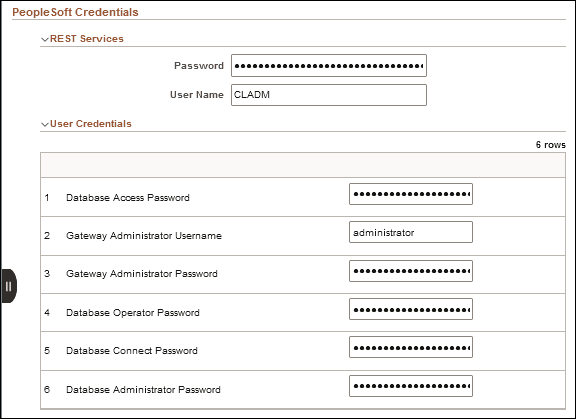
Description de cette illustration (cldmgrsettings_RESTcreds.png) - Développez la section User Credentials.
L'utilisateur et les mots de passe répertoriés sont basés sur l'entrée des variables de configuration de la pile Cloud Manager. Si vous voulez utiliser des valeurs différentes pour les environnements provisionnés, vous pouvez les modifier ici. Voir le tutoriel Installer la pile PeopleSoft Cloud Manager avec le gestionnaire de ressources.
- Dans la section Lift & Shift Container, le nom du conteneur est inclus pour information.

Description de cette illustration (cldmgrsettings_lascontain.png) - Si vous souhaitez utiliser COBOL dans un environnement provisionné, sélectionnez Visual COBOL 4, Visual COBOL 6, Visual COBOL 7 ou Visual COBOL 9 dans la liste déroulante Version.
L'utilisation de COBOL pour un environnement provisionné est facultative. Si vous choisissez d'utiliser l'une des versions de Rocket Software Visual COBOL prises en charge, vous devez utiliser la même version de Visual COBOL pour chaque noeud d'un environnement provisionné donné. De même, si vous utilisez le processus de portage virtuel, vous devez utiliser la même version de Visual COBOL pour chaque noeud que vous provisionnez pour l'environnement décalé.
Pour plus d'informations sur l'obtention des licences et des versions PeopleTools prises en charge pour chaque type de compilateur, reportez-vous au tutoriel Prepare to Install PeopleSoft Cloud Manager.
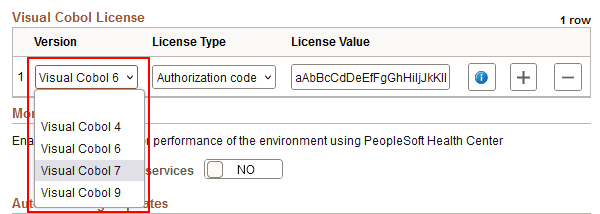
Description de cette illustration (cldmgrsettings_visualcobolversion.png) -
Pour l'une ou l'autre version de Visual COBOL, sélectionnez un type de licence dans la liste déroulante et entrez les informations nécessaires.
- Code d'autorisation — Entrez le code.
- Fichier — Entrez le chemin absolu et le nom du fichier de licence.
Le nombre de caractères dans le chemin absolu et le nom du fichier de licence doit être inférieur à 30.
Chargez le fichier de licence dans l'instance Cloud Manager, par exemple à l'aide de PSCP. En tant qu'utilisateur racine, copiez le fichier dans un emplacement pratique, tel que /home/psadm2. Remplacez le responsable du fichier par psadm2 afin qu'il soit accessible à psadm2 et enregistrez le chemin absolu.
- Serveur — Entrez le nom du serveur.
Pour plus d'informations sur la configuration d'un serveur de fichiers de licence, consultez la documentation relative à Rocket Software Visual COBOL.
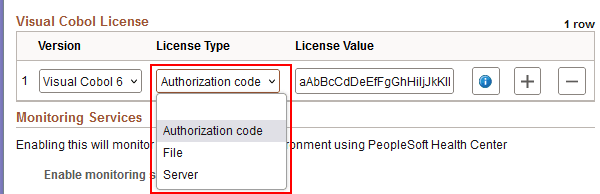
Description de cette illustration (cldmgrsettings_visualcobollicense.png) - Si vous souhaitez ajouter les informations de licence d'une version supplémentaire du compilateur Visual COBOL, cliquez sur le bouton plus pour ajouter une autre rangée.
- Pour activer la surveillance des environnements provisionnés à l'aide du centre d'état PeopleSoft, réglez le commutateur Activer les services de surveillance à Oui.
Il s'agit d'une exigence pour la fonction d'ajustement automatique. Voir la section Page Paramètres du service de science des données dans PeopleSoft Cloud Manager. Sélectionnez la page PeopleSoft Cloud Manager dans Oracle Help Center.

Description de cette illustration (cldmgrsettings_monitoring_services.png) - Pour activer la mise à jour automatique des pages Cloud Manager, acceptez le paramètre par défaut Oui pour le commutateur Activer les mises à jour automatiques des pages.
Lorsque cette option est réglée à Oui, les pages Cloud Manager affichent le statut en temps réel des opérations. Par exemple, si vous effectuez une mise à jour PeopleTools sur un environnement provisionné, les modifications de statut seront reflétées à mesure qu'elles se produisent, dans la page Statut de la tâche de provisionnement et dans le champ de statut de la vignette d'environnement.
Si vous réglez cette option à Non, les pages Cloud Manager ne seront pas automatiquement actualisées et vous devrez peut-être actualiser le navigateur manuellement avant de voir la modification de statut. Vous pouvez essayer de régler cette option à Non si vous remarquez un problème avec les mises à jour automatiques.

Description de cette illustration (cldmgrsettings_auto_page_updates.png) -
Cliquez sur Enregistrer les paramètres en haut de la page si vous apportez des modifications.
Étape 3 : Spécifier les paramètres d'infrastructure
Utilisez la page Infrastructure Settings pour vérifier les informations sur le compte, l'instance et le système d'exploitation.
-
Sélectionnez Paramètres d'infrastructure dans le panneau de gauche.
- Dans la section Oracle Cloud Infrastructure Service, les informations sur la location, l'utilisateur et la clé de signature d'API que vous avez fournies lors du provisionnement de l'instance sont affichées.
Note :
Cette illustration comprend des exemples de texte et des caractères de masquage. Le texte que vous voyez varie.
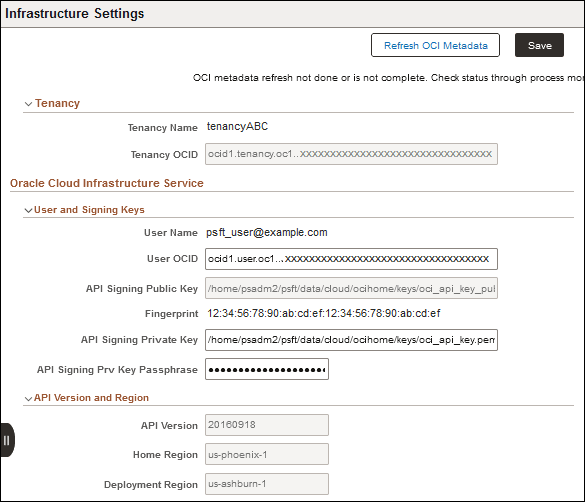
Description de cette illustration (infrastruct_settings_tenancy_keys_reg.png) -
Vérifiez les informations suivantes que vous avez fournies lors du remplissage de la pile Resource Manager :
- Nom d'utilisateur et OCID
- Chemin complet et nom de la clé publique de signature d'API
- Chemin complet et nom de la clé privée de signature d'API
- Phrase secrète de clé privée de signature d'API
- Version d'API
- Région principale
- Région de déploiement
- Si vous voulez modifier l'OCID de l'utilisateur ou les clés de signature d'API, voir la section suivante Réinitialiser l'utilisateur et les clés d'API.
- Dans la zone Stockage d'objets - Seau, acceptez le nom par défaut ou entrez un nouveau nom.
Vous pouvez utiliser le seau par défaut, cm_default_storage, que Cloud Manager crée dans le service de stockage d'objets pour Oracle Cloud Infrastructure Object Storage, ou créer un autre seau et entrer son nom ici. Le seau est requis pour comparer les rapports générés lors de la mise à niveau de la version PeopleTools d'un environnement provisionné. Voir les informations sur la gestion des environnements dans PeopleSoft Cloud Manager. Sélectionnez la page PeopleSoft Cloud Manager dans Oracle Help Center.

Description de cette illustration (infrastruct_settings_obj_stor_bucket.png) - Dans la section Images de système d'exploitation, si vous voulez sélectionner une image Linux dans Oracle Cloud Marketplace, remplacez le commutateur Image de marché des applications par OUI et sélectionnez une image dans la liste déroulante Version de l'image.
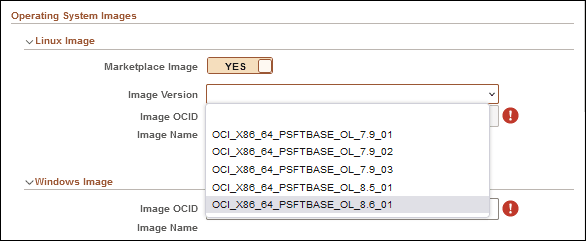
Description de cette illustration (infrastruct_settings_linux_marketplace.png) - Si vous avez préparé une image Linux personnalisée ou si vous avez créé une instance pour une image de plate-forme Oracle, modifiez le commutateur Image de marché des applications à NON et entrez l'OCID de l'image Linux.
Voir la section Choisir une image Oracle Linux dans le tutoriel Préparer l'installation de PeopleSoft Cloud Manager.
Cet exemple présente la section Images de système d'exploitation de la page Paramètres de l'infrastructure.
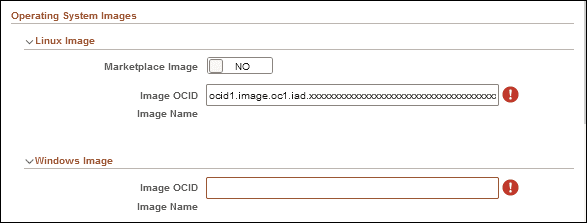
Description de cette illustration (infrastruct_settings_os_ocids.png) - Dans la section Images du système d'exploitation, entrez l'OCID de l'image Microsoft Windows.
Voir la section Choisir une image Microsoft Windows dans le tutoriel Préparer pour installer PeopleSoft Cloud Manager.
Note :
Lorsque vous ajoutez un noeud Microsoft Windows dans Cloud Manager, vous entrez un mot de passe d'administrateur pour accéder à la machine virtuelle créée à partir de l'image Microsoft Windows. - Dans la section Avis, réglez le commutateur Activer les avis externes à Oui si vous voulez autoriser les utilisateurs à recevoir des avis par courriel pour ces fonctions :
Autoriser les utilisateurs à recevoir des avis hebdomadaires par courriel de l'action recommandée pour les environnements gérés lors de l'utilisation de la surveillance. Voir les informations sur le service de surveillance dans PeopleSoft Cloud Manager. Sélectionnez la page PeopleSoft Cloud Manager dans Oracle Help Center.
Autoriser les utilisateurs finaux effectuant une mise à niveau de PeopleTools à activer les avis de rapport dans la page Mise à niveau de Cloud Manager PeopleTools pour un environnement. Cela s'applique aux mises à niveau vers PeopleTools 8.60.x. Voir les informations sur la mise à niveau de PeopleTools dans PeopleSoft Cloud Manager. Sélectionnez la page PeopleSoft Cloud Manager dans Oracle Help Center.

Description de cette illustration (infrastruct_settings_notifications.png) - Entrez un OCID de sujet pour les rapports de comparaison de mise à niveau PeopleTools et l'avis de surveillance.
Un sujet du service Oracle Cloud Infrastructure Notification est défini comme "Canal de communication pour l'envoi de messages aux abonnements du sujet". Les abonnés à cette rubrique recevront des avis lorsque des rapports de comparaison seront générés lors de la mise à niveau PeopleTools et à partir de la tâche de recommandation hebdomadaire (ECL_RECOMEND) pour les environnements gérés lors de l'utilisation de la fonction de surveillance. Voir la documentation sur Oracle Cloud Infrastructure, Gestion des sujets.
-
Cliquez sur Enregistrer, puis sur Actualiser les métadonnées OCI en haut de la page si vous apportez des modifications, pour actualiser les métadonnées relatives aux images du système d'exploitation.
-
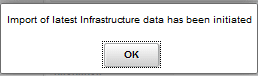
Cliquez sur OK dans la boîte de dialogue avec "L'importation des données d'infrastructure les plus récentes a été lancée."
-
Attendez quelques minutes que les données soient actualisées avant de créer un serveur de fichiers.
Cet exemple présente la section Images du système d'exploitation avec une image du marché des applications Linux après l'enregistrement et l'actualisation des données.
Note :
Cette illustration comprend des exemples de texte et des caractères de masquage. Le texte que vous voyez varie.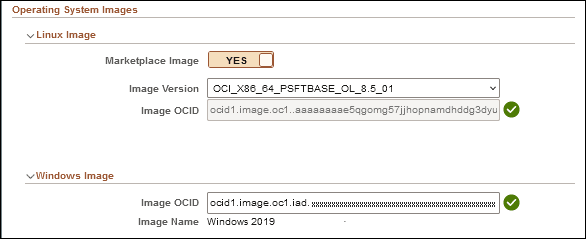
Description de cette illustration (infrastruct_settings_complete.png) - Une fois les métadonnées OCI actualisées, vous pouvez utiliser les options de la section Actualisation des métadonnées OCI dans l'ensemble de la région.
Consultez les informations sur la récupération après sinistre dans PeopleSoft Cloud Manager. Sélectionnez la page PeopleSoft Cloud Manager dans Oracle Help Center.

Description de cette illustration (infrastruct_settings_refresh_across_region.png)
Réinitialiser les clés d'utilisateur et d'API (facultatif)
Utilisez ces instructions si vous devez modifier l'utilisateur administrateur Cloud Manager et la clé privée d'API associée aux nouvelles valeurs. Cela peut être nécessaire, par exemple, en cas de changement d'emploi ou d'organisation.
Le nouvel administrateur Cloud Manager doit posséder les mêmes autorisations et rôles que l'utilisateur précédent. Sinon, après l'ajout du nouvel utilisateur et de la nouvelle clé, certaines fonctions Cloud Manager risquent de ne pas fonctionner.
- Suivez les instructions du tutoriel Connectez-vous à l'instance Cloud Manager pour accéder à l'instance Cloud Manager avec SSH.
- Connectez-vous en tant qu'utilisateur opc, puis passez à l'utilisateur psadm2; par exemple :
$ sudo su - psadm2
Note :
Il s'agit de l'un des utilisateurs par défaut créés dans le cadre du déploiement Cloud Manager. - Créez une paire de clés de signature d'API pour le nouvel utilisateur Cloud Manager et enregistrez-la dans un répertoire sous /home/psadm2, par exemple /home/psadm2/new_api_keys.
Notez les noms de clé, le chemin d'accès et la phrase secrète. Les nouvelles clés doivent appartenir au compte psadm2.
Voir Clés et OCID requis dans la documentation Oracle Cloud Infrastructure.
Conseil :
Pour éviter toute confusion avec la paire de clés générée pour l'utilisateur existant, il est probablement judicieux de créer les clés de signature d'API avec un nom différent. - Ajoutez la nouvelle clé publique d'API au compte du nouvel utilisateur dans la console Oracle Cloud Infrastructure, comme indiqué dans le tutoriel Générer des clés de signature d'API pour PeopleSoft Cloud Manager.
- Dans l'instance Cloud Manager, accédez au répertoire /home/psadm2/psft/data/cloud/ocihome/keys.
$ cd /home/psadm2/psft/data/cloud/ocihome/keys
- Effectuez une copie de sauvegarde du répertoire, par exemple :
$ cp -r /home/psadm2/psft/data/cloud/ocihome/keys ./keys_backup
- Dans la page Cloud Manager Infrastructure Settings, remplacez l'OCID de l'utilisateur par celui du nouvel utilisateur.
- Remplacez la clé privée de signature d'API par le chemin complet et le nom de la nouvelle clé privée.
- Remplacez la phrase secrète de clé Prv de signature d'API par la valeur de la nouvelle clé, si vous en avez spécifié une.
- Cliquez sur Enregistrer.
Cloud Manager valide les valeurs. Si la validation réussit, elle affiche les valeurs mises à jour pour la clé de signature publique et l'empreinte numérique de l'API.
- Cliquez sur Actualiser les métadonnées OCI.
Réinitialiser les clés d'API (facultatif)
Utilisez ces instructions pour modifier uniquement les clés de signature d'API, mais pas l'utilisateur, par exemple pour vous conformer à une mise à jour de routine pour des raisons de sécurité. Dans ce cas, ignorez l'étape pour ajouter l'OCID de l'utilisateur à la page Paramètres d'infrastructure et ajoutez la nouvelle clé publique d'API au compte de l'utilisateur existant.
- Suivez les instructions du tutoriel Connectez-vous à l'instance Cloud Manager pour accéder à l'instance Cloud Manager avec SSH.
- Connectez-vous en tant qu'utilisateur opc, puis passez à l'utilisateur psadm2; par exemple :
$ sudo su - psadm2
Note :
Il s'agit de l'un des utilisateurs par défaut créés dans le cadre du déploiement Cloud Manager. - Créez une nouvelle paire de clés de signature d'API pour l'utilisateur Cloud Manager existant et enregistrez-la dans un répertoire sous /home/psadm2, par exemple /home/psadm2/new_api_keys.
Notez les noms de clé, le chemin d'accès et la phrase secrète. Les nouvelles clés doivent appartenir au compte psadm2.
Voir Clés et OCID requis dans la documentation Oracle Cloud Infrastructure.
Conseil :
Pour éviter toute confusion avec la paire de clés générée pour l'utilisateur existant, il est probablement judicieux de créer les clés de signature d'API avec un nom différent. - Ajoutez la nouvelle clé publique d'API au compte de l'utilisateur dans la console Oracle Cloud Infrastructure, comme indiqué dans le tutoriel Générer des clés de signature d'API pour PeopleSoft Cloud Manager.
- Dans l'instance Cloud Manager, accédez au répertoire /home/psadm2/psft/data/cloud/ocihome/keys.
$ cd /home/psadm2/psft/data/cloud/ocihome/keys
- Effectuez une copie de sauvegarde du répertoire, par exemple :
$ cp -r /home/psadm2/psft/data/cloud/ocihome/keys ./keys_backup
- Remplacez la clé privée de signature d'API par le chemin complet et le nom de la nouvelle clé privée.
- Remplacez la phrase secrète de clé Prv de signature d'API par la valeur de la nouvelle clé, si vous en avez spécifié une.
- Cliquez sur Enregistrer.
Cloud Manager valide les valeurs. Si la validation réussit, elle affiche les valeurs mises à jour pour la clé de signature publique et l'empreinte numérique de l'API.
- Cliquez sur Actualiser les métadonnées OCI.
Entrer une clé publique SSH pour les environnements provisionnés
Les utilisateurs finaux peuvent entrer ou modifier leur clé SSH publique dans la page Mes paramètres. Après avoir ajouté cette clé SSH, Cloud Manager injecte la clé dans la machine virtuelle Linux de tout environnement PeopleSoft que vous provisionnez. Les utilisateurs finaux peuvent ensuite utiliser Putty ou d'autres interfaces pour accéder aux environnements provisionnés, par exemple pour utiliser PSADMIN.
- Dans la page d'accueil de Cloud Manager, cliquez sur la vignette Mes paramètres.
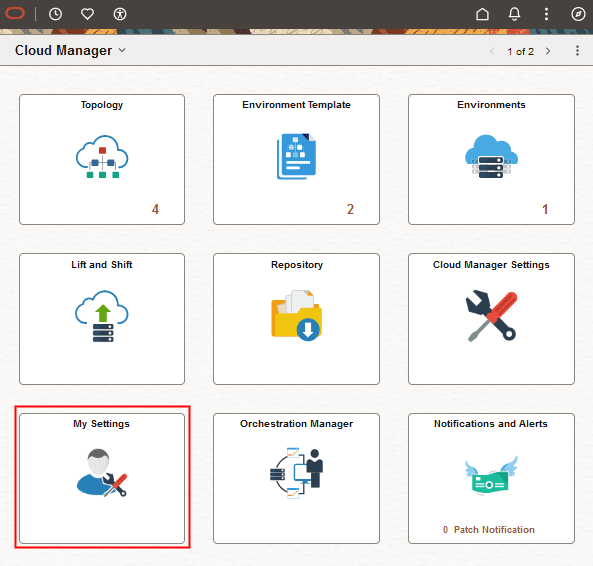
Description de cette illustration (cldmgr_homepage_mysettings.png) - Si nécessaire, sélectionnez Ma clé publique SSH dans le cadre à gauche.
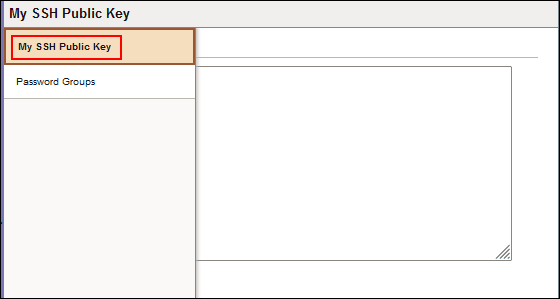
Description de cette illustration (mysettings_select_mysshpublickey.png) - Pour entrer une nouvelle clé publique SSH, entrez le texte dans le champ Ma clé de publication SSH et cliquez sur Enregistrer.
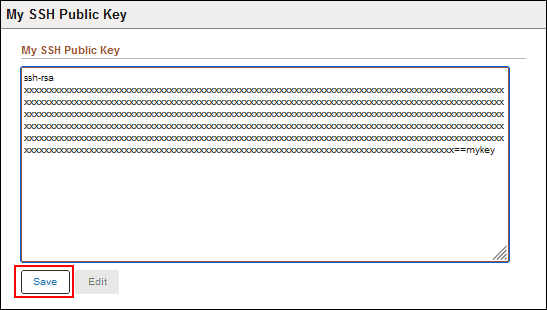
Description de cette illustration (mysettings_ssh_public_key_save.png) - Pour modifier ou remplacer une clé existante, entrez le texte de la clé, puis cliquez sur Enregistrer.
- Cliquez sur Modifier et modifiez ou remplacez le texte.
- Cliquez de nouveau sur Enregistrer.
Créer un groupe de mots de passe pour les environnements provisionnés
Utilisez des groupes de mots de passe pour organiser les mots de passe enregistrés dans une chambre forte Oracle Cloud Infrastructure. Par exemple, vous pouvez souhaiter un groupe pour vos environnements PUM utilisant le calcul de base de données et un autre pour les environnements qui utilisent Database as a Service.
Voir le tutoriel Créer des ressources de chambre forte pour la gestion des mots de passe pour PeopleSoft Cloud Manager.
Voir les informations sur les groupes de mots de passe dans PeopleSoft Cloud Manager sur Oracle Help Center. Sélectionnez la page PeopleSoft Cloud Manager dans Oracle Help Center.
Pour créer un groupe de mots de passe :
- Dans la page d'accueil de Cloud Manager, cliquez sur la vignette Mes paramètres.
- Sélectionnez Password Groups dans le cadre situé à gauche.
- Cliquez sur Ajouter un nouveau groupe.
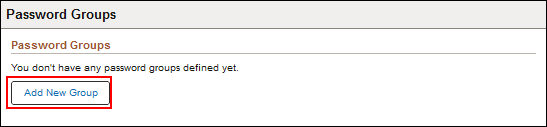
Description de cette illustration (mysettings_add_password_group.png) - Sélectionnez le compartiment et la chambre forte OCI, puis choisissez une clé secrète de chambre forte pour chaque mot de passe.
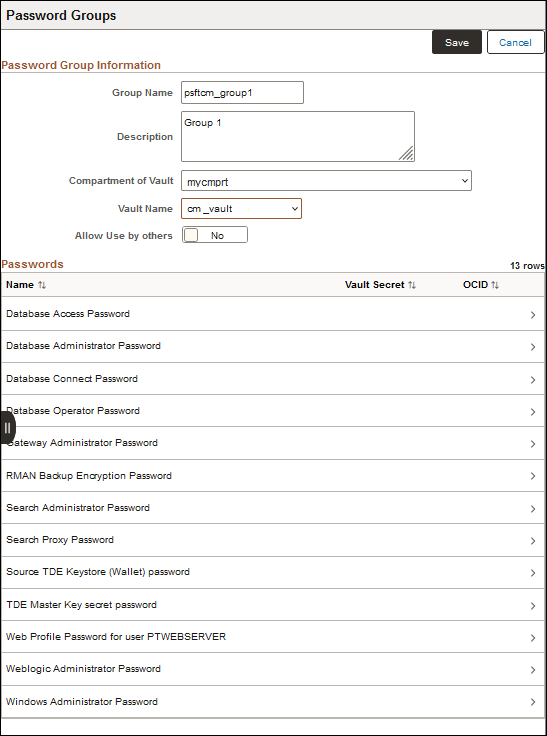
Description de cette illustration (mysettings_password_group_page.png)
Étapes suivantes
Utiliser le service de stockage de fichiers pour le référentiel PeopleSoft Cloud Manager
En savoir plus
- PeopleSoft Cloud Manager - Page d'accueil, My Oracle Support, ID document 2231255.2
- Outil d'aperçu des fonctions cumulatives (Cliquez sur Générer un rapport du directeur financier et sélectionnez PeopleSoft Cloud Manager en haut.)
- Documentation d'Oracle Cloud dans Oracle Help Center
Spécifier les paramètres de Cloud Manager
G41607-01
Août 2025
Copyright © 2025, Oracle et/ou ses sociétés affiliées.
Accédez à l'instance Cloud Manager dans un navigateur et remplissez les pages des paramètres Cloud Manager et des paramètres d'infrastructure.
Ce logiciel et la documentation connexe sont fournis en vertu d'un contrat de licence assorti de restrictions relatives à leur utilisation et divulgation. Ils sont protégés en vertu des lois sur la propriété intellectuelle. Sauf dispositions contraires prévues de manière expresse dans votre contrat de licence ou permises par la loi, vous ne pouvez utiliser, copier, reproduire, traduire, diffuser, modifier, mettre sous licence, transmettre, distribuer, présenter, effectuer, publier ni afficher à toutes fins une partie de ces derniers sous quelque forme que ce soit, par quelque moyen que ce soit. Sont interdits l'ingénierie inverse, le désassemblage ou la décompilation de ce logiciel, sauf à des fins d'interopérabilité selon les dispositions prévues par la loi.
Si ce logiciel ou la documentation connexe sont livrés au gouvernement des États-Unis d'Amérique ou à quiconque octroyant des licences qui y sont relatives au nom du gouvernement des États-Unis d'Amérique, la remarque suivante s'applique :
U.S. GOVERNMENT END USERS: Oracle programs (including any operating system, integrated software, any programs embedded, installed or activated on delivered hardware, and modifications of such programs) and Oracle computer documentation or other Oracle data delivered to or accessed by U.S. Government end users are "commercial computer software" or "commercial computer software documentation" pursuant to the applicable Federal Acquisition Regulation and agency-specific supplemental regulations. As such, the use, reproduction, duplication, release, display, disclosure, modification, preparation of derivative works, and/or adaptation of i) Oracle programs (including any operating system, integrated software, any programs embedded, installed or activated on delivered hardware, and modifications of such programs), ii) Oracle computer documentation and/or iii) other Oracle data, is subject to the rights and limitations specified in the license contained in the applicable contract. The terms governing the U.S. Government's use of Oracle cloud services are defined by the applicable contract for such services. No other rights are granted to the U.S. Government.
Ce logiciel ou matériel informatique est destiné à un usage général, dans diverses applications de gestion de l'information. Il n'a pas été conçu pour être utilisé dans le cadre d'applications dangereuses, y compris des applications susceptibles de causer des blessures corporelles. Si vous utilisez ce logiciel ou matériel informatique dans des applications dangereuses, il vous revient d'adopter les mesures relatives à la protection contre les interruptions, aux copies de sauvegarde et à la redondance ainsi que toute autre mesure visant à garantir une utilisation en toute sécurité de ce logiciel. Oracle Corporation et ses sociétés affiliées déclinent toute responsabilité relativement aux dommages pouvant résulter de l'utilisation du logiciel ou matériel informatique dans des applications dangereuses.
Oracle et Java sont des marques de commerce enregistrées d’Oracle et/ou de ses sociétés affiliées. Les autres noms ou raisons sociales peuvent être des marques de commerce de leurs propriétaires respectifs.
Intel et Intel Inside sont des marques de commerce ou des marques de commerce enregistrées de Intel Corporation. Toutes les marques de commerce SPARC sont utilisées sous licence et sont des marques de commerce ou des marques de commerce enregistrées de SPARC International, Inc. AMD, Epyc et le logo AMD sont des marques de commerce ou des marques de commerce enregistrées de Advanced Micro Devices. UNIX est une marque de commerce enregistrée de The Open Group.
Ce logiciel ou matériel informatique et sa documentation peuvent fournir de l'information sur du contenu, des produits et des services tiers, ou y donner accès. Oracle Corporation et ses sociétés affiliées déclinent toute responsabilité quant aux garanties de quelque nature que ce soit relatives au contenu, aux produits et aux services offerts par des tiers, sauf lorsque stipulé dans les ententes applicables entre vous et Oracle. Oracle Corporation et ses sociétés affiliées ne pourront être tenus responsable des pertes, frais et dommages de quelque nature que ce soit découlant de l'accès à du contenu, des produits ou des services tiers, ou de leur utilisation, sauf lorsque stipulé dans les ententes applicables entre vous et Oracle.