Avant de commencer
Ce tutoriel décrit le processus de déploiement d'un environnement de base de données de démonstration d'application PeopleSoft 9.2 complet à partir d'Oracle Cloud Infrastructure Marketplace sur une instance de calcul Oracle Cloud Infrastructure. Ce tutoriel prend environ deux heures.
Contexte
Accédez à une image PeopleSoft Update à partir d'Oracle Cloud Infrastructure Marketplace et utilisez-la pour déployer un environnement d'application PeopleSoft complet dans une instance de calcul Oracle Cloud Infrastructure. L'application PeopleSoft sera déployée sur une seule instance de machine virtuelle Linux à l'aide d'une image de machine démarrable. Utilisez l'application PeopleSoft déployée, qui est un environnement de démonstration hors production, par exemple pour examiner les nouvelles fonctions et fonctionnalités.
Le déploiement de l'application PeopleSoft comprend l'installation de OpenSearch, OpenSearch Dashboards et Logstash.
Ce tutoriel couvre les images PeopleSoft Update prises en charge sur Oracle Cloud Infrastructure. Notez que les images PeopleSoft Update sont mises à disposition selon des horaires indépendants.
Utilisez ce tutoriel pour les images PeopleSoft Update suivantes :
- PeopleSoft Customer Relationship Management (CRM)
- PeopleSoft Campus Solutions (CS)
- PeopleSoft Enterprise Learning Management (ELM)
- PeopleSoft Financial and Supply Chain Management (FSCM)
- PeopleSoft Human Capital Management (HCM)
- PeopleSoft Interaction Hub (IH)
Note.
L'apparence de l'interface utilisateur du service de calcul d'Oracle Cloud Infrastructure peut être différente de celle des illustrations dans ce document. Par exemple, les emplacements des pages, des onglets, des boutons, des zones de texte, des liens, etc., peuvent avoir changé depuis la publication de ce document. Néanmoins, les concepts présentés dans ce document sont toujours valables et toutes les étapes sont obligatoires. La documentation sur le service de calcul d'Oracle Cloud Infrastructure doit contenir des informations à jour sur l'utilisation des images et la création d'instances.Première étape : Vérifier les informations sur le compte Oracle Cloud Account Infrastructure
La liste suivante comprend les exigences d'obtention et d'installation d'une image PeopleSoft Update sur une instance de calcul. For information on requirements for using the PeopleSoft environment after installation, see the PeopleSoft documentation on Oracle Help Center.
- Un abonnement au service de calcul d'Oracle Cloud Infrastructure est obligatoire.
- Données d'identification pour votre compte
Si vous ne disposez pas des informations suivantes sur votre compte Oracle Cloud Compute, communiquez avec votre administrateur Oracle Cloud.
Voir Démarrage, Connexion à la console.- Nom d'utilisateur et mot de passe
- URL de la console de calcul
- OCID de la location
- OCID de l'utilisateur
- Nom du compartiment
- Politiques pour votre compte
Pour obtenir les images PeopleSoft Update à partir de la console du service de calcul d'Oracle Cloud Infrastructure, votre compte d'utilisateur doit appartenir à un groupe doté des politiques suivantes :
Allow group <group name> to manage App-catalog-listing in tenancy
Allow group <group name> to read all-resources in tenancy
Pour plus d'informations sur la création de politiques, voir Fonctionnement des politiques dans la documentation sur Oracle Cloud Infrastructure.
- Région
Pour faciliter l'utilisation et accélérer les transferts, il est recommandé d'utiliser la même région pour charger l'image dans le stockage d'objets et l'importation dans le service de calcul.
Pour vérifier l'accès au service de calcul :
-
Connectez-vous au service de calcul d'Oracle Cloud Infrastructure à l'aide de l'URL fournie par votre administrateur, par exemple :
https://console.us-ashburn-1.oraclecloud.com.
-
Entrez le nom de votre location, si nécessaire, et entrez votre nom d'utilisateur et votre mot de passe.
-
Cliquez sur l'icône du menu de navigation en haut à gauche de la page (
 ), sélectionnez Calcul, puis Instances.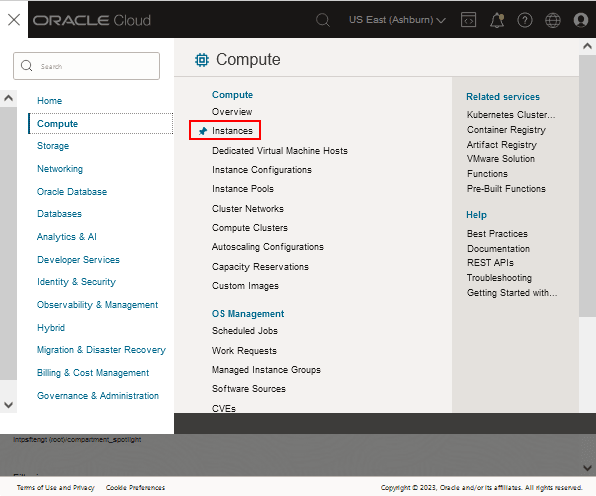
Description de cette illustration (verify_access_oci3_menu_instances.png) -
Dans la page Compute, sélectionnez votre compartiment dans la liste déroulante à gauche.
Si la zone Instances n'affiche rien, comme illustré dans cet exemple, vous ne disposez peut-être pas de l'autorisation appropriée pour créer des instances. Communiquez avec l'administrateur.
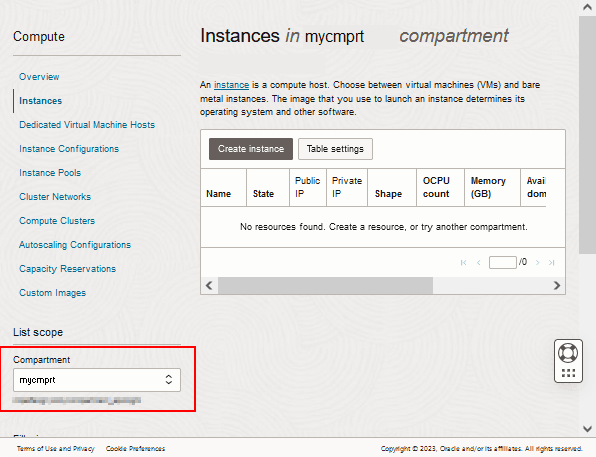
Description de cette illustration (verify_access_oci4_instances_page.png)
Deuxième étape : Vérifier les limites de service de la location
Avant de commencer à installer l'image PeopleSoft Update, il est conseillé de vérifier les ressources et les limites de service disponibles pour votre location.
-
Dans Oracle Cloud Infrastructure, cliquez sur l'icône du menu de navigation et sélectionnez Gouvernance et administration, puis Limites, quotas et utilisation.
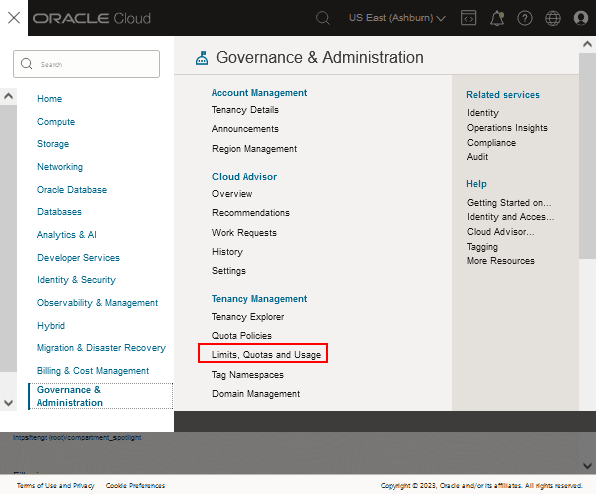
Description de cette illustration (review_limits01_governance_menu.png) -
La page affiche les limites de ressources, l'utilisation et la disponibilité de la région. Utilisez les listes déroulantes pour filtrer par service, étendue, ressource et compartiment.
Par exemple, pour le service de calcul, assurez-vous que le domaine de disponibilité et le compartiment dans lesquels vous prévoyez de travailler disposent de suffisamment de ressources pour créer vos instances.
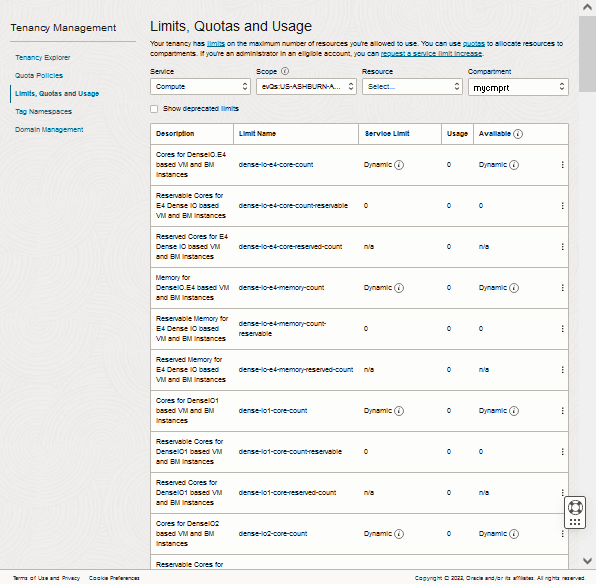
Description de cette illustration (review_limits02_compute.png)
Voir Limites de service dans la documentation sur Oracle Cloud Infrastructure.
Troisième étape : Planifier l'installation
Le processus d'installation d'une image PeopleSoft Update sur une instance de calcul comprend les éléments suivants :
- ID utilisateur et mots de passe
Lorsque vous créez l'instance, vous fournissez plusieurs ID utilisateur et mots de passe PeopleSoft. L'image d'application PeopleSoft est fournie avec les ID utilisateur par défaut qui sont réinitialisés par le déploiement. Voir la section Création de l'instance d'application PeopleSoft dans ce tutoriel.
- Numéros de port
L'image PeopleSoft Update fournit des valeurs par défaut pour les ports HTTP, HTTPS, Jolt et WSL. Pour des raisons de sécurité, Oracle recommande de ne pas utiliser les numéros de port HTTP ou HTTPS par défaut. Avant de commencer cette procédure, déterminez vos numéros de port. Si vous choisissez d'utiliser des valeurs autres que celles par défaut, fournissez-les lors de la création de l'instance et de la configuration du réseau en nuage virtuel.
- Réseau en nuage virtuel (VCN)
- Avant de déployer l'image PeopleSoft Update, l'administrateur de nuage doit configurer un réseau en nuage virtuel (VCN) avec des sous-réseaux et l'accès aux ports nécessaires.
- Les listes de sécurité doivent comporter des règles pour permettre l'accès SSH (port 22).
- Autoriser l'accès aux ports HTTP, HTTPS, Jolt et WSL que vous sélectionnez pour l'application PeopleSoft.
- Service de métadonnées d'instance
Les images PeopleSoft Update prennent en charge le service de métadonnées d'instance version 2 (IMDSv2) endpoints.You peut spécifier la version IMDS dans la page des détails de l'instance.
Voir Obtention des métadonnées d'instance dans la documentation sur Oracle Cloud Infrastructure.
Étape quatre : Générer une paire de clés SSH
Lorsque vous créez votre instance de calcul, vous devez fournir une clé publique SSH (Secure Shell) qui sera utilisée pour l'authentification lors de votre connexion à l'instance. Générez votre paire de clés SSH et chargez la clé publique SSH dans Compute avant de commencer à créer votre instance.
Vous aurez besoin d'une mise en oeuvre de l'utilitaire ssh-keygen (pour Linux) ou d'une application telle que PuTTY (pour Microsoft Windows), installée sur un ordinateur local.
Générer une paire de clés SSH sur des systèmes UNIX ou UNIX à l'aide de SSH-keygen
-
Exécutez la commande
ssh-keygen.ssh-keygen -b 2048 -t rsa
-
La commande vous invite à entrer le chemin d'accès au fichier dans lequel vous souhaitez enregistrer la clé. Un chemin et un nom de fichier par défaut sont suggérés entre parenthèses. Par exemple :
/home/user_name/.ssh/id_rsa. Pour accepter le chemin et le nom de fichier par défaut, appuyez sur Entrée. Sinon, entrez le chemin et le nom de fichier requis, puis appuyez sur Entrée. -
La commande vous invite à entrer une phrase secrète. Entrer une phrase secrète.
Notez que la phrase secrète n'est pas affichée lorsque vous la tapez. Rappelez-vous la phrase secrète. Si vous oubliez la phrase secrète, vous ne pouvez pas la récupérer.
-
Lorsque vous y êtes invité, entrez de nouveau la phrase secrète pour la confirmer.
La commande génère une paire de clés SSH composée d'une clé publique et d'une clé privée, et les enregistre dans le chemin spécifié. Le nom de fichier de la clé publique est créé automatiquement en ajoutant
.pubau nom du fichier de clé privée. Par exemple, si le nom de fichier de la clé privée SSH estid_rsa, le nom de fichier de la clé publique estid_rsa.pub. -
Notez le chemin dans lequel vous avez enregistré la paire de clés SSH.
Lorsque vous créez des instances, vous devez fournir la clé publique SSH. Lorsque vous connectez à une instance, vous devez spécifier la clé privée SSH correspondante et entrer la phrase secrète à l'invite.
Générer une paire de clés SSH sur Microsoft Windows
Générez une paire de clés SSH sécurisée à l'aide d'une application telle que PuTTY.
Notez les noms de clé publique et privée et l'endroit où ils sont enregistrés. Lorsque vous créez des instances, vous devez spécifier la clé publique SSH. Lorsque vous connectez à une instance, vous devez fournir le chemin d'accès à la clé privée SSH correspondante et entrer la phrase secrète à l'invite.
Voir Création d'une paire de clés, documentation sur Oracle Cloud Infrastructure.
Étape cinq : Créer un réseau en nuage virtuel pour l'instance d'environnement de démonstration PeopleSoft
Pour des raisons de sécurité, Oracle recommande d'utiliser un sous-réseau privé pour déployer l'image PeopleSoft Update. Si vous utilisez un sous-réseau privé, vous ne pouvez pas accéder à l'instance par Internet. Il existe différentes méthodes pour accéder à une instance dans un sous-réseau privé, par exemple avec un hôte de saut ou un mandataire Web. La documentation sur Oracle Cloud Infrastructure décrit les méthodes d'accès aux instances sur des sous-réseaux privés.
Cet exemple utilise l'Assistant VCN d'Oracle Cloud Infrastructure, qui crée un VCN, une passerelle Internet, une passerelle NAT, un sous-réseau public régional, un sous-réseau privé régional et des règles de sécurité. Pour obtenir d'autres options, consultez la section Réseau dans la documentation sur Oracle Cloud Infrastructure.
- Dans la console du service de calcul d'Oracle Cloud Infrastructure, dans le menu de navigation, sélectionnez Réseau, puis Réseaux en nuage virtuels.
Note :
Vous pouvez également démarrer l'Assistant VCN en cliquant sur la vignette Configurer un réseau à l'aide d'un assistant dans la page d'accueil d'Oracle Cloud Infrastructure. Dans ce cas, ignorez les deux étapes suivantes. -
Cliquez sur Démarrer l'Assistant VCN.
-
Sélectionnez Create VCN with Internet Connectivity (sélection par défaut).
-
Cliquez sur Démarrer l'Assistant VCN.
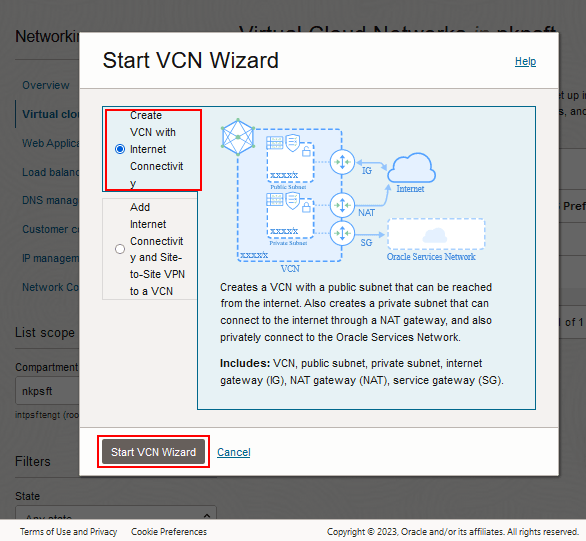
Description de cette illustration (create_vcn_wizard_start.png) -
Dans la page Créer un réseau VCN avec connectivité Internet, entrez un nom pour le réseau VCN.
- Sélectionnez le compartiment dans lequel vous voulez travailler dans la liste déroulante, puis cliquez sur Suivant.
Le nom dans cet exemple est pscm_network et le compartiment est mycmprt.
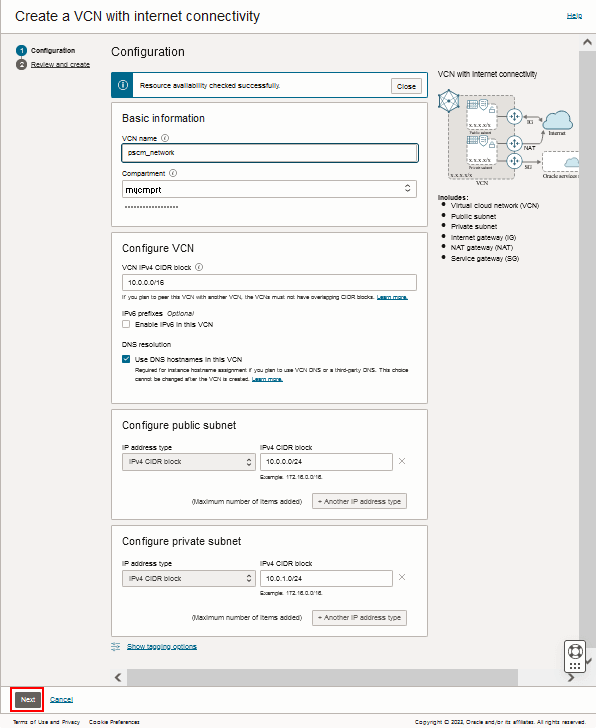
Description de cette illustration (create_vcn_wizard_intnetconn_page.png) - Vérifiez les ressources de réseau, puis cliquez sur Créer.
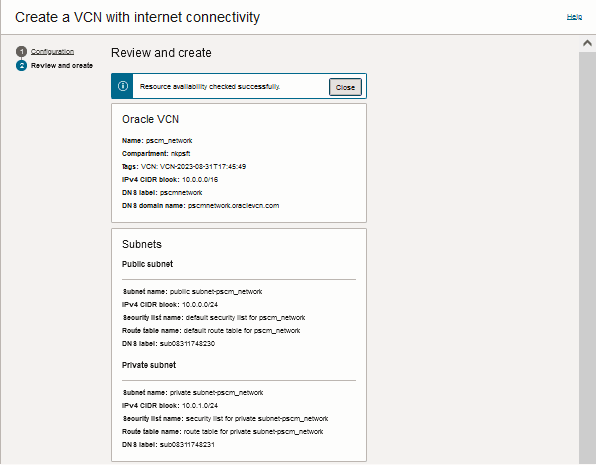
Description de cette illustration (create_vcn_wizard_review_top.png) 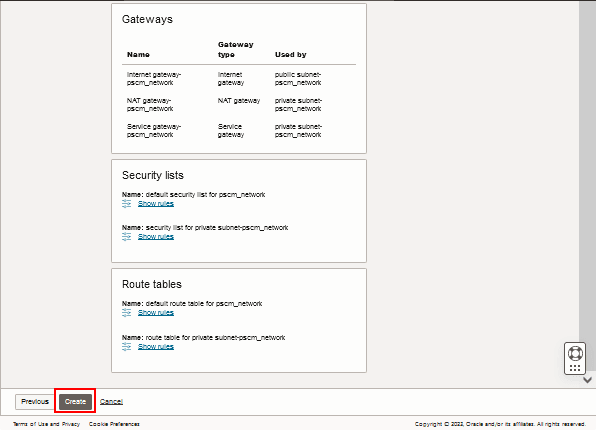
Description de cette illustration (create_vcn_wizard_review_bottom.png) - Une fois le processus terminé, cliquez sur Voir le VCN pour accéder à la page des détails du réseau en nuage virtuel.
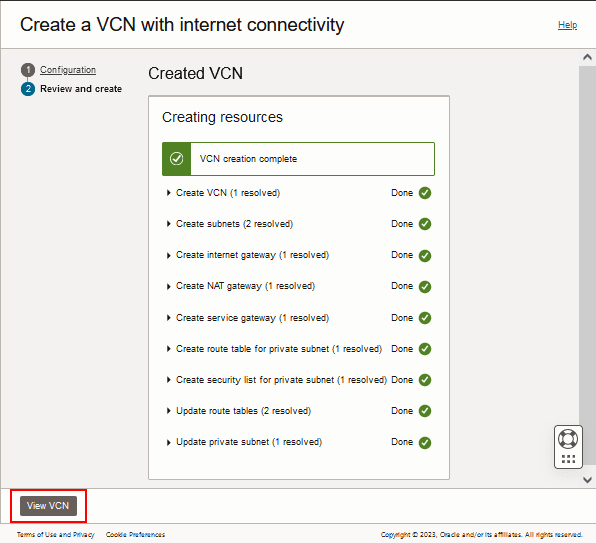
Description de cette illustration (create_vcn_wizard_complete.png) - Mettez à jour les listes de sécurité pour autoriser tous les ports nécessaires.
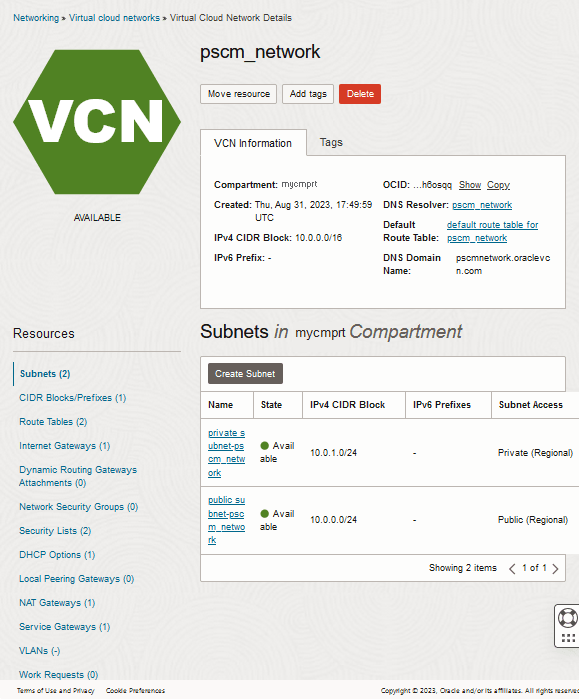
Description de cette illustration (create_vcn_details_page.png)
Sixième étape : Obtenir l'image PeopleSoft Update
Cette section décrit comment obtenir l'image PeopleSoft Update à partir de la sélection du menu Oracle Cloud Infrastructure Marketplace.
Il existe d'autres façons d'obtenir l'image. Vous pouvez créer une instance de machine virtuelle et obtenir l'image PeopleSoft Update à partir de la liste d'images Oracle. Vous pouvez également localiser la dernière image PeopleSoft Update dans Oracle Cloud Marketplace et suivre les instructions de la page d'image.
Sélectionnez l'une de ces méthodes pour obtenir l'image de mise à jour, puis continuez à créer l'instance pour l'environnement de démonstration PeopleSoft.
-
Dans la page d'accueil de la console Oracle Cloud Infrastructure, sélectionnez Marketplace dans le menu de navigation, puis All Applications.
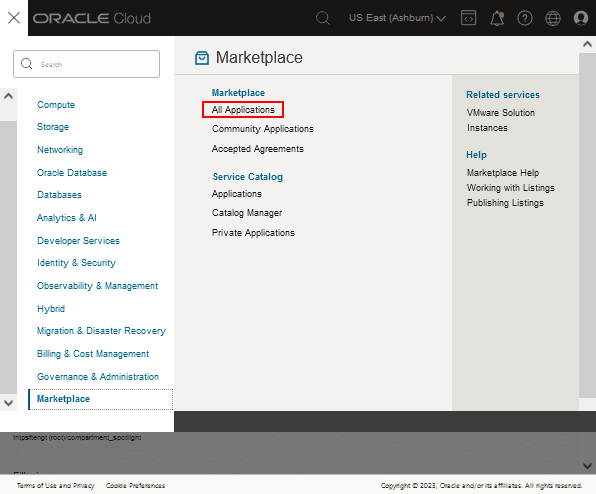
Description de cette illustration (obtain_image_menu1_ocihomepage.png) -
Dans la page Marché virtuel, repérez la vignette de l'image PeopleSoft Update.
Vous pouvez utiliser les filtres à gauche ou entrer "PeopleSoft" dans la zone de recherche.
-
Dans la section à côté du nom de l'image, acceptez la version par défaut et sélectionnez votre compartiment dans la liste déroulante.
La page comprend des détails tels que les versions logicielles incluses dans l'image et des liens vers la documentation.
- Lisez les conditions et restrictions d'Oracle et sélectionnez l'option d'acceptation des conditions.
- Cliquez sur Lancer l'instance.
La page Créer une instance de calcul s'affiche avec l'image que vous avez sélectionnée.
- Continuez avec les étapes de la section Créer l'instance d'environnement de démonstration PeopleSoft.
Étape sept : Créer l'instance d'environnement de démonstration PeopleSoft
Vous spécifiez les mots de passe de l'application PeopleSoft dans la zone Script d'initialisation de la page Créer une instance de calcul. Vous avez également la possibilité de modifier les valeurs par défaut des ports et des utilisateurs dans le même script. Ce tableau répertorie les mots de passe, les utilisateurs et les ports que vous pouvez spécifier.
| Paramètre de script cloud-Init | Description | Conditions | Valeur par défaut |
|---|---|---|---|
|
connect_pwd* |
Mot de passe de l'ID PeopleSoft Connect Voir PeopleTools : Administration du système et du serveur, Définition des paramètres de domaine du serveur d'applications, Options de démarrage, dans la page PeopleSoft PeopleTools d'Oracle Help Center. |
Assurez-vous que le mot de passe contient entre 6 et 30 caractères. Il ne doit pas contenir d'espace, de signe de pourcentage (%), de barre oblique (/), de guillemet simple ( ') ni de guillemet double ("). |
Aucune |
|
access_pwd* |
Mot de passe de l'ID accès à la base de données PeopleSoft. See PeopleTools: Data Management, Administering PeopleSoft Databases on Oracle, Working with Oracle Security Features, on the PeopleSoft PeopleTools page on the Oracle Help Center. |
Assurez-vous que le mot de passe ne contient pas plus de 8 caractères. Le premier caractère doit être une lettre et les 7 caractères restants peuvent être un mélange de lettres et de chiffres. |
Aucune |
|
admin_pwd* |
Mot de passe de l'administrateur de base de données. L'image PeopleSoft Update est fournie avec un mot de passe par défaut pour les utilisateurs SYS et SYSTEM. Cette action sera réinitialisée à l'aide de la valeur que vous fournissez dans le script cloud-init. Voir Oracle Database Security Guide, Managing Security for Oracle Database Users, Changing the SYS User Password in Oracle Help Center. |
Assurez-vous que le mot de passe contient entre 8 et 30 caractères. Il doit contenir au moins une lettre minuscule, une lettre majuscule, un chiffre et un caractère spécial, soit le trait de soulignement ( _ ), le tiret (-), soit le signe numérique (#). |
Aucune |
|
weblogic_admin_pwd* |
Mot de passe de l'administrateur Oracle WebLogic. L'administrateur de serveur Oracle WebLogic par défaut est le système. Voir PeopleTools : Administration du système et du serveur, Utilisation d'Oracle WebLogic, Modification des mots de passe d'utilisateur WebLogic, dans la page PeopleSoft PeopleTools d'Oracle Help Center. |
Assurez-vous que le mot de passe contient entre 8 et 30 caractères, dont au moins une lettre minuscule et une lettre majuscule. Il doit également contenir un chiffre ou un caractère spécial (!@#$%^&). |
Aucune |
|
webprofile_user_pwd* |
PeopleSoft Mot de passe du profil Web. L'utilisateur par défaut du profil Web est PTWEBSERVER. Voir PeopleTools : Portal Technology, Configuring the Portal Environment, Configuring Web Profiles, dans la page PeopleSoft PeopleTools du centre Oracle Help Center. |
Assurez-vous que le mot de passe ne contient que des caractères alphanumériques et qu'il contient entre 8 et 30 caractères. |
Aucune |
|
gw_user_pwd* |
Mot de passe de la passerelle d'intégration. L'utilisateur par défaut est administrateur. Voir PeopleTools : Administration d'Integration Broker, Gestion des passerelles d'intégration, Accès aux propriétés de configuration de passerelle, dans la page PeopleSoft PeopleTools d'Oracle Help Center. |
Le mot de passe n'est pas validé, mais Oracle recommande d'inclure 8 caractères ou plus. |
Aucune |
|
domain_conn_pwd* |
Mot de passe de connexion au domaine du serveur d'applications |
Assurez-vous que le mot de passe ne contient que des caractères alphanumériques et qu'il contient entre 8 et 30 caractères. |
Aucune |
|
opr_pwd* |
Mot de passe de l'ID utilisateur PeopleSoft. Voir PeopleTools : Security Administration, Administering User Profiles, Working with Passwords, dans la page PeopleSoft PeopleTools d'Oracle Help Center. |
Assurez-vous que le mot de passe ne contient que des caractères alphanumériques et ne dépasse pas 8 caractères.
|
Aucune |
|
connect_id |
ID PeopleSoft Connect |
S.O. |
personnes |
|
access_id |
ID accès à la base de données PeopleSoft |
S.O. |
SYSADM |
|
db_listener_port |
Port du module d'écoute de base de données Oracle |
S.O. |
1521 |
|
pia_http_port |
Port HTTP de PeopleSoft Pure Internet Architecture |
Voir la note sur les ports à l'étape trois : Planifier l'installation. |
8,000 |
|
pia_https_port |
Port HTTPS de PeopleSoft Pure Internet Architecture |
Voir la note sur les ports à l'étape trois : Planifier l'installation. |
(9000) |
|
jolt_port |
Port de Jolt
|
Voir la note sur les ports à l'étape trois : Planifier l'installation. |
9,033 |
|
wsl_port |
Port WSL
|
Voir la note sur les ports à l'étape trois : Planifier l'installation. |
7,000 |
*Obligatoire — Vous devez inclure tous ces paramètres lors de la création de l'instance.
Pour créer l'instance :
- Entrez le nom de l'instance. Assurez-vous que le nom de l'instance contient moins de 30 caractères.
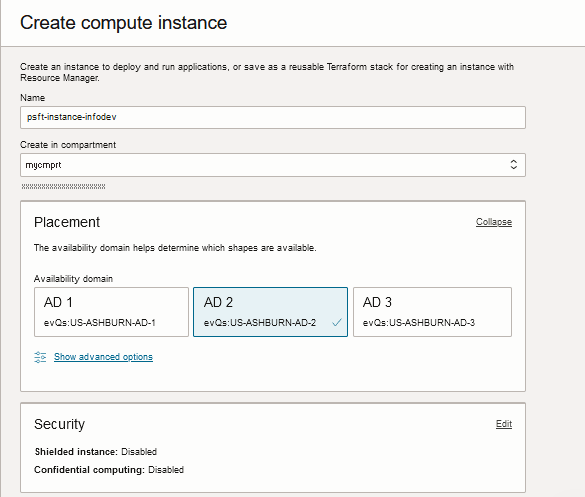
Description de cette illustration (complete_instance_creation_name.png) - Sélectionnez un domaine de disponibilité avec des ressources suffisantes.
- Sélectionnez une forme d'instance.
Acceptez la valeur par défaut ou cliquez sur Modifier la forme pour choisir une autre forme dans la page Parcourir toutes les formes. Les formes prises en charge sont VM.Standard2.1 (1 OCPU, 15 Go de mémoire vive) et VM.Standard2.2 (2 OCPU, 30 Go de mémoire vive).
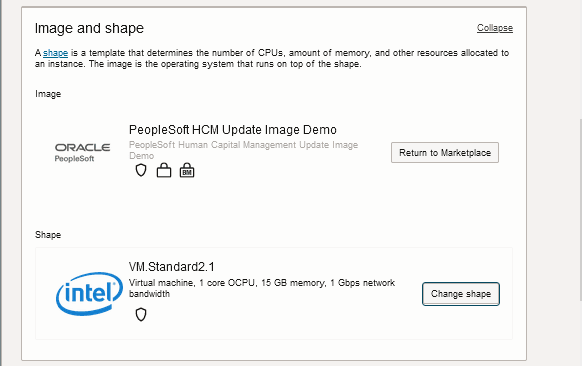
Description de cette illustration (complete_instance_creation_image_shape.png) - Dans la section Réseau, sélectionnez l'option Sélectionner un réseau en nuage virtuel existant.
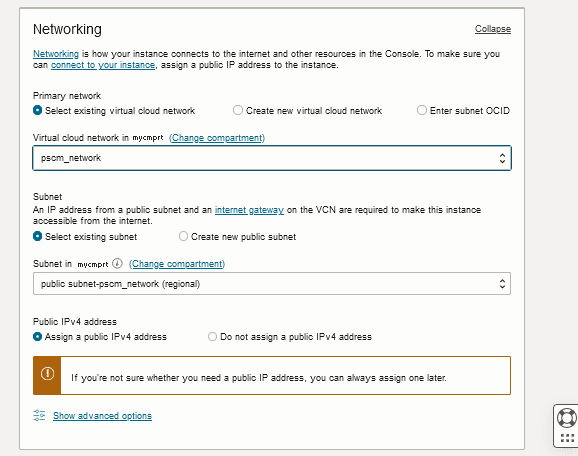
Description de cette illustration (complete_instance_creation_networking.png) -
Sélectionnez le VCN que vous avez créé précédemment dans ce tutoriel dans la liste déroulante Réseau en nuage virtuel.
-
Sélectionnez l'option Sélectionner un sous-réseau existant.
-
Dans la liste déroulante Sous-réseau, sélectionnez le sous-réseau public ou privé à utiliser pour l'instance d'application PeopleSoft.
-
Si vous voulez que l'instance soit accessible à partir d'Internet, sélectionnez l'option Affecter une adresse IPv4 publique ou sélectionnez l'option Ne pas affecter d'adresse IPv4 publique.
-
Dans la zone Ajouter des clés SSH, sélectionnez l'option Charger les fichiers de clé publique (.pub) et naviguez jusqu'à l'emplacement où vous avez enregistré la clé SSH publique.
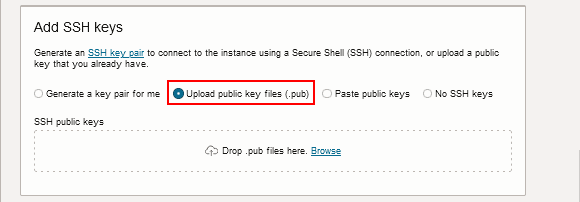
Description de cette illustration (complete_instance_creation_sshkeys.png) - Dans la zone Volume de démarrage, sélectionnez Indiquer une taille de volume de démarrage personnalisée.
Entrez une taille minimale de 300 Go. Pour les images de mise à jour basées sur PeopleSoft PeopleTools 8.60.07 et versions ultérieures, la taille minimale est de 250 Go, comme illustré dans cet exemple. La version PeopleTools est indiquée dans la page lorsque vous obtenez l'image de mise à jour à partir du marché des applications.
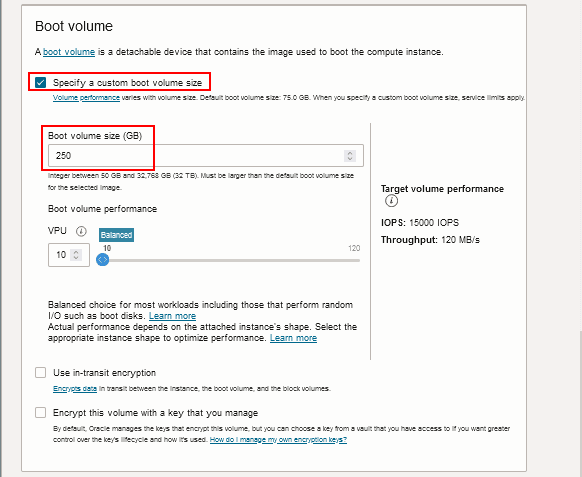
Description de cette illustration (complete_instance_creation_custsize.png) - Sélectionnez Afficher les options avancées.
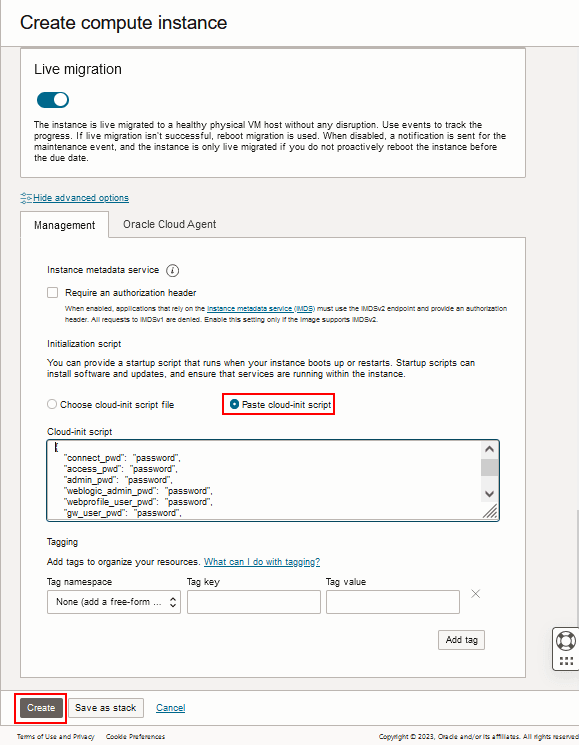
Description de cette illustration (complete_instance_creation_initscript.png) - Dans l'onglet Gestion, sélectionnez l'option Coller le script cloud-init et entrez les informations de configuration au format JSON dans ces exemples.
La création d'instance nécessite ces mots de passe.
{ "connect_pwd": "password", "access_pwd": "password", "admin_pwd": "password", "weblogic_admin_pwd": "password", "webprofile_user_pwd": "password", "gw_user_pwd": "password", "domain_conn_pwd": "password", "opr_pwd": "password" } -
Si vous voulez spécifier des paramètres supplémentaires, incluez-les dans le même script cloud-init.
Par exemple, ce script spécifie des valeurs non par défaut pour les ports HTTP et HTTPS en plus des paramètres obligatoires :
{ "connect_pwd": "password", "access_pwd": "password", "admin_pwd": "password", "weblogic_admin_pwd": "password", "webprofile_user_pwd": "password", "gw_user_pwd": "password", "domain_conn_pwd": "password", "opr_pwd": "password", "pia_http_port": "9100", "pia_https_port": "9150" } -
Cliquez sur Créer.
-
Surveillez la création de l'instance dans la page Instances.
Si nécessaire, sélectionnez l'instance pour voir les détails. Une fois la création de l'instance terminée, comme indiqué par le statut En cours d'exécution, vous pouvez vous connecter pour suivre la progression.
Si vous avez spécifié un sous-réseau public, notez l'adresse IP publique de l'instance dans la section Accès à l'instance.
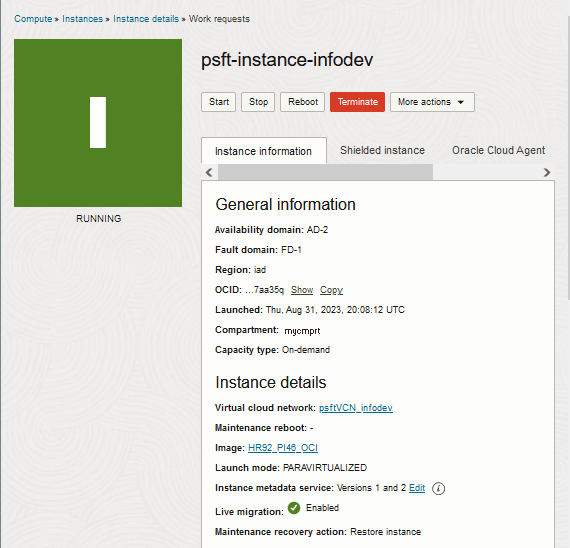
Description de cette illustration (complete_instance_creation_runninginst_top.png) 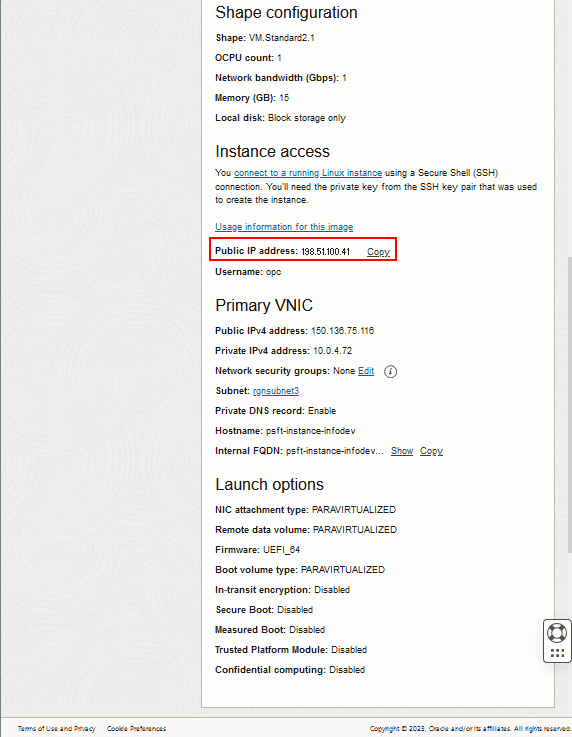
Description de cette illustration (complete_instance_creation_runninginst_bottom.png)
Étape huit : Connectez-vous à l'instance d'environnement de démonstration PeopleSoft
L'instance d'environnement de démonstration PeopleSoft est accessible à partir d'une machine Microsoft Windows à l'aide d'un client SSH tel que PuTTY, ou directement à partir d'une machine Linux.
Connectez-vous à la machine virtuelle d'instance d'application PeopleSoft à partir d'un système Linux ou UNIX
-
Entrez la commande suivante :
ssh -i <path_to_private_key_file>/<private_key_name> -o ServerAliveInterval=5 -o ServerAliveCountMax=1 opc@<public_ip_address_of_instance>
-
Si vous ne connaissez pas l'adresse IP publique de votre instance, vous pouvez la trouver en accédant à la console Compute et en sélectionnant l'onglet Instances. Sélectionnez votre compartiment et consultez la page des détails de l'instance. La section Informations sur la carte VNIC principale inclut l'adresse IP publique.
-
Si vous avez entré une phrase secrète lors de la création de votre paire de clés SSH, entrez-la à l'invite.
-
La première fois que vous êtes connecté à votre instance, l'utilitaire SSH vous invite à confirmer la clé publique. En réponse à l'invite, entrez yes (Oui).
Connectez-vous à la machine virtuelle d'instance d'application PeopleSoft à partir d'un système Microsoft Windows
-
Démarrez PuTTY. La fenêtre de configuration PuTTY s'affiche et présente le panneau Session.
-
Dans le champ Nom d'hôte (ou adresse IP), entrez l'adresse IP publique de votre instance.
Note :
Si vous ne connaissez pas l'adresse IP publique de votre instance, vous pouvez la trouver en accédant à la console Compute et en sélectionnant l'onglet Instances. Sélectionnez votre compartiment et consultez la page des détails de l'instance. La section Informations sur la carte VNIC principale inclut l'adresse IP publique. -
Dans le champ Type de connexion, sélectionnez SSH s'il n'est pas déjà sélectionné.
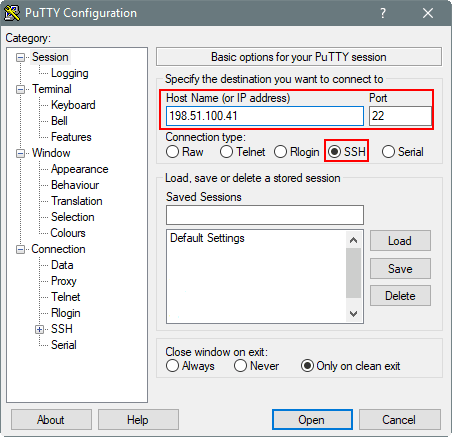
Description de cette illustration (putty_login3.png) -
Dans le volet Catégorie, cliquez sur Connexion. Entrez 5 dans la zone de texte Durée entre plusieurs jours de conservation (0 pour désactiver).
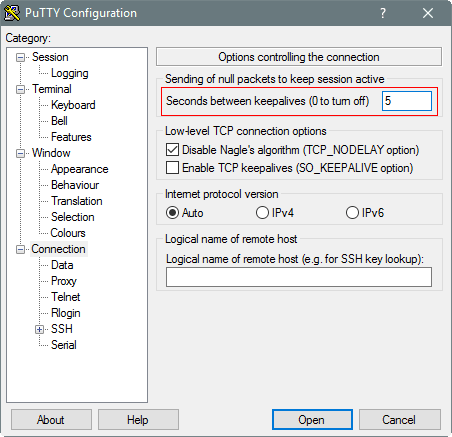
Description de cette illustration (putty_login4.png) -
Dans le volet Category, développez SSH, puis cliquez sur Auth. Le panneau d'authentification s'affiche.
-
Dans le champ Fichier de clé privée pour l'authentification, cliquez sur Parcourir et sélectionnez le fichier de clé privée que vous avez enregistré précédemment, mykey.ppk dans cet exemple.
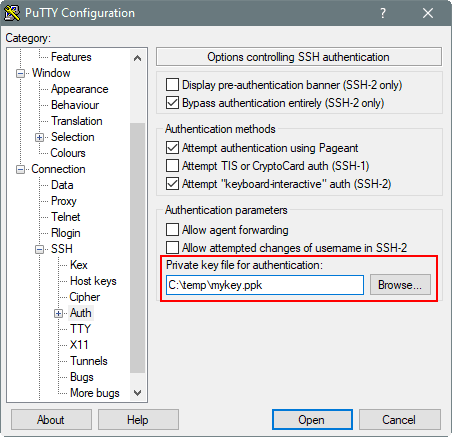
Description de cette illustration (putty_login6.png) -
Dans l'arbre Category (Catégorie), cliquez sur Session.
Le panneau Session s'affiche.
-
Dans le champ Sessions enregistrées, entrez un nom pour cette configuration de connexion, puis cliquez sur Enregistrer.
-
Cliquez sur Open pour ouvrir la connexion.
La fenêtre de configuration PuTTY est fermée et la fenêtre PuTTY s'affiche.
-
Entrez la phrase secrète que vous avez fournie pour votre paire de clés SSH.
-
La première fois que vous êtes connecté à votre instance, la fenêtre Alerte de sécurité PuTTY s'affiche et vous invite à confirmer la clé publique. Cliquez sur Yes pour continuer.
Étape neuf : Vérifiez les fichiers journaux de l'instance d'application PeopleSoft
Surveillez le statut du processus de configuration en consultant le fichier journal /home/opc/bootstrap/oci_status.log.
Par exemple, pour afficher la fin du fichier journal, entrez la commande suivante :
$ tail /home/opc/bootstrap/oci_status.log
Le processus de configuration prend plusieurs minutes. Une fois le traitement terminé, le même fichier journal inclut l'URL de connexion à PeopleSoft Pure Internet Architecture (PIA) dans un navigateur.
Note :
Le terme bootstrap est parfois utilisé pour faire référence au script de configuration utilisé pour déployer l'image.Les fichiers journaux de configuration de l'instance d'application PeopleSoft se trouvent dans les emplacements suivants :
- /home/opc/bootstrap/oci_status.log — journal du processus de configuration
- /home/opc/bootstrap/psft_oci_setup.log — Journal de provisionnement d'image
- /opt/oracle/psft/dpks/setup/psft_dpk_setup.log — Journal Puppet détaillé pour l'installation de l'image.
Si vous souhaitez copier les fichiers journaux sur un ordinateur Microsoft Windows, utilisez une copie sécurisée ou un utilitaire FTP sécurisé tel que ceux associés à Putty.
Par exemple, pour transférer les fichiers à l'aide de l'utilitaire PSCP dans PuTTY :
-
Créez une session enregistrée dans PuTTY pour vous connecter à la machine virtuelle de l'instance d'application PeopleSoft.
-
Notez le chemin d'accès à votre installation Putty sur votre ordinateur portable (par exemple, C:\Program Files (x86)\PuTTY).
-
Notez le chemin sur la machine virtuelle d'instance avec les fichiers à copier et le chemin sur votre ordinateur portable où vous voulez les enregistrer.
-
Ouvrez une invite de commande et notez la variable d'environnement PATH.
Pour lister les variables d'environnement, entrez la commande
set.Copiez le contenu de PATH dans le Bloc-notes ou ailleurs en tant que sauvegarde. -
À l'invite de commande, ajoutez le chemin d'accès à l'installation PuTTY au début de votre chemin d'accès. Par exemple :
set PATH=C:\Program Files (x86)\PuTTY;%PATH%
Conseil :
Ce paramètre de variable d'environnement ne dure que jusqu'à la fermeture de la fenêtre de commande. -
Utilisez cette commande pour vous connecter à la session avec l'utilisateur opc et copier des fichiers de la machine virtuelle de l'instance source vers l'ordinateur Microsoft Windows cible :
pscp –l <user> <session name>:<source> <target>
-
Entrez la phrase secrète de la clé SSH à l'invite.
>pscp -l opc psft-infodev:/home/opc/bootstrap/psft_oci_setup.log C:\user\PeopleSoftImage\target
Passphrase for key "mykey":
psft_oci_setup.log | 1142 kB | 1142.5 kB/s | ETA: 00:00:00 | 100%
Étape dix : Accéder à l'environnement de démonstration PeopleSoft dans un navigateur
-
Pour localiser l'URL de l'application PeopleSoft, vérifiez le fichier /home/opc/bootstrap/oci_status.log créé après la création de l'instance réussie.
Les URL de PeopleSoft Pure Internet Architecture (PIA) sont incluses à la fin du fichier. Par exemple :
OBI installed successfully
PIA URL: http://psft-instance-infodev.subnet1.pscmnetwork.oraclevcn.com:8000
PIA SSL URL: https://psft-instance-infodev.subnet1.pscmnetwork.oraclevcn.com:9000 -
Pour accéder à l'URL sur Internet, le DNS de l'instance doit être résolu.
Si vous n'avez pas de DNS public, modifiez le fichier etc\hosts (par exemple, C:\Windows\System32\drivers\etc\hosts sur Microsoft Windows 10) sur l'ordinateur à partir duquel vous voulez accéder à l'URL de l'application PeopleSoft. Pour modifier le fichier, ajoutez une ligne avec l'adresse IP publique et le nom de domaine complet pour l'instance d'application PeopleSoft, par exemple :
198.51.100.41 psft-instance-infodev.subnet1.pscmnetwork.oraclevcn.com
-
Entrez l'URL de l'application PeopleSoft dans un navigateur. Une fenêtre s'affiche pour Weblogic Application Server 14.1.1.0.0.

-
Cliquez sur le lien Cliquez ici pour accéder à la page de connexion PeopleSoft afin d'afficher la fenêtre de connexion à l'application PeopleSoft.
Sélectionnez le code d'utilisateur par défaut qui correspond à l'image PeopleSoft Update que vous avez déployée. Les images PeopleSoft Update sont fournies avec les codes d'utilisateur suivants :
- CRM : VP1
- CS : PS
- ELM : PS
- FSCM : VP1
- HCM : PS
- IH : VP1
Le mot de passe est opr_pwd que vous avez fourni dans le script cloud-init dans la section Achèvement de la création de l'instance.
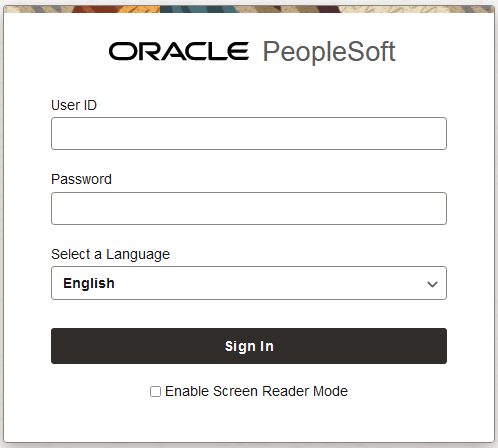
Description de cette illustration (access_instance_browser4_pia.png)
Note :
Oracle recommande fortement de modifier les mots de passe d'utilisateur par défaut de PeopleSoft Pure Internet Architecture (PIA), car les instances d'application PeopleSoft se trouvent sur l'Internet public. Voir PeopleTools : Security Administration, Administering User Profiles, Working with Passwords, dans la page PeopleSoft PeopleTools d'Oracle Help Center.Pour plus d'informations sur la structure de fichier et les utilisateurs Linux par défaut configurés dans le cadre du déploiement d'image, voir Installation des ensembles de déploiement PeopleSoft, à l'aide de l'installation PeopleSoft, dans la section Installation et mise à niveau de la page PeopleSoft PeopleTools d'Oracle Help Center.
Étape onze : Vérifier OpenSearch
Les images PeopleSoft Update comprennent OpenSearch, un moteur de recherche à code source libre utilisé pour le cadre de recherche PeopleSoft. OpenSearch a été installé et lancé dans le cadre de la création de l'instance. Le nom d'hôte de l'instance de recherche est basé sur le nom de l'instance.
Pour vérifier que OpenSearch est installé et en cours d'exécution, procédez comme suit :
- Connectez-vous à l'environnement PeopleSoft déployé dans un navigateur.
- Cliquez sur l'icône NavBar en haut de la fenêtre, puis cliquez sur Menu.
- Sélectionnez dans la séquence PeopleTools, Cadre de recherche, Administration, Définir une instance de recherche et recherchez l'instance de recherche par défaut.
Ces exemples montrent la partie supérieure et inférieure de la page Propriétés de l'instance de recherche pour l'instance de recherche par défaut, PTSF_DEFAULT.
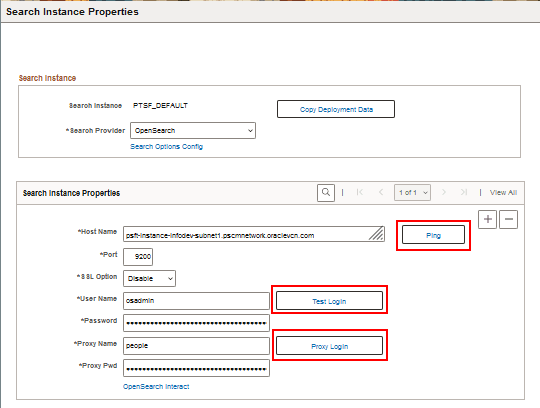
Description de cette illustration (verify_opensearch_srchinstpage_1of2.png) 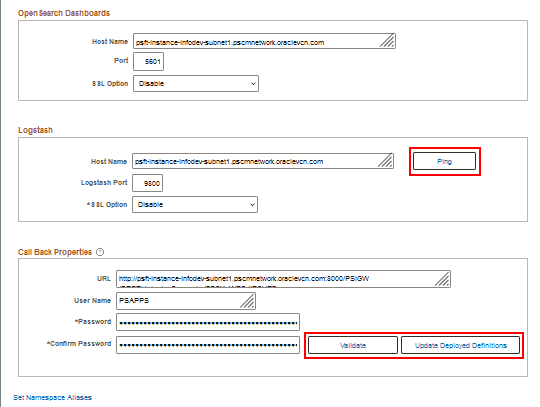
Description de cette illustration (verify_opensearch_srchinstpage_2of2.png) -
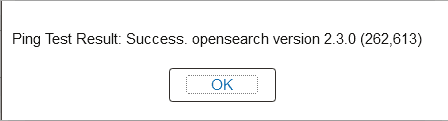
Dans la page Search Instance Properties (Propriétés de l'instance de recherche), dans la zone Search Instance Properties (Propriétés de l'instance de recherche), cliquez sur Ping (Ping) à côté du champ Host Name (Nom d'hôte). Le message "Ping Test Result : Success. opensearch version 2.3.0 (262,613)" s'affiche. Cliquez sur OK pour fermer la boîte.
-
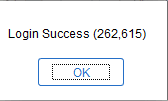
Cliquez sur Tester la connexion à côté du champ Nom d'utilisateur. Vous voyez le message "Login Success (262,615)". Cliquez sur OK pour fermer la boîte.
-
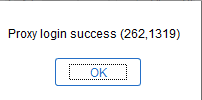
Cliquez sur Connexion au mandataire. Le message "Proxy login success (262 1319)" s'affiche. Cliquez sur OK pour fermer la zone.
-
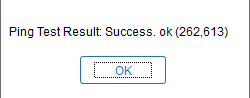
Cliquez sur Ping (Ping) à côté du champ Host Name (Nom d'hôte) dans la zone Logstash. Vous voyez le message "Ping Test Result : Success. ok (262, 613)".
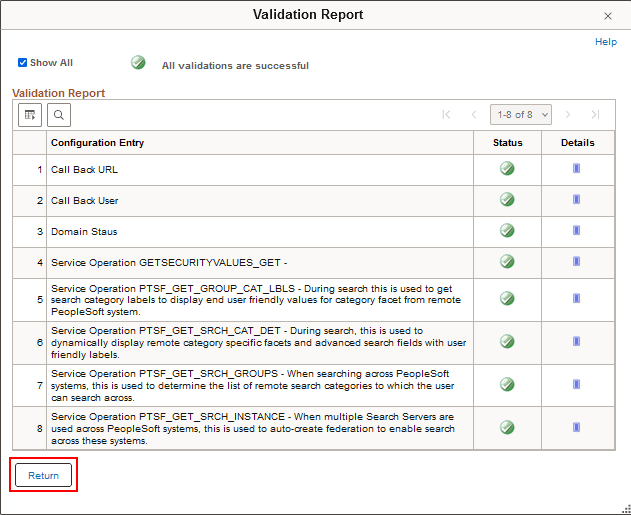
- Cliquez sur Valider dans la zone Propriétés de rappel, à côté de Confirmer le mot de passe. Vous voyez une page indiquant "Toutes les validations ont réussi". Sélectionnez l'option Show All pour plus de détails.
Cliquez sur Retourner.
Description de cette illustration (verify_opensearch_validate.png) -
Sélectionnez le lien Update Deployed Definitions. Le message "Mise à jour 79 définitions déployées" s'affiche. Échec de la mise à jour de 0 définition. Pour plus de détails (262 623) ", reportez-vous au journal des événements. Cliquez sur OK pour fermer la zone.
Note :
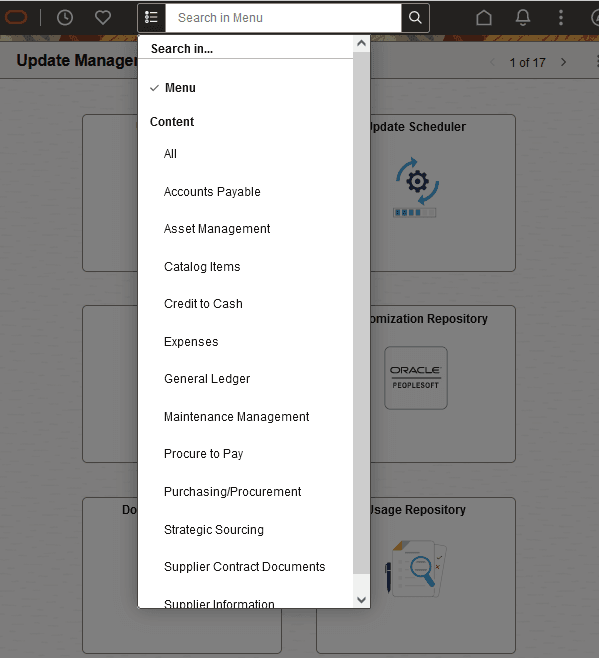
Le nombre de définitions déployées que vous voyez peut varier. - La barre de recherche globale est disponible en haut de toutes les pages d'environnement de démonstration PeopleSoft. Sélectionnez une catégorie de recherche et entrez un terme de recherche.
Description de cette illustration (verify_opensearch_globalsearch.png)
Les paramètres OpenSearch configurés par le déploiement d'image incluent les valeurs par défaut suivantes :
- Répertoire d'installation — /opt/oracle/psft/pt/ES/pt/opensearch-2.3.0
-
OpenSearch administrateur et mot de passe — osadmin/Esadmin1
-
Utilisateur mandataire OpenSearch — personnes/Esadmin2
-
Utilisateur de rappel — PSAPPS
-
Port — 9200
Plusieurs pages de l'environnement PeopleSoft sont mises à jour pour configurer OpenSearch et Integration Broker. Si les tests de vérification pour OpenSearch échouent ou si vous ne pouvez pas accéder aux résultats de recherche sur l'Internet public, vérifiez que ces pages contiennent les informations correctes. Pour plus d'informations, consultez les ressources suivantes :
PeopleTools : Documentation sur le produit Search Technology dans la page PeopleSoft PeopleTools dans Oracle Help Center.
PeopleSoft Page d'accueil Recherche et données clés, My Oracle Support, ID document 2205540.2.
Étape Douze : Vérifier les tableaux de bord OpenSearch
Les images PeopleSoft Update comprennent des tableaux de bord OpenSearch, qui ont été installés et lancés dans le cadre de la création de l'instance. Utilisez OpenSearch Dashboards pour visualiser les données pour la surveillance du serveur OpenSearch et la surveillance des index d'application, et pour créer des tableaux de bord pour visualiser les index de recherche d'application PeopleSoft.
Le répertoire d'installation des tableaux de bord OpenSearch est /opt/oracle/psft/pt/ES/pt/opensearch-dashboards-2.3.0.
Pour vérifier que les tableaux de bord OpenSearch sont installés et en cours d'exécution :
-
Connectez-vous à l'environnement PeopleSoft dans un navigateur.
-
Sélectionnez dans la séquence PeopleTools, Sécurité, Profils utilisateur, Profils utilisateur. Recherchez votre code d'utilisateur, puis sélectionnez l'onglet Rôles.
Vérifiez que le rôle Administrateur des données clés est inclus dans la liste des rôles et ajoutez-le si nécessaire. Ce rôle est requis pour accéder à la page d'accueil des tableaux de bord OpenSearch.
-
Sélectionnez Reporting Tools, puis Insights.
- Dans la page Welcome to OpenSearch Dashboards, sélectionnez Explore on my own.
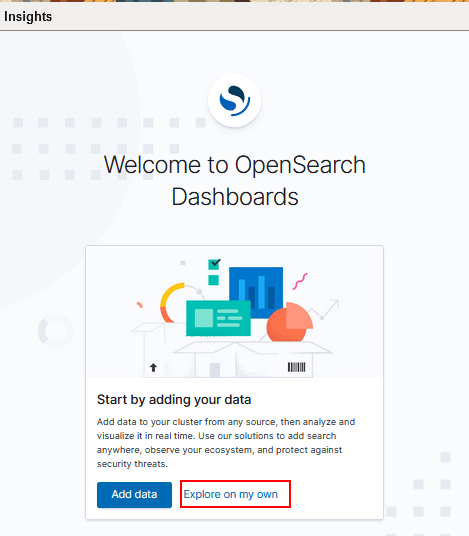
Description de cette illustration (verify_opensearchdashboards_welcome.png) La page d'accueil des tableaux de bord OpenSearch s'affiche.
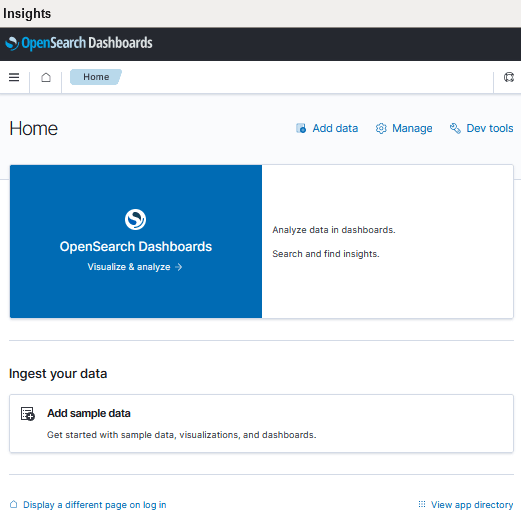
Description de cette illustration (verify_opensearchdashboards_homepage.png)
Pour plus d'informations sur l'utilisation des tableaux de bord OpenSearch, voir PeopleTools : Technologie de recherche sur PeopleTools dans Oracle Help Center, Aide en ligne et PeopleBooks.
Étape treize : Vérifier Logstash 8.6.0
Logstash 8.6.0 est installé et lancé dans le cadre de la création de l'instance. Logstash est utilisé pour le centre d'état PeopleSoft, qui affiche des graphiques et des données à l'aide de OpenSearch. Il est également utilisé avec l'intégration de données externes.
Le répertoire d'installation de Logstash est /opt/oracle/psft/pt/ES/pt/logstash-8.6.0.
Pour plus d'informations sur l'utilisation de l'installation de Logstash, voir PeopleSoft Installation des ensembles de déploiement pour les composants de recherche (PeopleSoft PeopleTools <version courante>). Sélectionnez la version PeopleTools en haut sur PeopleTools dans Oracle Help Center et allez à la section Installer et mettre à niveau pour localiser la documentation.
Pour utiliser Logstash pour PeopleSoft Health Center, voir PeopleTools : Performance Monitor, "Configuring PeopleSoft Health Center", PeopleTools sur Oracle Help Center.
Pour utiliser OpenSearch, OpenSearch Tableaux de bord et Logstash pour l'intégration de données externes, voir PeopleTools : Technologie de recherche, "Intégration de données externes avec PeopleSoft", PeopleTools dans Oracle Help Center.
Étape Quatorze : Consulter les informations sur les mises à jour automatisées PeopleSoft
Vous pouvez configurer Update Manager pour télécharger automatiquement les PRP et les appliquer à l'environnement de démonstration installé. Le traitement comprend également la définition et la création d'ensembles de modifications, ainsi que l'application des étapes sources seulement.
Pour plus d'informations sur l'utilisation du processus de mises à jour automatisées PeopleSoft, voir PeopleTools : Change Assistant and Update Manager, Présentation des mises à jour automatisées PeopleSoft, PeopleTools dans Oracle Help Center.
En savoir plus
- Documentation sur Oracle Cloud Infrastructure dans Oracle Help Center
- Démarrer dans la documentation en ligne d'Oracle Cloud Infrastructure
- PeopleSoft Portail d'information
- PeopleSoft sur Oracle Help Center
- Historique des modifications
Déployer des applications PeopleSoft sur des instances Oracle Cloud Infrastructure
G40564-01
Août 2025
Copyright © 2025, Oracle et/ou ses sociétés affiliées.
Voyez comment obtenir et installer une image de base de données de démonstration de l'application PeopleSoft sur une instance Oracle Cloud Infrastructure.
Ce logiciel et la documentation connexe sont fournis en vertu d'un contrat de licence assorti de restrictions relatives à leur utilisation et divulgation. Ils sont protégés en vertu des lois sur la propriété intellectuelle. Sauf dispositions contraires prévues de manière expresse dans votre contrat de licence ou permises par la loi, vous ne pouvez utiliser, copier, reproduire, traduire, diffuser, modifier, mettre sous licence, transmettre, distribuer, présenter, effectuer, publier ni afficher à toutes fins une partie de ces derniers sous quelque forme que ce soit, par quelque moyen que ce soit. Sont interdits l'ingénierie inverse, le désassemblage ou la décompilation de ce logiciel, sauf à des fins d'interopérabilité selon les dispositions prévues par la loi.
Si ce logiciel ou la documentation connexe sont livrés au gouvernement des États-Unis d'Amérique ou à quiconque octroyant des licences qui y sont relatives au nom du gouvernement des États-Unis d'Amérique, la remarque suivante s'applique :
U.S. GOVERNMENT END USERS: Oracle programs (including any operating system, integrated software, any programs embedded, installed or activated on delivered hardware, and modifications of such programs) and Oracle computer documentation or other Oracle data delivered to or accessed by U.S. Government end users are "commercial computer software" or "commercial computer software documentation" pursuant to the applicable Federal Acquisition Regulation and agency-specific supplemental regulations. As such, the use, reproduction, duplication, release, display, disclosure, modification, preparation of derivative works, and/or adaptation of i) Oracle programs (including any operating system, integrated software, any programs embedded, installed or activated on delivered hardware, and modifications of such programs), ii) Oracle computer documentation and/or iii) other Oracle data, is subject to the rights and limitations specified in the license contained in the applicable contract. The terms governing the U.S. Government's use of Oracle cloud services are defined by the applicable contract for such services. No other rights are granted to the U.S. Government.
Ce logiciel ou matériel informatique est destiné à un usage général, dans diverses applications de gestion de l'information. Il n'a pas été conçu pour être utilisé dans le cadre d'applications dangereuses, y compris des applications susceptibles de causer des blessures corporelles. Si vous utilisez ce logiciel ou matériel informatique dans des applications dangereuses, il vous revient d'adopter les mesures relatives à la protection contre les interruptions, aux copies de sauvegarde et à la redondance ainsi que toute autre mesure visant à garantir une utilisation en toute sécurité de ce logiciel. Oracle Corporation et ses sociétés affiliées déclinent toute responsabilité relativement aux dommages pouvant résulter de l'utilisation du logiciel ou matériel informatique dans des applications dangereuses.
Oracle et Java sont des marques de commerce enregistrées d’Oracle et/ou de ses sociétés affiliées. Les autres noms ou raisons sociales peuvent être des marques de commerce de leurs propriétaires respectifs.
Intel et Intel Inside sont des marques de commerce ou des marques de commerce enregistrées de Intel Corporation. Toutes les marques de commerce SPARC sont utilisées sous licence et sont des marques de commerce ou des marques de commerce enregistrées de SPARC International, Inc. AMD, Epyc et le logo AMD sont des marques de commerce ou des marques de commerce enregistrées de Advanced Micro Devices. UNIX est une marque de commerce enregistrée de The Open Group.
Ce logiciel ou matériel informatique et sa documentation peuvent fournir de l'information sur du contenu, des produits et des services tiers, ou y donner accès. Oracle Corporation et ses sociétés affiliées déclinent toute responsabilité quant aux garanties de quelque nature que ce soit relatives au contenu, aux produits et aux services offerts par des tiers, sauf lorsque stipulé dans les ententes applicables entre vous et Oracle. Oracle Corporation et ses sociétés affiliées ne pourront être tenus responsable des pertes, frais et dommages de quelque nature que ce soit découlant de l'accès à du contenu, des produits ou des services tiers, ou de leur utilisation, sauf lorsque stipulé dans les ententes applicables entre vous et Oracle.