Avant de commencer
Ce tutoriel de 10 minutes vous explique comment créer une visualisation narrative de langage.
Contexte
Une visualisation narrative en langage naturel crée des descriptions des données contenues dans une visualisation et génère des synthèses connexes.
Vous pouvez utiliser une visualisation narrative de la langue avec les combinaisons suivantes :
- Deux attributs et une mesure
- Un attribut et deux mesures
Oracle Analytics offre trois tons de langage naturel, factuel, occasionnel ou commercial, que vous pouvez utiliser dans vos visualisations narratives de langue. Si le service d'intelligence artificielle générative d'Oracle Analytics n'est pas activé, la visualisation narrative du langage utilise la tonalité factuelle par défaut.
Communiquez avec l'administrateur pour savoir comment activer le service d'intelligence artificielle générative pour Oracle Analytics.
Ce dont vous avez besoin
- Accès à Oracle Analytics Cloud
- Téléchargez donation2024.xlsx sur votre ordinateur
Créer un jeu de données
- Connectez-vous à Oracle Analytics.
- Dans votre page d'accueil, cliquez sur Créer, puis sur Jeu de données. Dans Créer un jeu de données, cliquez sur Déposer le fichier de données ici ou cliquer pour parcourir, sélectionnez le fichier
donation2024.xlsx, puis cliquez sur Ouvrir. - Dans Créer une table de jeu de données à partir de donation.xlsx, cliquez sur OK.
- Cliquez sur Enregistrer
 . Dans Enregistrer le jeu de données sous, entrez
 donations2024dans Nom, puis cliquez sur OK.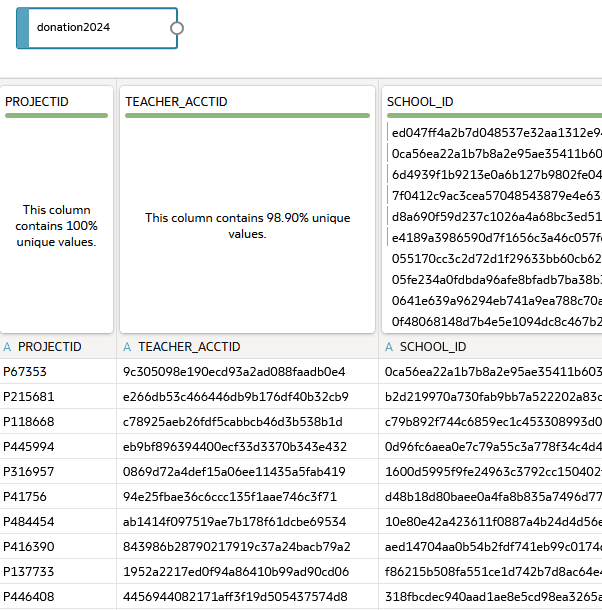
Description de l'illustration donation_dataset_joindiagram.png - Cliquez sur l'onglet donations2024. Sélectionnez la colonne DATE_POSTED, cliquez sur Options
 , puis sélectionnez Convertir en date. Dans Convertir en date, sélectionnez Personnalisé dans la liste Format source, puis entrez
 dd.MMM.yyyycomme format de date. - Cliquez sur Ajouter une étape.
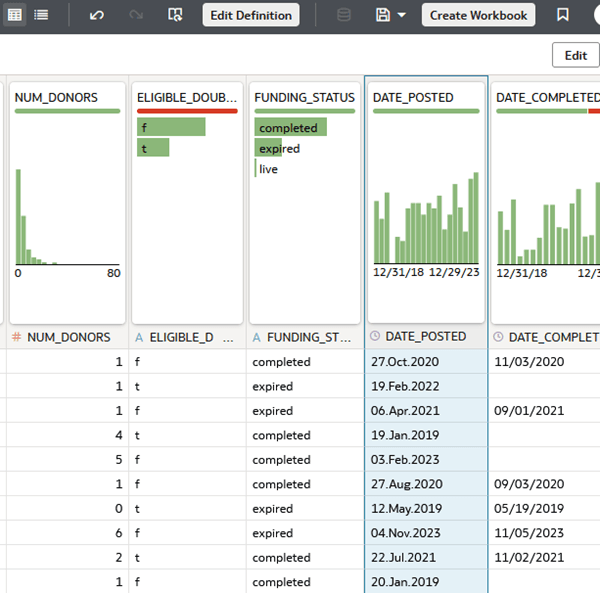
Description de l'illustration convert_2_date.png - Cliquez sur Enregistrer .
Créez un classeur
- Cliquez sur Créer un classeur. Fermez le panneau Synthèses automatiques.
- Dans le panneau Données, maintenez la touche Ctrl enfoncée, sélectionnez TOTAL_DONATIONS et DATE_POSTED, cliquez avec le bouton droit de la souris, puis sélectionnez Créer la meilleure visualisation.
Oracle Analytics crée une visualisation de ligne avec TOTAL_DONATIONS sur l'axe des Y et DATE_POSTED sur l'axe des X.
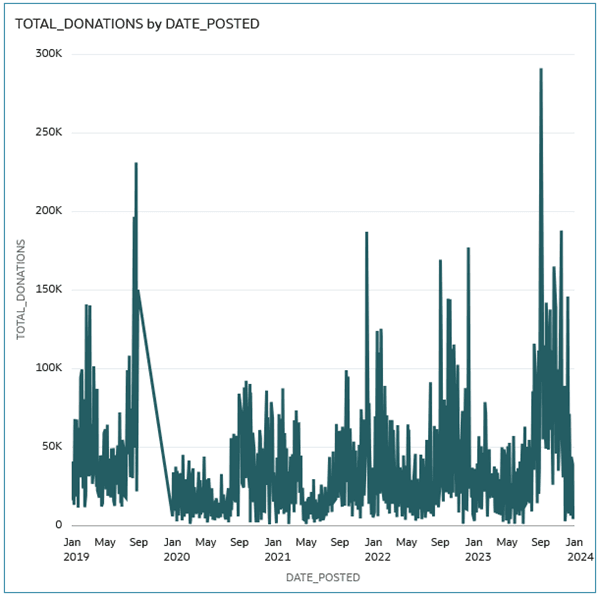
Description de l'illustration total_donations_date_posted.png - Dans le panneau Grammaire, cliquez avec le bouton droit de la souris sur DATE_POSTED dans la catégorie (axe X), sélectionnez Afficher par, puis sélectionnez Mois.
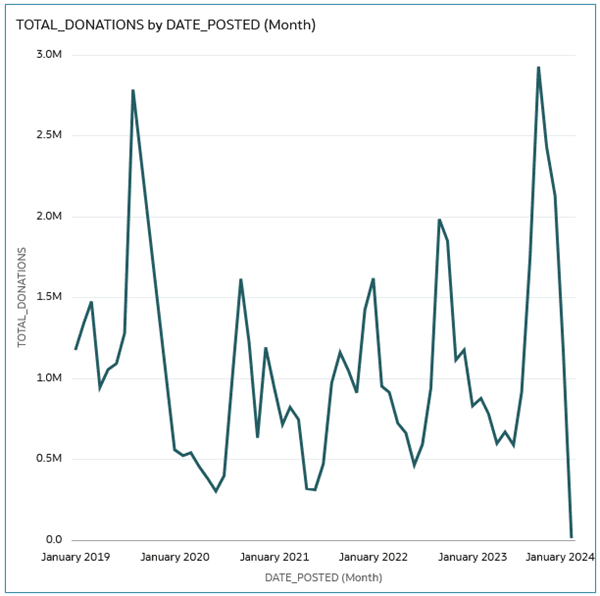
Description de l'illustration donations_by_month.png - Dans la visualisation TOTAL_DONATIONS par DATE_POSTED, cliquez sur Menu
 , sélectionnez Modifier, puis sélectionnez Dupliquer la visualisation.
 - Cliquez sur Modifier le type de visualisation
 dans la visualisation en double, puis sélectionnez Description de la langue
  .
.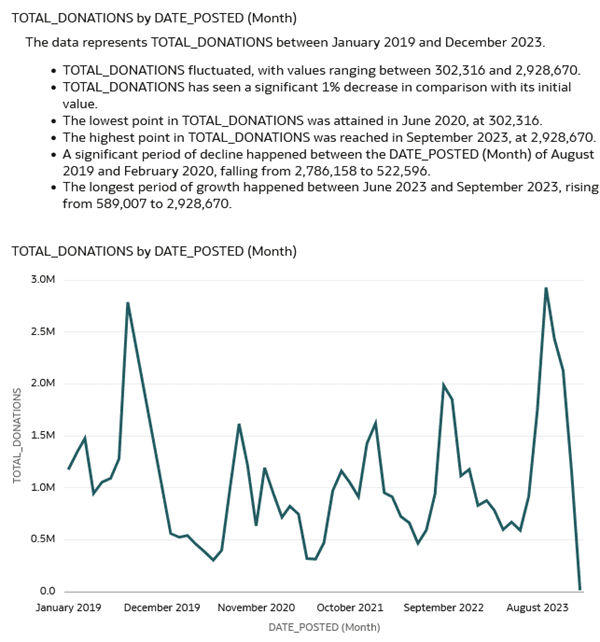
Description de l'illustration lang_nar_viz.png
Ajouter un attribut à la visualisation
- Dans la visualisation descriptive de la langue, cliquez sur Menu , puis sélectionnez Supprimer la visualisation.
- Sélectionnez POVERTY_LEVEL dans le volet Données et faites-le glisser vers la visualisation TOTAL_DONATIONS par DATE_POSTED.
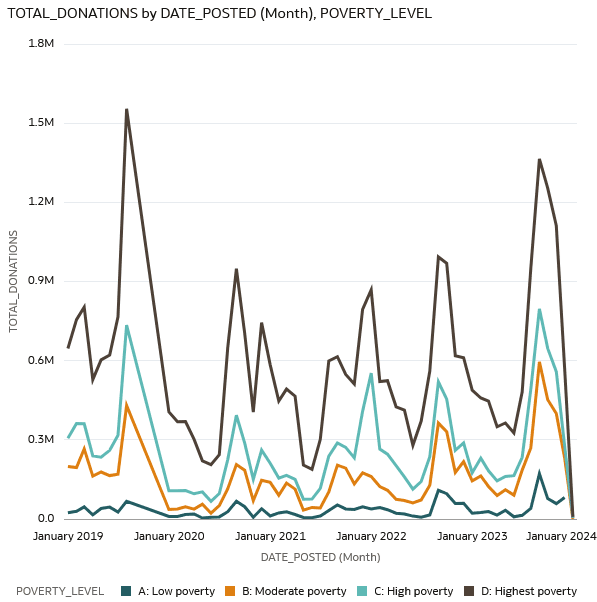
Description de l'illustration total_don_poverty_level.png - Dans la visualisation, cliquez sur Menu , sélectionnez Modifier, puis sélectionnez Dupliquer la visualisation.
- Cliquez sur Modifier le type de visualisation dans la visualisation en double, puis sélectionnez Description de la langue .
La visualisation narrative de la langue fournit des informations sur l'incidence du niveau de pauvreté sur le total des dons par mois.
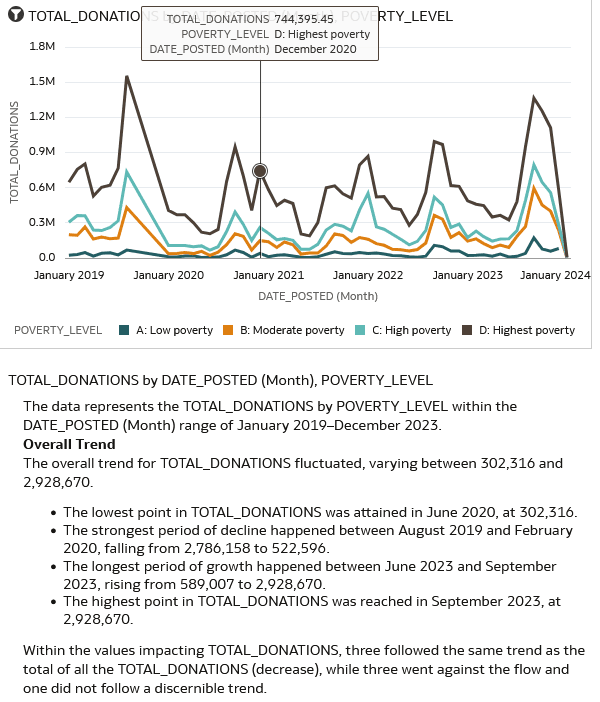
Description de l'illustration poverty_level_donations.png
Modifier la tonalité du texte descriptif de la langue
Dans cette section, à l'aide de la même visualisation narrative de langage, vous modifiez la propriété Tone pour voir les différences entre les récits.
- Sélectionnez la visualisation descriptive de langue et cliquez sur Propriétés
 .
. - Dans la rangée Tones, cliquez sur Factual (Factuel) et sélectionnez Casual (Casuel).
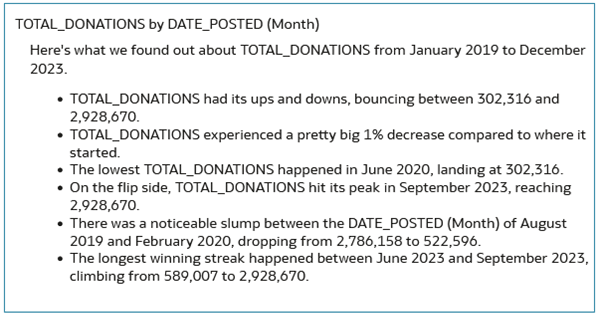
Description de l'illustration casual_tone.png - Dans la rangée Tones, cliquez sur Casual (Casuel) et sélectionnez Business (Affaires).
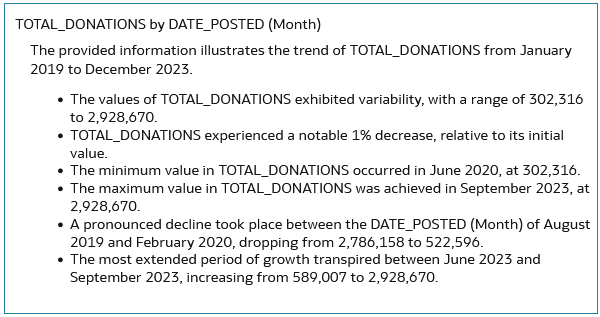
Description de l'illustration business_tone.png - Dans Propriétés, cliquez sur 7 dans la rangée Niveau de détail et utilisez le curseur pour passer à 3.
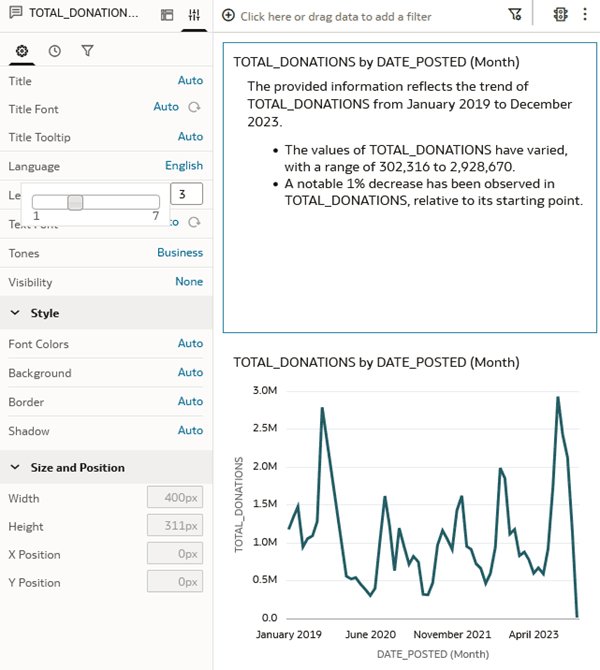
Description de l'illustration level_of_detail.png
En savoir plus
Narration d'une visualisation dans Oracle Analytics
G36568-02
Juillet 2026
Voyez comment créer une visualisation descriptive en langage à partir des données d'un classeur Oracle Analytics.
Ce logiciel et la documentation connexe sont fournis en vertu d'un contrat de licence assorti de restrictions relatives à leur utilisation et divulgation. Ils sont protégés en vertu des lois sur la propriété intellectuelle. Sauf dispositions contraires prévues de manière expresse dans votre contrat de licence ou permises par la loi, vous ne pouvez utiliser, copier, reproduire, traduire, diffuser, modifier, mettre sous licence, transmettre, distribuer, présenter, effectuer, publier ni afficher à toutes fins une partie de ces derniers sous quelque forme que ce soit, par quelque moyen que ce soit. Sont interdits l'ingénierie inverse, le désassemblage ou la décompilation de ce logiciel, sauf à des fins d'interopérabilité selon les dispositions prévues par la loi.
Si ce logiciel ou la documentation connexe sont livrés au gouvernement des États-Unis d'Amérique ou à quiconque octroyant des licences qui y sont relatives au nom du gouvernement des États-Unis d'Amérique, la remarque suivante s'applique :
U.S. GOVERNMENT END USERS: Oracle programs (including any operating system, integrated software, any programs embedded, installed or activated on delivered hardware, and modifications of such programs) and Oracle computer documentation or other Oracle data delivered to or accessed by U.S. Government end users are "commercial computer software" or "commercial computer software documentation" pursuant to the applicable Federal Acquisition Regulation and agency-specific supplemental regulations. As such, the use, reproduction, duplication, release, display, disclosure, modification, preparation of derivative works, and/or adaptation of i) Oracle programs (including any operating system, integrated software, any programs embedded, installed or activated on delivered hardware, and modifications of such programs), ii) Oracle computer documentation and/or iii) other Oracle data, is subject to the rights and limitations specified in the license contained in the applicable contract. The terms governing the U.S. Government's use of Oracle cloud services are defined by the applicable contract for such services. No other rights are granted to the U.S. Government.
Ce logiciel ou matériel informatique est destiné à un usage général, dans diverses applications de gestion de l'information. Il n'a pas été conçu pour être utilisé dans le cadre d'applications dangereuses, y compris des applications susceptibles de causer des blessures corporelles. Si vous utilisez ce logiciel ou matériel informatique dans des applications dangereuses, il vous revient d'adopter les mesures relatives à la protection contre les interruptions, aux copies de sauvegarde et à la redondance ainsi que toute autre mesure visant à garantir une utilisation en toute sécurité de ce logiciel. Oracle Corporation et ses sociétés affiliées déclinent toute responsabilité relativement aux dommages pouvant résulter de l'utilisation du logiciel ou matériel informatique dans des applications dangereuses.
Oracle et Java sont des marques de commerce enregistrées d’Oracle et/ou de ses sociétés affiliées. Les autres noms ou raisons sociales peuvent être des marques de commerce de leurs propriétaires respectifs.
Intel et Intel Inside sont des marques de commerce ou des marques de commerce enregistrées de Intel Corporation. Toutes les marques de commerce SPARC sont utilisées sous licence et sont des marques de commerce ou des marques de commerce enregistrées de SPARC International, Inc. AMD, Epyc et le logo AMD sont des marques de commerce ou des marques de commerce enregistrées de Advanced Micro Devices. UNIX est une marque de commerce enregistrée de The Open Group.
Ce logiciel ou matériel informatique et sa documentation peuvent fournir de l'information sur du contenu, des produits et des services tiers, ou y donner accès. Oracle Corporation et ses sociétés affiliées déclinent toute responsabilité quant aux garanties de quelque nature que ce soit relatives au contenu, aux produits et aux services offerts par des tiers, sauf lorsque stipulé dans les ententes applicables entre vous et Oracle. Oracle Corporation et ses sociétés affiliées ne pourront être tenus responsable des pertes, frais et dommages de quelque nature que ce soit découlant de l'accès à du contenu, des produits ou des services tiers, ou de leur utilisation, sauf lorsque stipulé dans les ententes applicables entre vous et Oracle.