Se connecter à une base de données d'intelligence artificielle autonome sur une infrastructure Exadata dédiée avec Oracle SQL Developer
Oracle SQL Developer est un environnement de développement intégré gratuit qui simplifie le développement et la gestion d’Oracle Database dans les déploiements traditionnels et en nuage.
Conditions
Pour pouvoir connecter SQL Developer à une base de données d'IA autonome, le système exécutant SQL Developer doit avoir un accès réseau à la base de données d'IA autonome. Pour ce faire, vous pouvez utiliser l'une des méthodes suivantes :
-
Par Configuration d'un système de développement pour accéder à la base de données.
-
En définissant des routes de réseau appropriées avec RPV (Rapide connexion ou RPV-service) ou tout appairage de réseau VCN si l'hôte de calcul se trouve dans un autre VCN.
Connexion avec Oracle SQL Developer version 18.2 ou ultérieure
Pour créer une nouvelle connexion à une base de données d'intelligence artificielle autonome, procédez de la façon suivante :
-
Téléchargez le fichier zip contenant les données d'identification du client pour votre base de données dans un répertoire sécurisé sur le système.
Ce fichier zip est disponible pour téléchargement à partir de la page Détails de la base de données dans la console Oracle Cloud. Si vous avez un compte d'utilisateur Oracle Cloud qui vous permet d'accéder à cette page, téléchargez les données d'identification comme décrit dans Télécharger les données d'identification du client. Sinon, vous devrez obtenir le fichier zip auprès de l'administrateur de la base de données, avec le mot de passe utilisé pour protéger le fichier zip.
-
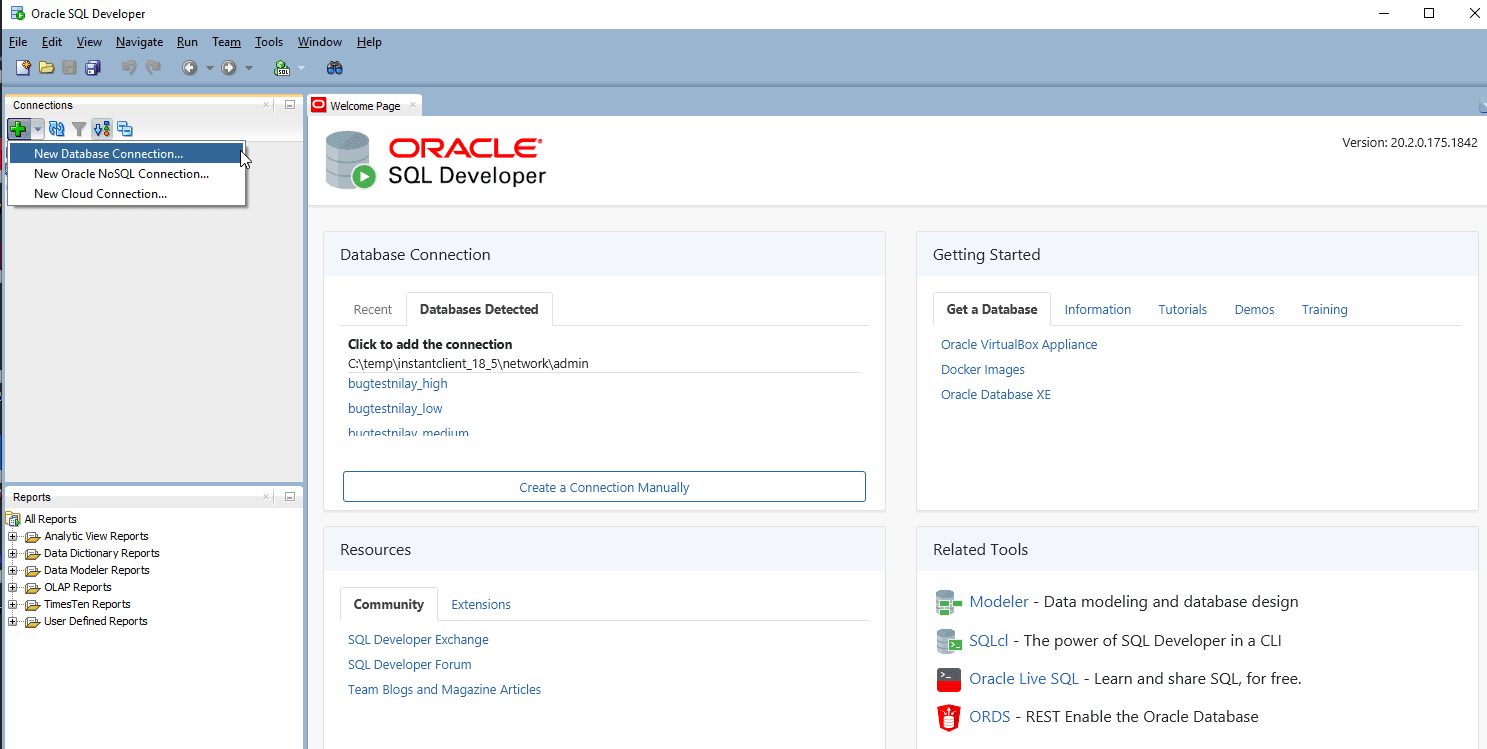
Démarrez Oracle SQL Developer et, dans le panneau des connexions, cliquez avec le bouton droit de la souris sur Connexions et sélectionnez Nouvelle connexion à la base de données....
-
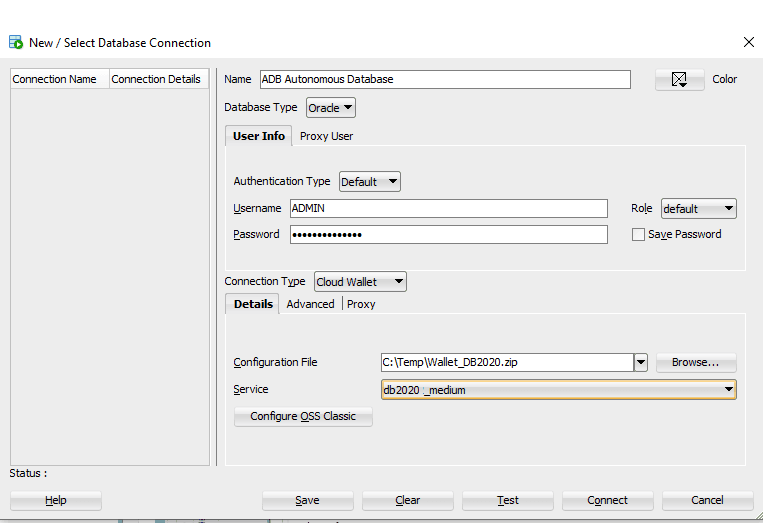
Sélectionnez le type de connexion Portefeuille en nuage.
-
Entrez les informations suivantes :
-
Nom de la connexion : Entrez le nom de cette connexion.
-
Nom d'utilisateur : Entrez le nom d'utilisateur de la base de données. Vous pouvez utiliser le compte de base de données d'administrateur par défaut (
ADMIN) fourni dans le cadre du service ou créer un schéma et l'utiliser. -
Mot de passe : Entrez le mot de passe de l'utilisateur de base de données.
-
Type de connexion : Sélectionnez Portefeuille en nuage (avec l'ancienne version, SQL Developer 18.2, il s'agit d'une base de données enfichable en nuage)
-
Fichier de configuration : Cliquez sur Parcourir et sélectionnez le fichier zip des données d'identification du client.
-
Service : Entrez le nom du service. Le fichier de données d'identification du client fournit les noms de service.
-
-
Cliquez sur Connexion pour vous connecter à la base de données.
Connexion avec les versions d'Oracle SQL Developer antérieures à 18.2
Oracle recommande d'utiliser Oracle SQL Developer version 18.2 ou ultérieure; toutefois, les versions antérieures de SQL Developer fonctionneront avec Autonomous AI Database.
Pour créer une nouvelle connexion à une base de données d'intelligence artificielle autonome, procédez de la façon suivante :
-
Téléchargez le fichier zip contenant les données d'identification du client pour votre base de données dans un répertoire sécurisé sur le système.
Ce fichier zip est disponible pour téléchargement à partir de la page Détails de la base de données dans la console Oracle Cloud. Si vous avez un compte d'utilisateur Oracle Cloud qui vous permet d'accéder à cette page, téléchargez les données d'identification comme décrit dans Télécharger les données d'identification du client. Sinon, vous devrez obtenir le fichier zip auprès de l'administrateur de la base de données, avec le mot de passe utilisé pour protéger le fichier zip.
-
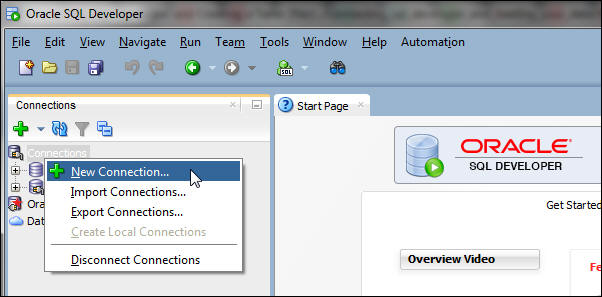
Démarrez Oracle SQL Developer et, dans le panneau des connexions, cliquez avec le bouton droit de la souris sur Connexions et sélectionnez Nouvelle connexion.
-
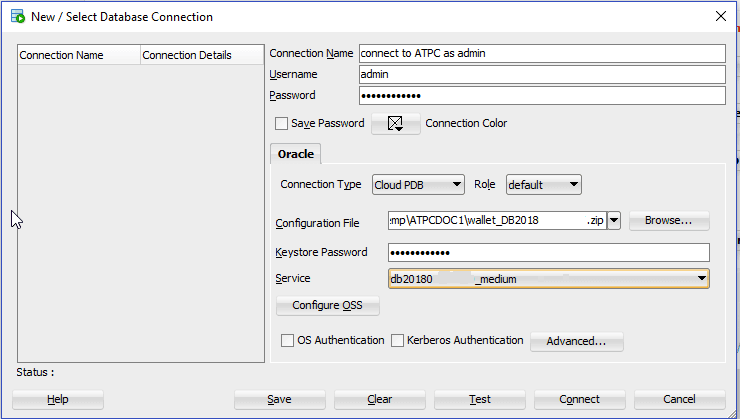
Sélectionnez le type de connexion Base de données enfichable en nuage.
-
Entrez les informations suivantes :
-
Nom de la connexion : Entrez le nom de cette connexion.
-
Nom d'utilisateur : Entrez le nom d'utilisateur de la base de données. Vous pouvez utiliser le compte de base de données d'administrateur par défaut (
ADMIN) fourni dans le cadre du service ou créer un schéma et l'utiliser. -
Mot de passe : Entrez le mot de passe de l'utilisateur de base de données.
-
Type de connexion : Sélectionnez Base de données enfichable en nuage.
-
Fichier de configuration : Cliquez sur Parcourir et sélectionnez le fichier zip des données d'identification du client.
-
Mot de passe du magasin de clés : Entrez le mot de passe généré lors du téléchargement des données d'identification de client à partir de la base de données du service d'intelligence artificielle autonome.
-
Service : Entrez le nom du service. Le fichier de données d'identification du client fournit les noms de service.
-
Contenu connexe
À propos de la connexion à une base de données d'intelligence artificielle autonome dédiée