Se connecter à Oracle Autonomous AI Database à l'aide de JDBC avec Eclipse
Vous pouvez établir une connexion à Oracle Autonomous AI Database à l'aide de l'IDE Eclipse. Les sections suivantes fournissent des informations sur la première connexion à Oracle Autonomous AI Database à l'aide d'un projet Maven ou d'un projet Gradle. Assurez-vous d'avoir terminé les étapes décrites dans les préalables avant de vous connecter à Oracle Autonomous AI Database.
Conditions requises
Les sections suivantes fournissent des informations sur les tâches à effectuer avant de connecter vos applications Java à Oracle Autonomous AI Database à l'aide du pilote JDBC Oracle et de la réserve de connexions universelle. Reportez-vous aux préalables appropriés en fonction du type d'authentification sélectionné lors du provisionnement de votre grappe de machines virtuelles Exadata autonome (AVMC). Par défaut, les connexions TLS unidirectionnelles sont activées lorsque vous provisionnez une machine virtuelle autonome. Pour plus d'informations, voir Créer une grappe de machines virtuelles Exadata autonome.
Vous pouvez trouver le type d'authentification sur la page Détails de votre AVMC. Pour obtenir des instructions, voir Voir les détails d'une grappe de machines virtuelles Exadata.
Provisionner une instance Oracle Autonomous AI Database
Vous avez besoin d'accéder à Oracle Autonomous AI Database. Reportez-vous à Avant de commencer à utiliser une base de données autonome avec intelligence artificielle sur une infrastructure Exadata dédiée si vous n'en avez pas déjà provisionnée.
N'oubliez pas le mot de passe que vous avez utilisé pour l'utilisateur ADMIN. À des fins de démonstration, nous utiliserons l'utilisateur ADMIN, mais nous vous recommandons de créer d'autres utilisateurs de base de données à l'aide d'Oracle SQL Developer ou de Database Actions.
Installer JDK 8
Téléchargez la dernière version de JDK 8 ou des versions JDK supérieures.
Note : Assurez-vous d'utiliser JDK8u162 ou une version ultérieure. Utilisez java -version pour vérifier la version de JDK que vous avez installée. Pour vérifier la version du pilote JDBC, entrez java -jar ojdbc8.jar.
Télécharger un exemple de programme à partir de Github
-
Téléchargez le fichier ADBQuickStart.java à partir de Github. Cet exemple d'application utilise l'exemple de schéma d'historique des ventes (SH) et affiche 20 enregistrements de la table
SH.CUSTOMERS. -
Modifiez le fichier ADBQuickStart.java pour inclure vos informations de connexion à Oracle Autonomous AI Database :
-
DB_USER : Vous pouvez utiliser
ADMIN, l'utilisateur créé par défaut lors de la création d'Oracle Autonomous AI Database (si vous créez un autre utilisateur d'OracleAutonomous AI Database, vous pouvez utiliser cet utilisateur à la place). -
DB_PASSWORD : Utilisez le mot de passe de l'utilisateur de base de données. Si vous êtes connecté en tant qu'utilisateur
ADMIN, réglez-le au mot de passe que vous avez choisi lors de l'étape Créer une base de données d'intelligence artificielle autonome lors du provisionnement d'Oracle Autonomous AI Database. Pour des raisons de sécurité, vous devez entrer le mot de passe au moyen de la console lorsque vous exécutez l'exemple. -
DB_URL : Obtenez la chaîne de connexion pour votre base de données d'IA autonome en suivant les instructions sous Voir les chaînes de connexion pour une base de données d'IA autonome. Si vous utilisez directement dans le programme Java, vous devez vous échapper " dans la chaîne de connexion avec \
Voici un exemple de fichier Java de démarrage rapide :
DB_URL = "jdbc:oracle:thin:@jdbc:oracle:thin:@(description=
      (retry_count=20)(retry_delay=3)(address=(protocol=tcps)(port=1521)(host=adb.us-sanjose-1.oraclecloud.com))(connect_data=(service_name=g13ec47eade81f7_demodb_low.adb.oraclecloud.com))(security=(ssl_server_cert_dn="CN=adb.us-sanjose-1.oraclecloud.com,
      OU=Oracle ADB SANJOSE, O=Oracle Corporation, L=Redwood City, ST=California,
      C=US")))"
DB_USER="ADMIN" and DB_PASSWORD="your_password"
-
-
Enregistrez les modifications apportées au fichier
ADBQuickStart.java.
Résolution et débogage :
Si vous rencontrez une erreur, consultez la page Conseils de dépannage pour obtenir des conseils utiles.
Provisionner une instance Oracle Autonomous AI Database
Vous avez besoin d'accéder à Oracle Autonomous AI Database. Reportez-vous à Avant de commencer à utiliser une base de données autonome avec intelligence artificielle sur une infrastructure Exadata dédiée si vous n'en avez pas déjà provisionnée.
N'oubliez pas le mot de passe que vous avez utilisé pour l'utilisateur ADMIN. À des fins de démonstration, nous utiliserons l'utilisateur ADMIN, mais nous vous recommandons de créer d'autres utilisateurs de base de données à l'aide d'Oracle SQL Developer ou de Database Actions.
Obtenir les données d'identification du client
-
Téléchargez un fichier de portefeuille à partir de l'instance de base de données du service d'intelligence artificielle autonome pour obtenir un fichier zip contenant les données d'identification de sécurité du client et les paramètres de configuration de réseau requis pour accéder à une instance de base de données du service d'intelligence artificielle autonome.
Obtenez les données d'identification de sécurité du client (fichier
wallet.zip) :-
Utilisateur ADMIN : Dans la console Oracle Cloud Infrastructure, cliquez sur Connexion à la base de données. Voir Télécharger les données d'identification du client.
-
Autre utilisateur (non administrateur) : Obtenez Oracle Wallet auprès de l'administrateur de votre instance de base de données Autonomous AI Database.
Note : Protégez le fichier
wallet.zipet son contenu pour empêcher tout accès non autorisé à la base de données.
-
-
Décompressez le fichier de données d'identification du client (
wallet.zip).
Installer JDK 8
Téléchargez la dernière version de JDK 8 ou des versions JDK supérieures.
Note : Assurez-vous d'utiliser JDK8u162 ou une version ultérieure. Utilisez java -version pour vérifier la version de JDK que vous avez installée. Pour vérifier la version du pilote JDBC, entrez java -jar ojdbc8.jar.
Télécharger un exemple de programme à partir de Github
-
Téléchargez le fichier ADBQuickStart.java à partir de Github. Cet exemple d'application utilise l'exemple de schéma d'historique des ventes (SH) et affiche 20 enregistrements de la table
SH.CUSTOMERS. -
Modifiez le fichier ADBQuickStart.java pour inclure vos informations de connexion à Oracle Autonomous AI Database :
-
DB_USER : Vous pouvez utiliser
ADMIN, l'utilisateur créé par défaut lors de la création d'Oracle Autonomous AI Database (si vous créez un autre utilisateur d'OracleAutonomous AI Database, vous pouvez utiliser cet utilisateur à la place). -
DB_PASSWORD : Utilisez le mot de passe de l'utilisateur de base de données. Si vous êtes connecté en tant qu'utilisateur
ADMIN, réglez-le au mot de passe que vous avez choisi lors de l'étape Créer une base de données d'intelligence artificielle autonome lors du provisionnement d'Oracle Autonomous AI Database. Pour des raisons de sécurité, vous devez entrer le mot de passe au moyen de la console lorsque vous exécutez l'exemple. -
DB_URL : Entrez le nom de service réseau (alias TNS) DBName_medium, où DBName est le nom d'Oracle Autonomous AI Database entré lors de l'étape Créer une base de données d'intelligence artificielle autonome lors du provisionnement d'Oracle Autonomous AI Database. Les noms de service réseau disponibles sont visibles dans le fichier
tnsnames.ora, qui fait partie du fichier zip des données d'identification du client.TNS_ADMINdoit pointer vers l'emplacement où vous avez décompressé les données d'identification de client d'Oracle Autonomous AI Database.Voici un exemple de fichier Java de démarrage rapide :
DB_URL = "jdbc:oracle:thin:@DBName_medium?TNS_ADMIN=/Users/test/wallet_DBName" DB_USER="ADMIN" and DB_PASSWORD="enter_it_from_console"
-
-
Enregistrez les modifications apportées au fichier
ADBQuickStart.java.
Procédure
Vous pouvez vous connecter à Autonomous AI Database à l'aide d'Eclipse et de Maven ou Gradle.
-
Créez un projet Maven.
-
Dans le menu Fichier, sélectionnez Nouveau, puis Nouveau projet Maven. Vous pouvez utiliser l'archétype maven ou sélectionner Créer un projet simple (ignorer la sélection de l'archétype).
-
Choisissez GAV pour votre projet Maven. Ceux-ci apparaîtront dans le fichier
pom.xmlpour le projet.-
ID groupe :
com.oracle -
ID artefact :
ADBquickstart -
Version : Laissez-la comme
0.0.1-SNAPSHOT
-
-
-
Créez le fichier
ADBQuickStart.java.-
Cliquez avec le bouton droit de la souris sur
src/main/java, sélectionnez Nouveau, puis Classe. -
Entrez les valeurs suivantes, puis cliquez sur Terminer.
-
Ensemble :
com.oracle.jdbctest -
Nom :
ADBQuickStartNote : Assurez-vous de copier le contenu du fichier ADBQuickStart.java dans le nouveau fichier créé.
-
-
-
Modifiez le fichier
pom.xmlavec les modifications suivantes : Ajoutez le pilote Oracle JDBC en tant que dépendance.ojdbc8-productiontéléchargera le pilote Oracle JDBC (ojdbc8.jar) avecucp.jar(obligatoire pour utiliser UCP en tant que réserve de connexions côté client),oraclepki.jar,osdt_core.jar,osdt_cert.jar. Ces fichiers JAR sont requis pour l'utilisation des portefeuilles Oracle lors de la connexion à Oracle Autonomous AI Database.<properties> <maven.compiler.source>11</maven.compiler.source> <maven.compiler.target>11</maven.compiler.target> </properties> <dependencies> <dependency> <groupId>com.oracle.database.jdbc</groupId> <artifactId>ojdbc8-production</artifactId> <version>19.18.0.0</version> <type>pom</type> </dependency> </dependencies> -
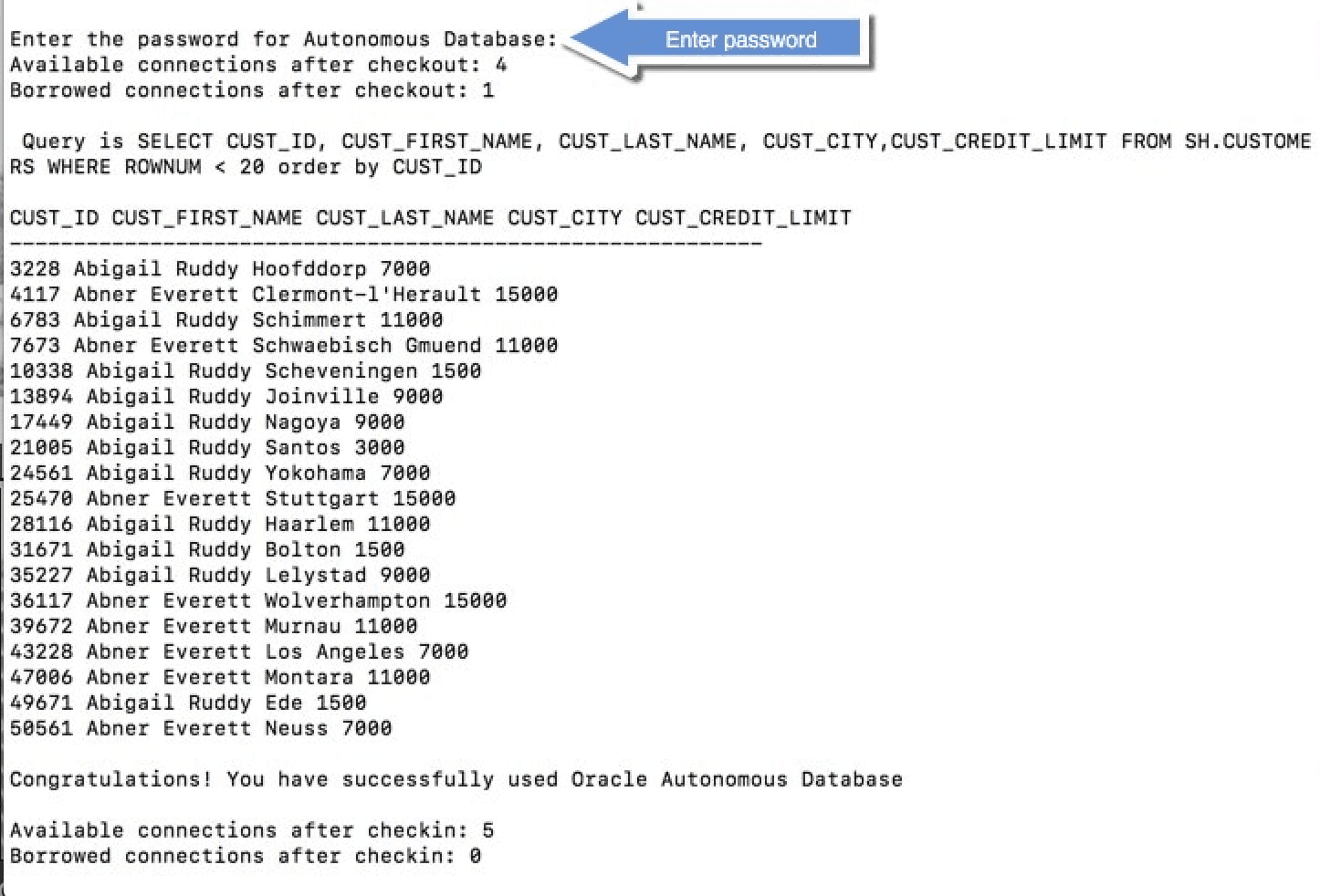
Créez et exécutez un exemple de programme Java. Assurez-vous de ne pas avoir d'erreur de compilation dans le code Java et d'utiliser la dernière version de JDK. Cliquez avec le bouton droit de la souris sur ADBQuickStart.java. Cliquez sur Exécuter en tant que, puis sur Application Java pour exécuter l'exemple de programme Java. Vous êtes invité à entrer le mot de passe de la base de données.
Une fois le mot de passe entré, les résultats s'affichent.
Exemple de sortie :
Les lignes interrogées et un message de réussite s'affichent, comme dans l'écran suivant :
Description de l'illustration eclipse_build_and_run.png
Note : Si vous êtes connecté à Oracle Autonomous AI Database à partir d'un pare-feu, une erreur de temporisation de connexion risque de se produire. Assurez-vous d'être en dehors du pare-feu lors de l'exécution de cet exemple ou mettez à jour le fichier
tnsnames.orapour utiliser un mandataire HTTPS.
-
Suivez les instructions du Gradle Guide pour télécharger et créer des instructions Gradle, et définissez la variable PATH avant d'utiliser les commandes Gradle. Dans un premier temps, créez un projet Gradle à l'aide de la commande suivante. Veillez à sélectionner 2:application pour Sélectionner le type de projet à générer. En outre, pour l'ensemble source (par défaut :temp) :, utilisez
com.oracle.jdbctest.gradle init -
Copiez le fichier ADBQuickStart.java dans le répertoire
src/main/java/com/oracle/jdbctest. - Modifiez le fichier
build.gradleavec les modifications suivantes :- Ajoutez
mavenCentral()en tant que référentiel. - Ajoutez le pilote JDBC Oracle en tant que dépendance.
Note :
ojdbc8-productiontélécharge le pilote Oracle JDBC (ojdbc8.jar) ainsi queucp.jar(requis pour utiliser UCP en tant que réserve de connexions côté client),oraclepki.jar,osdt_core.jar,osdt_cert.jar. Ces fichiers JAR sont requis pour l'utilisation des portefeuilles Oracle lors de la connexion à Oracle Autonomous AI Database.Pour plus d'informations, voir le guide Maven Central.
-
Mettez à jour
mainClassNameà ADBQuickStart. -
Ajoutez un bloc
runpour lire le mot de passe à partir de la console.
repositories { // Maven Central mavenCentral() } dependencies { // Get the 19.18.0.0 Oracle JDBC driver along with other companion jars implementation("com.oracle.database.jdbc:ojdbc8-production:19.18.0.0") } application { // Define the main class for the application mainClassName ='{your_project_directory}.ADBQuickStart' } // To pause to read the password from console run { standardInput = System.in } - Ajoutez
-
Créez une application Gradle. Assurez-vous d'être dans le répertoire où se trouve le fichier
build.gradle. Compilez le code Java à l'aide de la commande suivante :./gradlew build -
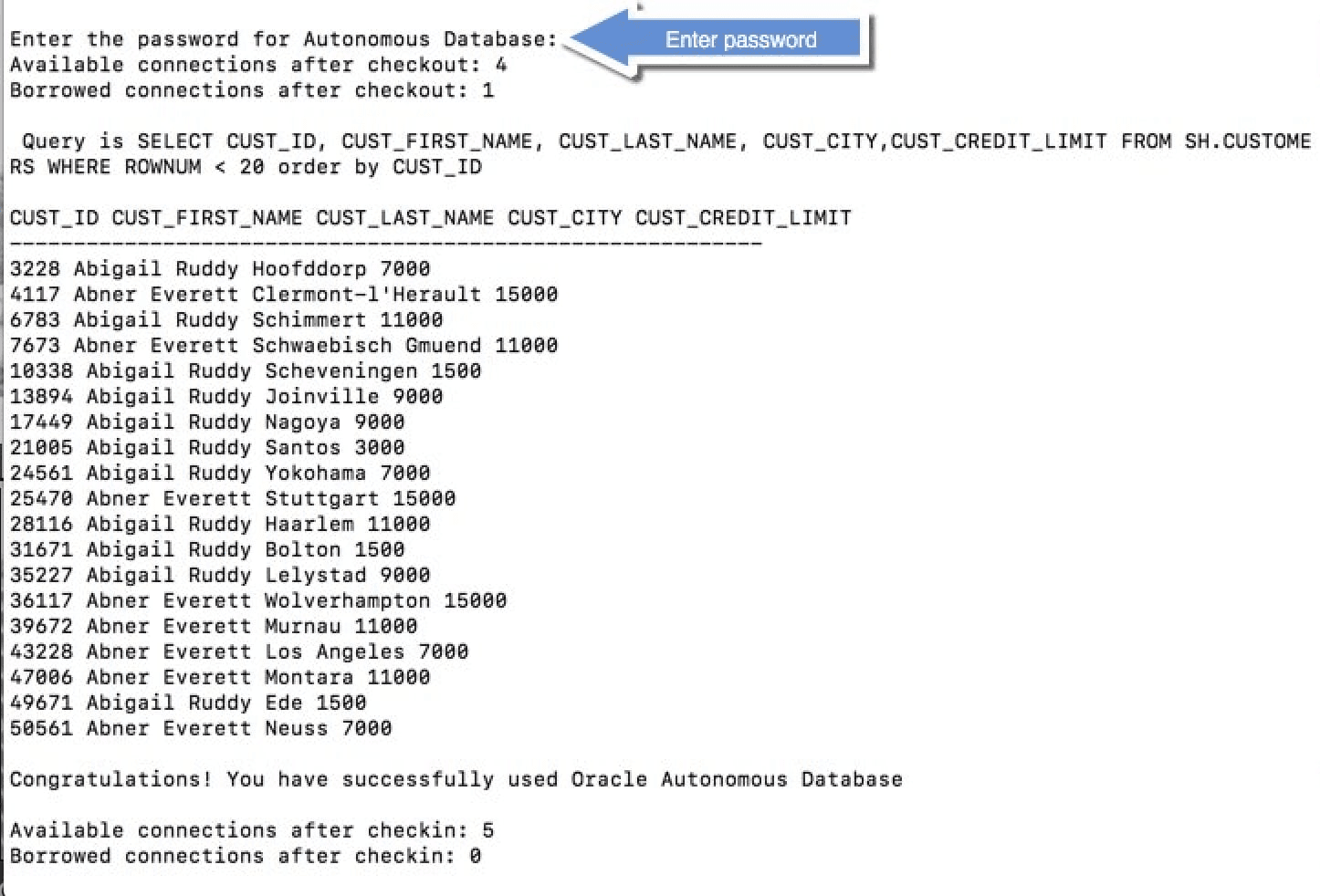
Exécutez l'exemple de programme Java.
./gradlew runExemple de sortie :
Les lignes interrogées et un message de réussite s'affichent, comme dans l'écran suivant :
Description de l'illustration gradle_build_and_run.png
Note : Si vous êtes connecté à Oracle Autonomous AI Database à partir d'un pare-feu, une erreur de temporisation de connexion risque de se produire. Assurez-vous d'être en dehors du pare-feu lors de l'exécution de cet exemple ou mettez à jour le fichier
tnsnames.orapour utiliser un mandataire HTTPS.