À propos de la configuration de groupes d'utilisateurs et de politiques
Oracle NoSQL Database Cloud Service utilise Oracle Cloud Infrastructure Identity and Access Management (IAM) pour fournir un accès sécurisé à Oracle Cloud. Le service IAM pour Oracle Cloud Infrastructure vous permet de créer des comptes d'utilisateur et d'autoriser les utilisateurs à inspecter, lire, utiliser ou gérer des tables.
La façon dont vous gérez les utilisateurs, les groupes et les groupes dynamiques pour Oracle NoSQL Database Cloud Service dépend de la mise à jour de votre compte ou de votre location en nuage pour utiliser les domaines d'identité Oracle Cloud Infrastructure Identity and Access Management (IAM). Il est facile de déterminer quand votre location OCI a été mise à jour pour utiliser les domaines d'identité du service de gestion des identités et des accès (IAM).
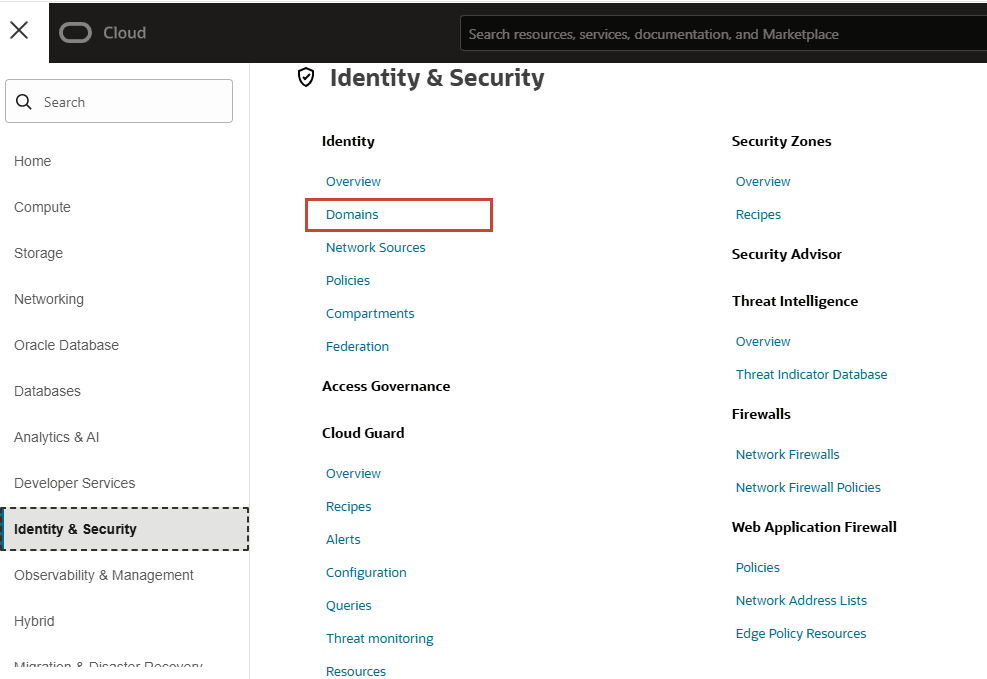
La console OCI pour location avec domaine d'identité est affichée ci-dessous.
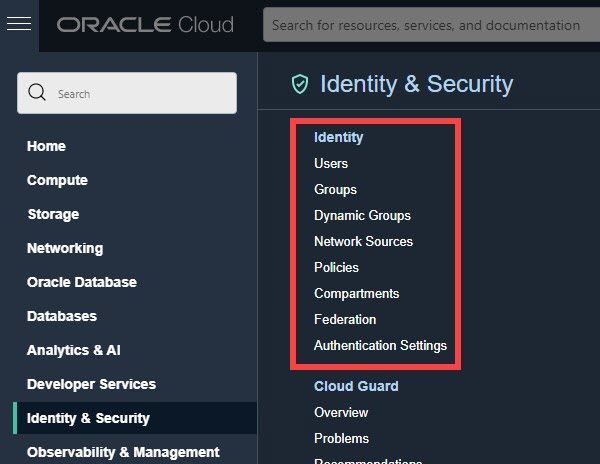
La console OCI pour location sans domaine d'identité est affichée ci-dessous.
Pour plus d'informations, voir Avez-vous accès aux domaines d'identité?
Configurer des utilisateurs, des groupes, des groupes dynamiques et des politiques à l'aide de la gestion des identités et des accès
Oracle NoSQL Database Cloud Service utilise Oracle Cloud Infrastructure Identity and Access Management (IAM) pour fournir un accès sécurisé à Oracle Cloud. Le service IAM pour Oracle Cloud Infrastructure vous permet de créer des comptes d'utilisateur et d'autoriser les utilisateurs à inspecter, lire, utiliser ou gérer des tables.
Si vous êtes authentifié en tant que principal d'utilisateur (à l'aide d'une clé de signature d'API), voir Configuration d'utilisateurs, de groupes et de politiques. Sinon, si vous êtes authentifié en tant que principal d'instance ou principal de ressource, voir Configuration d'un groupe dynamique et de politiques.
Configuration des utilisateurs, des groupes et des politiques
-
Connectez-vous à votre compte en nuage en tant qu'administrateur de compte en nuage.
-
Dans la console Oracle Cloud Infrastructure, ajoutez un ou plusieurs utilisateurs.
-
Sélectionnez l'une des options suivantes en fonction de votre location (qu'elle comporte des domaines d'identité ou non) :
-
Location avec des domaines d'identité : Effectuez les opérations suivantes :
-
Ouvrez le menu de navigation et sélectionnez Identité et sécurité.
-
Sous Identité, sélectionnez Domaines. La page Domaines s'ouvre.
-
Sélectionnez le filtre Compartiment à côté de Filtres appliqués. Sélectionnez votre compartiment dans la liste déroulante.
-
Sélectionnez le domaine d'identité dans lequel vous voulez travailler. Dans l'onglet Gestion des utilisateurs, allez à la section Utilisateurs.
-
-
Location sans domaines d'identité : Ouvrez le menu de navigation et sélectionnez Identité et sécurité. Sous Identité, sélectionnez Utilisateurs.
-
-
Sélectionnez Créer.
-
Entrez les détails sur l'utilisateur et sélectionnez Créer.
-
-
Dans la console Oracle Cloud Infrastructure, créez un groupe OCI.
-
Sélectionnez l'une des options suivantes en fonction de votre location (qu'elle comporte des domaines d'identité ou non) :
-
Location avec des domaines d'identité : Effectuez les opérations suivantes :
-
Ouvrez le menu de navigation et sélectionnez Identité et sécurité.
-
Sous Identité, sélectionnez Domaines. La page Domaines s'ouvre.
-
Sélectionnez le filtre Compartiment à côté de Filtres appliqués. Sélectionnez votre compartiment dans la liste déroulante.
-
Sélectionnez le domaine d'identité dans lequel vous voulez travailler. Dans l'onglet Gestion des utilisateurs, faites défiler l'affichage vers le bas jusqu'à la section Groupes.
-
-
Location sans domaines d'identité : Ouvrez le menu de navigation et sélectionnez Identité et sécurité. Sous Identity, sélectionnez Groups.
-
-
Sélectionnez Créer un groupe.
-
Entrez les détails du groupe. Par exemple, si vous créez une politique qui donne aux utilisateurs les autorisations nécessaires pour gérer entièrement les tables Oracle NoSQL Database Cloud Service, vous pouvez nommer le groupe nosql_service_admin (ou similaire) et inclure une courte description telle que "Utilisateurs autorisés à configurer et à gérer Oracle NoSQL Database Cloud Servicetables sur Oracle Cloud Infrastructure" (ou similaire).
-
Sélectionnez Créer.
-
-
Créez une politique qui accorde aux utilisateurs appartenant à un groupe OCI des autorisations d'accès spécifiques aux tables ou aux compartiments Oracle NoSQL Database Cloud Service.
-
Ouvrez le menu de navigation et sélectionnez Identité et sécurité.
-
Sous identité, sélectionnez Politiques.
-
Sélectionnez le filtre Compartiment à côté de Filtres appliqués. Sélectionnez votre compartiment dans la liste déroulante.
-
Sélectionnez Créer une politique.
Pour obtenir des détails et des exemples, voir Référence liée aux politiques et Énoncés de politique types pour la gestion des tables.
Si vous n'êtes pas familiarisé avec le fonctionnement des politiques, voir Fonctionnement des politiques.
-
-
Pour gérer et utiliser des tables NoSQL au moyen des trousses SDK d'Oracle NoSQL Database Cloud Service, l'utilisateur doit configurer les clés d'API. Voir Authentification pour se connecter à Oracle NoSQL Database.
Note : Les utilisateurs fédérés peuvent également gérer et utiliser les tables Oracle NoSQL Database Cloud Service. Pour cela, l'administrateur du service doit configurer la fédération dans Oracle Cloud Infrastructure Identity and Access Management. Voir Fédération avec les fournisseurs d'identités.
Les utilisateurs appartenant à un groupe mentionné dans l'énoncé de politique obtiennent leur nouvelle autorisation lors de leur connexion suivante à la console.
Configuration de groupes dynamiques et de politiques
Avant d'appeler une ressource Oracle Cloud Infrastructure à l'aide de principaux de ressource ou d'instances, un administrateur de location Oracle Cloud Infrastructure doit créer des politiques, des groupes dynamiques et des règles Oracle Cloud Infrastructure qui définissent le principal de ressource ou les privilèges de principal d'instance.
-
Connectez-vous à votre compte en nuage en tant qu'administrateur de compte en nuage.
-
Dans la console Oracle Cloud Infrastructure, créez un groupe dynamique.
-
Sélectionnez l'une des options suivantes en fonction de votre location (qu'elle comporte des domaines d'identité ou non) :
-
Location avec domaines d'identité :
-
Ouvrez le menu de navigation et sélectionnez Identité et sécurité.
-
Sous Identité, sélectionnez Domaines. La page Domaines s'ouvre.
-
Sélectionnez le filtre Compartiment à côté de Filtres appliqués. Sélectionnez votre compartiment dans la liste déroulante.
-
Sélectionnez le domaine d'identité dans lequel vous voulez travailler et sélectionnez l'onglet Groupes dynamiques.
-
-
Location sans domaines d'identité : Ouvrez le menu de navigation et sélectionnez Identité et sécurité. Sous Identité, sélectionnez Groupes dynamiques.
-
-
Sélectionnez Créer un groupe dynamique et entrez un nom, une description et une règle, ou utilisez le générateur de règles pour ajouter une règle.
-
Sélectionnez Créer.
Les ressources qui répondent aux critères de la règle sont membres du groupe dynamique. Lorsque vous définissez une règle pour un groupe dynamique, considérez quelle ressource va avoir accès à d'autres ressources. Voici quelques exemples de création de règles :
-
Une règle de rapprochement pour les fonctions :
ALL {resource.type = 'fnfunc',resource.compartment.id =
    'ocid1.compartment.oc1..aaaaaaaafml3tca3zcxyifmdff3aadp5uojimgx3cdnirgup6rhptxwnandq'}
Cette règle implique que tout type de ressource appelé
fnfuncdans le compartiment indiqué (avec l'ID spécifié ci-dessus) est membre du groupe dynamique.Note : Voir Types de ressource pour plus d'informations sur les différents types de ressource.
-
Règle lors de l'ajout d'instances pour Instance Principals :
ALL { instance.compartment.id =
      'ocid1.compartment.oc1..aaaaaaaa4mlehopmvdluv2wjcdp4tnh2ypjz3nhhpahb4ss7yvxaa3be3diq'}
Cette règle implique que toute instance ayant l'ID compartiment spécifié ci-dessus est membre du groupe dynamique.
-
Règle lors de l'utilisation d'une passerelle d'API avec des fonctions :
ALL {resource.type = 'ApiGateway',resource.compartment.id =
      'ocid1.compartment.oc1..aaaaaaaafml3tca3zcxyifmdff3aadp5uojimgx3cdnirgup6rhptxwnandq'}
Cette règle implique que tout type de ressource appelé
ApiGatewaydans le compartiment indiqué (avec l'ID spécifié ci-dessus) est membre du groupe dynamique. -
Règle lors de l'utilisation d'instances de conteneur :
ALL {resource.type = 'computecontainerinstance',
resource.compartment.id =
'ocid1.compartment.oc1..aaaaaaaa4mlehopmvdluv2wjcdp4tnh2ypjz3nhhpahb4ss7yvxaa3be3diq'}
Cette règle implique que tout type de ressource appelé
computecontainerinstancedans le compartiment indiqué (avec l'ID spécifié ci-dessus) est membre du groupe dynamique.
Note : L'héritage ne s'applique pas aux groupes dynamiques. Lors de l'utilisation des politiques d'accès IAM, la politique d'un compartiment parent s'applique automatiquement à tous les compartiments enfants. Ce n'est pas le cas lorsque vous utilisez des groupes dynamiques. Vous devez lister chaque compartiment du groupe dynamique séparément pour que le compartiment soit admissible.
Exemple : Règle de correspondance pour les fonctions des compartiments parent-enfant :
ALL {resource.type = 'fnfunc', ANY{resource.compartment.id = '<parent-compid>', resource.compartment.id = '<child-compid1>', resource.compartment.id = '<child-compid2>', ...}} -
-
Écrivez des énoncés de politique pour le groupe dynamique afin de permettre l'accès aux ressources Oracle Cloud Infrastructure.
-
Dans la console Oracle Cloud Infrastructure, sélectionnez Identité et sécurité et sélectionnez Politiques.
-
Sélectionnez le filtre Compartiment à côté de Filtres appliqués. Sélectionnez votre compartiment dans la liste déroulante.
-
Pour écrire des politiques pour un groupe dynamique, sélectionnez Créer une politique, puis entrez un nom et une description.
-
Utilisez le générateur de politiques pour créer une politique. La syntaxe générale de la définition d'une politique est présentée ci-dessous :
Allow <subject> to <verb> <resource-type> in <location> where <conditions>-
Syntaxe du sujet : Un ou plusieurs groupes séparés par des virgules, par leur nom ou leur OCID.
-
Verbes : Les valeurs sont inspect, read, use ou manage.
-
resource-type : Type de ressource individuel, type de ressource de famille (comme nosql-family) ou toutes les ressources.
-
compartiment : Compartiment unique ou chemin d'accès au compartiment par son nom ou son OCID
Exemple : Cette politique autorise le groupe dynamique
nosql_application,fnfunc, à utiliser l'accès à la ressource dans le compartimentUATnosql.allow dynamic-group nosql_application to use fnfunc in compartment UATnosqlExemple : Cette politique autorise le groupe dynamique
nosql_applicationà accéder àmanagesur la ressource de famillenosql-familydans le compartimentUATnosql. -
-
Sélectionnez Create (Créer). Pour plus d'informations sur les politiques, voir Gérer.
-