Utilisation de la console pour créer des tables dans le service Oracle NoSQL Database Cloud
Voyez comment créer et gérer des tables et des index Oracle NoSQL Database Cloud Service à partir de la console.
Cet article contient les rubriques suivantes :
Création d'un compartiment
Lorsque vous vous inscrivez à Oracle Cloud Infrastructure, Oracle crée votre location avec un compartiment racine destiné à contenir toutes vos ressources en nuage. Vous créez ensuite des compartiments supplémentaires au sein de la location (compartiment racine), ainsi que des politiques pour contrôler l'accès aux ressources dans chaque compartiment. Avant de créer une table Oracle NoSQL Database Cloud Service, Oracle vous recommande de configurer le compartiment dans lequel vous voulez que la table appartienne.
Vous créez des compartiments dans le service de gestion des identités et des accès (GIA) pour Oracle Cloud Infrastructure. Voir Configuration de votre location et Gestion des compartiments
Créer des tables singleton
Vous pouvez créer une table du service Oracle NoSQL Database Cloud à partir de la console NoSQL.
La console NoSQL vous permet de créer les tables Oracle NoSQL Database Cloud Service selon deux modes :
-
Mode Entrée simple : Vous pouvez utiliser ce mode pour créer une table du service NoSQL Database Cloud de manière déclarative, c'est-à-dire sans écrire d'énoncé LDD.
-
Mode Entrée LDD avancée : Vous pouvez utiliser ce mode pour créer une table du service NoSQL Database Cloud à l'aide d'un énoncé LDD.
Créer une table Singleton : Mode Entrée simple
Voyez comment créer une table à partir de la console NoSQL en mode de création de table Entrée simple.
Pour créer une table :
-
Accédez à la console NoSQL à partir de la console Infrastructure. Voir Accès au service à partir de la console d'infrastructure.
-
Cliquez sur Créer une table.
-
Dans la boîte de dialogue Create Table (Créer une table), sélectionnez Simple input (Entrée simple) dans le champ Table creation mode (Mode de création de la table).
-
Sous Capacité réservée, vous avez la possibilité d'activer la configuration de type Toujours gratuit ou de configurer le mode Capacité. La configuration de type Toujours gratuit est actuellement disponible uniquement dans la région Phoenix.
-
Configuration toujours gratuite (disponible uniquement dans la région Phoenix) :
Activez le bouton d'activation/désactivation pour créer une table NoSQL de type Toujours gratuit. La désactivation du bouton toggle crée une table NoSQL standard. Vous pouvez créer jusqu'à trois tables NoSQL de type Toujours gratuit dans la location. Si vous avez trois tables NoSQL de type Toujours gratuit dans la location, le bouton d'activation/désactivation pour créer une table SQL de type Toujours gratuit est désactivé.
Si vous activez le bouton à bascule pour créer une table NoSQL de type Toujours gratuit, les champs Capacité de lecture, Capacité d'écriture et Stockage sur disque reçoivent des valeurs par défaut. Le mode Capacité devient Capacité provisionnée. Ces valeurs ne peuvent pas être modifiées.
Pour en savoir plus sur les détails, les fonctions et les restrictions des tables créées avec l'option de configuration de type Toujours gratuit, voir Service de type Toujours gratuit.
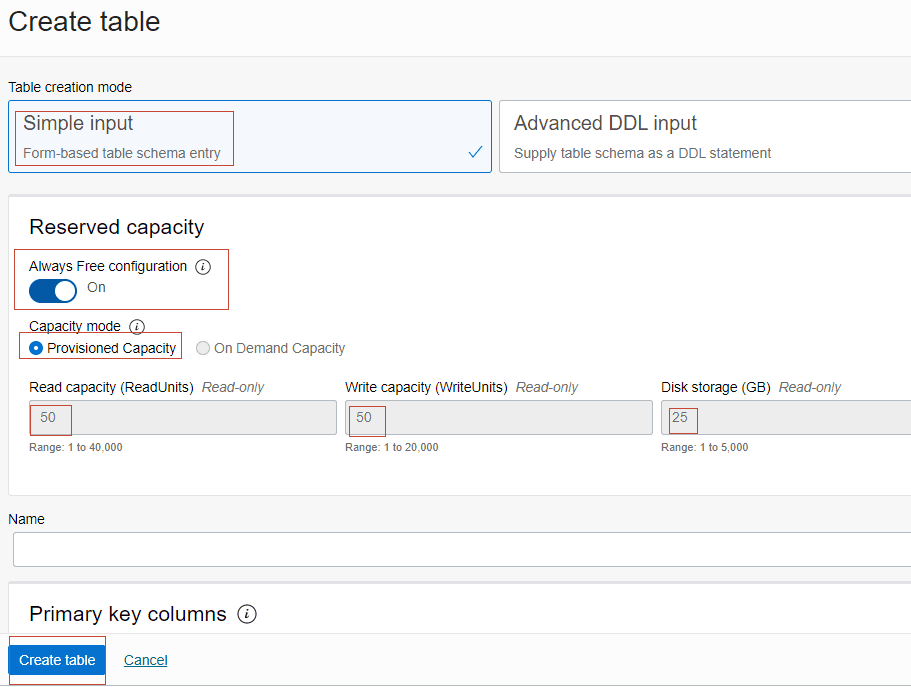
Description de l'illustration crttbl_af_prov.png
Si vous souhaitez créer une table standard, désactivez le bouton toggle. Vous pourrez entrer les valeurs de capacité appropriées pour la table.
-
Capacité de lecture (ReadUnits) : Entrez le nombre d'unités de lecture. Voir Estimation de la capacité pour en savoir plus sur les unités de lecture.
-
Capacité d'écriture (WriteUnits) : Entrez le nombre d'unités d'écriture. Voir Estimation de la capacité pour en savoir plus sur les unités d'écriture.
-
Stockage sur disque (Go) : Spécifiez l'espace disque en Go utilisé par la table. Voir Estimation de la capacité pour en savoir plus sur la capacité de stockage.
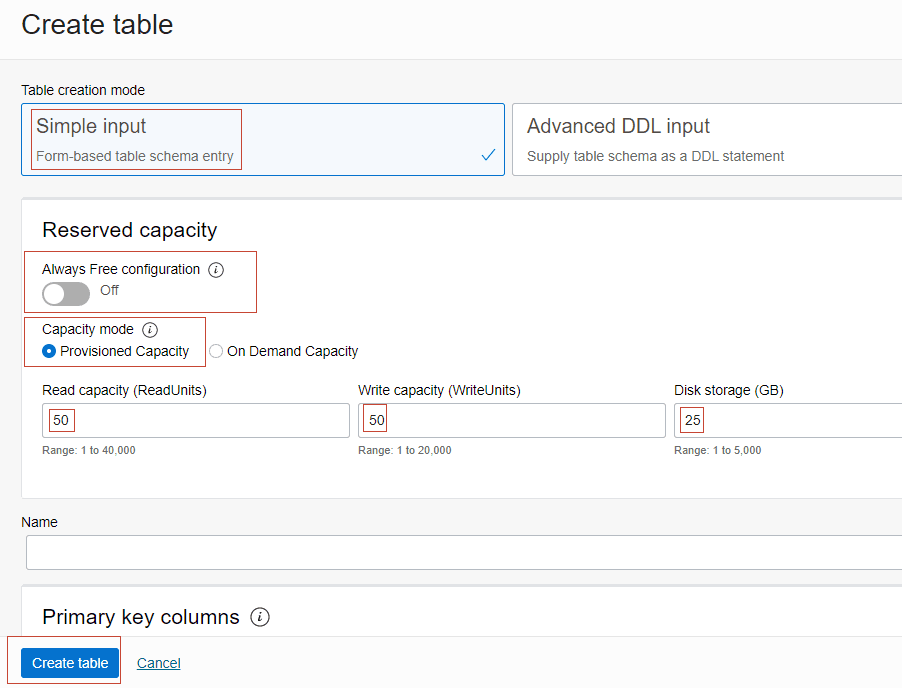
-
-
Mode de capacité
Vous pouvez spécifier l'option de mode Capacité comme Capacité provisionnée ou Capacité sur demande. Les modes Capacité provisionnée et Capacité sur demande sont des options mutuellement exclusives. Si vous activez la capacité sur demande pour une table, vous n'avez pas besoin de spécifier la capacité de lecture/écriture de la table. Vous êtes facturé pour l'utilisation réelle des unités de lecture et d'écriture, et non pour l'utilisation provisionnée.
L'activation de la capacité sur demande pour une table est une bonne option si l'une des conditions suivantes est remplie :
-
Vous créez de nouvelles tables avec des charges de travail inconnues.
-
Vous avez un trafic d'application imprévisible.
-
Vous préférez la facilité de payer uniquement pour ce que vous utilisez.
Limites d'activation de la capacité sur demande pour une table :
-
La capacité sur demande limite la capacité de la table à 5 000 écritures et à 10 000 lectures.
-
Le nombre de tables avec capacité sur demande par locataire est limité à 3.
-
Vous payez plus par unité pour les unités de la table Capacité sur demande que les unités de la table provisionnées.
Description de l'illustration crttbl_paid_prov.png
La sélection de Capacité sur demande désactive la configuration toujours gratuite. Les zones d'entrée Capacité de lecture et Capacité d'écriture deviennent en lecture seule et affichent le texte Capacité sur demande. Les tableaux Capacité sur demande affichent Capacité sur demande dans leurs colonnes de capacité de lecture et d'écriture. Si le mode Capacité est Capacité sur demande, le contrôle Toujours gratuit est désactivé. Spécifiez la valeur Stockage sur disque (Go).
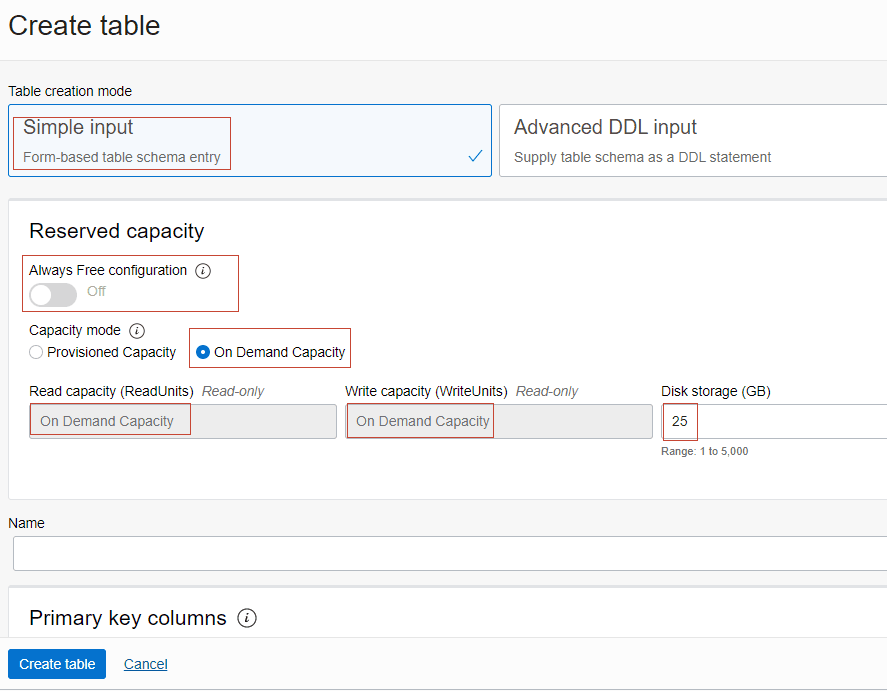
-
-
-
Dans le champ Nom, entrez un nom de table unique dans votre location.
Les noms de table doivent être conformes aux conventions d'attribution de nom d'Oracle NoSQL Database Cloud Service. Voir Limites du service Oracle NoSQL Database Cloud Service.
-
Dans la section Colonnes de clé primaire, entrez les détails de la clé primaire :
-
Nom de la colonne : Entrez un nom de colonne pour la clé primaire de votre table. Voir Limites du service Oracle NoSQL Database Cloud pour en savoir plus sur les exigences de dénomination des colonnes.
-
Type : Sélectionnez le type de données pour la colonne de clé primaire.
-
Présentation : S'applique uniquement aux colonnes de type
TIMESTAMP. Les valeurs d'horodatage ont une précision en secondes fractionnaires comprise entre 0 et 9. Par example, une précision de 0 signifie qu'aucune fraction de seconde n'est stockée, 3 signifie que l'horodatage stocke des millisecondes et 9 signifie une précision de nanosecondes. 0 est la précision minimale et 9 est la précision maximale. -
Définir en tant que clé de partition : Cliquez sur cette option pour définir cette colonne de clé primaire en tant que clé de partition. La clé de partition consiste à répartir les données dans la grappe Oracle NoSQL Database Cloud Service pour une efficacité accrue et à positionner les enregistrements qui partagent la clé de partition localement pour faciliter les références et l'accès. Les enregistrements qui partagent la clé de partition sont stockés dans le même emplacement physique et sont accessibles de manière atomique et efficace.
-
Ajouter une colonne de clé primaire : Cliquez sur ce bouton pour ajouter des colonnes lors de la création d'une clé primaire composite (multicolonne).
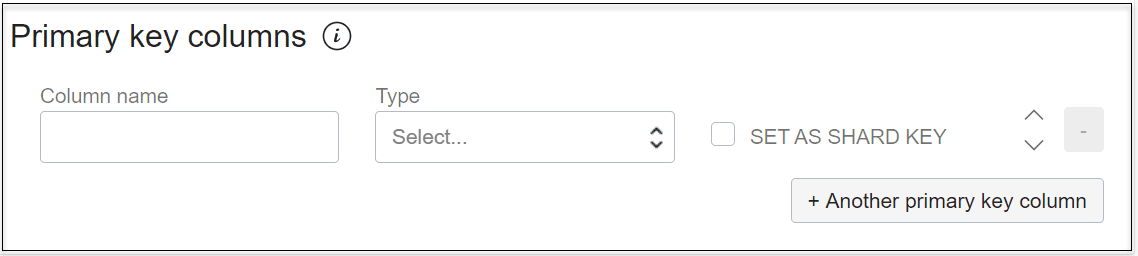
-
-
Dans la section Colonnes, entrez les détails des colonnes non principales :
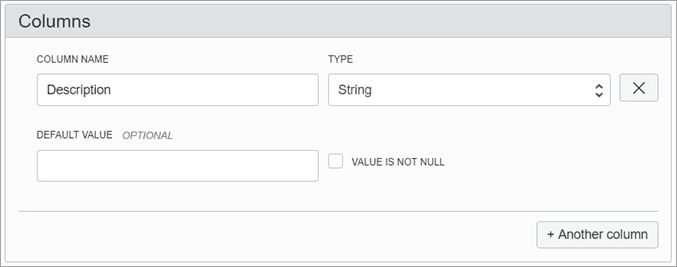
Description de l'illustration createtable_col.png
-
Nom de la colonne : Entrez le nom de la colonne. Assurez-vous que vous êtes conforme aux exigences d'attribution de nom de colonne décrites dans Limites d'Oracle NoSQL Database Cloud Service.
-
Type : Sélectionnez le type de données de la colonne.
-
Présentation : S'applique uniquement aux colonnes de type
TIMESTAMP. Les valeurs d'horodatage ont une précision en secondes fractionnaires comprise entre 0 et 9. Par example, une précision de 0 signifie qu'aucune fraction de seconde n'est stockée, 3 signifie que l'horodatage stocke des millisecondes et 9 signifie une précision de nanosecondes. 0 est la précision minimale et 9 est la précision maximale. -
Taille : S'applique uniquement aux colonnes de type
BINARY. Indiquez la taille en octets pour rendre la valeur binaire fixe. -
Valeur par défaut : (facultatif) Indiquez une valeur par défaut pour la colonne.
Note : Il n'est pas possible de définir de valeur par défaut pour les colonnes dont le type de données est binaire ou JSON.
-
La valeur n'est pas nulle : Sélectionnez cette option pour spécifier qu'une colonne doit toujours avoir une valeur.
-
Ajouter une colonne : Cliquez sur ce bouton pour ajouter d'autres colonnes.
-
Cliquez sur l'icône de suppression pour supprimer une colonne.
-
-
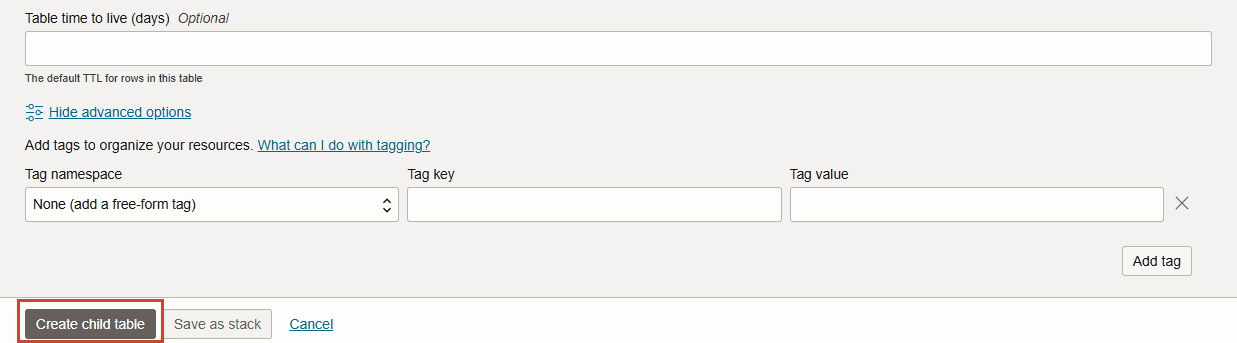
(Facultatif) Spécifiez la durée d'expiration (nombre de jours) pour les rangées de la table dans le champ Durée de vie de la table (jours). Après le nombre de jours, les lignes expirent automatiquement et ne sont plus disponibles. La valeur par défaut est zéro (pas de délai d'expiration).
Note : La mise à jour de la durée de vie de la table ne modifie pas la durée de vie des données de la table. La nouvelle valeur de durée de vie ne s'appliquera qu'aux rangées ajoutées à la table après la modification de cette valeur et aux rangées pour lesquelles aucune valeur propre à la rangée de remplacement n'a été fournie.
-
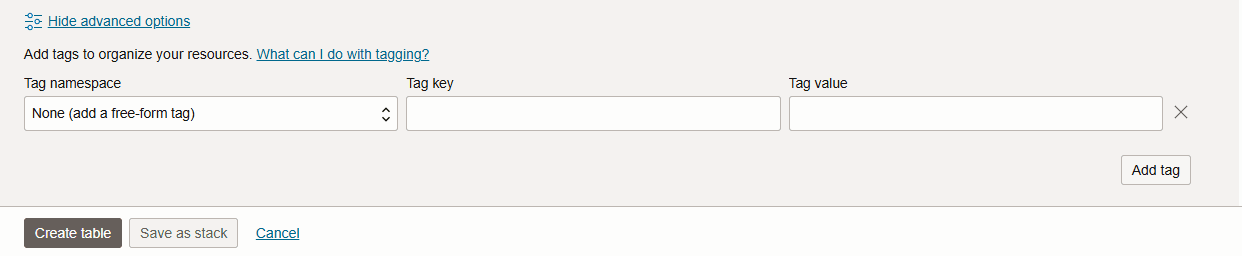
(Facultatif) Dans la section Marqueurs, entrez les valeurs suivantes :
-
espace de noms : Sélectionnez un espace de noms de marqueur dans la liste. Un espace de noms de marqueur joue le rôle de conteneur de vos clés de marqueur. Il n'est pas sensible à la casse et doit être unique dans toute la location.
-
clé : Entrez le nom à utiliser pour référencer le marqueur. Une clé de marqueur n'est pas sensible à la casse et doit être unique dans un espace de noms.
-
Valeur : Entrez la valeur à attribuer à votre marqueur.
-
Ajouter un marqueur : Cliquez pour ajouter des marqueurs.
-
-
Sélectionnez Créer une table.
La table est créée et répertoriée dans la console NoSQL.
Pour afficher l'aide sur la page courante, cliquez sur le lien d'aide en haut de la page.
Créer une table Singleton : Mode d'entrée LDD avancé
Voyez comment créer une table à partir de la console NoSQL en mode de création de table Entrée LDD avancée.
Pour créer une table :
-
Accédez à la console NoSQL à partir de la console d'infrastructure. Voir Accès au service à partir de la console d'infrastructure.
-
Sélectionnez Créer une table.
-
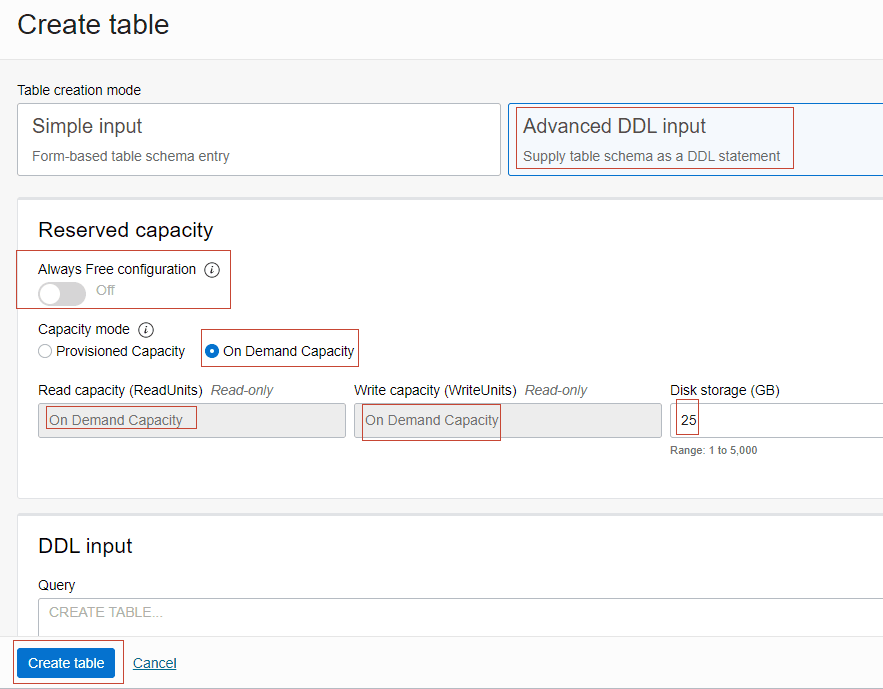
Dans la fenêtre Créer une table, sélectionnez Entrée LDD avancée dans le champ Mode de création de la table.
-
Sous Capacité réservée, vous avez la possibilité d'activer la configuration de type Toujours gratuit ou de configurer le mode Capacité.
-
Configuration toujours gratuite (disponible uniquement dans la région Phoenix) :
Activez le bouton d'activation/désactivation pour créer une table NoSQL de type Toujours gratuit. La désactivation du bouton toggle crée une table NoSQL standard. Vous pouvez créer jusqu'à trois tables NoSQL de type Toujours gratuit dans la location. Si vous avez trois tables NoSQL de type Toujours gratuit dans la location, le bouton d'activation/désactivation pour créer une table SQL de type Toujours gratuit est désactivé.
Si vous activez le bouton à bascule pour créer une table NoSQL de type Toujours gratuit, les champs Capacité de lecture, Capacité d'écriture et Stockage sur disque reçoivent des valeurs par défaut. Le mode Capacité devient Capacité provisionnée. Ces valeurs ne peuvent pas être modifiées.
Pour en savoir plus sur les détails, les fonctions et les restrictions des tables créées avec l'option de configuration de type Toujours gratuit, voir Service de type Toujours gratuit.
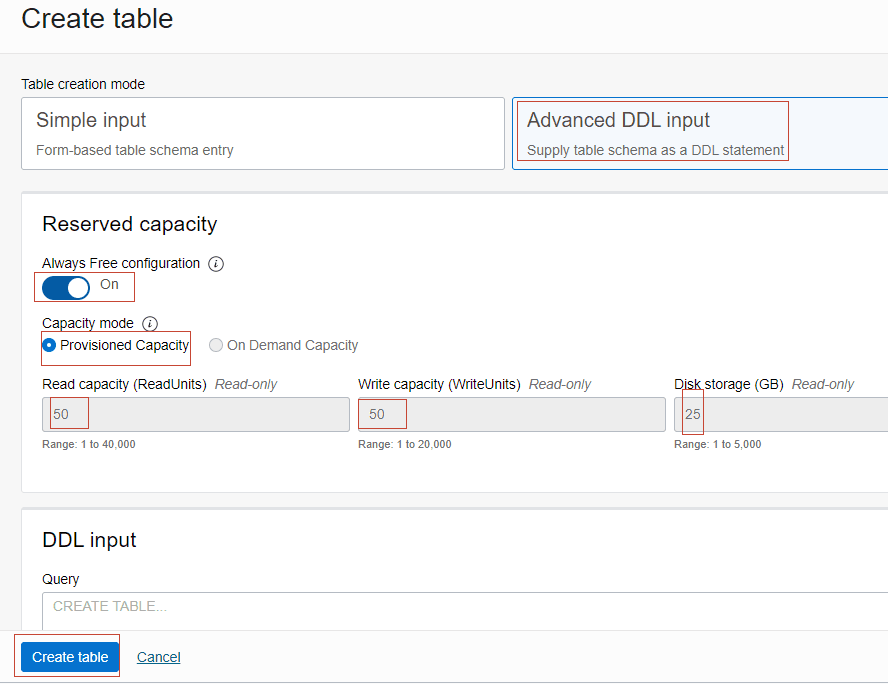
Description de l'illustration crttbladv_af_prov.png
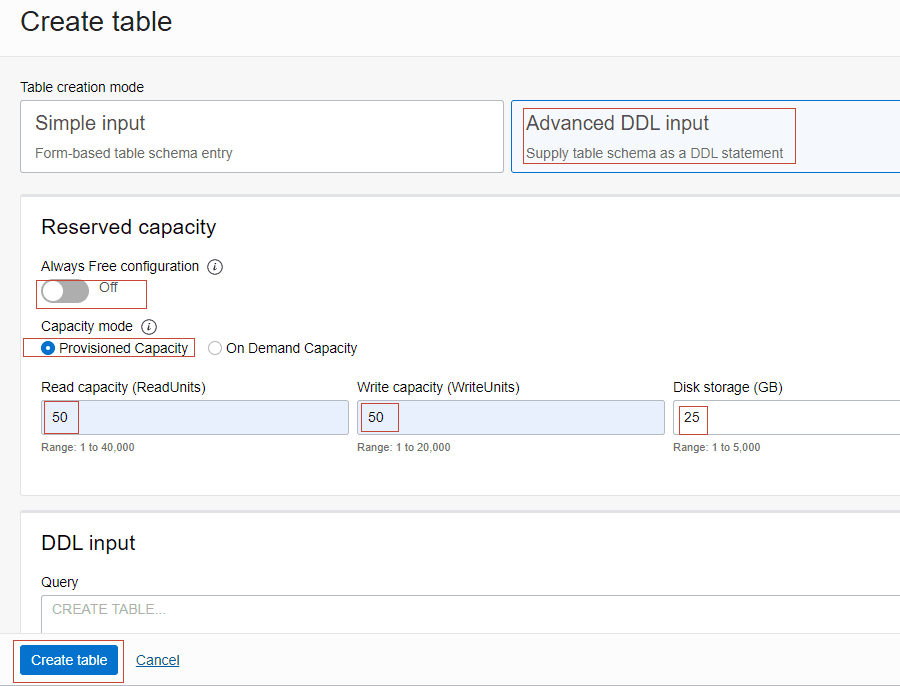
Si vous souhaitez créer une table standard, désactivez le bouton toggle. Vous pourrez entrer les valeurs de capacité appropriées pour la table.
-
Capacité de lecture (ReadUnits) : Entrez le nombre d'unités de lecture. Voir Estimation de la capacité pour en savoir plus sur les unités de lecture.
-
Capacité d'écriture (WriteUnits) : Entrez le nombre d'unités d'écriture. Voir Estimation de la capacité pour en savoir plus sur les unités d'écriture.
-
Stockage sur disque (Go) : Spécifiez l'espace disque en Go utilisé par la table. Voir Estimation de la capacité pour en savoir plus sur la capacité de stockage.
-
-
Mode de capacité
Vous pouvez spécifier l'option de mode Capacité comme Capacité provisionnée ou Capacité sur demande. Les modes Capacité provisionnée et Capacité sur demande sont des options mutuellement exclusives. Si vous activez la capacité sur demande pour une table, vous n'avez pas besoin de spécifier la capacité de lecture/écriture de la table. Vous êtes facturé pour l'utilisation réelle des unités de lecture et d'écriture, et non pour l'utilisation provisionnée.
L'activation de la capacité sur demande pour une table est une bonne option si l'une des conditions suivantes est remplie :
-
Vous créez de nouvelles tables avec des charges de travail inconnues.
-
Vous avez un trafic d'application imprévisible.
-
Vous préférez la facilité de payer uniquement pour ce que vous utilisez.
Limites d'activation de la capacité sur demande pour une table :
-
La capacité sur demande limite la capacité de la table à 5 000 écritures et à 10 000 lectures.
-
Le nombre de tables avec capacité sur demande par locataire est limité à 3.
-
Vous payez plus par unité pour les unités de la table Capacité sur demande que les unités de la table provisionnées.
Description de l'illustration crttbladv_paid_prov.png
La sélection de Capacité sur demande désactive la configuration toujours gratuite. Les zones d'entrée Capacité de lecture et Capacité d'écriture deviennent en lecture seule et affichent le texte Capacité sur demande. Les tableaux Capacité sur demande affichent Capacité sur demande dans leurs colonnes de capacité de lecture et d'écriture. Si le mode Capacité est Capacité sur demande, le contrôle Toujours gratuit est désactivé. Spécifiez la valeur Stockage sur disque (Go).
-
-
-
Dans la section Entrée LDD, entrez l'énoncé LDD de création de table dans le champ Interrogation. Vous pouvez obtenir une erreur indiquant que votre instruction est incomplète ou erronée. Voir Débogage des erreurs d'énoncé SQL dans la console OCI pour en savoir plus sur les erreurs possibles dans la console OCI et sur la façon de les corriger.
Vous pouvez utiliser le mode LDD avancé pour créer des tables avec des colonnes Identity, des UUID et des tables de collection JSON. Indiquez le LDD de la table dans l'entrée LDD. Voir Guide des développeurs pour obtenir des exemples sur l'énoncé de création de table.
-
Cliquez sur Créer une table.
La table est créée et répertoriée dans la console NoSQL.
Pour afficher l'aide sur la page courante, cliquez sur le lien d'aide en haut de la page.
Créer une table enfant
Avec Oracle NoSQL Database, vous pouvez créer des tables dans une structure hiérarchique (en tant que tables parent-enfant).
Hiérarchies de tables
Vous pouvez utiliser l'instruction create table pour créer une table en tant que table enfant d'une autre table, qui devient alors le parent de la nouvelle table. Pour ce faire, utilisez un nom composite (nom_path) pour la table enfant. Un nom composite est constitué d'un nombre N (N > 1) d'identifiants séparés par des points. Le dernier identificateur est le nom local de la table enfant et les premiers identificateurs N-1 sont le nom du parent.
        A
      /   \
   A.B    A.G
    /
 A.B.C
  /
A.B.C.D
La table parent la plus élevée est A. La table enfant B obtient le nom composite A.B. Le niveau suivant de la table enfant C obtient le nom composite A.B.C et ainsi de suite.
Propriétés des tables enfants :
-
Vous ne pouvez pas spécifier la capacité de lecture, la capacité d'écriture ou les limites de stockage sur disque lors de la création d'une table enfant. La table enfant partage les valeurs correspondantes de la table parent.
-
Une table enfant est comptée dans le nombre total de tables d'une location.
-
Une table parent et ses tables enfants se trouvent toujours dans le même compartiment.
-
Les informations de mesure sont collectées et agrégées au niveau parent. Aucune mesure n'est visible au niveau des tables enfants.
-
Une table enfant a ses propres balises indépendantes de la table parent.
-
Une table enfant hérite également du modèle de tarification de la capacité de la table parent. Par exemple, si la table parent est configurée avec la capacité sur demande, la table enfant peut également être configurée avec le même modèle de tarification de capacité.
Transactions dans les tables parent-enfant
Une table parent et une table enfant partagent la même clé de partition. À l'aide des tables enfants, vous pouvez réaliser des transactions ACID sur plusieurs objets à l'aide des deux étapes simples suivantes :
-
Déclarez une table en tant qu'enfant d'une autre table.
-
Utilisez l'API
writeMutliplepour ajouter des opérations pour les tables parent et enfant.
Si les tables enfants ne sont pas présentes, la réalisation de transactions ACID sur plusieurs objets est une procédure fastidieuse. Sans tables enfants, procédez comme suit :
-
Recherchez les valeurs de clé de partition pour tous les objets à inclure dans une transaction.
-
Assurez-vous que les clés de partition pour tous les objets sont égales.
-
Utilisez l'API
writeMutliplepour ajouter chaque objet à une collection.
Utilisez des tables enfants pour réaliser facilement des transactions ACID sur plusieurs objets.
Autorisation dans une table enfant :
Si vous ne possédez pas de table et que vous souhaitez la lire, la supprimer ou l'insérer dans cette table, deux conditions doivent être remplies :
-
Vous disposez du privilège spécifique (READ/INSERT/DELETE) pour la table enfant.
-
Vous disposez des mêmes privilèges, ou au moins du privilège de lecture, pour la table parent de la table enfant spécifique de la hiérarchie.
Pour plus de détails, voir Politiques IAM pour autorisation.
Par exemple, si vous souhaitez insérer des données dans la table enfant myTable.child1, dont vous n'êtes pas le propriétaire, vous devez disposer du privilège INSERT sur la table enfant et des privilèges READ et/ou INSERT sur myTable. L'octroi de privilèges aux tables enfants est indépendant de l'octroi de privilèges à la table parent. Cela signifie que vous pouvez accorder des privilèges spécifiques à la table enfant sans accorder le même privilège à sa table parent. Toutes les interrogations de jointure parent/enfant nécessitent les privilèges appropriés sur toutes les tables utilisées dans l'interrogation. Pour plus de détails, voir Utilisation des jointures externes de gauche avec les tables parent-enfant.
Créer une table enfant
-
Cliquez sur la table parent pour en voir les détails. La liste des tables enfants déjà présentes pour le parent s'affiche.
-
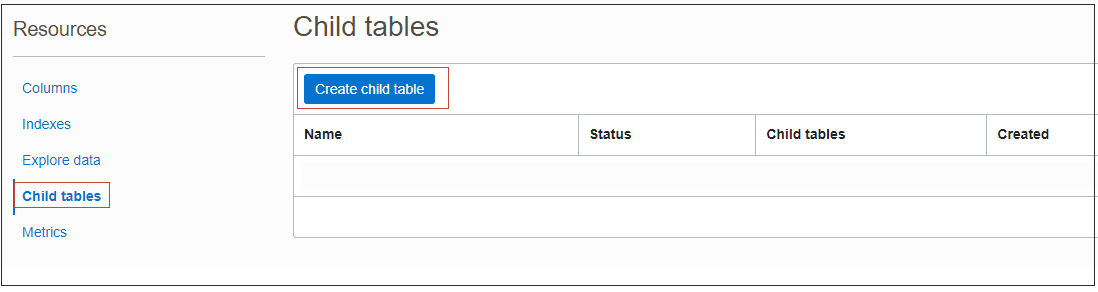
Sélectionnez l'onglet Tables enfants.
-
La liste des tables enfants de la table parent s'affiche. Pour créer une table enfant, sélectionnez Créer une table enfant.
-
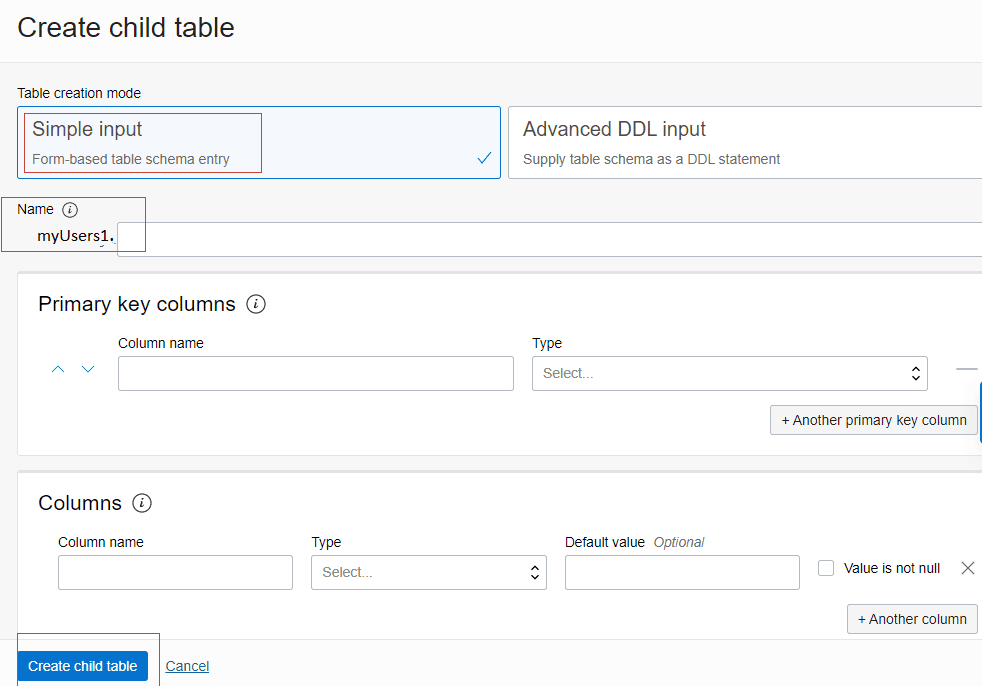
Vous pouvez sélectionner la méthode Simple input (Entrée simple) ou Advanced DDL input (Entrée LDD avancée) pour créer la table enfant.
-
Indiquez un nom pour la table enfant. Il est automatiquement précédé du nom de la table parent suivi d'un point. Spécifiez la liste des colonnes et des colonnes de clé primaire.
Description de l'illustration createtable_col.png
-
Les tables enfants héritent de leur clé de partition de leur table parent de niveau supérieur.
Note : Les champs Capacité de lecture, Capacité d'écriture et Stockage sur disque ne sont pas spécifiés car une table enfant hérite de ces limites de la table de niveau supérieur. Les limites définies pour la table de niveau supérieur sont automatiquement appliquées à la table enfant.
Affichage des détails d'une table enfant
Vous pouvez voir les détails d'une table enfant après sa création.
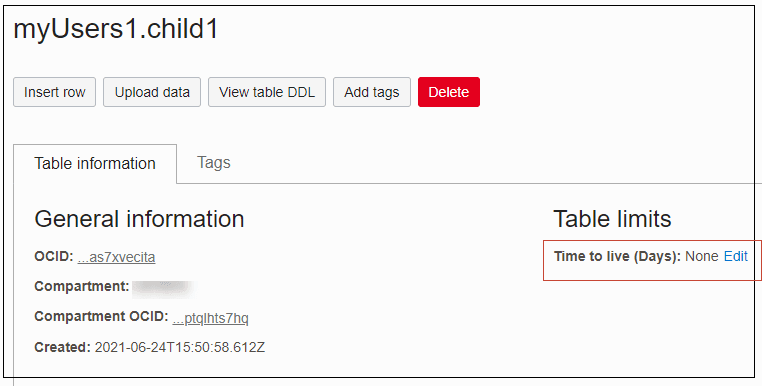
Description de l'illustration viewtbl-childtbl.png