Présentation
Ce tutoriel explique comment appeler une API REST externe à partir d'un script Groovy dans Oracle EPM Cloud Planning. Vous apprendrez également à créer un menu d'actions avec un clic droit avec un élément de menu pour appeler le script et à associer le menu d'actions à un formulaire.
Remplissez les sections dans l'ordre.
Contexte
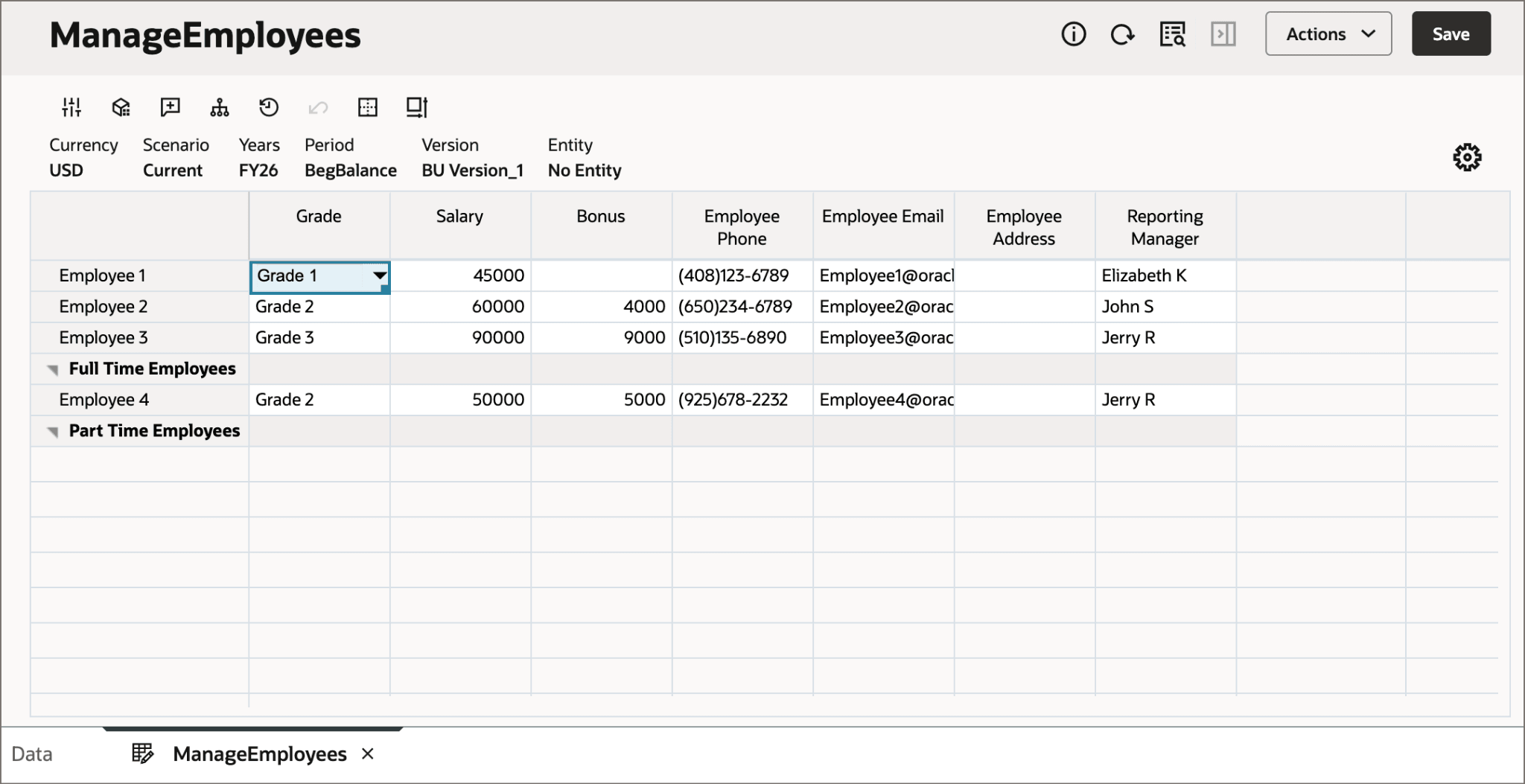
Le modèle d'objet Groovy EPM permet d'appeler des API REST internes (inter-POD ou autres services Oracle Cloud Services) et externes. Dans cet exemple, vous créez et exécutez une règle Groovy pour appeler une API REST Google Places externe afin d'ajouter ou de mettre à jour les informations d'adresse d'employé dans le formulaire ManageEmployees.
Préalables
Les tutoriels pratiques Cloud EPM peuvent nécessiter l'importation d'un instantané dans une instance Cloud EPM Enterprise Service. Un instantané ne peut pas être importé sur une application ou un processus d'affaires existant. Avant d'importer l'instantané, utilisez une instance distincte du service Cloud EPM Enterprise ou supprimez l'application ou le processus d'affaires existant de l'instance que vous prévoyez d'utiliser. L'importation de l'instantané ne remplace pas ou ne restaure pas automatiquement le contenu existant.
Avant de commencer ce tutoriel, vous devez :
- Permet à l'administrateur de service d'accéder à une instance Cloud EPM Enterprise Service.
- Chargez et importez cet instantané dans votre instance Planning. Si vous avez précédemment chargé cet instantané pour un autre tutoriel Groovy, vous pouvez continuer à utiliser le même instantané.
- Avant de commencer à utiliser les API Google Maps Platform qui incluent l'API Places (Nouveau) utilisée dans ce tutoriel, vous devez vous inscrire et créer un compte de facturation pour acquérir une clé d'API. Pour en savoir plus, voir Introduction à la plate-forme Google Maps.
Note :
Si vous rencontrez des erreurs de migration lors de l'importation de l'instantané, réexécutez la migration à l'exclusion du composant HSS-Shared Services, ainsi que des artefacts Security et User Preferences du composant Core. Pour plus d'informations sur le chargement et l'importation d'instantanés, consultez la documentation sur l'administration de la migration pour Oracle Enterprise Performance Management Cloud.Conseil :
Les scripts dont vous avez besoin pour ce tutoriel sont liés sous forme de fichiers texte dans chaque section.Chargement des variables de calcul Planning
Dans cette section, vous allez charger des variables de calcul à partir d'un fichier XML à utiliser dans le script Groovy.
- Cliquez avec le bouton droit de la souris sur le lien HP4_Plan2_Variables.xml et enregistrez le fichier sur votre lecteur local.
- Cliquez sur
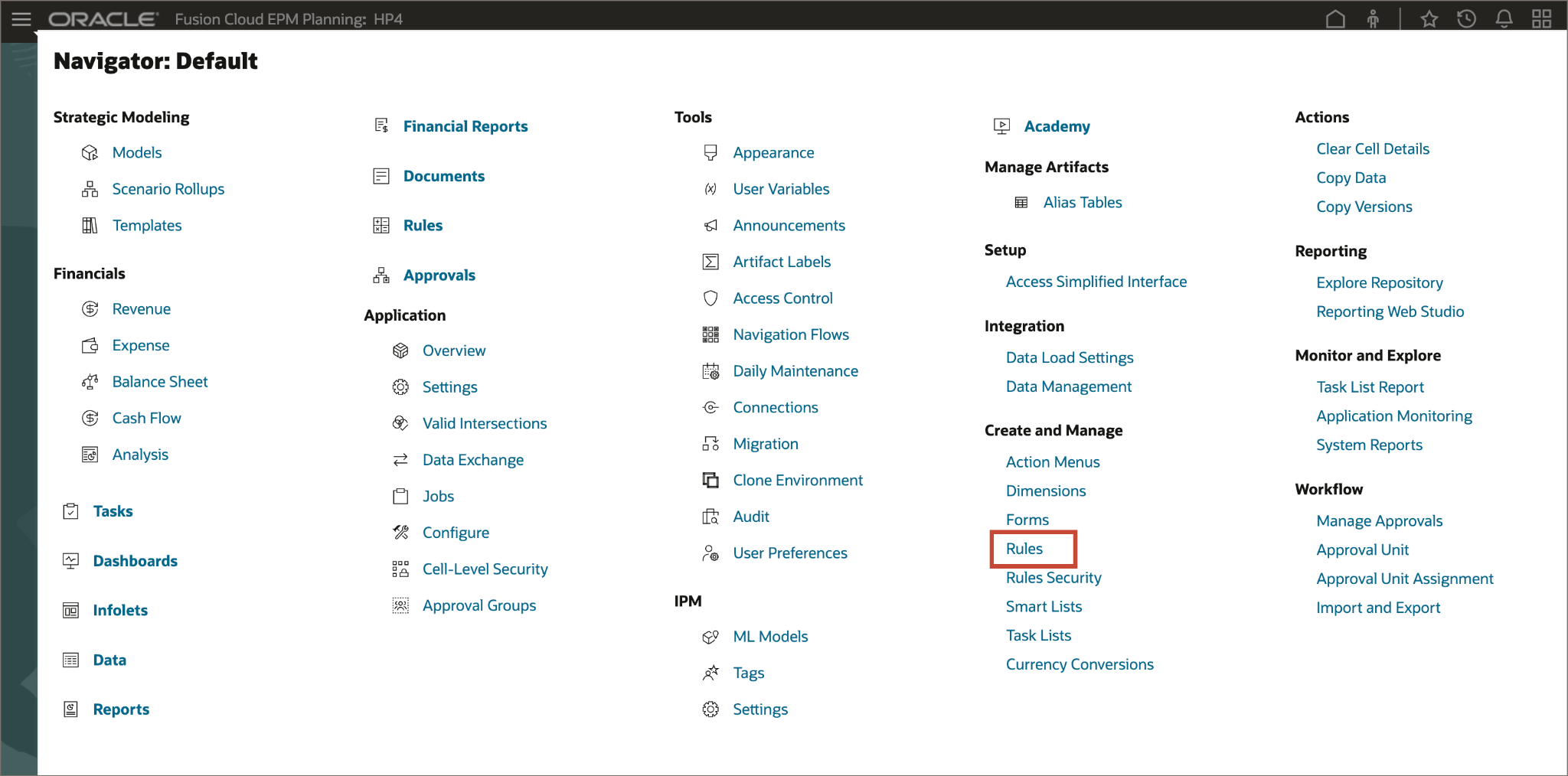
 (Navigateur), puis, sous Créer et gérer, sélectionnez Règles pour ouvrir Calculation Manager.
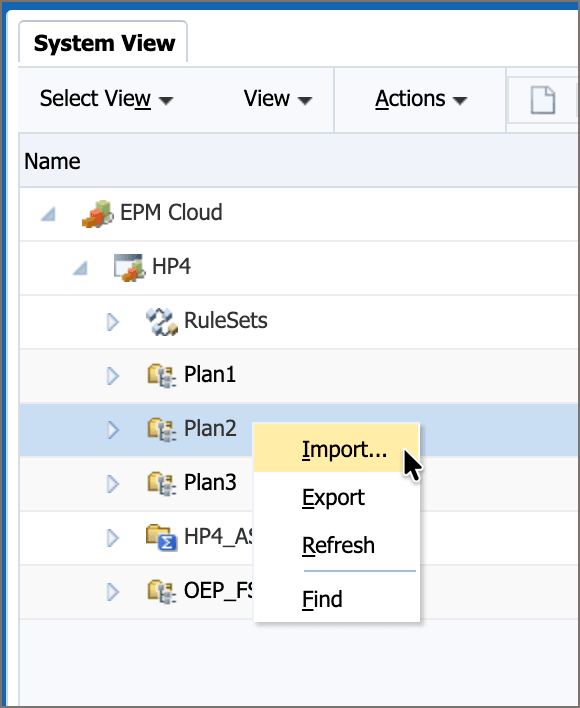
- Dans la vue du système, développez EPM Cloud, puis HP4. Cliquez avec le bouton droit de la souris sur Plan2 et sélectionnez Importer.
- Sous Détails de l'importation de fichiers, naviguez jusqu'à
HP4_Plan2_Variables.xmlet sélectionnez-le dans votre lecteur local.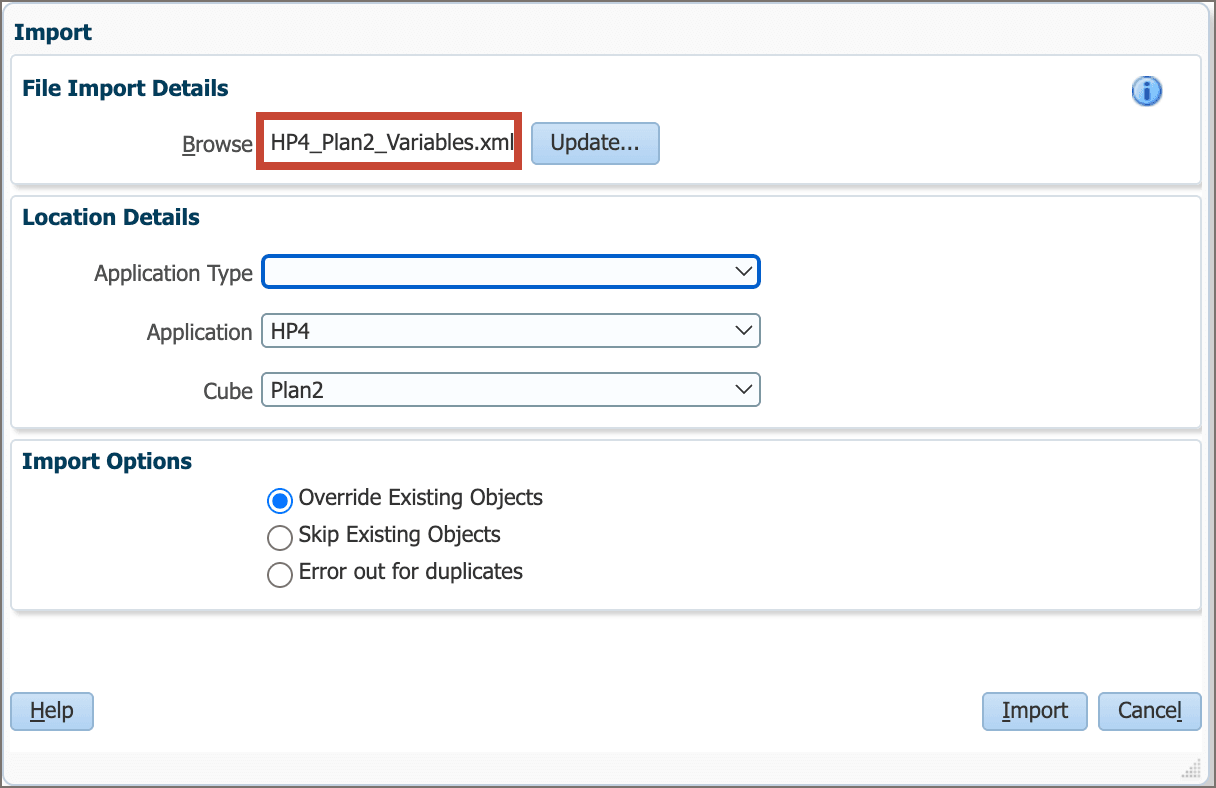
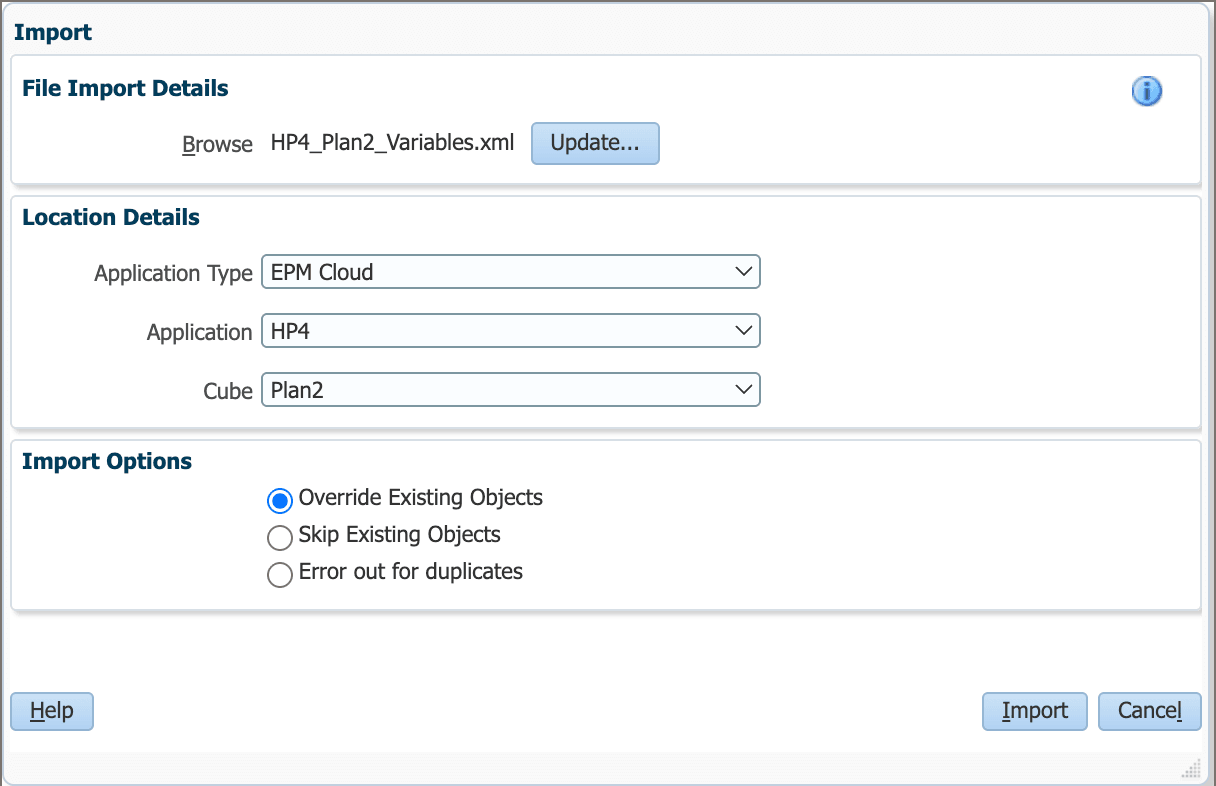
- Sous Location Details, sélectionnez les valeurs suivantes :
- Type d'application : EPM Cloud
- Application : HP4
- Cube : Plan2
- Sous Options d'importation, sélectionnez Remplacer les objets existants.
- Cliquez sur Importer. Vérifiez les résultats de l'importation, puis cliquez sur OK.
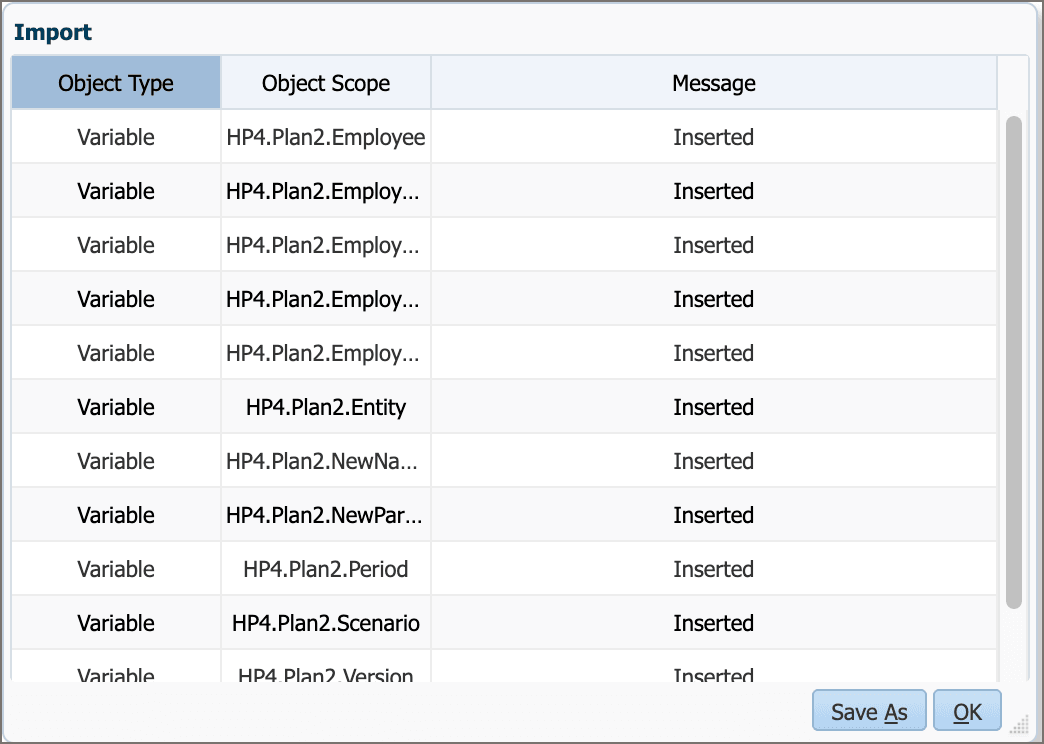
Note :
Le message de chaque objet peut indiquer "Inserted" ou "Updated". - Cliquez sur Annuler pour fermer la boîte de dialogue Importer.
Créer une connexion nommée dans Planning
Dans cette section, vous allez créer une connexion Maps pour l'API Google Places.
- Laissez Calculation Manager ouvert et revenez à la fenêtre du navigateur Planning.
- Cliquez sur (Navigateur), puis, sous Outils, sélectionnez Connexions.

- Cliquez sur Créer.
- Sélectionnez Autre fournisseur de services Web.
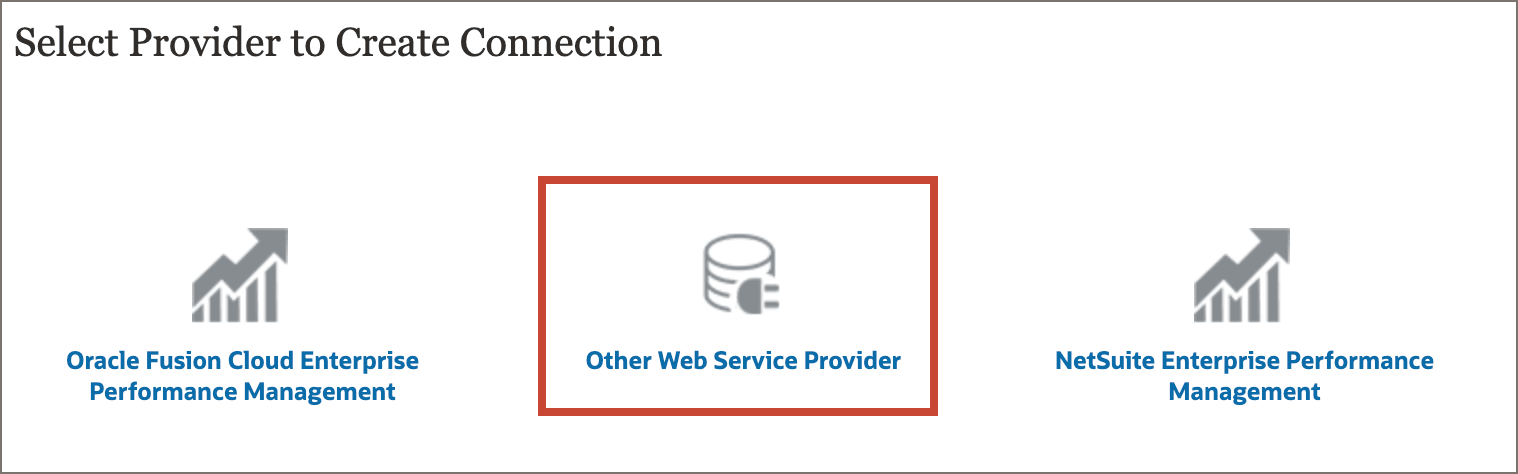
- Entrez les valeurs suivantes :
- Nom de la connexion :
Maps - URL :
https://places.googleapis.com/v1/places:searchText
- Nom de la connexion :
- Cliquez sur Afficher les options avancées.
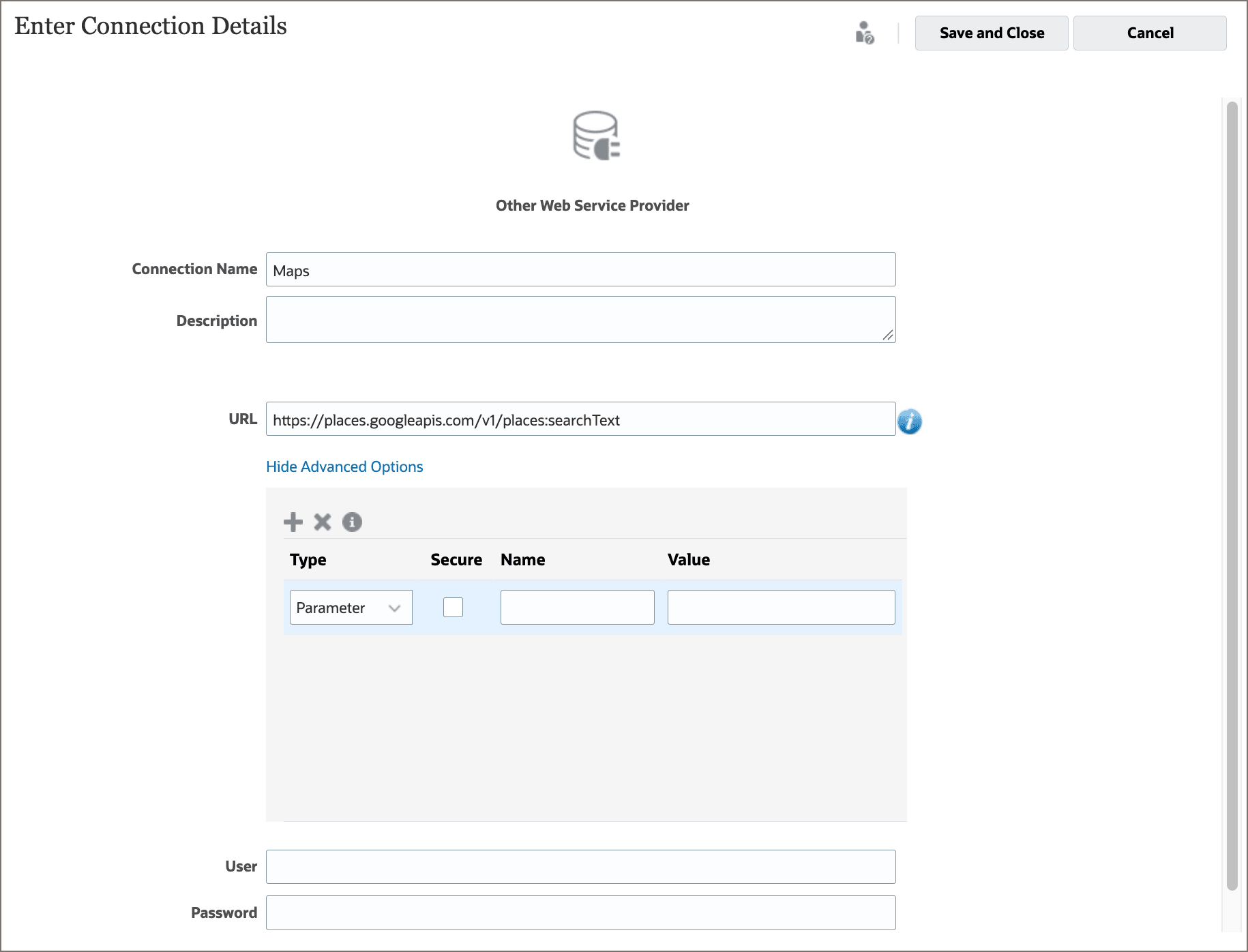
- Définissez l'en-tête de clé d'API à l'aide des valeurs suivantes :
- Type : En-tête
- Sécurisé : Sélectionné
- Nom :
X-Goog-Api-Key - Valeur : Votre clé d'API Google Maps
Conservez votre clé d'API privée.
- Cliquez sur
 (Ajouter) et définissez un autre en-tête à l'aide des valeurs suivantes :
- Type : En-tête
- Sécurisé : Compensé
- Nom :
X-Goog-FieldMask - Valeur :
places.formattedAddress
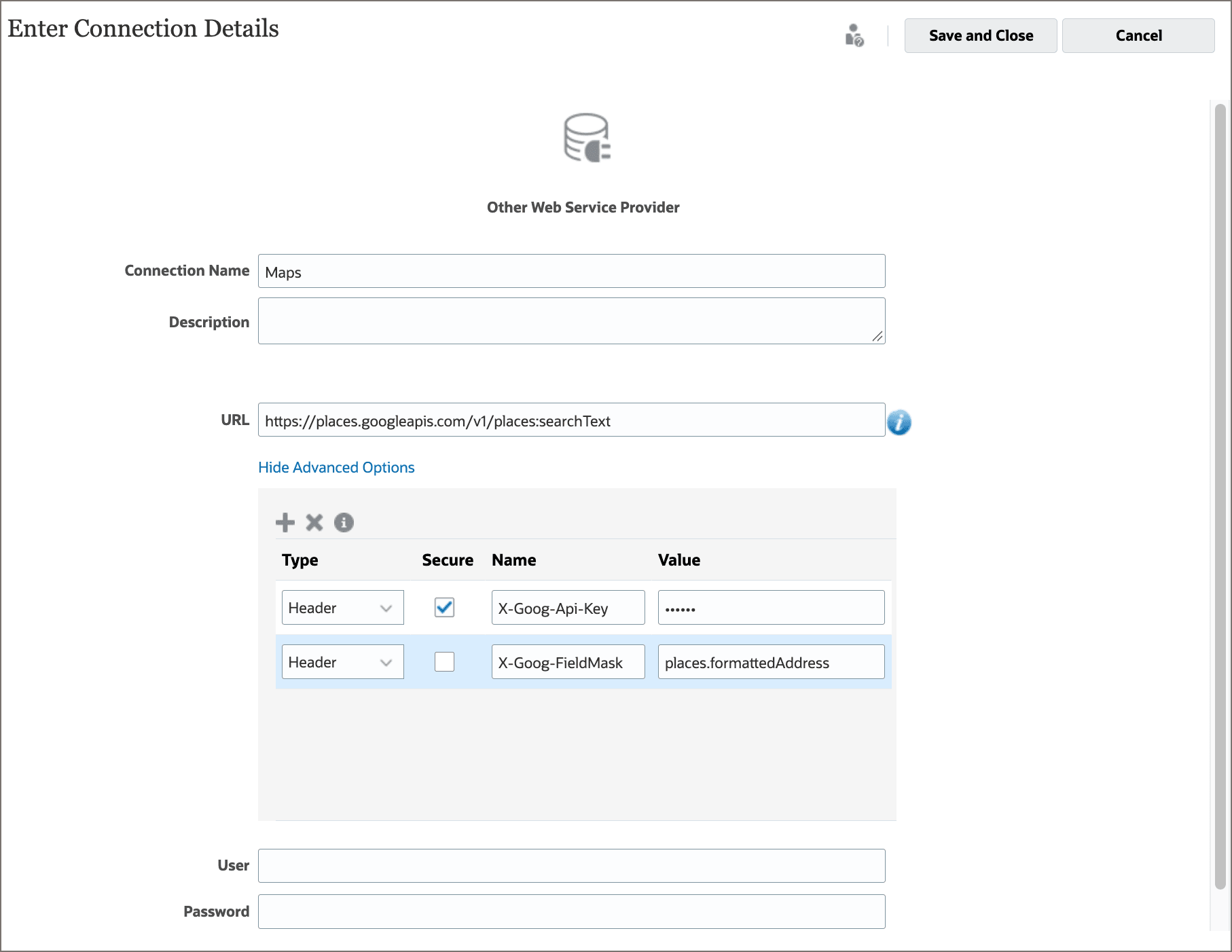
- Cliquez sur Enregistrer et fermer pour enregistrer la connexion.

Création d'un script Groovy
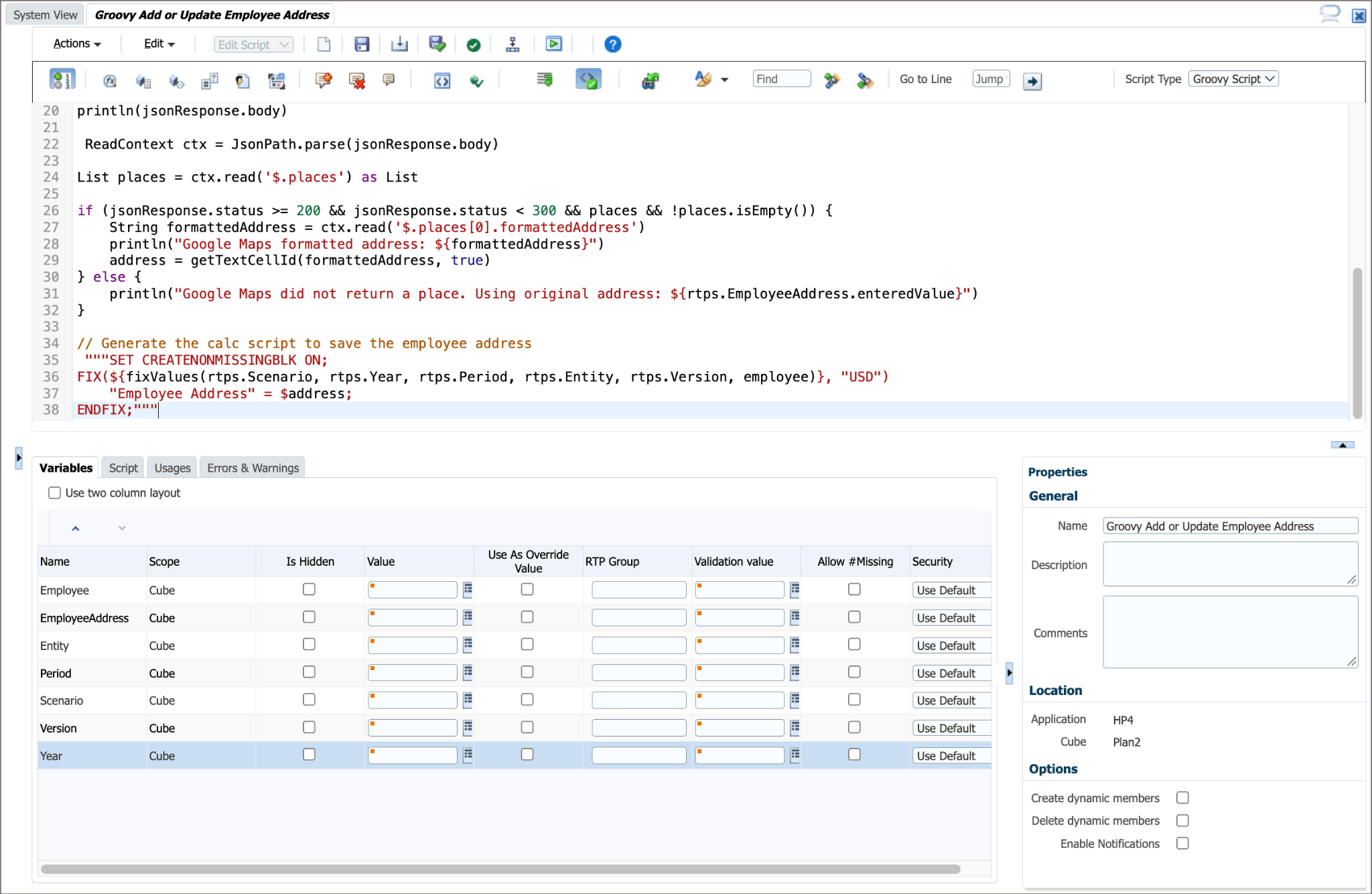
Dans cette section, vous créez une règle Groovy pour mettre à jour l'adresse d'un employé à l'aide du formulaire ManageEmployees prédéfini.
- Revenez à la fenêtre de navigateur Calculation Manager.
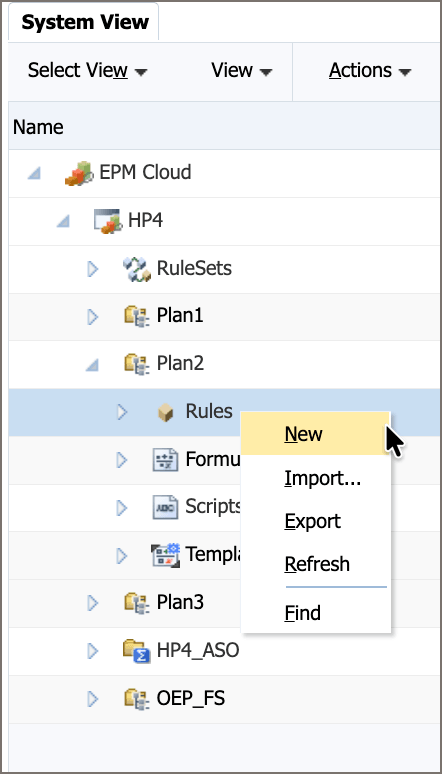
- Dans l'onglet Vue du système, développez EPM Cloud, HP4, puis Plan2. Cliquez avec le bouton droit de la souris sur Règles, puis sélectionnez Nouveau.
- Pour Nom, entrez
Groovy Add or Update Employee Address, puis cliquez sur OK.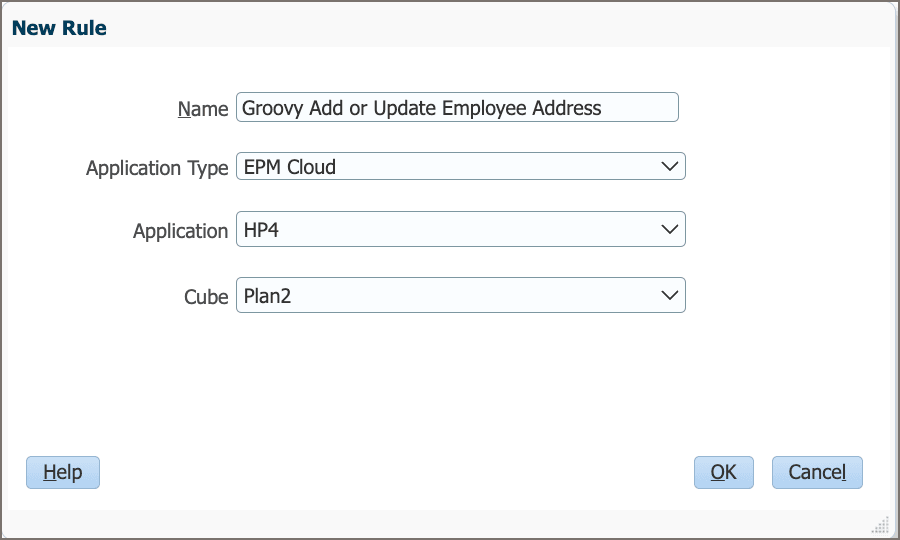
- Dans l'éditeur de règle, remplacez l'option Concepteur par Modifier le script et réglez le type de script à Script Groovy.

- Copiez ce script et collez-le dans l'éditeur :
 /*RTPS: {Employee} {EmployeeAddress} {Scenario} {Year} {Period} {Entity} {Version}*/
 Member employee = rtps.Employee.member
// Get the complete address using the Google Places API (New).
// Use the original RTP value if Google Maps can't find the address.
 def address = rtps.EmployeeAddress
 HttpResponse<String> jsonResponse = operation.application
.getConnection("Maps")
.post()
.header("Content-Type", "application/json")
.body(json([
"textQuery": rtps.EmployeeAddress.enteredValue
]))
.asString()
 println("Google Maps HTTP status: ${jsonResponse.status}")
println("Google Maps response:")
println(jsonResponse.body)
 ReadContext ctx = JsonPath.parse(jsonResponse.body)
List places = ctx.read('$.places') as List
if (jsonResponse.status >= 200 && jsonResponse.status < 300 && places && !places.isEmpty()) {
String formattedAddress = ctx.read('$.places[0].formattedAddress')
println("Google Maps formatted address: ${formattedAddress}")
address = getTextCellId(formattedAddress, true)
} else {
println("Google Maps did not return a place. Using original address: ${rtps.EmployeeAddress.enteredValue}")
}
// Generate the calc script to save the employee address
 """SET CREATENONMISSINGBLK ON;
FIX(${fixValues(rtps.Scenario, rtps.Year, rtps.Period, rtps.Entity, rtps.Version, employee)}, "USD")
"Employee Address" = $address;
ENDFIX;""" Définissez toutes les invites d'exécution (invites d'exécution) utilisées par cette règle sur la première ligne. Obtenez l'objet
Memberpour l'employé spécifié par l'invite d'exécution d'employé. Utilisez l'invite d'exécution EmployeeAddress comme adresse par défaut lorsqu'aucune adresse formatée n'est affectée. Utilisez la connexion au mappage pour envoyer une demande HTTP POST. Réglez le type de contenu à application/jsonet transmettez la valeur EmployeeAddress entrée dans le champ JSONtextQuery. Enregistrez le statut HTTP et le corps de la réponse pour le dépannage. Analysez la réponse JSON à l'aide de JsonPath. Replacez explicitement le tableau placesversListafin que la vérification de type statique puisse résoudreisEmpty(). Lorsque le statut de la réponse est Réussite et que la liste n'est pas vide, lisezplaces[0].formattedAddress, convertissez-la en ID cellule de texte et affectez-la àaddress. Sinon, conservez la valeur initiale de l'invite d'exécution. Générez le script de calcul pour enregistrer l'adresse de l'employé à l'intersection spécifiée par les invite d'exécution.Note :
La connexion Maps est un lien de communication entre le script Groovy et la ressource API Google Places (New). - Cliquez sur
 (enregistrer) dans la barre d'outils. Cliquez sur OK pour fermer le message d'information.
Note :
L'enregistrement du script affiche les variables dans l'onglet Variables.
- Dans l'onglet Variables, sélectionnez Est masqué pour Employé, Entité, Période, Scénario, Version et Année, de sorte que les utilisateurs n'entrent une valeur que pour EmployeeAddress.
Note :
Lorsque les utilisateurs exécutent la règle à partir du formulaire, ces variables masquées reçoivent des valeurs du contexte du formulaire.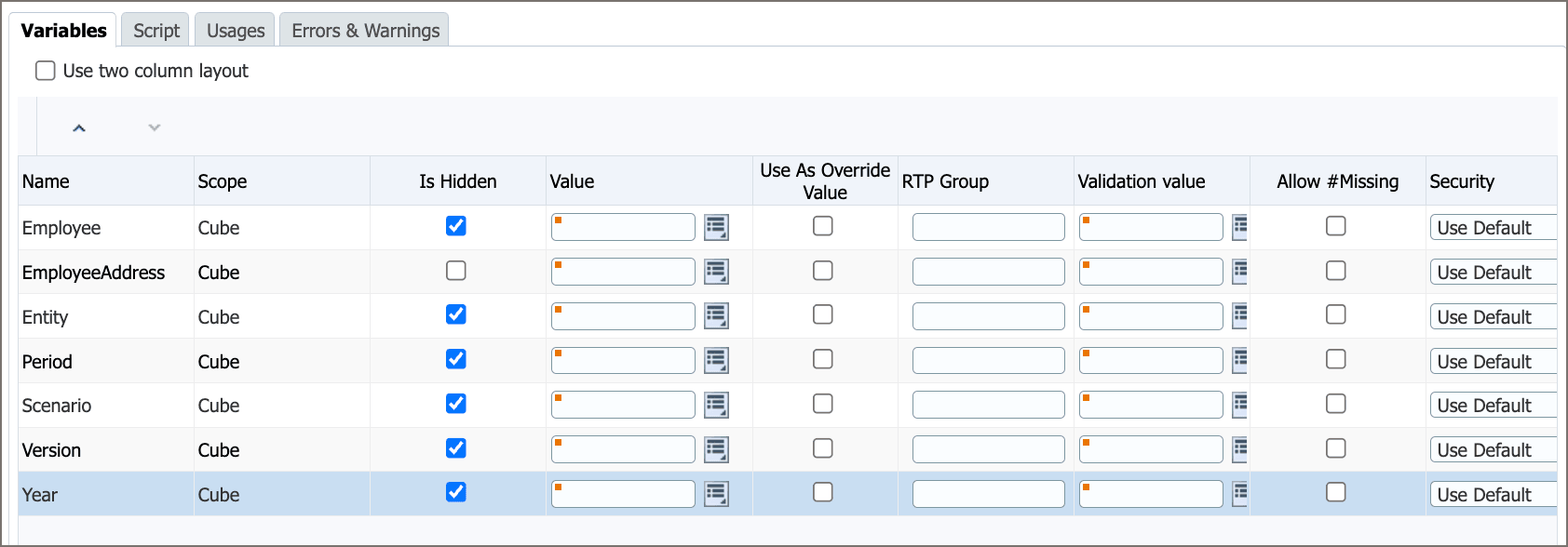
- Cliquez de nouveau sur (Enregistrer). Cliquez sur OK pour fermer le message d'information.
- Cliquez sur
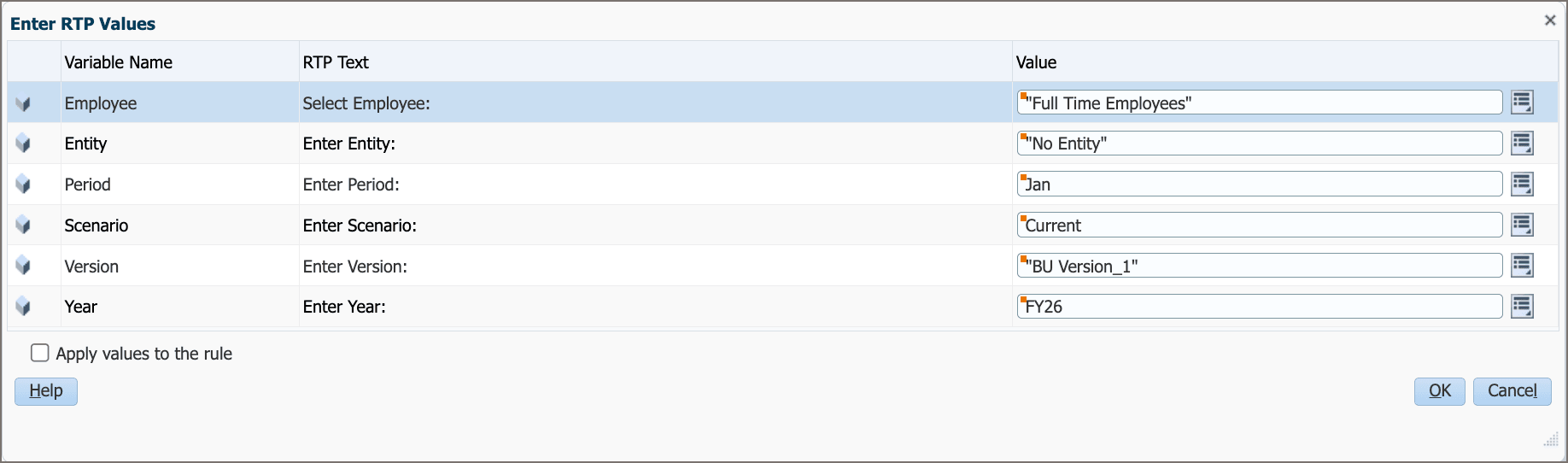
 (Valider et déployer). Entrez les valeurs d'invite d'exécution suivantes pour validation :
- Employé :
"Full Time Employees" - Entité :
"No Entity" - Période :
Jan - Scénario :
Current - Version :
"BU Version_1" - Année :
FY26
- Employé :
- Sélectionnez Appliquer des valeurs à la règle pour enregistrer ces valeurs en tant que valeurs par défaut pour la validation, puis cliquez sur OK.
Note :
La validation n'exécute pas la règle, mais des membres valides sont requis pour que la validation réussisse. - Cliquez sur OK lorsque vous y êtes invité, puis fermez Calculation Manager.
Création de menus d'actions de planification pour exécuter des scripts Groovy
Dans cette section, vous allez créer un menu d'actions Manage Employees avec un élément de menu qui exécute la règle Groovy.
- Dans Planning, cliquez sur (Navigateur), puis, sous Create and Manage (Créer et gérer), sélectionnez Action Menus (Menus d'actions).
Note :
Si vous avez terminé d'autres tutoriels Groovy, le menu d'actions Gérer les employés existe peut-être déjà. Si c'est le cas, passez à l'étape 4. - Cliquez sur
 (menu Créer) pour créer un menu d'actions.
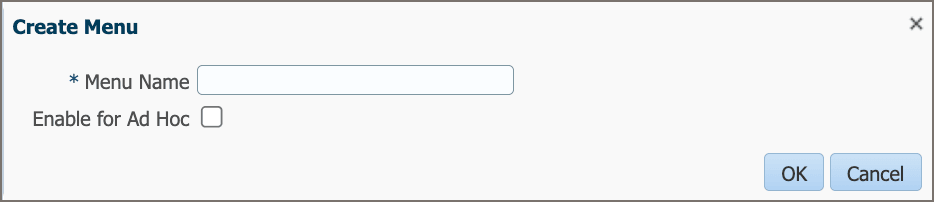
- Pour le nom du menu, entrez
Manage Employees, puis cliquez sur OK.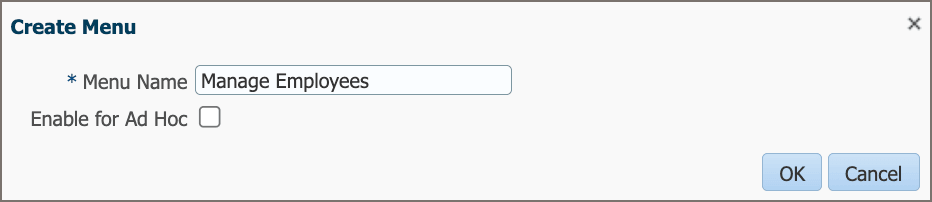
- Sélectionnez le menu d'actions Manage Employees (Gestion des employés), puis cliquez sur
 (Menu Edit).
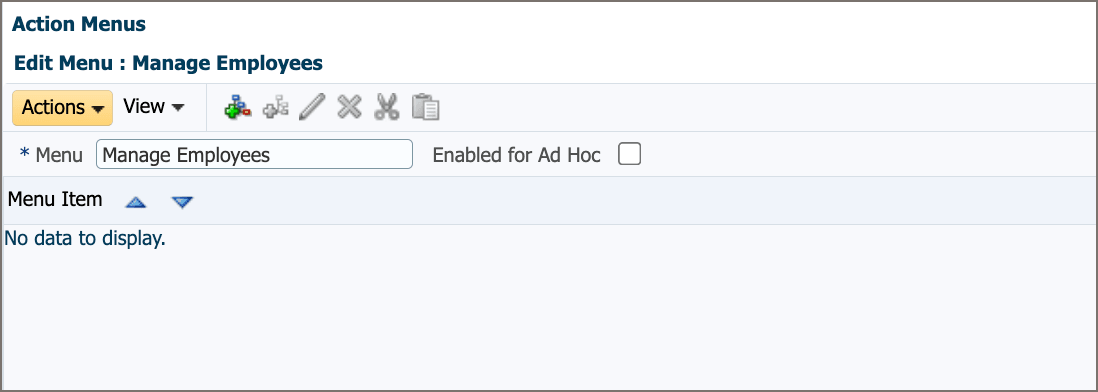
- Cliquez sur
 (Ajouter un enfant). Entrez ou sélectionnez les valeurs suivantes :
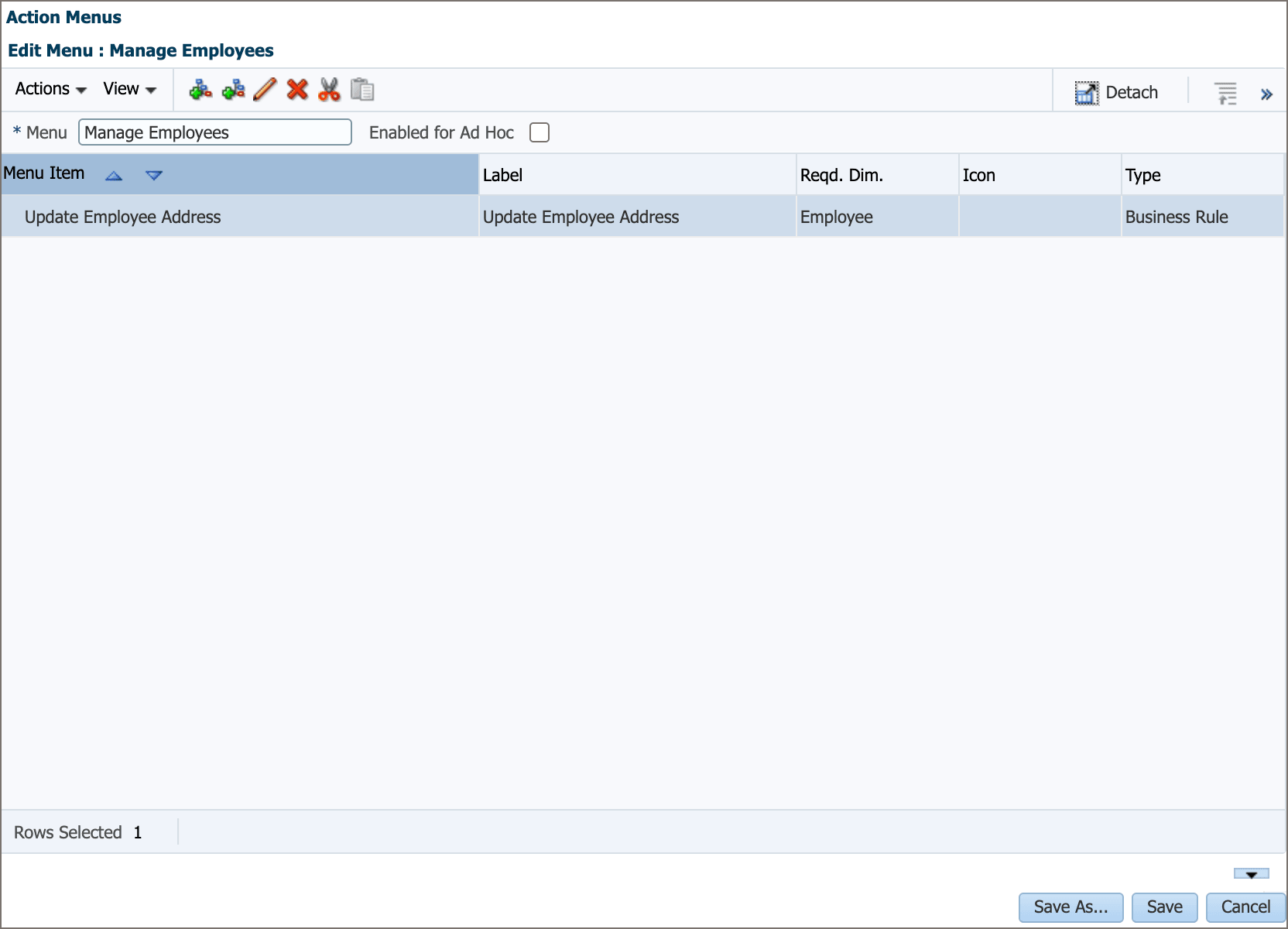
Champ d'option Valeur Option de menu Update Employee AddressÉtiquette Update Employee AddressType Règle d'affaires Paramètres requis Employé Cube Plan2 Règle d'affaires Groovy - Ajouter ou mettre à jour l'adresse de l'employé 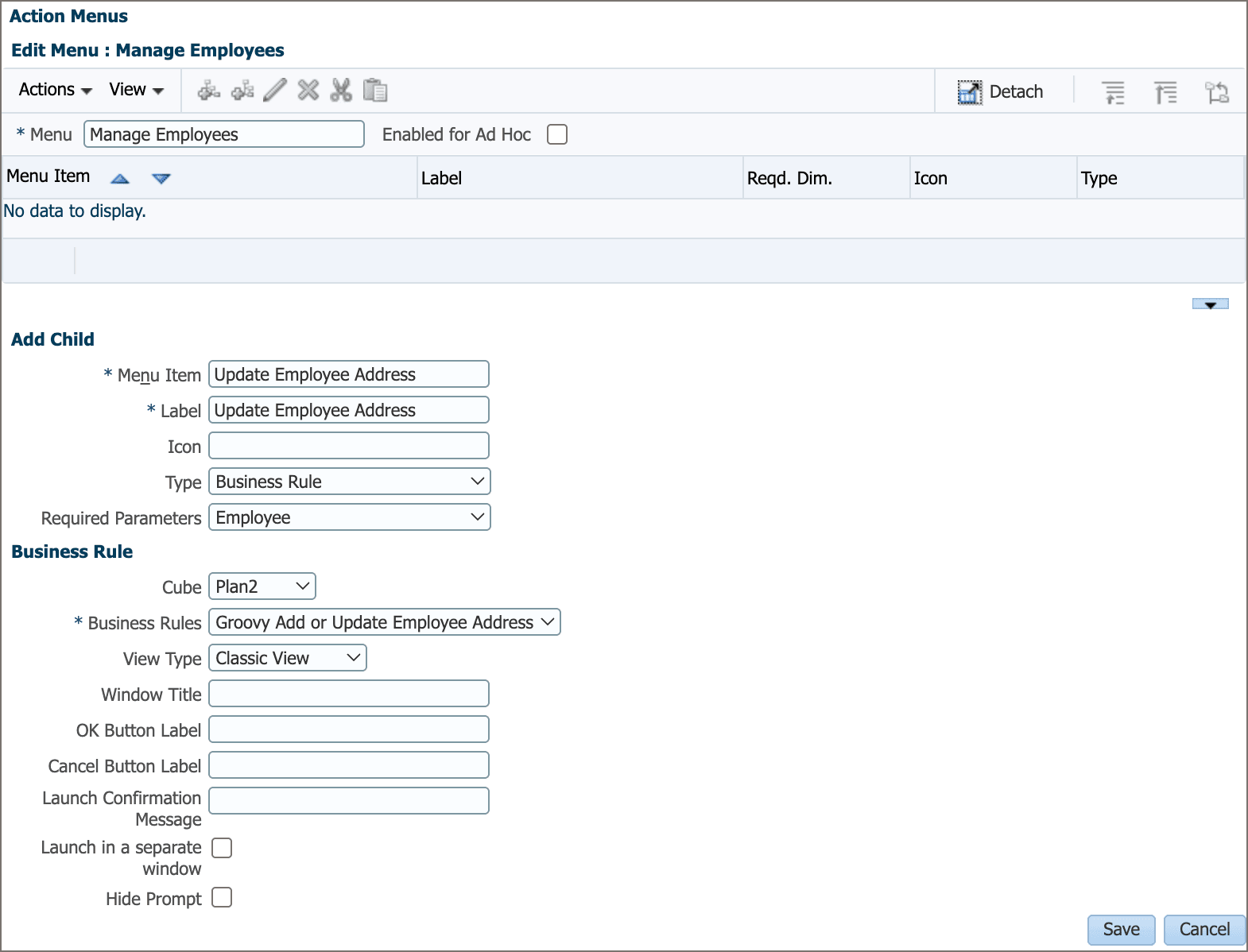
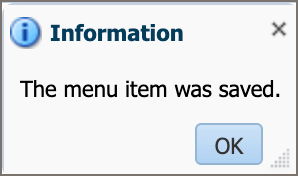
- Cliquez sur Enregistrer. Dans le message de confirmation, cliquez sur OK.
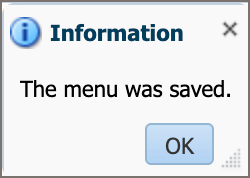
- Cliquez sur Enregistrer pour enregistrer le menu d'actions. Dans le message de confirmation, cliquez sur OK.
- Cliquez sur Annuler pour fermer l'éditeur de menu d'actions.
Association de menus d'actions de planification à des formulaires
Dans cette section, vous associez le menu d'actions Gérer les employés au formulaire ManageEmployees.
- Cliquez sur (Navigateur), puis sélectionnez Données.
- Cliquez sur ManageEmployees pour ouvrir le formulaire.
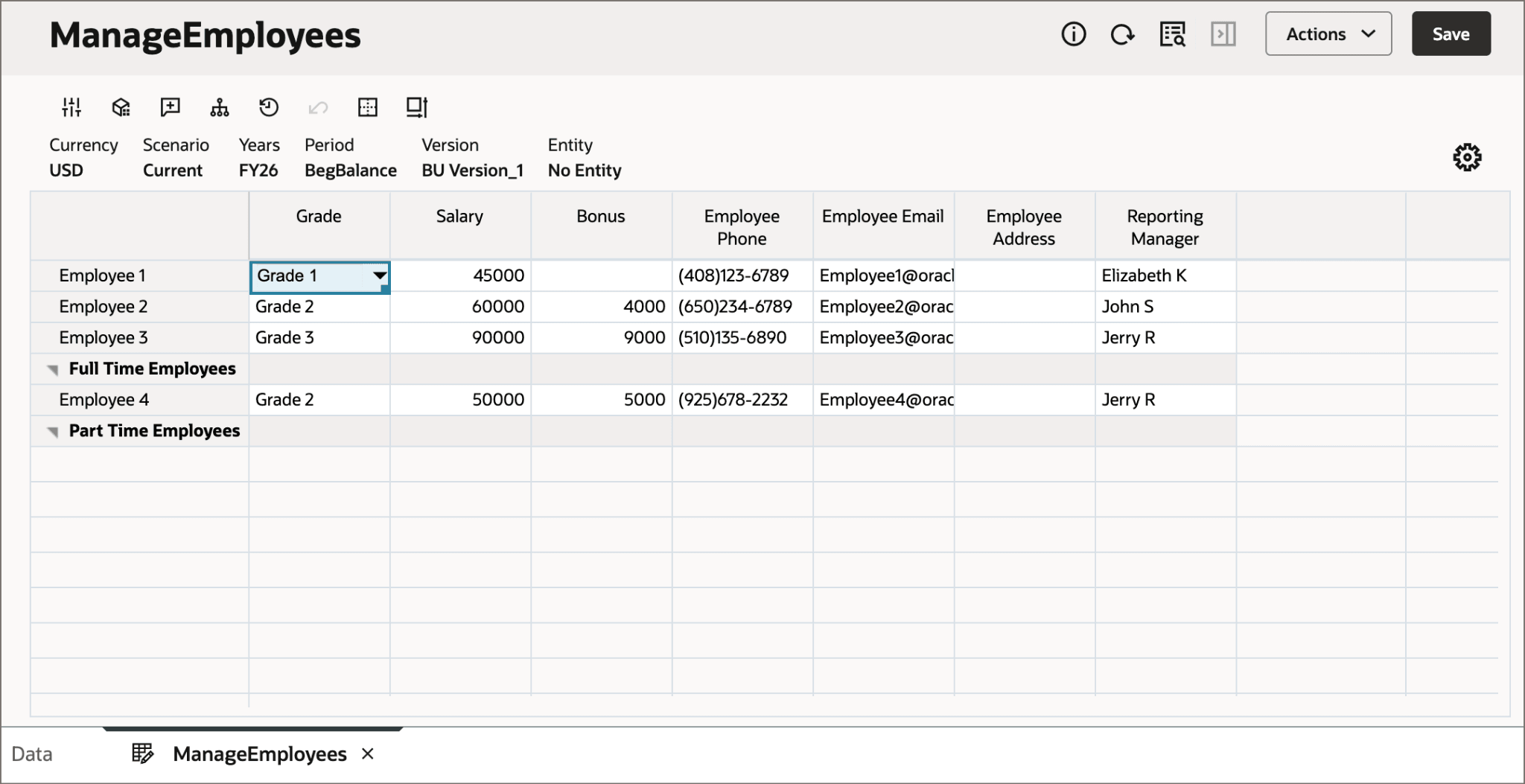
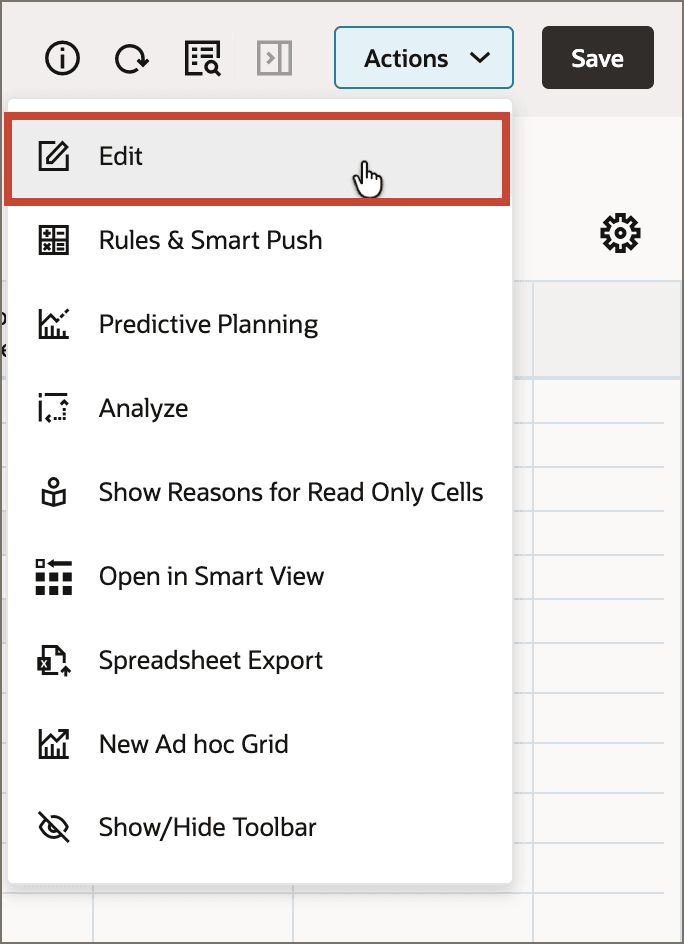
- Cliquez sur Actions, puis sélectionnez Modifier pour modifier le formulaire.
Un nouvel onglet dynamique s'affiche avec l'éditeur de formulaire.
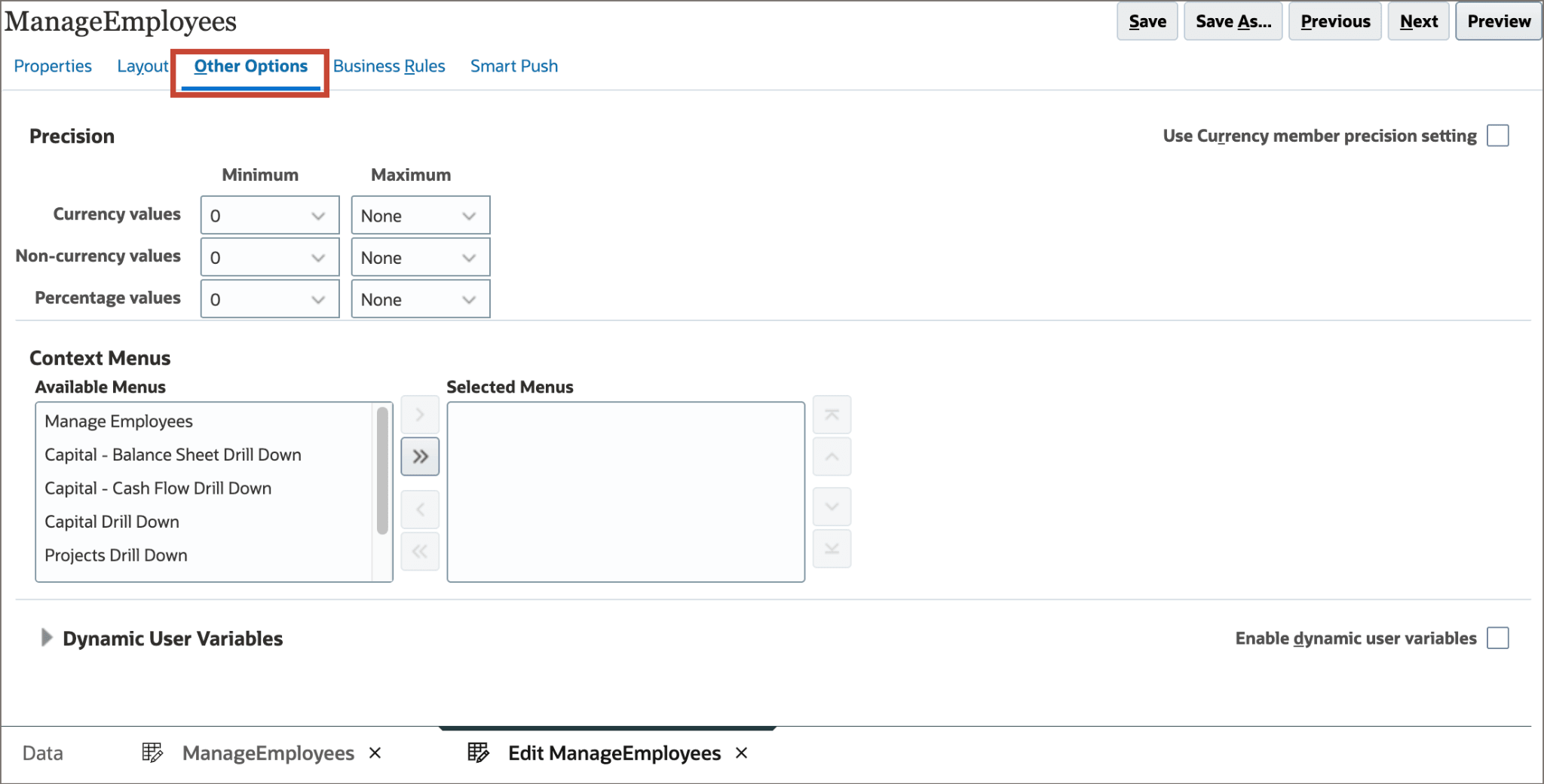
- Sélectionnez l'onglet Autres options.
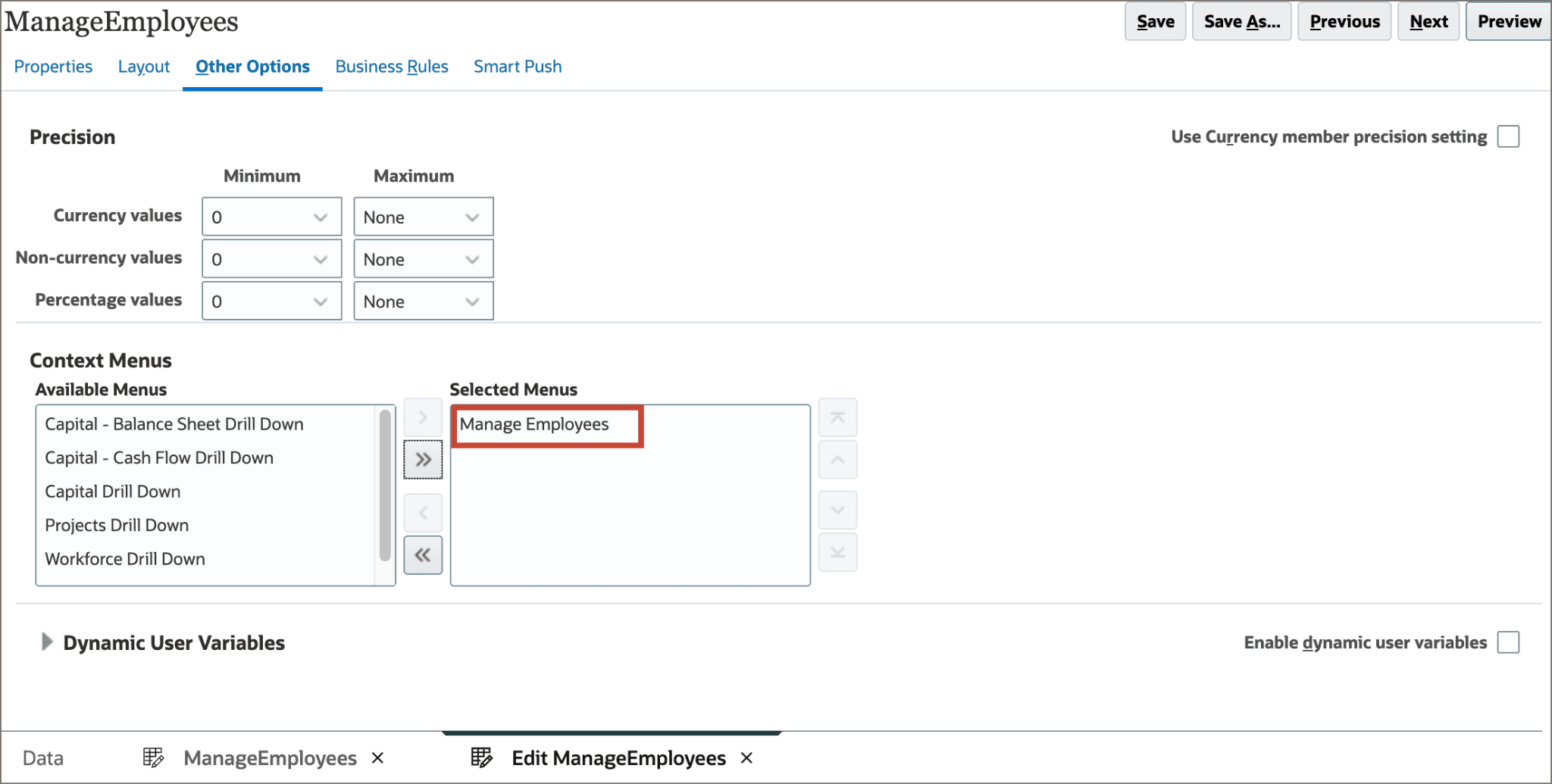
- Ajoutez Manage Employees (Gérer les employés) à la liste Selected Menus (Menus sélectionnés), puis cliquez sur Save (Enregistrer).
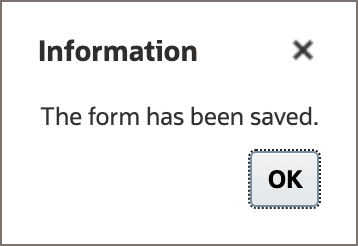
- Cliquez sur OK pour fermer le message d'informations.
- Au bas de la page, fermez l'onglet dynamique Modifier ManageEmployees pour retourner au formulaire.
Test du script Groovy
Dans cette section, vous exécutez la règle à partir du formulaire ManageEmployees ouvert pour extraire et enregistrer une adresse complète, puis consultez le journal des travaux.
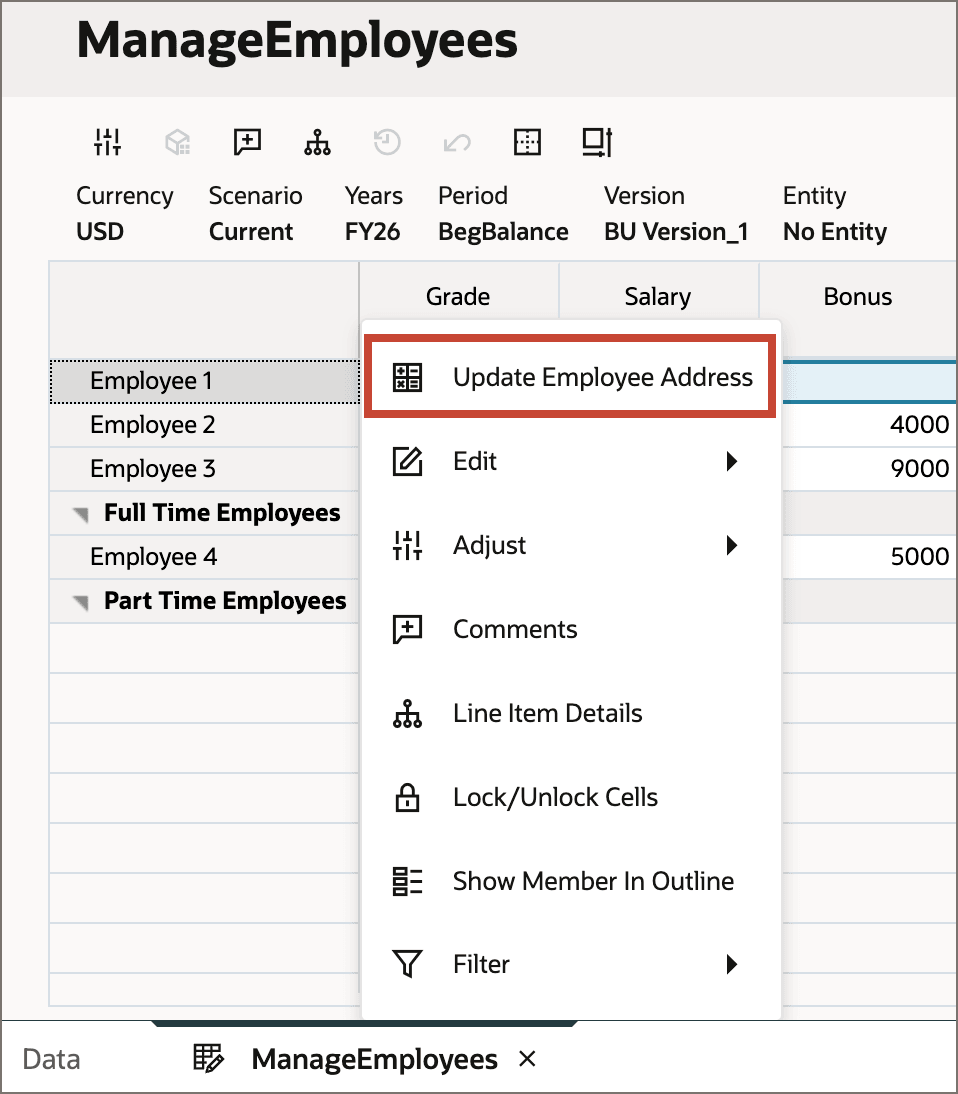
- Cliquez avec le bouton droit de la souris sur Employé 1 et sélectionnez Mettre à jour l'adresse de l'employé.
- Dans l'invite Adresse de l'employé, entrez
Oracle, Redwood Shores, puis cliquez sur Lancer.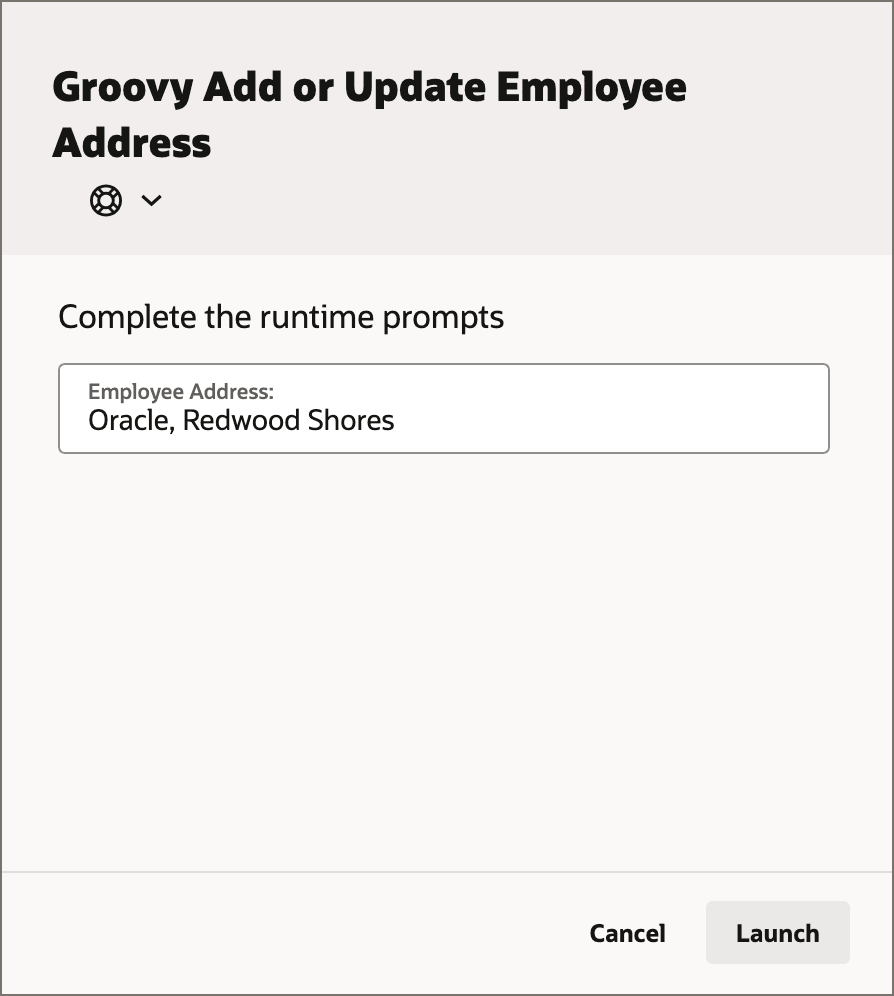
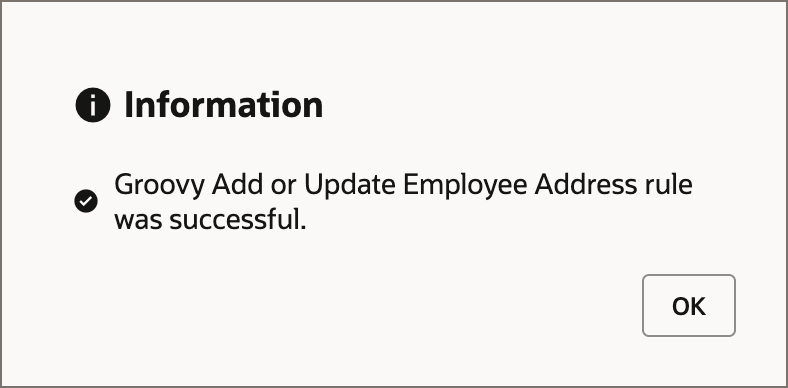
- Cliquez sur OK pour fermer le message d'informations.
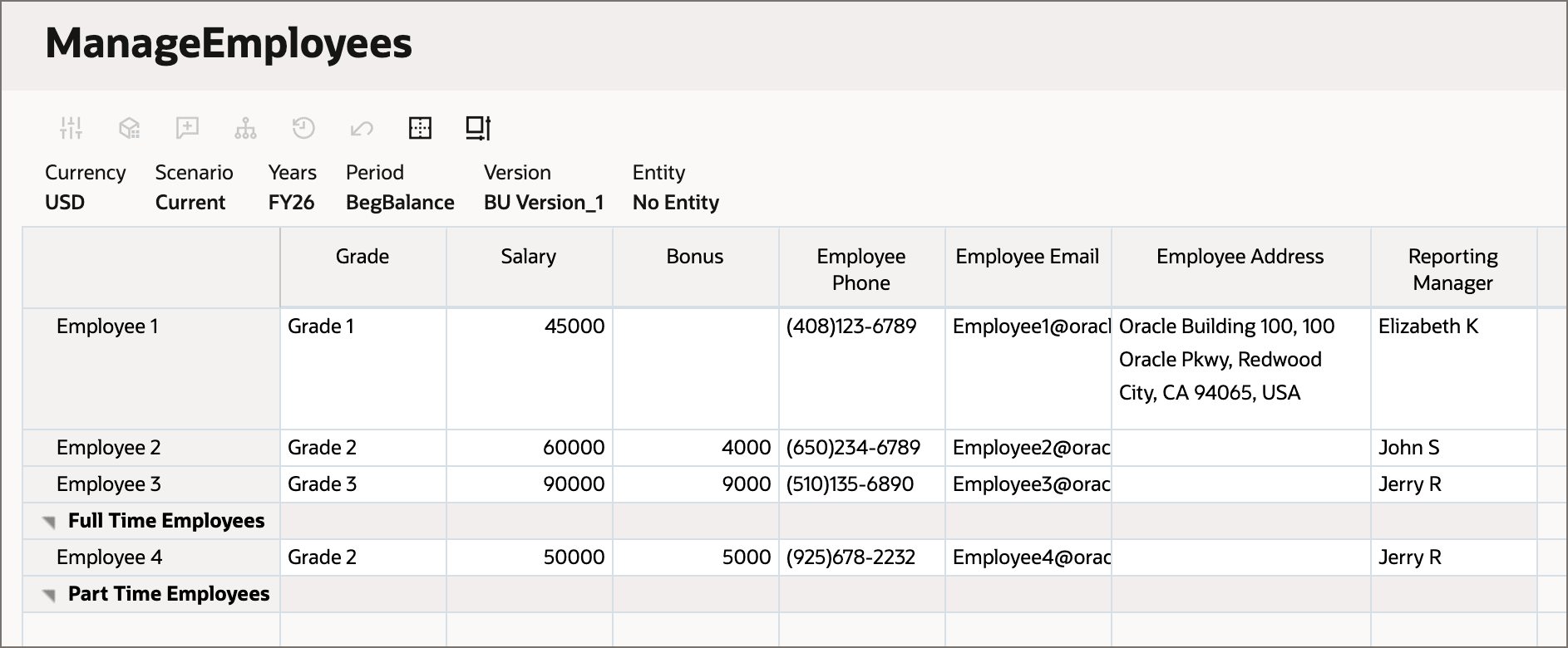
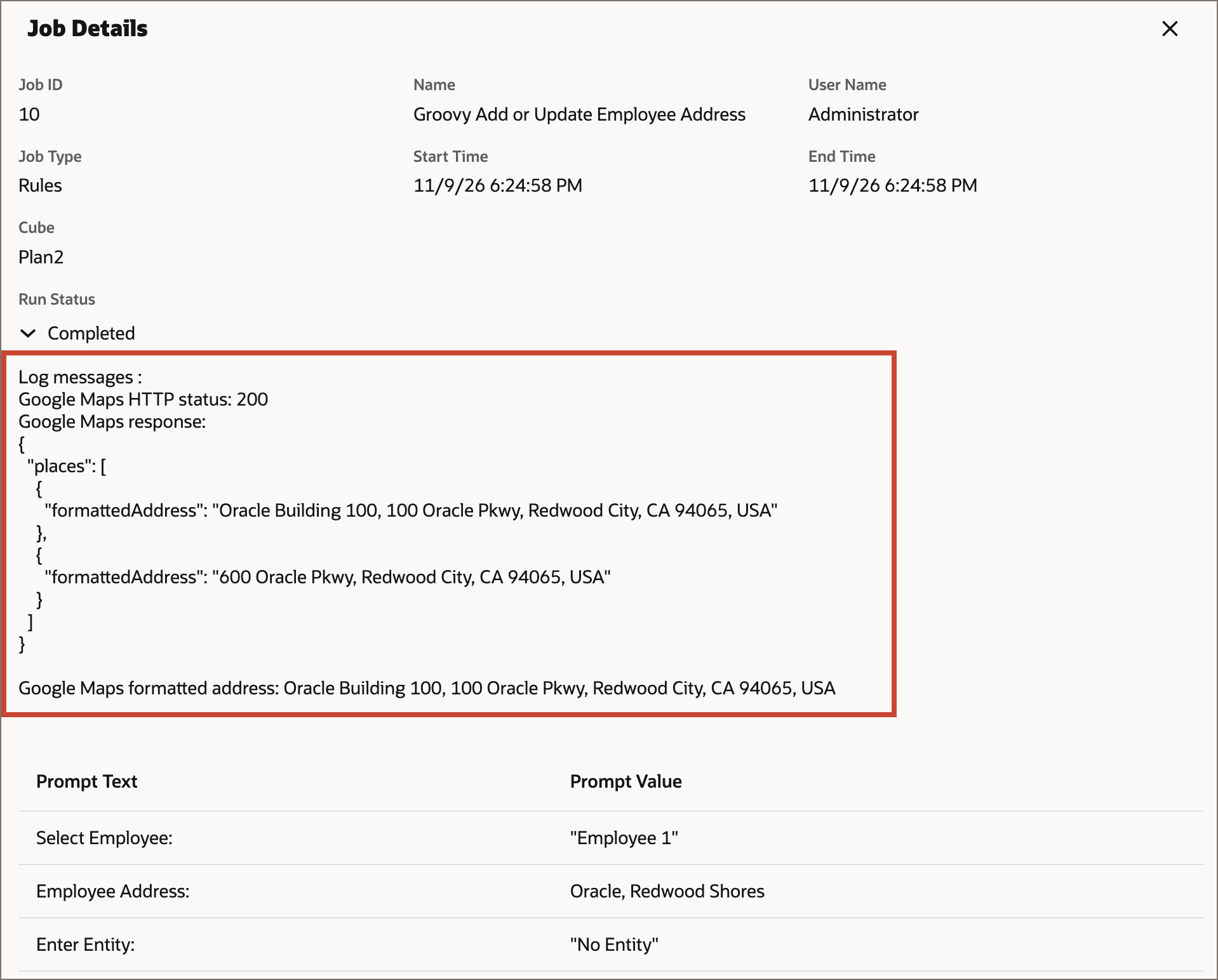
Une fois l'opération terminée, l'adresse complète retournée par Google Maps est enregistrée en tant qu'adresse de l'employé 1.
- Cliquez sur (Navigateur), puis, sous Application, sélectionnez Tâches pour ouvrir la console des tâches.
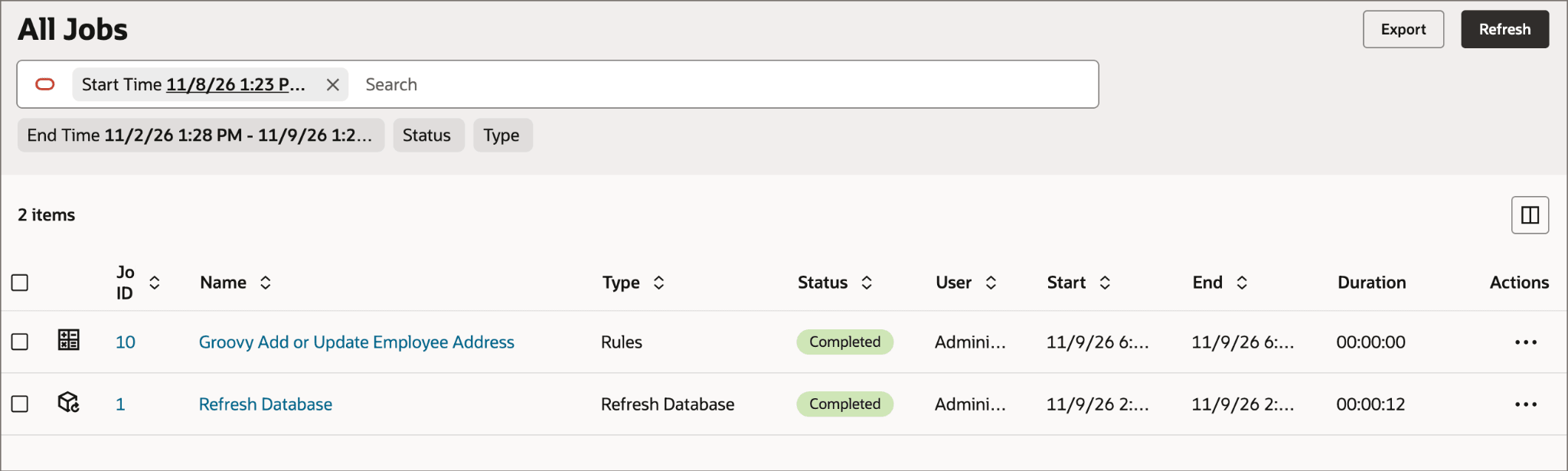
- Cliquez sur Groovy Add or Update Employee Address (Ajouter ou mettre à jour l'adresse de l'employé) pour afficher les détails de l'emploi.
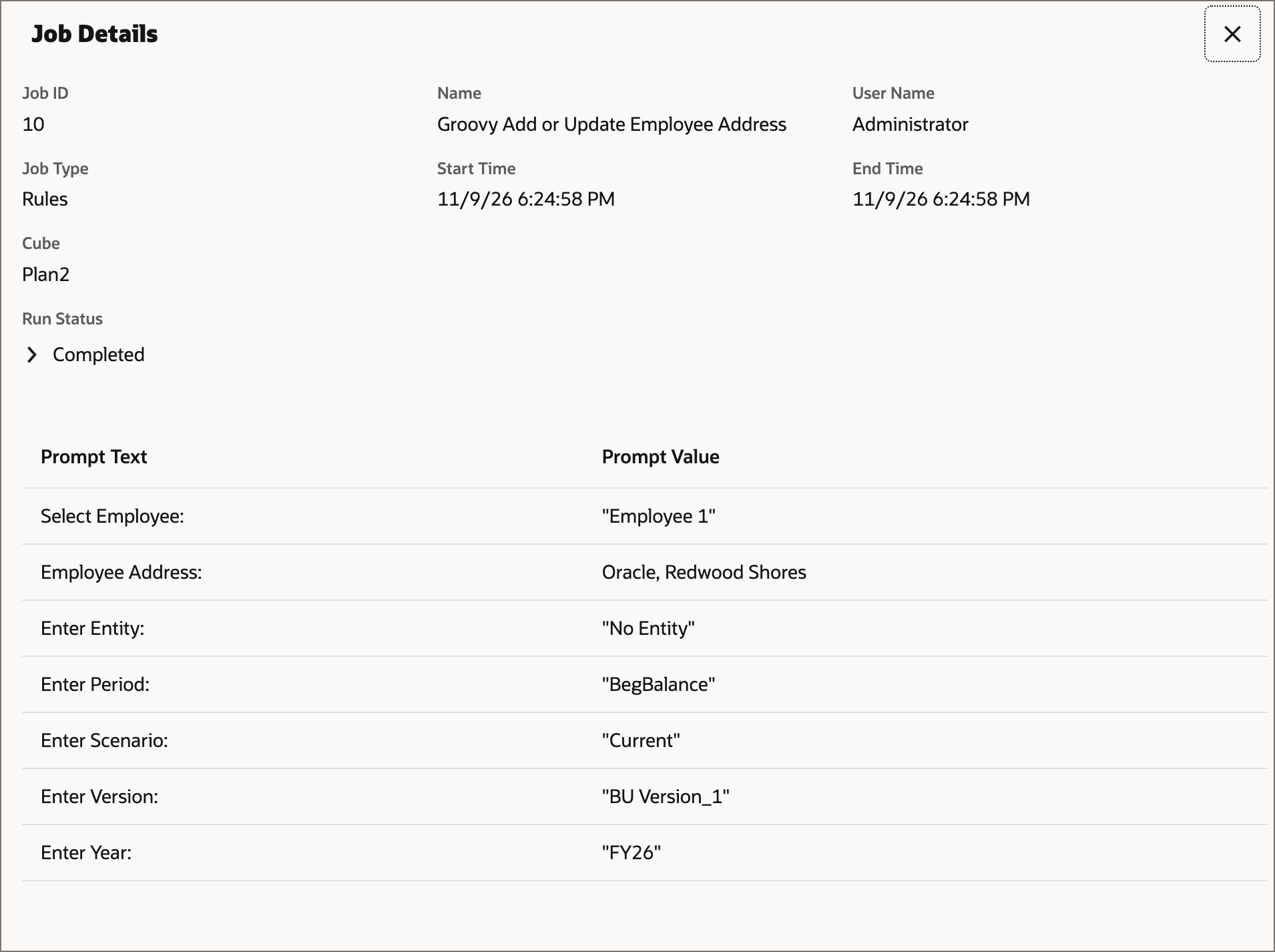
- Sous Run Status (Statut d'exécution), développez Completed (Terminé) pour voir les messages de journal imprimés par le script Groovy.
Liens connexes
- Tutoriels sur la planification — Sélectionnez Mise en oeuvre de Groovy dans la liste des domaines d'intérêt pour explorer d'autres tutoriels Groovy.
- Informations de référence sur les API Java pour les règles Groovy — Explorez les API Groovy disponibles pour développer des règles et des modèles Groovy.
- API REST pour Oracle Fusion Cloud EPM — Explorez les API REST disponibles pour gérer et automatiser les tâches Cloud EPM.
Autres ressources d'apprentissage
Explorez d'autres laboratoires sur le site docs.oracle.com/learn ou accédez à plus de contenu d'apprentissage gratuit sur le canal Oracle Learning YouTube. De plus, visitez education.oracle.com/learning-explorer pour devenir un explorateur Oracle Learning.
Pour obtenir la documentation sur le produit, visitez Oracle Help Center.
Appel d'une API REST externe à l'aide de Groovy
G43148-02
Novembre 2026