Présentation
Utilisez le chargeur de données de feuille de calcul HCM (HSDL) pour fournir des fonctions de chargement de données en masse à vos utilisateurs professionnels et à vos intégrations entrantes. Vous pouvez configurer des modèles de feuille de calcul pour vos cas d'utilisation spécifiques et affecter l'accès à ces modèles aux seuls rôles qui en ont besoin.
Vous pouvez accorder à vos utilisateurs métier et aux utilisateurs d'intégration l'accès nécessaire pour exécuter le chargeur de données de feuille de calcul HCM en deux étapes :
- Créer un rôle pour exécuter HSDL. Vous pouvez ainsi accéder aux éléments suivants :
- Interface utilisateur Exécuter le chargeur de données de feuille de calcul et possibilité de charger des données à l'aide de HSDL pour les utilisateurs professionnels (Tâche un).
- API REST pour dataLoadDataSets pour les intégrations entrantes (Tâche deux).
- Affectez l'accès aux modèles que le rôle peut utiliser (Tâche trois).
Par exemple, votre spécialiste RH peut avoir accès à des modèles préconfigurés pour la mise à jour des échelons, des emplois et des emplacements, ainsi qu'à des modèles personnalisés que vous avez créés pour effectuer des promotions et des cessations d'emploi, à l'aide de feuilles de calcul générées dans l'application. L'utilisateur de l'intégration entrante de Recruiting peut avoir accès à un modèle de nouvelle embauche à utiliser avec l'API REST.
Ce tutoriel explique comment créer et configurer les rôles requis pour utiliser HCM Spreadsheet Data Loader.
Conseil :
Ce tutoriel suppose que vous avez activé Redwood. Accédez à la version 25C de ce tutoriel pour la navigation et les captures d'écran si ce n'est pas le cas.Objectifs
Dans ce tutoriel, vous allez :
- Voyez comment accorder à vos utilisateurs professionnels l'accès pour exécuter le chargeur de données de feuille de calcul HCM.
- Accorder l'accès à l'API REST pour lancer le chargeur de données de feuille de calcul HCM.
- Configurer l'accès aux jeux de données de rôle aux modèles HSDL.
- Configurez le rôle de maintenance de modèle en cours pour vos modèles HSDL.
Préalables
Pour terminer ce tutoriel, vous aurez besoin des éléments suivants :
- Accédez à la console de sécurité.
- Accès du concepteur de modèle ou de l'administrateur de modèle pour configurer l'accès par rôle aux modèles HSDL.
Conseil :
Reportez-vous au tutoriel Configurer l'accès à la conception et à la mise à jour des modèles du chargeur de données de feuille de calcul HCM pour savoir comment définir ces rôles.Tâche 1 : Accorder à l'utilisateur professionnel l'accès au chargeur de données de feuille de calcul HCM
Cette tâche explique comment mettre à jour un rôle personnalisé existant pour accorder l'accès au chargement de données à l'aide de HSDL et accéder à la tâche Exécuter le chargeur de données de feuille de calcul.
Conseil :
Certains rôles préconfigurés incluent déjà l'accès HSDL. Vérifiez la configuration de votre rôle avant d'ajouter des privilèges ou des hiérarchies de rôles.- Connectez-vous à l'application avec un utilisateur disposant d'un accès à la console de sécurité.
- Naviguez jusqu'à Outils > Console de sécurité.
- Recherchez et sélectionnez votre rôle personnalisé pour accorder l'accès au chargement de données dans une feuille de calcul.
- Cliquez sur le menu Actions et sur Modifier.
- Si votre rôle n'a pas déjà accès à la zone de travail Échange de données, vous pouvez l'accorder avec cette politique de sécurité des fonctions :
- Ajoutez les hiérarchies de rôles suivantes, au besoin :
- Enregistrer les modifications.
| Nom de la politique | Code de politique | Accès aux autorisations |
|---|---|---|
| Gérer la zone de travail d'échange de données | HRC_MANAGE_DATA_EXCHANGE_PRIV | Zone de travail d'échange de données |
| Nom de rôle | Code du rôle | Accès aux autorisations |
|---|---|---|
| Accéder aux modèles du chargeur de données de feuille de calcul HCM | ORA_HRC_ACCESS_HSDL_TEMPLATES | Exécuter la tâche du chargeur de données de feuille de calcul |
| Charger des données à l'aide du chargeur de données de feuille de calcul HCM | ORA_HRC_LOAD_DATA_USING_HSDL | Charger des données à l'aide de feuilles de calcul HSDL |
Les utilisateurs dotés de ce rôle peuvent accéder à la tâche Exécuter le chargeur de données de feuille de calcul dans la zone de travail Échange de données.
Ce rôle doit maintenant être affecté aux modèles qu'ils peuvent utiliser pour le chargement de données en masse. Voir Tâche 3.
Tâche 2 : Accorder l'accès à l'API REST
Pour les utilisateurs externes définis pour les intégrations entrantes, par exemple pour une intégration de Recruiting, accordez l'accès à la ressource REST dataLoadDataSets.
- Connectez-vous à l'application avec un accès à la console de sécurité.
- Naviguez jusqu'à Outils > Console de sécurité et cliquez sur Créer un rôle.
- Spécifiez un nom de rôle et indiquez un code de rôle unique.
- Ajoutez ces hiérarchies de rôles :
- Enregistrer les modifications.
Conseil :
Les objets fonctionnels qu'un rôle peut utiliser sont accordés directement à ce rôle professionnel. Envisagez de nommer le rôle pour son intégration, par exemple HSDL Recruiting.| Nom de rôle | Code du rôle | Accès aux autorisations |
|---|---|---|
| Utiliser le service REST - Jeux de données de chargement de données | ORA_HRC_REST_SERVICE_ACCESS_DATA_LOAD_DATA_SETS | API REST dataLoadDataSets permettant de lancer HDL et HSDL et de surveiller le statut du jeu de données. |
| Charger des données pour l'importation de fichiers Human Capital Management | HCM_DATALOADER_IMPORT_RWD | Répertoire hcm/dataloader/import sur le serveur Oracle WebCenter Content. |
Vous pouvez maintenant configurer les modèles avec lesquels ce rôle peut charger des données.
Tâche 3 : Accorder l'accès aux modèles HSDL
Dans cette étape, vous allez affecter les rôles qui peuvent utiliser un modèle HSDL et les actions de jeu de données qu'ils peuvent effectuer.
Conseil :
On suppose que la conception du modèle est complète et a été testée. Vous devez activer un modèle avant que les utilisateurs puissent l'utiliser. Après activation, certaines modifications sont restreintes.Affecter l'accès au jeu de données d'un rôle
- Connectez-vous à l'application avec un utilisateur qui a accès au modèle auquel vous devez affecter des rôles.
- Naviguez jusqu'à Échange de données > Modèles de feuille de calcul.
- Recherchez le modèle auquel accorder l'accès et cliquez sur son nom.
- Confirmez que les rôles peuvent être affectés à ce modèle en vérifiant que la valeur Affecter des rôles au modèle est Activée sous Sécurité des données.
- Pour les modèles personnalisés, naviguez jusqu'à l'étape Configurer l'accès du flux de processus guidé.
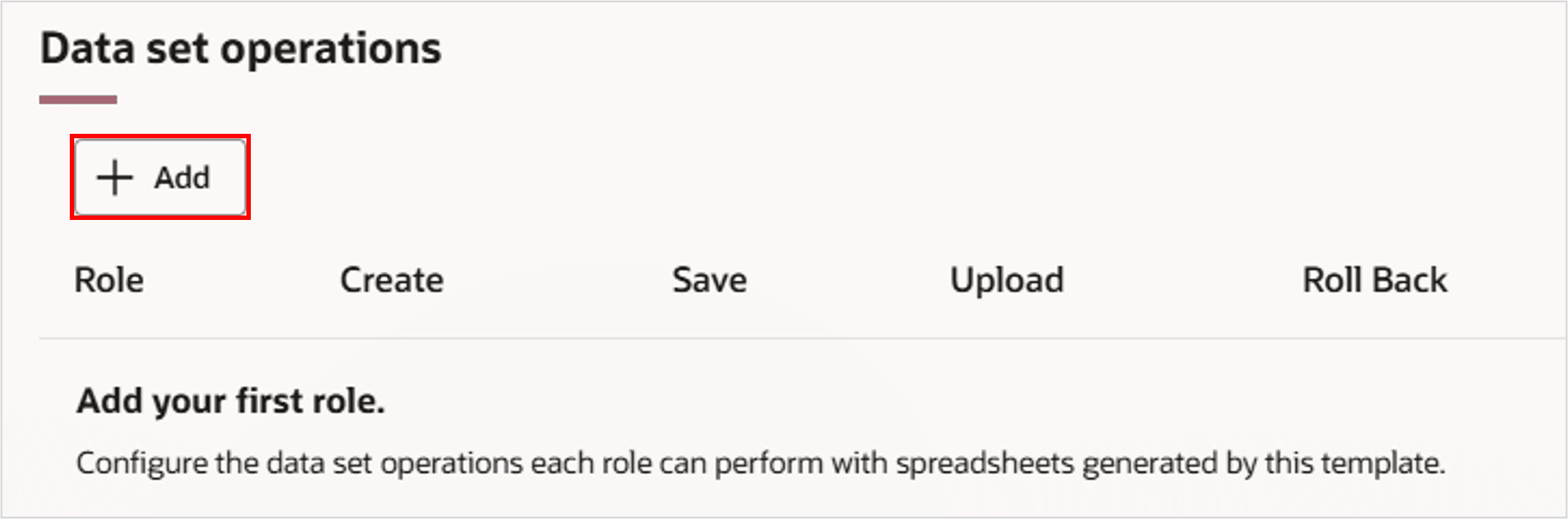
- Cliquez sur Ajouter au-dessus de la table Opérations de jeu de données.
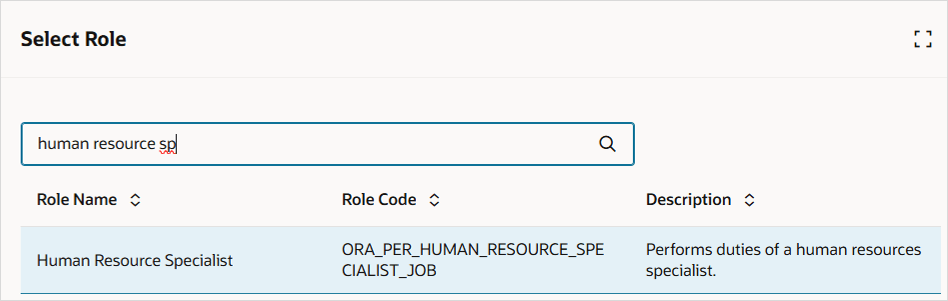
- Recherchez le rôle auquel affecter l'accès au modèle, par exemple Spécialiste des ressources humaines.
- Sélectionnez le rôle à ajouter et cliquez sur Ajouter.
- Modifiez l'accès au jeu de données selon les besoins.
- Enregistrer les modifications.
Conseil :
Si vous avez créé ou importé le modèle, vous aurez toujours accès à celui-ci pour affecter des rôles jusqu'à ce qu'il soit activé. Vous n'y avez alors accès que si votre rôle est configuré pour mettre à jour le modèle. Si le modèle est actif et que votre rôle de concepteur de modèle ne dispose pas d'un accès de maintenance, vous aurez besoin d'un accès d'administrateur de modèle. Tâche 5 : Accorder l'accès administrateur au modèle de feuille de calcul dans la rubrique Configurer l'accès à la conception et à la mise à jour des modèles du chargeur de données de feuille de calcul HCM explique comment créer ce rôle.Note :
Pour les modèles préconfigurés, vous accédez directement à la page Affecter l'accès aux rôles pour les modèles de feuille de calcul. Pour les modèles personnalisés, vous lancerez le flux de processus guidé pour la création et la maintenance des modèles.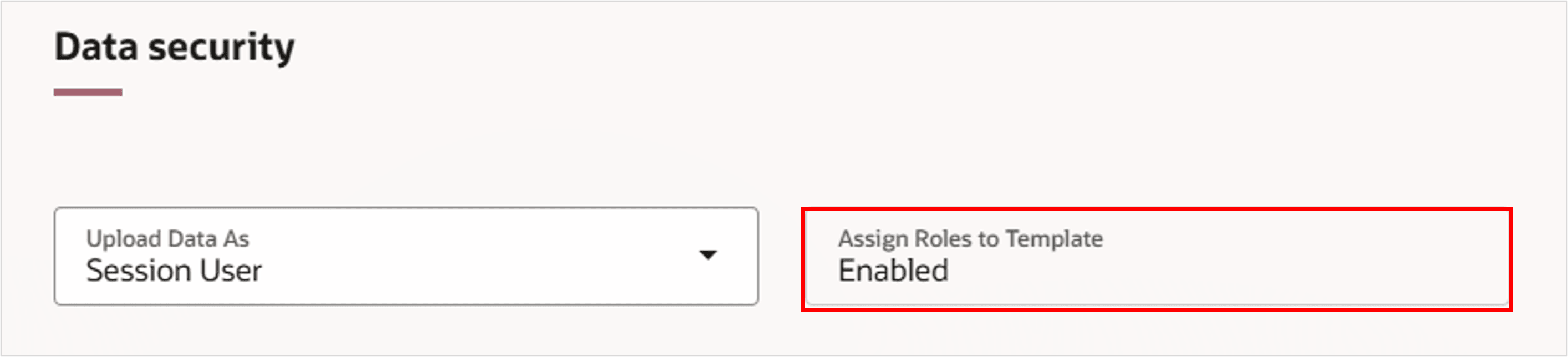
Par défaut, l'accès permettant de créer, d'enregistrer et de charger des jeux de données est affecté au rôle. 
| Opération | Description |
|---|---|
| Créez | Des jeux de données peuvent être créés. |
| Enregistrer | Les données du jeu de données peuvent être enregistrées dans les tables intermédiaires. |
| upload | Les jeux de données peuvent être chargés et les rangées valides enregistrées dans l'application. |
| Annuler | Les jeux de données peuvent être repositionnés, ce qui supprime les données qui ont été chargées avec succès et qui n'ont pas été mises à jour ultérieurement. Le repositionnement n'est disponible que pour quelques objets d'affaires. |
| Voir tout | Tous les jeux de données existants pour le modèle peuvent être téléchargés et révisés, et pas seulement ceux créés par l'utilisateur. |
Conseil :
Il se peut que vous ayez besoin d'un rôle pour créer et enregistrer des données dans les tables intermédiaires, mais que vous n'ayez pas accès au chargement de ces données, et d'un deuxième rôle qui ne peut pas créer de nouveaux jeux de données, mais qui peut vérifier les jeux de données créés par d'autres utilisateurs et les charger. Cela permet d'obtenir une forme d'approbation.Affectation de l'accès à l'entretien
Une fois le modèle actif, vous ne pouvez le mettre à jour que si votre rôle est configuré pour le mettre à jour ou si vous avez un rôle de gestionnaire de modèles.
Ces étapes décrivent comment affecter la mise à jour des modèles.
- Naviguez jusqu'à l'onglet Accès au rôle du modèle HSDL :
- Pour les modèles personnalisés, cliquez sur le nom du modèle et cliquez sur l'étape Configurer l'accès du processus guidé.
- Pour les modèles préconfigurés, en cliquant sur le nom du modèle, vous accédez directement à la page Affecter un accès par rôle au modèle de feuille de calcul.
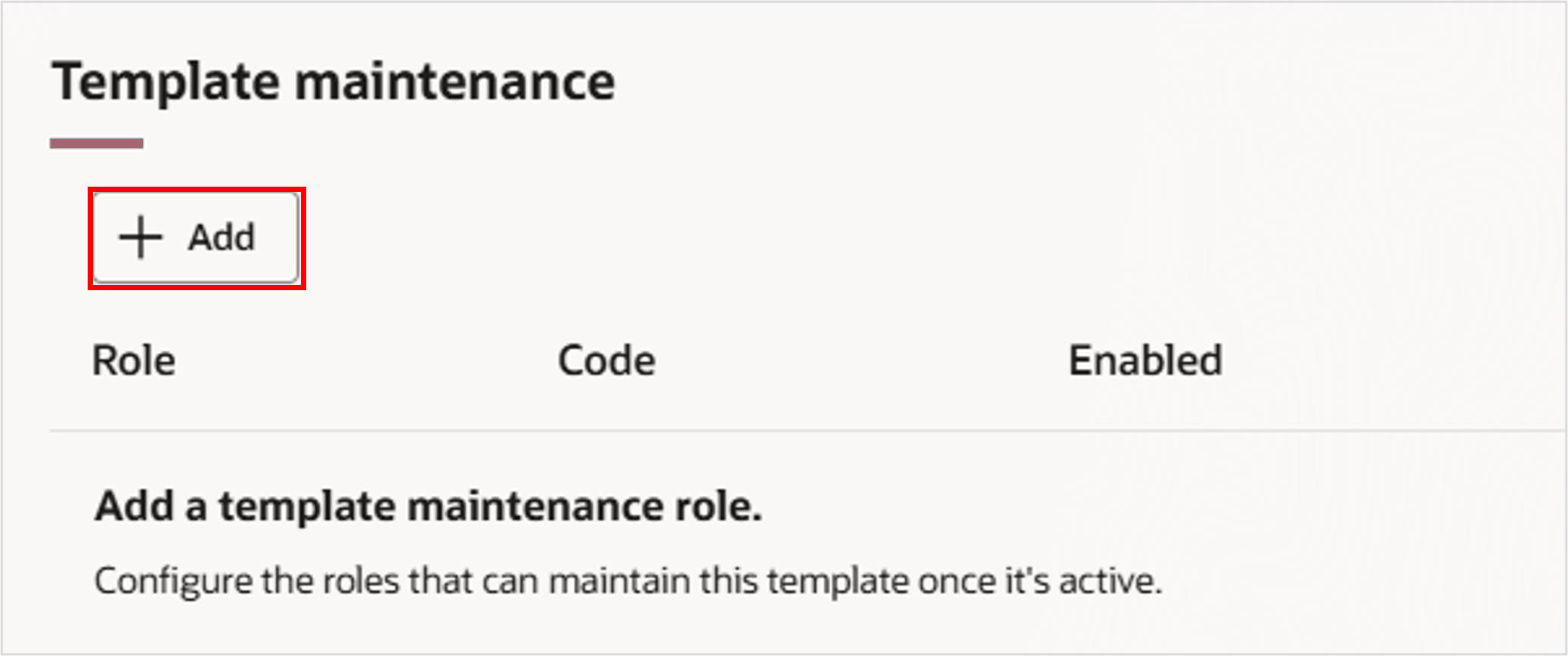
- Cliquez sur Ajouter dans la table Administration des modèles.
- Recherchez et sélectionnez le concepteur de modèle ou le rôle de maintenance, par exemple Maintenance du modèle HSDL. Cliquez sur Ajouter.
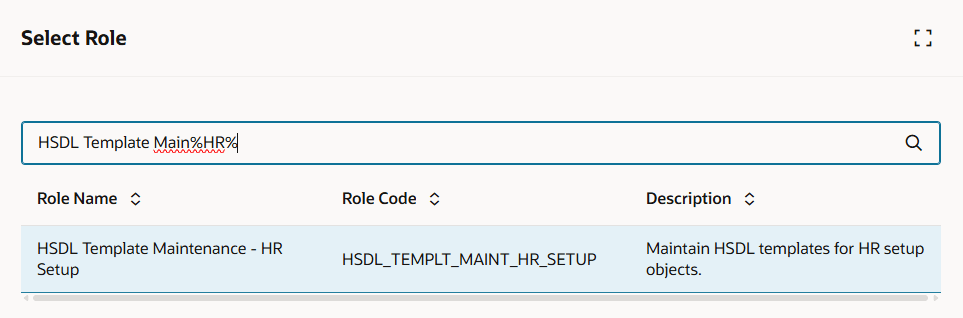
Activation des modèles
Seuls les modèles actifs sont visibles dans la tâche Exécuter le chargeur de données de feuille de calcul et peuvent être utilisés lors du lancement du langage HSDL à l'aide de REST. Pour les modèles dont le statut est Ébauche, effectuez ces étapes.
- Naviguez jusqu'aux modèles de feuille de calcul et recherchez le modèle à activer.
- Cliquez sur le nom du modèle pour accéder au processus guidé.
- Cliquez sur l'étape Vérifier et activer dans le panneau latéral.
- Cliquez sur Valider.
- Si des erreurs ou des avertissements sont détectés dans la définition du modèle, ils se trouvent dans l'onglet Messages de validation.
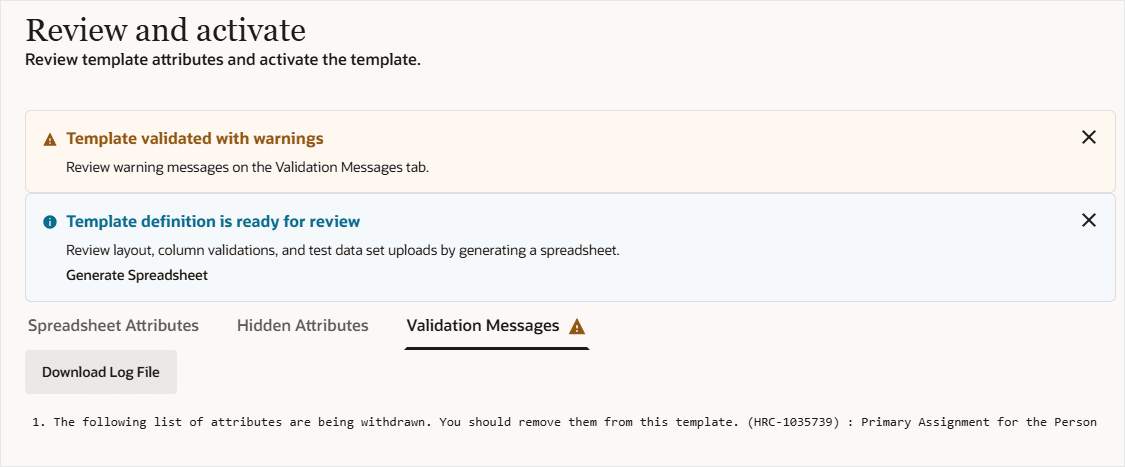
- Si le modèle peut être activé, un message de boîte de dialogue doit confirmer l'activation.
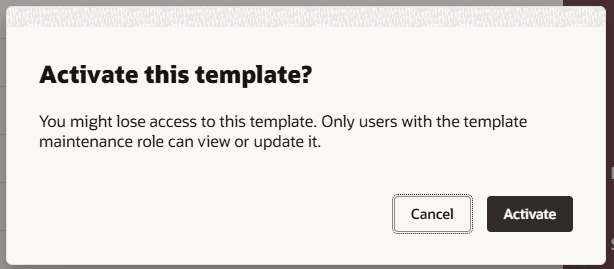
Cliquez sur Activer pour activer le modèle.
Le modèle est maintenant disponible pour utilisation.
Liens connexes
TutorielsVous pouvez trouver des liens vers les derniers tutoriels Oracle by Example dans cette rubrique Cloud Customer Connect :
Remerciements
- Auteurs - Ema Johnson (Gestionnaire principal de produit, Chargeur de données HCM et IA)
Autres ressources d'apprentissage
Explorez d'autres laboratoires sur le site docs.oracle.com/learn ou accédez à plus de contenu d'apprentissage gratuit sur le canal Oracle Learning YouTube. De plus, visitez education.oracle.com/learning-explorer pour devenir un explorateur Oracle Learning.
Pour obtenir la documentation sur le produit, visitez Oracle Help Center.
Accorder l'accès à l'exécution du chargeur de données de feuille de calcul HCM
G33977-03
Mai 2026