Présentation
Utilisez le chargeur de données de feuille de calcul HCM (HSDL) pour fournir des feuilles de calcul de chargement de données en masse propres à des cas d'utilisation pour vos utilisateurs professionnels et vos intégrations entrantes. Vous configurez des modèles de feuille de calcul pour vos cas d'utilisation et vous affectez l'accès à ces modèles aux seuls rôles qui en ont besoin. Par exemple, votre spécialiste RH peut avoir accès à une feuille de calcul Nouvelle embauche, alors que la feuille de calcul Heures supplémentaires peut être disponible uniquement pour votre gestionnaire de la paie.
Vous créez des modèles personnalisés dans vos environnements hors production, à partir de zéro, en important des modèles partagés à partir de Cloud Customer Connect, ou en copiant et en modifiant un modèle préconfiguré. Une fois que vous avez testé un modèle, vous l'importez dans votre environnement de production et vous affectez les rôles qui peuvent l'utiliser.
Ce tutoriel explique comment trouver des modèles partagés sur Cloud Customer Connect et comment les importer, ainsi que vos modèles personnalisés.
Objectifs
Dans ce tutoriel, vous allez :
- Découvrez comment trouver des modèles HSDL partagés sur Cloud Customer Connect.
- Importez un modèle et configurez l'accès aux modèles.
- consultation et remplacement des paramètres du modèle;
Préalables
Pour terminer ce tutoriel, vous devez :
- Rôle HSDL Template Designer permettant d'importer des modèles dans des environnements hors production ou un rôle HSDL Template Maintenance pour des environnements de production. L'accès aux objets d'affaires pour lesquels vous voulez importer des modèles doit être affecté au rôle.
Suivez les tâches du tutoriel Configurer l'accès à la conception et à la mise à jour des modèles du chargeur de données de feuille de calcul HCM pour créer un tel rôle.
Note :
Ce tutoriel suppose que vous avez activé Redwood. Suivez la version 25C de ce tutoriel pour la navigation et les captures d'écran si ce n'est pas le cas.Tâche 1 : Téléchargement des modèles à partir de Cloud Customer Connect
Les modèles HSDL se trouvent dans le centre de ressources HCM de Cloud Customer Connect.
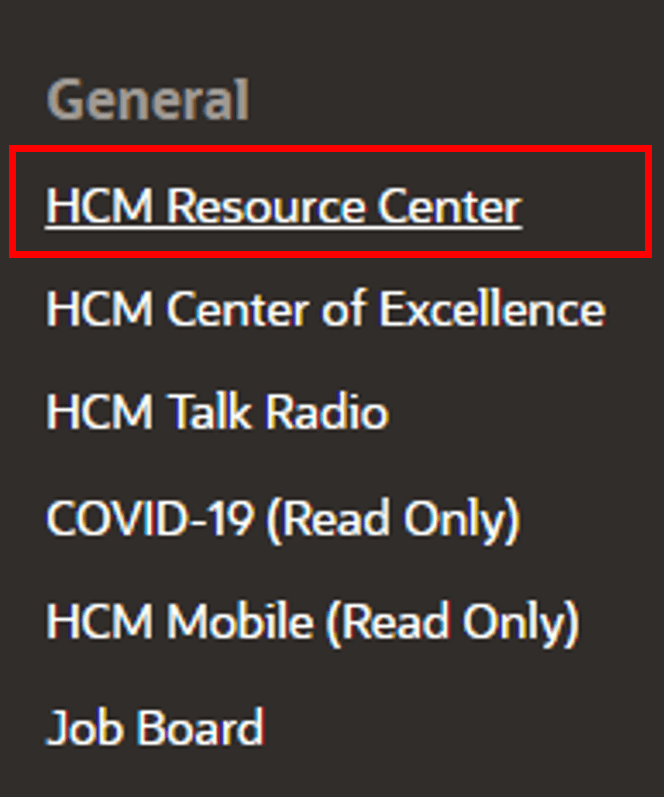
- Pour accéder au forum à partir de la page d'accueil Cloud Customer Connect, cliquez sur Catégories > Human Capital Management > Centre de ressources HCM.
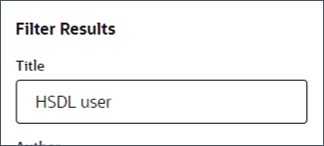
- Recherchez des rubriques avec le mot clé HSDL pour voir tous les modèles HSDL disponibles.
- Recherchez des sujets avec les mots clés HSDL et Utilisateur pour voir tous les modèles HSDL de l'objet Utilisateur.
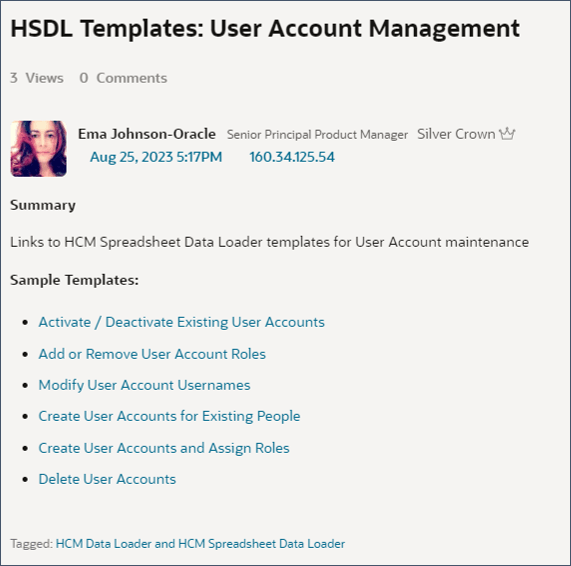
- Recherchez le sujet intitulé Modèles HSDL : Gestion des comptes d'utilisateur et cliquez sur le nom du sujet.
- Cliquez sur le modèle à importer. Par exemple, Ajouter ou supprimer des rôles de compte d'utilisateur.
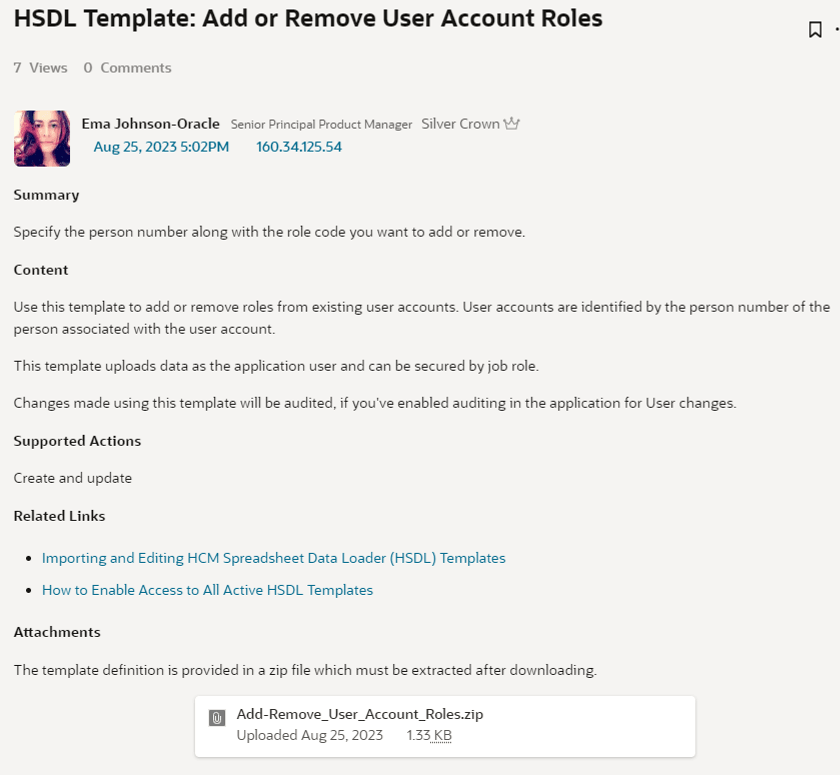
Chaque sujet de modèle HSDL fournit :
- Description du modèle et des actions prises en charge.
- Liens vers des sujets connexes.
- Fichier zip contenant la définition du modèle XML.
- Cliquez sur le fichier zip pour le télécharger.
- Extraire le fichier zip prêt pour l'importation du XML.
Conseil :
Les sujets nommés Modèles HSDL : (pluriel) fourniront des liens vers des modèles liés au sujet, tels que la gestion des comptes d'utilisateur. Les sujets nommés Modèle HSDL : (singulier) fourniront le téléchargement d'un modèle spécifique.Tâche 2 : Importer des modèles de feuille de calcul
Au cours de cette étape, vous allez importer le modèle de feuille de calcul dans l'application, où vous pourrez le modifier et le rendre actif.
Conseil :
Si vous importez un modèle configuré dans un autre environnement, utilisez le fichier XML généré lors de l'exportation du modèle.- Connectez-vous à l'application avec un concepteur de modèle ou un rôle de maintenance.
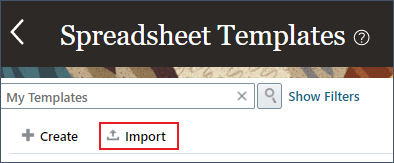
- Naviguez jusqu'à Mes groupes de clients > Échange de données > Modèles de feuille de calcul.
- Cliquez sur Importer.
- Dans le panneau Importer un modèle de feuille de calcul, spécifiez un nom qui décrit le cas d'utilisation pris en charge par le modèle de feuille de calcul, par exemple Ajouter ou supprimer des rôles de compte d'utilisateur.
- Sélectionnez le fichier XML de modèle à importer.
- Fournissez une description afin que les utilisateurs professionnels puissent comprendre quand utiliser ce modèle.
- Pour les modèles propres à la législation, sélectionnez le groupe de données juridiques.
- Cliquez sur Importer.
Conseil :
Un code sera défini par défaut en fonction du nom indiqué, mais vous pouvez le remplacer. Il doit être unique.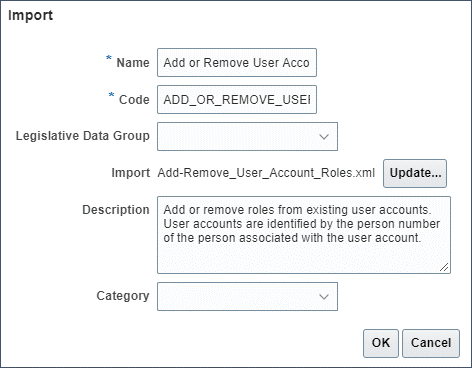
Le panneau se ferme et un message de traitement indique que le modèle est en cours d'importation. 
Une fois importé, un message de bannière s'affiche pour vous permettre de télécharger le fichier journal. Si le modèle est importé avec succès, il apparaît dans le tableau Modèles de feuille de calcul. 
Conseil :
Si des erreurs se sont produites, téléchargez le fichier journal pour plus d'informations.Étapes suivantes
Pour terminer et activer un modèle importé, vous devez affecter un accès de rôle et activer le modèle. Vous pouvez également remplacer les paramètres du modèle.
Le tutoriel Création de modèles de chargeur de données de feuille de calcul HCM fournit les détails de chacun des éléments suivants :
Liens connexes
Les derniers tutoriels pour HDL et HSDL sont publiés dans cette rubrique sur Cloud Customer Connect :
Remerciements
- Auteurs - Ema Johnson (Gestionnaire principal de produit, Chargeur de données HCM et IA)
Autres ressources d'apprentissage
Explorez d'autres laboratoires sur le site docs.oracle.com/learn ou accédez à plus de contenu d'apprentissage gratuit sur le canal Oracle Learning YouTube. De plus, visitez education.oracle.com/learning-explorer pour devenir un explorateur Oracle Learning.
Pour obtenir la documentation sur le produit, visitez Oracle Help Center.
Importation des modèles du chargeur de données de feuille de calcul HCM
G35026-03
Mai 2026