Présentation
HCM Spreadsheet Data Loader (HSDL) permet aux utilisateurs professionnels de créer et de tenir à jour des données à l'aide de feuilles de calcul. Parfois, les données à créer nécessitent la création d'un enregistrement parent avec plusieurs enregistrements enfants. Par exemple, un emploi avec de nombreux échelons valides ou un employé avec plusieurs numéros de téléphone.
Ce tutoriel explique comment définir un modèle de feuille de calcul HSDL qui permet de fournir plusieurs enregistrements enfants dans la même rangée de feuille de calcul que l'enregistrement parent. Pour ce faire, dupliquez l'objet enfant dans le modèle pour le nombre maximal d'enregistrements à créer dans la feuille de calcul. Chaque objet enfant dupliqué devient un autre jeu de colonnes de feuille de calcul pour la même rangée parent.
Un modèle préconfiguré est utilisé pour effectuer les étapes de ce tutoriel. Appliquez les mêmes étapes lors de la modification de votre propre modèle.
Note :
Vous ne pouvez dupliquer un objet enfant que s'il n'a pas ses propres objets enfants.Si l'objet enfant a ses propres objets enfants, modélisez plutôt ces enregistrements sur des lignes de feuille de calcul distinctes.
Objectifs
Dans ce tutoriel, vous allez :
- Importez un modèle préconfiguré pour les tâches de chargement en masse avec un échelon valide.
- Voyez comment étendre le modèle pour permettre la spécification de plusieurs échelons valides dans une seule rangée de feuille de calcul.
Vous devez déjà être familiarisé avec la création de modèles de feuille de calcul. Si vous n'avez pas déjà utilisé la tâche Modèles de feuille de calcul, suivez d'abord le tutoriel Création de modèles de chargeur de données de feuille de calcul HCM.
Préalables
Pour terminer ce tutoriel, vous avez besoin d'un rôle de concepteur de modèle HSDL pour :
- Accédez à la tâche Modèles de feuille de calcul.
- Importez des modèles pour l'objet d'affaires Tâche.
Suivez les tâches 2 et 3 du tutoriel Configurer l'accès à la conception et à la mise à jour des modèles du chargeur de données de feuille de calcul HCM pour créer un tel rôle.
Note :
Ce tutoriel suppose que vous avez activé Redwood. Suivez la version 25C de ce tutoriel pour la navigation et les captures d'écran si ce n'est pas le cas.Tâche 1 : Importer un modèle
Dans cette tâche, vous allez importer un modèle préconfiguré pour effectuer les étapes de la tâche 2. Si vous mettez à jour votre propre modèle, assurez-vous que l'objet enfant que vous voulez dupliquer est déjà sélectionné dans le modèle avant de commencer la tâche 2.
Note :
Cette tâche récapitule les étapes d'importation d'un modèle préconfiguré. Le tutoriel Importation de modèles de chargeur de données de feuille de calcul HCM fournit des étapes détaillées, si nécessaire.- Téléchargez le fichier Sample_JobTemplate.zip et extrayez-le pour accéder au fichier XML qu'il contient.
- Naviguez jusqu'à la tâche Modèles de feuille de calcul et cliquez sur Importer.
- Dans la boîte de dialogue Importer, indiquez le nom Emploi avec échelons valides et, éventuellement, une description.
- Sélectionnez le fichier Sample_JobTemplate.xml téléchargé à l'aide du champ Importer.
- Cliquez sur Importer.
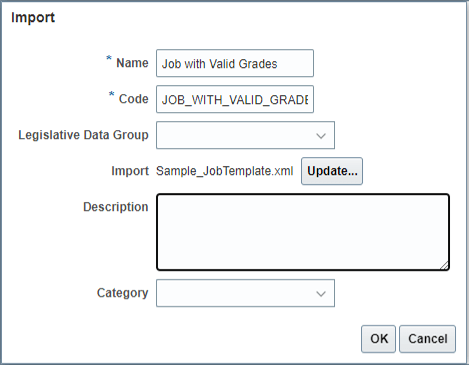
Un message de traitement s'affiche lors de l'importation du modèle.
Une fois importée, une bannière de réussite s'affiche pour vous permettre de vérifier le fichier journal de téléchargement et votre modèle est disponible dans la table. 
Tâche 2 : Ajouter plusieurs objets enfants
À cette étape, vous allez dupliquer et configurer le composant Job Valid Grade (Note valide pour l'emploi) dans le modèle.
- Cliquez sur le nom de votre modèle dans la tâche Modèles de feuille de calcul pour le modifier.
- Naviguez jusqu'à l'étape Configurer les attributs du processus guidé.
- Filtrez la liste des attributs de l'objet Job Valid Grade (Note valide pour l'emploi) et cliquez sur le bouton Show Hidden Attributes (Afficher les attributs masqués).
- Cliquez sur Actions supplémentaires > Dupliquer les attributs dans la barre d'outils de la table.
- Modifiez la rangée de l'objet à dupliquer et indiquez le nombre d'occurrences supplémentaires à créer.
- Cliquez sur Créer. Cela crée le nombre spécifié de copies de chaque attribut inclus dans la définition du modèle pour le composant dupliqué.
- Cliquez sur Save (Enregistrer).
- Modifiez la valeur par défaut des attributs masqués lorsque la configuration change d'une occurrence à l'autre. Par exemple, si vous créez plusieurs numéros de téléphone, vous pouvez configurer le premier type de téléphone pour qu'il s'agisse du téléphone au travail, le second pour qu'il s'agisse d'un téléphone mobile, etc.
- Modifiez chaque attribut pour fournir un en-tête de colonne plus significatif, tel que Code d'échelon 1, Code d'échelon 2, Code d'échelon 3, etc.
- Cliquez sur Save (Enregistrer).
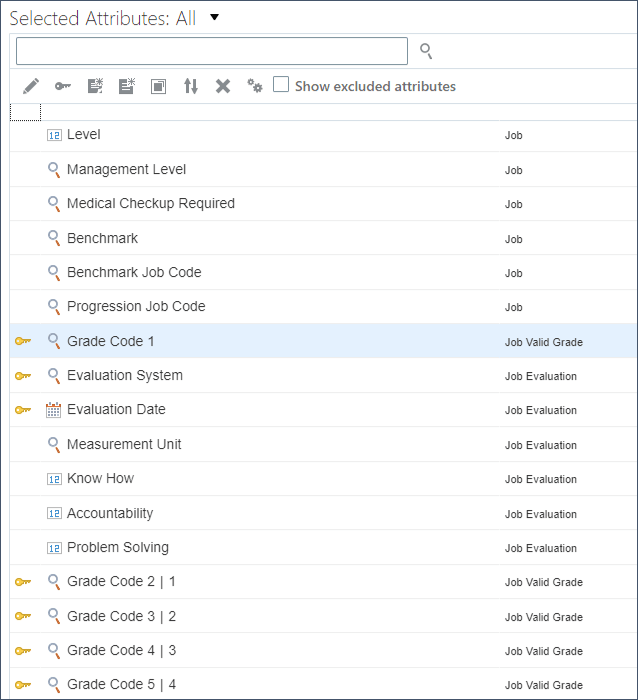
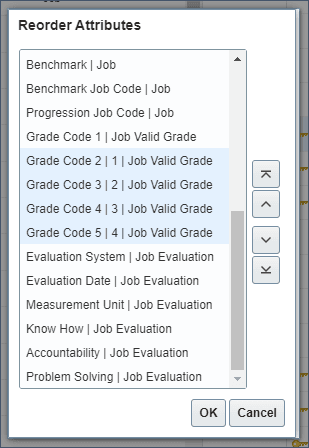
- Effacez le filtre pour vérifier tous les attributs de votre feuille de calcul. L'ordre des colonnes de la feuille de calcul est déterminé par l'ordre des lignes de cette table.
- Glissez-déposez des rangées de table dans l'ordre dans lequel vous voulez que les colonnes de la feuille de calcul s'affichent.
- Enregistrer les modifications.
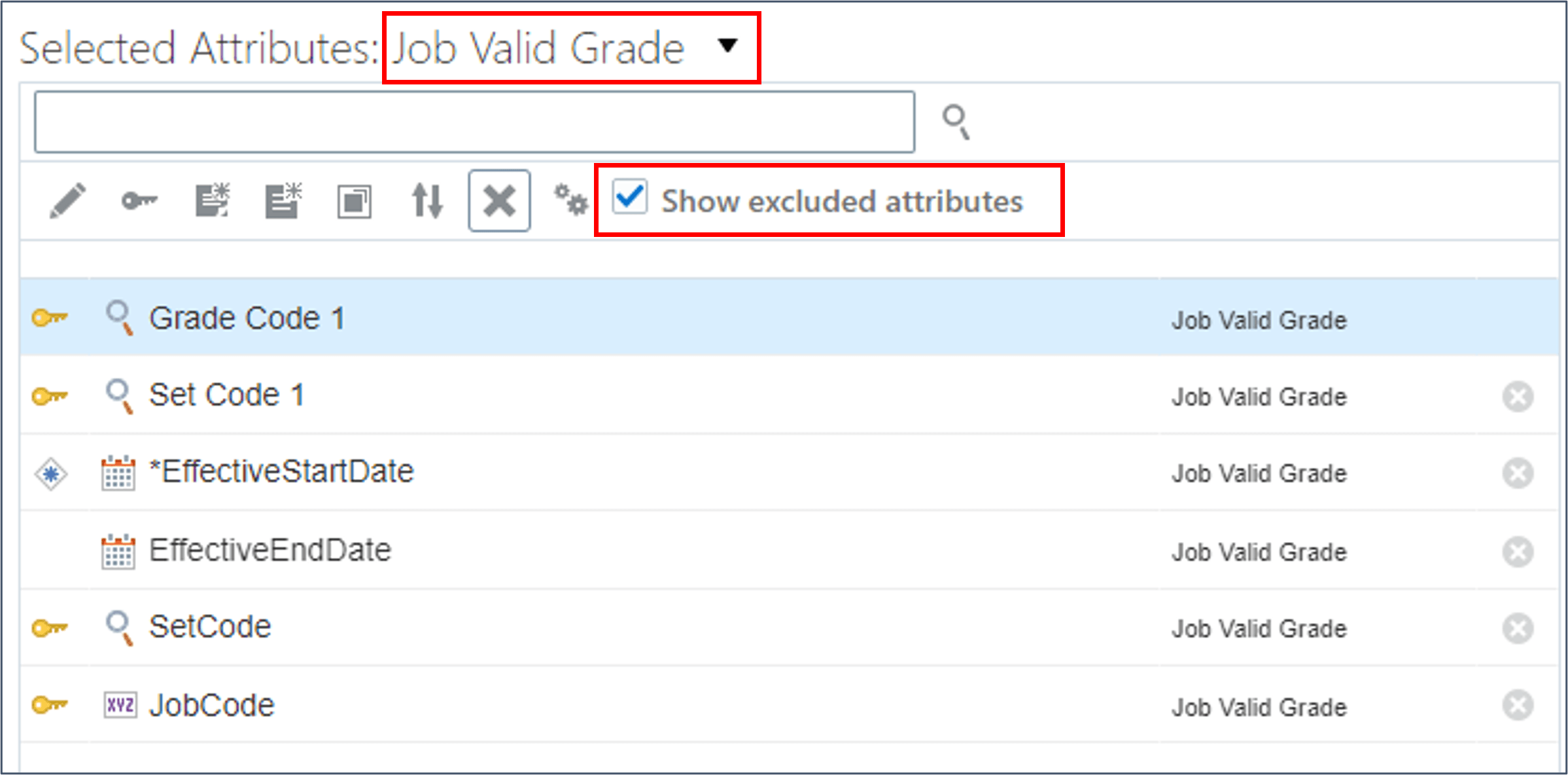
Conseil :
Tous les attributs sélectionnés pour le composant seront dupliqués, y compris ceux qui sont masqués dans la feuille de calcul.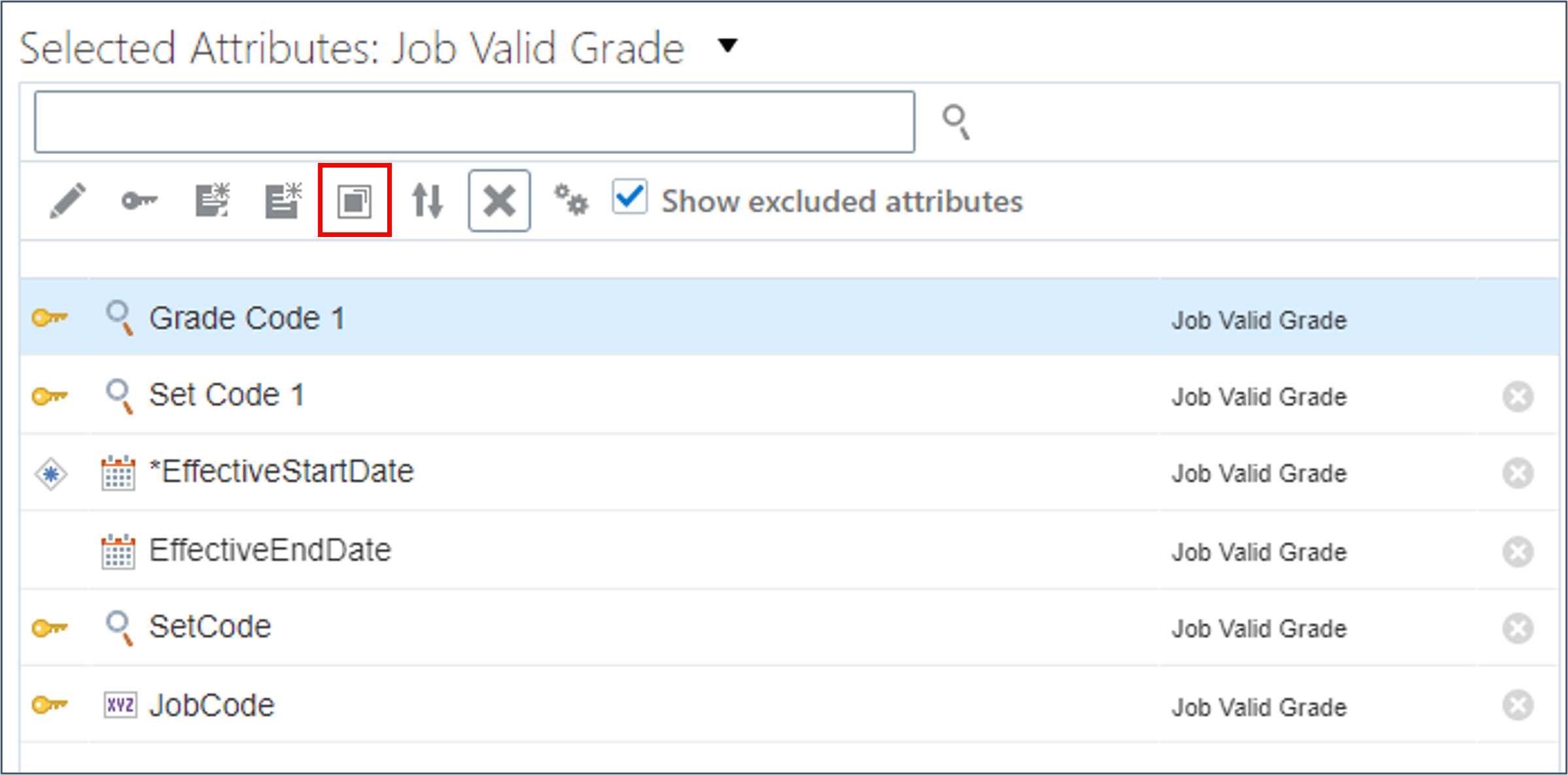
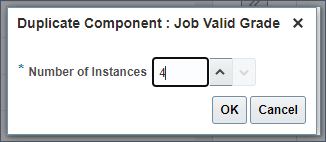
Note :
Seuls les objets inclus dans votre modèle qui peuvent être dupliqués sont affichés dans le panneau Créer des doubles.Conseil :
Vous pouvez développer la taille du panneau si la liste des attributs sélectionnés est longue.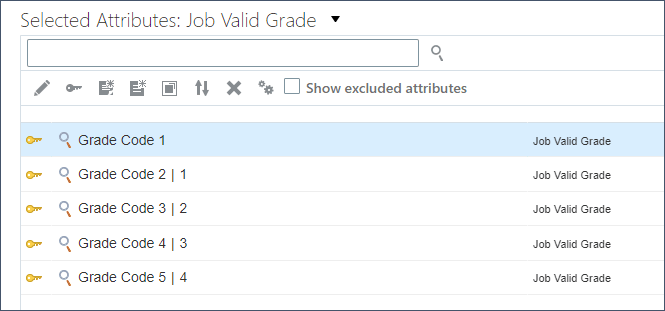
Conseil :
Un numéro sera ajouté à leur nom pour identifier l'occurrence de l'objet auquel ils appartiennent.Conseil :
À l'enregistrement, la liste des attributs est actualisée et l'ordre des attributs change.Conseil :
Dans le groupe de pages Échelon valide emploi, les valeurs des attributs masqués ne dépendent pas de l'occurrence de l'échelon valide. Aucune modification n'est donc requise.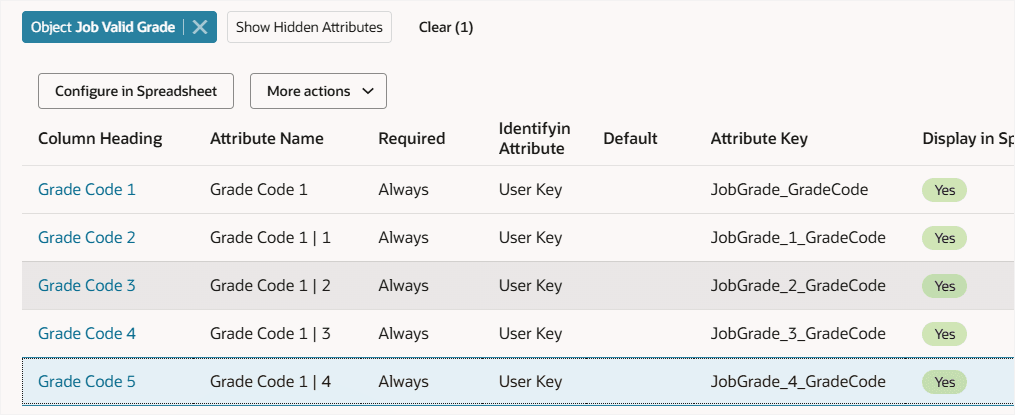
Liens connexes
Remerciements
- Auteurs - Ema Johnson (Gestionnaire principal de produit, Chargeur de données HCM et IA)
Autres ressources d'apprentissage
Explorez d'autres laboratoires sur le site docs.oracle.com/learn ou accédez à plus de contenu d'apprentissage gratuit sur le canal Oracle Learning YouTube. De plus, visitez education.oracle.com/learning-explorer pour devenir un explorateur Oracle Learning.
Pour obtenir la documentation sur le produit, visitez Oracle Help Center.
Définition de modèles HSDL pour créer plusieurs enregistrements enfants dans une ligne de feuille de calcul
G35074-03
Mai 2026