Introduction aux événements
Découvrez comment créer une automatisation avec le service d'événements.
Vous pouvez créer une règle simple qui envoie un avis lorsqu'une personne crée un seau dans un compartiment particulier de votre location.
Configuration des événements
Pour essayer le service d'événements de ce tutoriel, vous devez avoir préalablement configuré les éléments suivants :
- Créer une politique GIA pour les événements
- Créer un sujet et un abonnement à utiliser comme action
Un administrateur de location doit configurer votre location pour les événements. Ces configurations vous permettent d'accéder à une location Oracle Cloud Infrastructure avec la politique GIA nécessaire et une ressource à utiliser comme action.
Créer des utilisateurs, des groupes et des compartiments
Vous pouvez utiliser des utilisateurs, des groupes et des compartiments existants ou en créer de nouveaux.
Pour créer des groupes et des utilisateurs
Si les utilisateurs et les groupes appropriés pour l'affectation des autorisations d'utilisateur aux règles n'existent pas déjà, connectez-vous à la console en tant qu'administrateur de location et créez-les.
- Connectez-vous à la console en tant qu'administrateur de location.
- Si vous avez besoin d'un groupe pour des événements, procédez comme suit :
- Ouvrez le menu de navigation et sélectionnez Identité et sécurité. Sous Identité, sélectionnez Domaines. Une liste des groupes de votre location s'affiche.
- Sélectionnez <your-tenancy-name>. Les détails de la location s'affichent.
- Sélectionnez l'onglet Gestion des utilisateurs.
- Faites défiler l'affichage vers le bas jusqu'à Groupes.
- Sélectionnez Créer un groupe et créez un nouveau groupe (voir Création d'un groupe). Nommez votre groupe et donnez-lui une description significative. Évitez d'entrer des informations confidentielles.
- Si vous avez besoin de comptes d'utilisateurs pour des événements, procédez comme suit :
- Ouvrez le menu de navigation et sélectionnez Identité et sécurité. Sous Identité, sélectionnez Domaines. Une liste des groupes de votre location s'affiche.
- Sélectionnez <your-tenancy-name>. Les détails de la location s'affichent.
- Sélectionnez l'onglet Gestion des utilisateurs.
- Sélectionnez Créer un utilisateur et créez un ou plusieurs utilisateurs (voir Création d'un utilisateur).
- Si aucun utilisateur n'a été ajouté au groupe, procédez comme suit :
- Sélectionnez le groupe que vous voulez utiliser pour les événements.
- Sélectionnez l'onglet Utilisateurs.
- Sélectionnez Affecter un utilisateur au groupe.
- Sélectionnez les utilisateurs voulus dans la liste déroulante, puis sélectionnez Ajouter.
Pour créer un compartiment
Si le compartiment approprié pour les règles et les ressources qui émettent des événements n'existe pas, connectez-vous à la console en tant qu'administrateur de la location et créez-le.
- Connectez-vous à la console en tant qu'administrateur de location.
- Ouvrez le menu de navigation et sélectionnez Identité et sécurité. Sous Identité, sélectionnez Compartiments. Une liste des compartiments de votre location s'affiche.
- Sélectionnez Créer un compartiment et créez un nouveau compartiment (voir Création d'un compartiment). Ajoutez un nom et une description significative au compartiment. Évitez d'entrer des informations confidentielles.
Créer une politique GIA pour les événements
Afin que les utilisateurs puissent utiliser des événements pour créer une automatisation, vous devez créer une politique GIA en tant qu'administrateur de location:
Pour créer une politique qui permet aux utilisateurs de créer et de gérer des règles
- Connectez-vous à la console en tant qu'administrateur de location.
- Dans la console, ouvrez le menu de navigation et sélectionnez Identité et sécurité. Sous Identité, sélectionnez Politiques. Une liste des politiques du compartiment que vous consultez s'affiche.
- Sélectionnez le compartiment racine.
- Sélectionnez Créer une politique.
- Entrez les informations suivantes :
- Nom : Entrez un nom significatif pour la politique. Le nom doit être unique parmi toutes les politiques de votre location. Vous ne pourrez pas le modifier par la suite. Évitez d'entrer des informations confidentielles.
- Description : Entrez une description significative. Vous pourrez modifier cet élément ultérieurement si vous le souhaitez.
- Compartiment : Sélectionnez un compartiment.
- Sélectionnez Show manual editor.
-
Entrez les énoncés de politique suivants pour autoriser les utilisateurs du groupe à gérer et à créer des règles :
Cette ligne permet à l'utilisateur d'accéder à des ressources dans des compartiments pour sélectionner des actions.
allow group <RuleAdmins> to inspect compartments in tenancyCette ligne permet à l'utilisateur d'accéder aux marqueurs définis pour appliquer les marqueurs de filtre aux règles.
allow group <RuleAdmins> to use tag-namespaces in tenancyCes lignes permettent à l'utilisateur d'accéder aux ressources du service de diffusion en continu pour effectuer des actions.
allow group <RuleAdmins> to inspect streams in tenancy
allow group <RuleAdmins> to use stream-push in tenancy
allow group <RuleAdmins> to use stream-pull in tenancy
Ces lignes permettent à l'utilisateur d'accéder aux ressources du service des fonctions pour effectuer des actions.
allow group <RuleAdmins> to use virtual-network-family in tenancy
allow group <RuleAdmins> to manage function-family in tenancy
Cette ligne permet à l'utilisateur d'accéder aux sujets du service d'avis pour effectuer des actions.
allow group <RuleAdmins> to use ons-topic in tenancyCette ligne permet à l'utilisateur de gérer les accès aux règles pour les événements.
allow group <RuleAdmins> to manage cloudevents-rules in tenancy
- Sélectionnez Créer.
Créer un sujet et un abonnement pour les avis
Si aucun sujet d'avis approprié n'existe, vous devez vous connecter à la console en tant qu'administrateur de location et en créer un. Que le sujet soit nouveau ou existant, ajoutez une adresse de courriel à titre dans l'abonnement afin que vous puissiez surveiller ce compte de courriel pour les avis.
Pour créer un sujet
- Ouvrez le menu de navigation et sélectionnez Services de développement. Sous Intégration d'applications, sélectionnez Avis.
- Sélectionnez Créer un sujet dans le haut de la liste des sujets.
- Dans le panneau Créer un sujet, configurez votre sujet.
- Nom : Obligatoire. Indiquez un nom convivial pour le sujet. Celui-ci doit être unique; la validation est sensible à la casse. Évitez d'entrer des informations confidentielles.
- Description : Facultatif. Entrez une description du sujet.
- Compartiment : Sélectionnez un compartiment.
- Sélectionnez Créer.
Pour créer un abonnement
- Ouvrez le menu de navigation et sélectionnez Services de développement. Sous Intégration d'applications, sélectionnez Avis.
- Sélectionner des abonnements.
- Sélectionnez Créer un abonnement.
- Sélectionnez le nom du sujet que vous avez créé à l'étape précédente ou le sujet que vous souhaitez utiliser pour ce tutoriel.
- Dans le panneau Créer un abonnement, sélectionnez courriel, puis entrez une adresse de courriel.
- Sélectionnez Créer.
L'abonnement a été créé et une URL de confirmation d'abonnement sera envoyée. L'abonnement demeure au statut "En attente" jusqu'à ce qu'il soit confirmé.
Pour confirmer un abonnement
- Dans le courriel de confirmation envoyé à l'adresse que vous avez spécifiée dans la procédure précédente, cliquez sur l'URL de confirmation.
Utilisation de la console pour créer une règle
Utilisez la console pour créer une règle avec un modèle correspondant aux événements de création de seau émis par le service de stockage d'objets. Indiquez le sujet d'avis que vous avez créé en tant qu'action pour transmettre les événements correspondants. Pour tester votre règle, créez un seau. Le service de stockage d'objets émet un événement qui déclenche l'action. Vérifiez la boîte de réception de l'adresse de courriel spécifiée dans l'abonnement pour consulter votre avis.
Création d'une règle
- Ouvrez le menu de navigation et sélectionnez Observabilité et gestion. Sous Service d'événements, sélectionnez Règles.
- Sélectionnez un compartiment dans lequel vous êtes autorisé à travailler, puis sélectionnez Créer une règle.
Les événements comparent les règles que vous créez dans ce compartiment pour les messages d'événement émis à partir des ressources du compartiment et des compartiments enfants.
- Entrez les données suivantes.
- Nom d'affichage : Spécifiez un nom convivial pour la règle. Vous pouvez modifier cette valeur plus tard. Évitez d'entrer des informations confidentielles.
- Description : Entrez une description de la règle. Vous pouvez modifier cette valeur plus tard.
- Dans Condition, sélectionnez Type d'événement.
- Dans Nom du service, sélectionnez Stockage d'objets.
- Dans Type d'événement, sélectionnez Seau - Créer.
- Dans Actions, spécifiez les actions à déclencher au moment où le filtre trouve une correspondance :
- Dans le champ Type d'action, sélectionnez Avis.
- Dans le service d'avis, sélectionnez le compartiment qui contient le sujet.
- Dans Sujet, sélectionnez le sujet.
- Sélectionnez Créer une règle.
Créer un seau
- Ouvrez le menu de navigation et sélectionnez Stockage. Sous Stockage d'objets et stockage d'archives, sélectionnez Seaux.
- Sélectionnez le compartiment dans lequel vous avez créé la règle (ou un de ses compartiments subordonnés).
- Sélectionnez Créer un seau.
- Dans la boîte de dialogue Créer un seau, spécifiez les attributs du seau :
- Nom : Obligatoire. Nom convivial ou description. Évitez d'entrer des informations confidentielles.
-
Niveau de stockage : Sélectionnez le niveau dans lequel stocker les données. Les niveaux disponibles sont les suivants :
- Standard : Niveau principal par défaut de stockage d'objets utilisé pour le stockage des données fréquemment consultées qui nécessitent un accès rapide et immédiat.
- Archive : Niveau spécial pour le stockage de données rarement consultées qui nécessitent une conservation à long terme. L'accès aux données du niveau Archive n'est pas immédiat. Vous devez restaurer les données archivées avant d'y accéder. Pour plus d'informations, voir Aperçu du service de stockage d'archives.
- Sélectionnez tout autre paramètre spécial disponible pour le seau.
- Sélectionnez Créer.
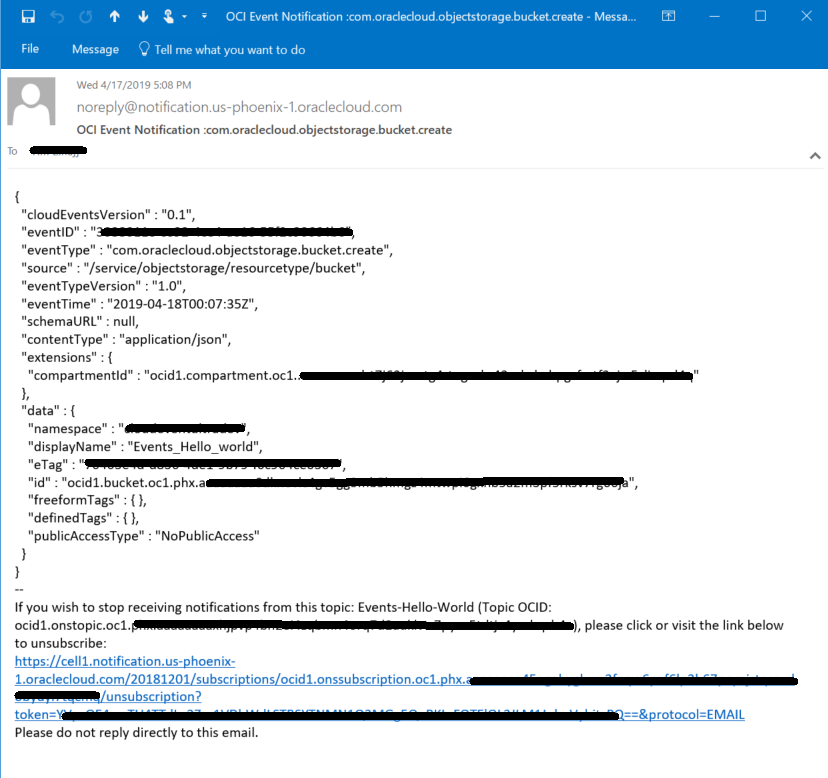
Extraction de votre avis
-
Connectez-vous au compte de courriel indiqué dans la procédure précédente afin de recevoir l'avis sur le seau en cours de création.
 Conseil
Vous recevrez des avis chaque fois qu'un seau est créé dans le compartiment (ou un de ses sous-compartiments), jusqu'à ce que la règle soit désactivée.
Utilisation de l'interface de ligne de commande pour créer une règle
Lorsque vous utilisez l'interface de ligne de commande pour créer une règle, la façon de faire est quelque peu différente par rapport à l'utilisation de la console.
- Pour spécifier les actions de votre règle, utilisez un fichier au format JSON. Vous devez créer ce fichier avant la création de la règle afin de réduire la quantité d'informations à saisir à la ligne de commande.
- Pour spécifier un événement à mettre en correspondance, utilisez une chaîne au format JSON. Vous pouvez saisir les données directement à partir de la console lors de la création de la règle.
Créer un fichier d'actions
- Créez un fichier et ajoutez le contenu suivant.
{
  "actions": [
      {
        "actionType": "ONS",
        "description": "string",
        "isEnabled": true,
        "topicId": "<topic_OCID>"
      }
  ]
}
Conseil : Vous pouvez spécifier des fonctions, des flux ou des sujets en tant qu'action.
Exemple de modèle de fichier d'action{ "actions": [ { "actionType": "FAAS", "description": "string", "functionId": "<function_OCID>", "isEnabled": true }, { "actionType": "ONS", "description": "string", "isEnabled": true, "topicId": "<topic_OCID>" }, { "actionType": "OSS", "description": "string", "isEnabled": true, "streamId": "<stream_OCID>" } ] } - Remplissez <topic_OCID> avec la valeur d'identificateur Oracle Cloud du sujet à partir de votre location.
- Ajoutez une description.
- Enregistrez le fichier en utilisant
action.jsoncomme nom de fichier.
Création d'une règle
Ouvrez une invite de commande et exécutez oci events rule create pour créer une règle.
Utilisez les options suivantes :
-
display-nameindique le nom de la règle dans la console -
is-enabledindique si la règle est évaluée. -
conditioncorrespond à une chaîne au format JSON utilisée pour préciser un modèle pour la mise en correspondance d'événements (voir l'exemple de commande ci-dessous). -
compartment-idindique le compartiment dans lequel la règle s'applique. Les événements évaluent les messages des ressources dans ce compartiment et tous les compartiments enfants. -
actionsindique l'emplacement dans le système de fichiers local du fichier formaté JSON que vous avez créé afin de spécifier les actions d'une règle. -
wait-for-state=, si utilisé avec ACTIVE, indique que l'interface de ligne de commande doit attendre que le service crée la règle, effectue une autre opération GET, puis affiche la règle avec l'état actif. Sans cette option, l'interface de ligne de commande affiche la règle immédiatement dans l'état de création.
Par exemple :
oci events rule create --display-name CLI-created_rule --is-enabled true --condition "{\"eventType\":[\"com.oraclecloud.objectstorage.createbucket\"]}" --compartment-id <compartment_OCID> --actions <path_to_json_formatted_actions_file> --wait-for-state=ACTIVERemplacez les valeurs de <compartment_OCID> et de <path_to_json_formatted_actions_file> par les valeurs réelles de votre location et du système de fichiers local.
Lorsque vous exécutez la commande qui précède, l'interface de ligne de commande vous présente un message à propos de la règle et de son affichage :
 Action completed. Waiting until the resource has entered state: ACTIVE
{
  "data": {
    "actions": {
      "actions": [
        {
          "action-type": "ONS",
          "description": "Notifications action",
          "id": "ocid1.eventaction.oc1.phx.<unique_ID>",
          "lifecycle-message": null,
          "lifecycle-state": "ACTIVE",
          "topic-id": "ocid1.onstopic.oc1.phx.<unique_ID>"
        }
      ]
    },
    "compartment-id": "ocid1.compartment.oc1..<unique_ID>",
    "condition": "{\"eventType\":[\"com.oraclecloud.objectstorage.createbucket\"]}",
    "defined-tags": {},
    "description": null,
    "display-name": "CLI-created_rule",
    "freeform-tags": {},
    "id": "ocid1.eventrule.oc1.phx.<unique_ID>",
    "is-enabled": true,
    "lifecycle-message": null,
    "lifecycle-state": "ACTIVE",
    "time-created": "2019-04-25T01:32:56.855000+00:00"
  },
  "etag": "<unique_ID>--gzip"
}
Créer un autre seau
Créez un autre seau comme indiqué dans la section précédente.
Réception de votre avis
Connectez-vous au compte de courriel indiqué dans la procédure précédente afin de recevoir l'avis sur le seau en cours de création.
Vous recevez des avis chaque fois qu'un seau est créé dans le compartiment (ou un de ses sous-compartiments), jusqu'à ce que la règle soit désactivée.