Gérer les journaux de service de diagnostic dans Oracle Access Governance
Les services Oracle Cloud Infrastructure (OCI) génèrent des journaux de service que vous pouvez activer pour qu'une ressource puisse gérer de manière centralisée toutes les informations de diagnostic critiques à l'aide de la console OCI.
Pour utiliser les journaux de service, vous devez d'abord les activer.
- Échecs de lancement de campagne (lorsqu'une campagne passe à l'état "Fin du système")
- Échecs de suppression d'ensemble d'accès
- Échecs de chargement de données
- Échecs de données clés
- Échecs d'avis par courriel
- Échecs de mesure corrective
- Échecs d'ingestion
- Journaux de diagnostic entrants et sortants
Activer le journal de service pour une ressource dans Oracle Access Governance
Vous pouvez activer les journaux de service pour une ressource, qui fait référence à une instance de service Oracle Access Governance.
Vous devez noter que la journalisation est configurée de manière distincte pour chaque instance de service. Cela implique que chaque instance de service d'un compartiment comporte sa propre entrée de journal de service distincte.
-
Ouvrez le menu de navigation
 et sélectionnez Observabilité et gestion. Sous Journalisation, sélectionnez Journaux .
La page Journaux s'affiche.
et sélectionnez Observabilité et gestion. Sous Journalisation, sélectionnez Journaux .
La page Journaux s'affiche. -
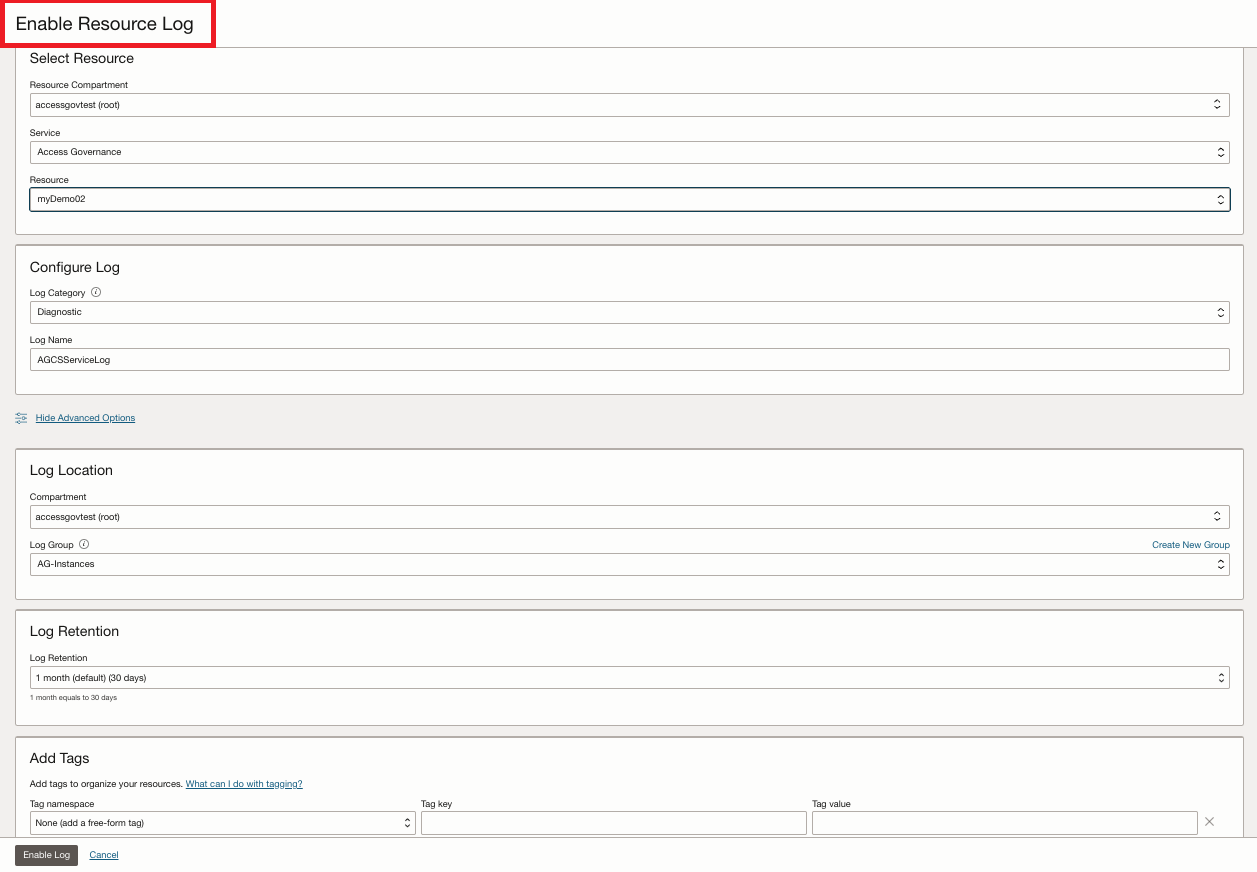
Cliquez sur Activer le journal de service. Le panneau Activer le journal des ressources s'ouvre.
-
Cliquez sur Activer le journal.
La page Informations sur le journal s'affiche et affiche un message "Création du journal" pour indiquer que le journal est en cours de configuration. Attendez quelques minutes que le statut du journal soit mis à jour à Actif dans l'onglet Informations sur le journal.
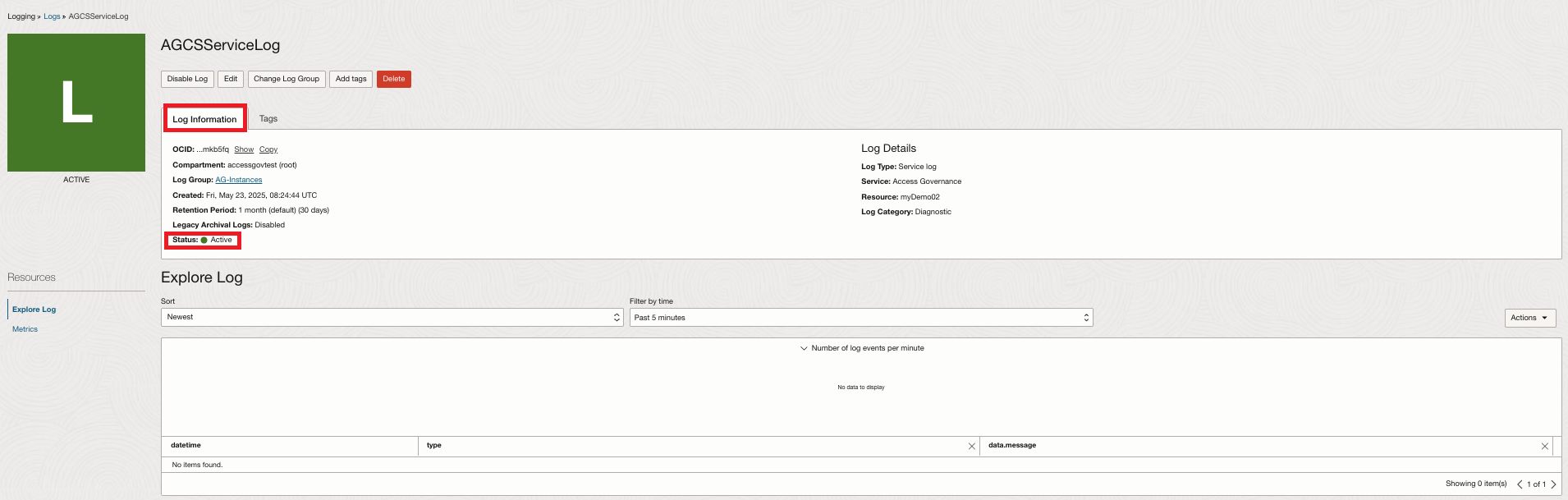
Une fois que le journal de service a été activé et que son statut est Actif, la zone Explorer le journal devient visible, ce qui vous permet d'analyser efficacement les données du journal de service.
- Désactiver le journal : Règle le statut du journal à INACTIF.
- Modifier : Permet de modifier le nom du journal de service ou les paramètres de conservation des journaux.
- Modifier le groupe de journaux : Déplace le journal de service vers un autre groupe de journaux.
- Ajouter des marqueurs : Permet d'ajouter des marqueurs pour l'organisation de ressources.
- Supprimer : Supprime le journal du service.
Voir les détails des journaux de service
Une fois la journalisation activée, cliquez sur le lien sous Nom du journal pour voir les détails du journal.
-
Ouvrez le menu de navigation et sélectionnez Observabilité et gestion. Sous Journalisation, sélectionnez Journaux .
La page Journaux s'affiche.
-
Cliquez sur le lien sous Nom du journal pour voir les détails du journal de service spécifique.
La page des détails du journal s'ouvre et l'onglet Informations sur le journal est sélectionné.
-
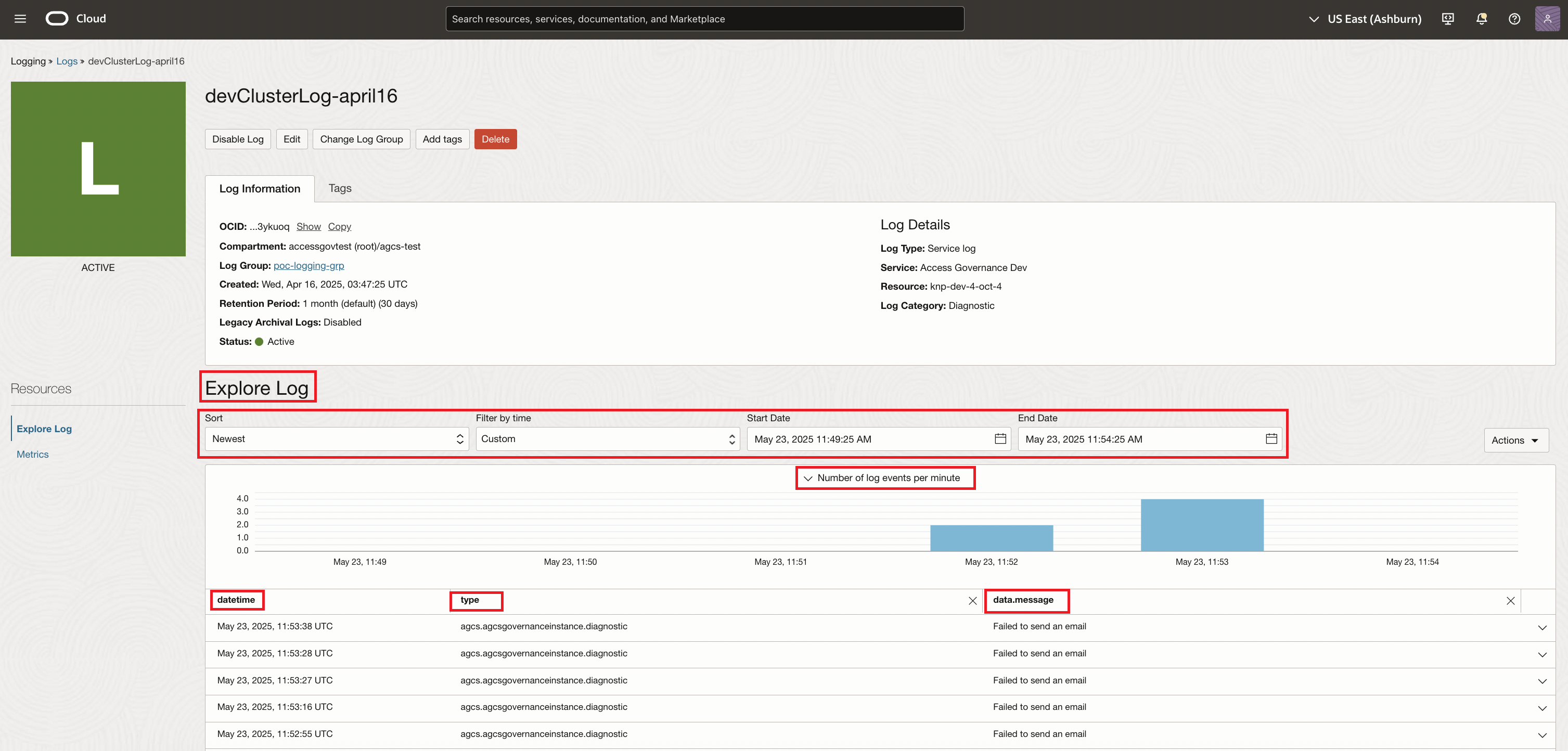
Dans la zone Explorer le journal, appliquez des filtres simples, tels que le tri par
NewestouOldestdans le champ Trier ou le filtrage par période dans le champ Filtrer par période.Dans la zone Explorer le journal, un graphique à barres Nombre d'événements de journal par minute affiche le nombre d'événements de journal, selon les paramètres de filtre.
En fonction des paramètres de filtre, les résultats de recherche des journaux sont générés. Chaque entrée de journal comporte trois colonnes d'en-tête interactives, qui correspondent à : l'horodatage du journal (datetime), le plugiciel où le journal a eu lieu (type) et le message de journal (data.message).
-
Dans la zone Explorer le journal, sélectionnez l'une des options suivantes pour voir des informations détaillées sur le journal du service.
-
Pour voir des informations détaillées sur une seule entrée de journal, cliquez sur la flèche vers le bas (
 ) pour développer l'entrée de journal pour laquelle vous voulez voir les détails.
La vue JSON s'affiche avec l'onglet JSON sélectionné.
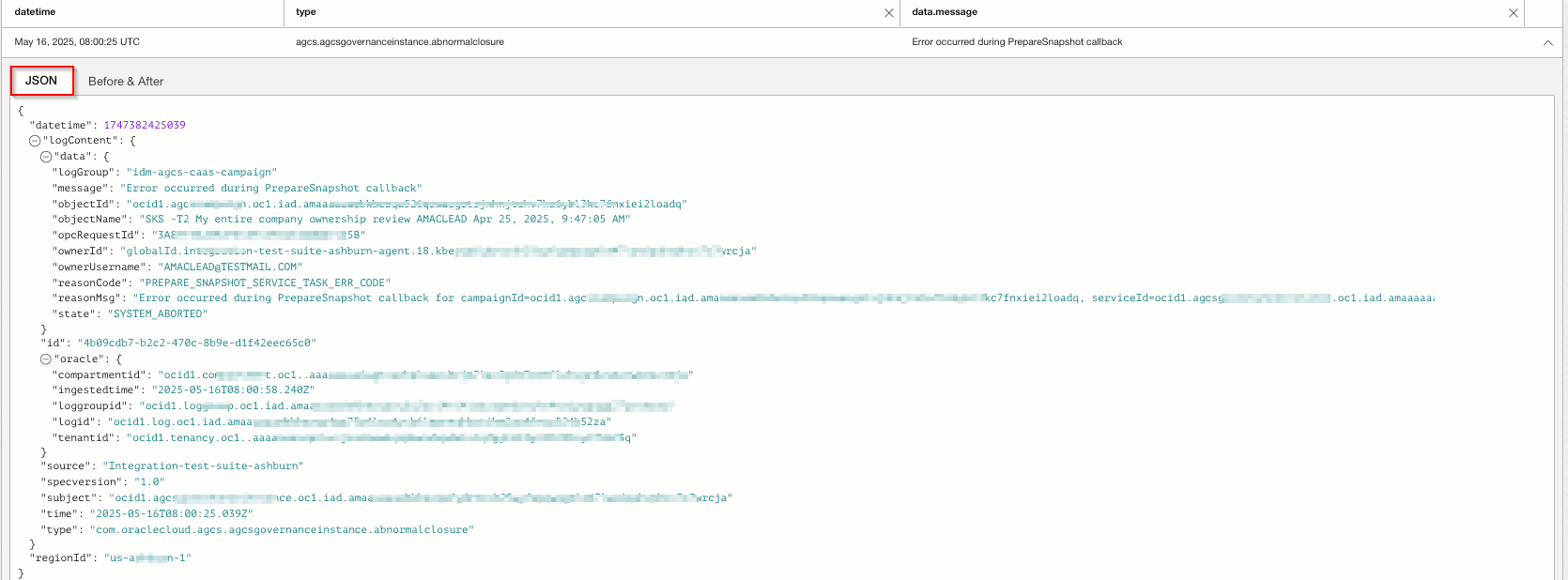
Dans la vue JSON, vous pouvez voir les champs et les valeurs des données de journal, réduire et développer des noeuds, ou cliquer sur l'icône de copie pour copier l'entrée de journal dans le presse-papiers.
-
Pour voir des informations détaillées sur une seule entrée de journal, cliquez sur la flèche vers le bas (
Rechercher des journaux de service
Utilisez la page Rechercher du service de journalisation pour effectuer une analyse détaillée et effectuer une enquête sur les journaux de service, appliquer des filtres, visualiser les données des journaux, explorer les journaux dans la vue JSON et exporter les résultats de recherche.
Pour rechercher des journaux, vous devez d'abord les activer.
Par défaut, les journaux sont indexés, ce qui vous permet de les rechercher au moyen de la console Oracle Cloud Infrastructure (OCI) à l'aide du mode de base avec des contrôles de filtre personnalisés ou du mode avancé avec une option d'interrogation personnalisée. Voir Recherche de journalisation pour en savoir plus sur les résultats de recherche et Visualisation des résultats de recherche pour plus d'informations sur la visualisation des recherches.
-
Ouvrez le menu de navigation et sélectionnez Observabilité et gestion. Sous Journalisation, sélectionnez Rechercher .
La page Rechercher s'affiche.
-
Dans le panneau Rechercher, effectuez les tâches suivantes pour filtrer les détails du journal.
-
Dans le champ Filtres personnalisés, commencez à taper pour afficher les paramètres de filtre afin de créer une interrogation personnalisée. La saisie de '
d' affiche les filtres commençant par cette lettre. Sélectionnez un filtre prédéfini dans la liste ou entrez un critère de filtre spécifique.Note
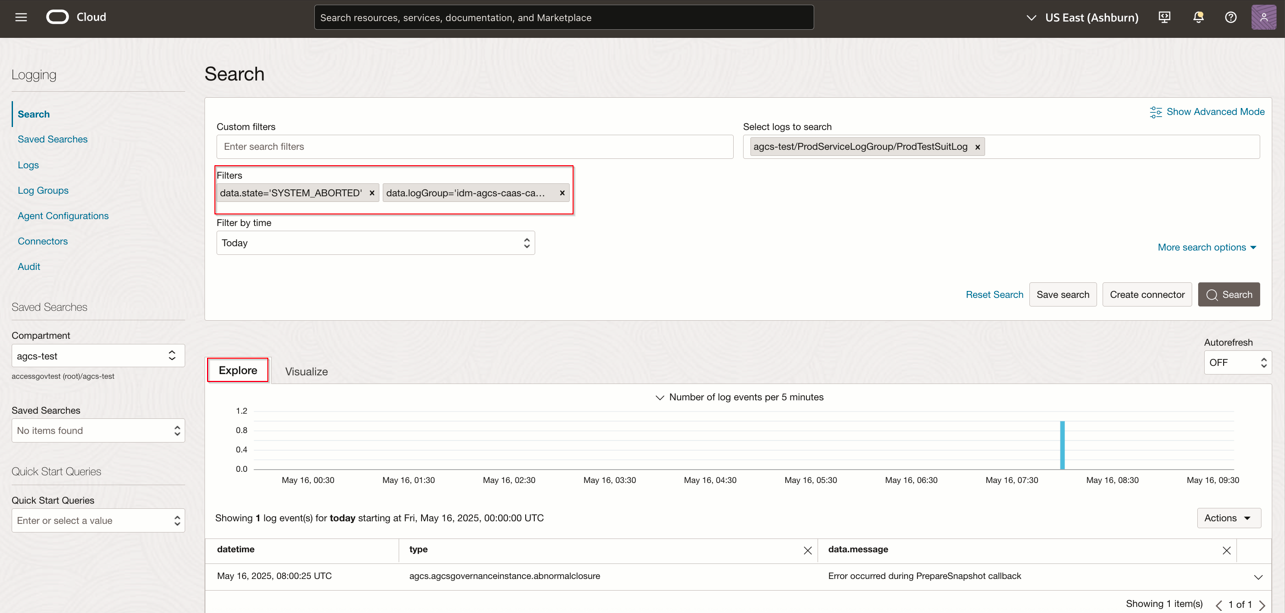
Les résultats de recherche sont chargés automatiquement lorsque vous appliquez des filtres. Par conséquent, vous n'avez pas à cliquer sur le bouton Rechercher chaque fois que vous mettez à jour les filtres. Toutefois, si un certain temps s'écoule et que de nouveaux journaux sont générés, vous devez cliquer de nouveau sur Rechercher pour extraire les dernières entrées.Exemple : Vous pouvez voir les détails du journal de service pour une campagne qui a été abandonnée avec un statut Fin du système dans la console d'instance du service Oracle Access Governance en définissant le filtre personnalisé suivant :
data.logGroup='idm-agcs-caas-campaign'etdata.state='SYSTEM_ABORTED'.Les données de journal sont chargées dans les onglets Explorer et Visualiser en fonction des paramètres de filtre.
-
Dans le champ Filtres personnalisés, commencez à taper pour afficher les paramètres de filtre afin de créer une interrogation personnalisée. La saisie de '
-
Dans l'onglet Explorer, sélectionnez l'une des options suivantes pour voir des informations détaillées sur le journal.
-
Pour voir des informations détaillées sur une seule entrée de journal, cliquez sur la flèche vers le bas () pour développer l'entrée de journal pour laquelle vous voulez voir les détails.
La vue JSON s'affiche avec l'onglet JSON sélectionné.
Pour explorer les fonctions de consultation et de gestion des résultats de recherche dans la page Rechercher, voir Consultation et utilisation des résultats de recherche.
-
Pour voir des informations détaillées sur une seule entrée de journal, cliquez sur la flèche vers le bas (