Scénario : Commandes de réception et envoi de réponses à l'aide de MQTT
Utilisez ce scénario pour recevoir des commandes dans le nuage et envoyer des réponses à un appareil à l'aide du protocole MQTT pour interagir avec vos appareils Internet of Things (IoT).
Tâches
Pour effectuer les étapes ci-dessous, vous pouvez utiliser un domaine IoT et un groupe de domaines IoT existants ou créer un groupe de domaines IoT et un domaine IoT, puis effectuer les étapes suivantes.
- Créer une instance de jumeau numérique
- Établir la session MQTT à l'aide des données d'identification du broker
- S'abonner à un sujet pour recevoir des commandes
- Définir la commande dans un fichier JSON
- Appeler une commande JSON brute
- Vérification dans MQTTX
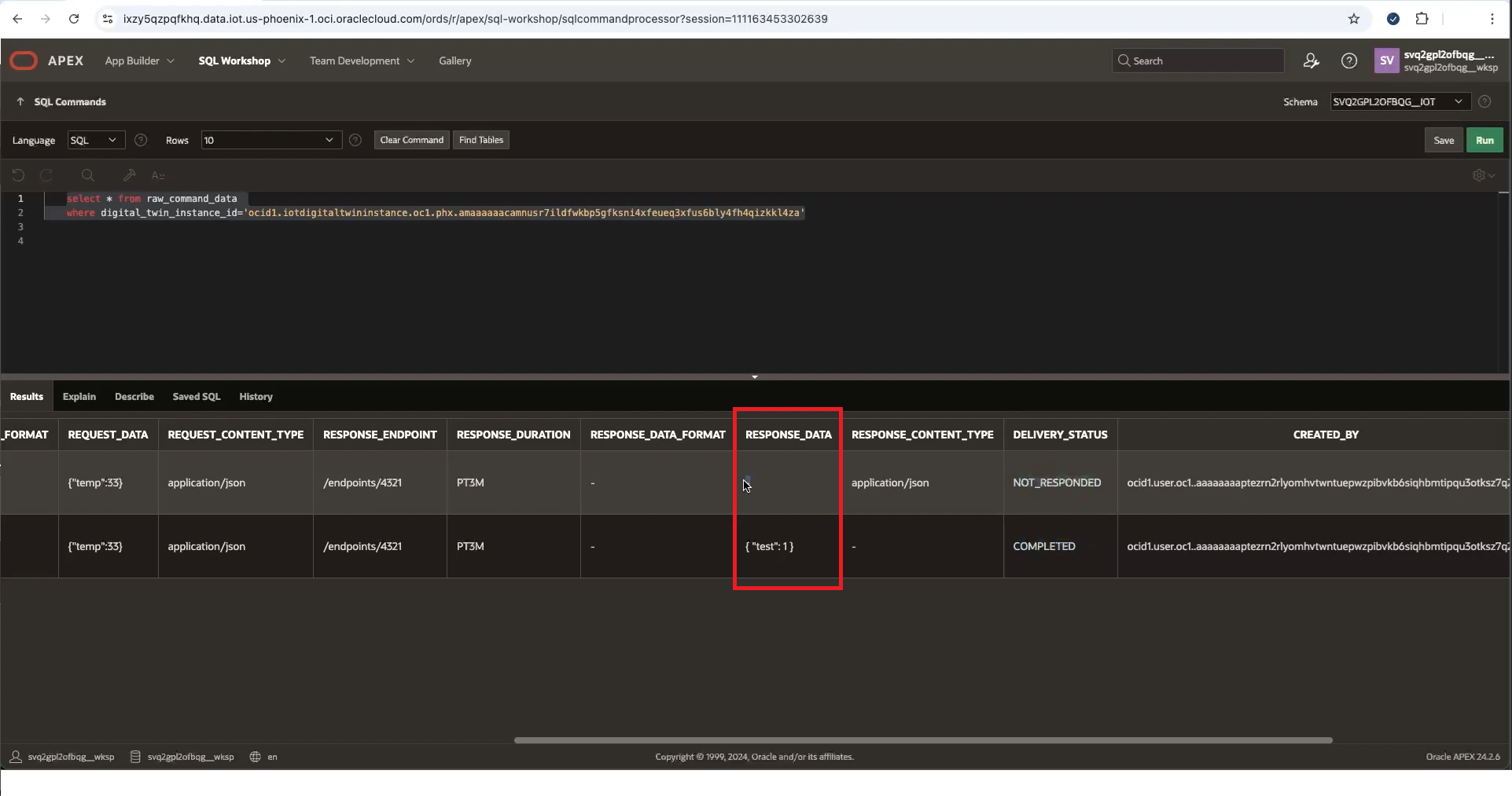
- Surveiller le statut de transmission de la commande dans APEX
Étape 1 : Créer une instance de jumeau numérique
Utilisation de l'interface de ligne de commande
- Lorsque vous créez une instance de jumeau numérique, utilisez une clé secrète ou un certificat afin que l'instance de jumeau numérique puisse s'authentifier en toute sécurité. Vous devez créer une clé secrète ou créer un certificat pour terminer ce scénario. Oracle recommande d'utiliser une clé secrète pour chaque instance de jumeau numérique et, pour la production, l'instance de jumeau numérique doit utiliser un certificat mTLS pour l'authentification.
Utilisez la commande
oci iot digital-twin-instance createet les paramètres requis pour créer un jumeau numérique. L'exemple suivant montre la commande indiquant comment utiliser le paramètre d'ID authentification avec le paramètre de domaine IoT requis pour associer le domaine IoT à l'instance de jumeau numérique :oci iot digital-twin-instance create --auth-id <vault-secret-or-client-certificate-id> --iot-domain-id <iot-domain-OCID>Dans cet exemple de réponse, notez la valeur de la clé externe. Utilisez cette valeur de clé externe, notez la clé externe qui est le nom d'utilisateur de l'appareil que vous pouvez utiliser à l'étape suivante :
"external-key": "<unique-id>"{ "data": { "auth-id": "<vault-secret-or-certificate-OCID>", "defined-tags": { "Oracle-Tags": { "CreatedBy": "default/user@oracle.com", "CreatedOn": "2025-08-05T18:03:15.264Z" } }, "description": null, "digital-twin-adapter-id": null, "digital-twin-model-id": null, "digital-twin-model-spec-uri": null, "display-name": "HVAC-instance", "external-key": "<unique-id>", "freeform-tags": {}, "id": "<iot-digital-twin-instance-OCID>", "iot-domain-id": "<iot-domain-OCID>", "lifecycle-state": "ACTIVE", "system-tags": {}, "time-created": "2025-08-05T18:03:15.870000+00:00", "time-updated": "2025-08-05T18:03:15.870000+00:00" }, "etag": "<unique-id>" }
Étape 2 : Établir la session MQTT à l'aide des informations d'identification et de connexion du broker
- Pour télécharger et configurer MQTTX, suivez ces instructions, voir Introduction à MQTTX. Ouvrez MQTTX.
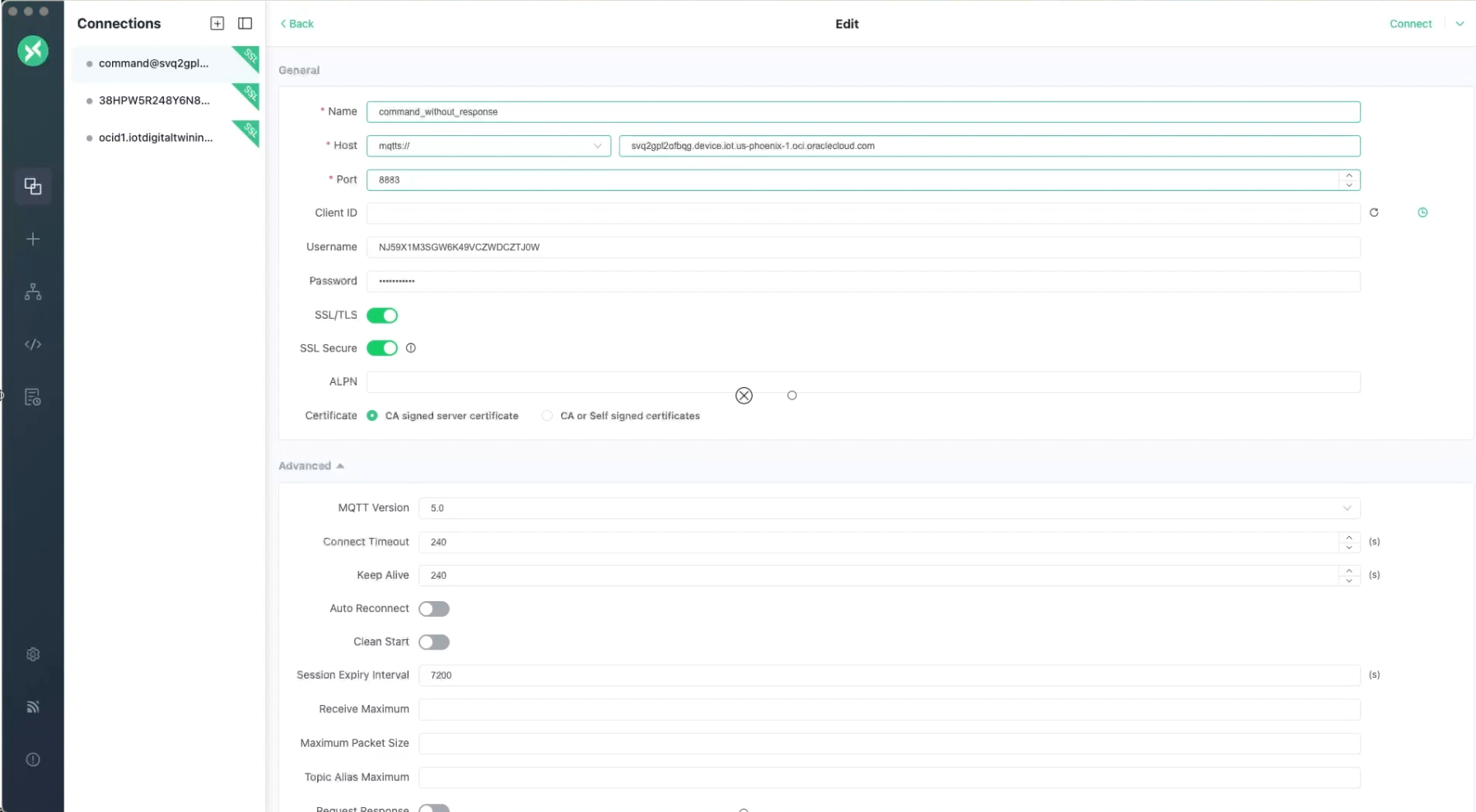
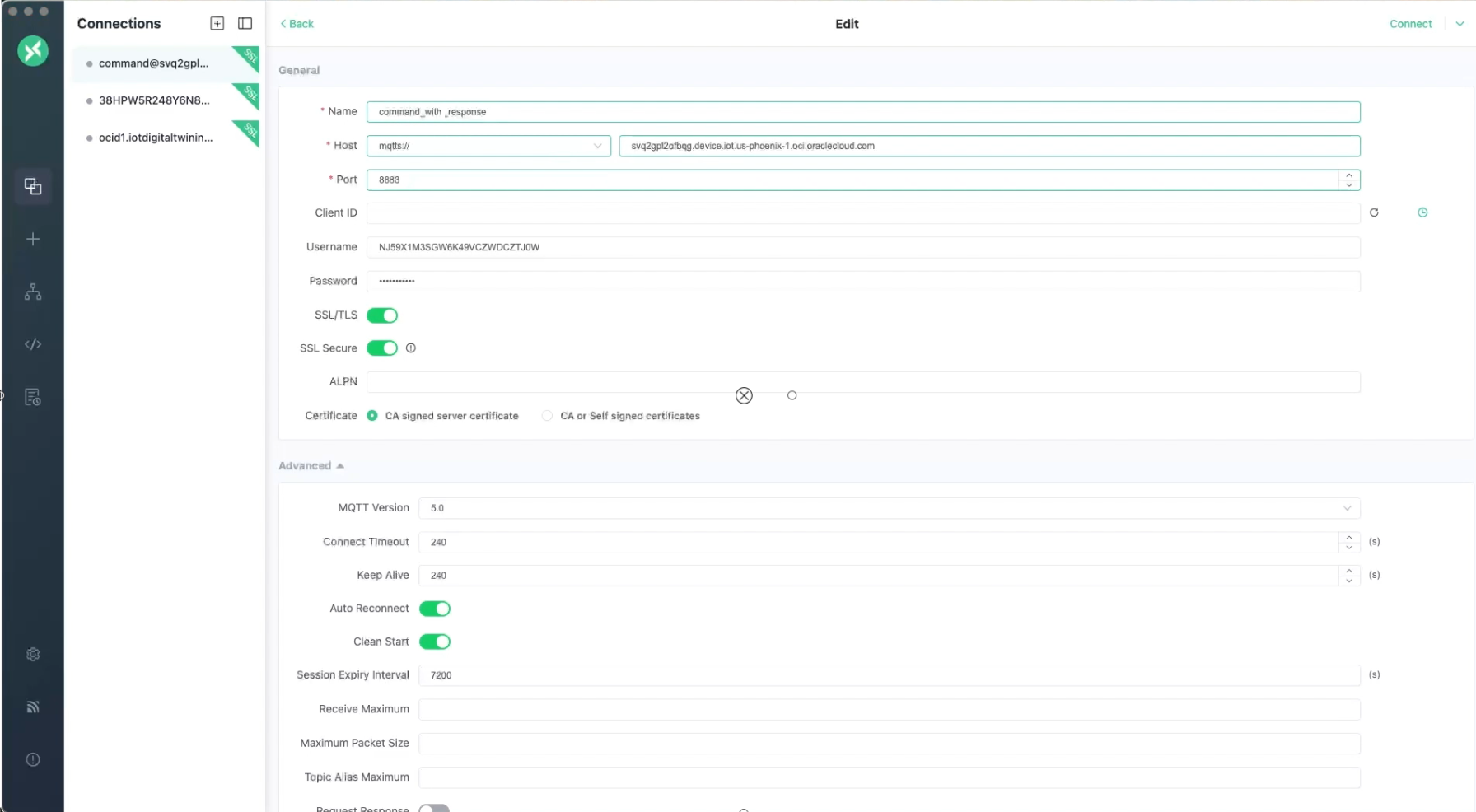
- Sélectionnez + Nouvelle connexion pour créer une nouvelle connexion. Entrez un nom pour la connexion, évitez d'entrer des informations confidentielles.
- Entrez la valeur
<unique-id>de la clé externe dans le champ Nom d'utilisateur. Vous pouvez trouver la clé externe dans la réponseoci iot digital-twin-instance create, à partir de l'étape 1 : Créer une instance de jumeau numérique précédente :"external-key": "<unique-id>" - Entrez le mot de passe de l'appareil. Si vous utilisez une clé secrète de chambre forte, celle-ci doit être en texte brut ou vous pouvez utiliser un certificat mTLS.
- Entrez l'hôte. Sélectionnez le protocole
mqtts://dans la liste déroulante des hôtes et entrez l'hôte de l'appareil :<domain-short-id>.device.iot.<region>.oci.oraclecloud.comdans le domaine IoT, voir Obtention des détails d'un domaine IoT. - Entrez le port, par exemple :
8883Note
Actuellement, MQTT Secure (MQTTS) n'est pris en charge qu'avec le port8883. - Activez l'option SSL/TLS.
- Activez l'option SSL Secure.
- Pour le certificat, sélectionnez l'option Certificat de serveur signé par une autorité de certification.
- Lorsque vous configurez la connexion MQTTX, assurez-vous de vous connecter en utilisant :
clean session: Réglez l'option de nettoyage de session àtrue. Lorsque l'option Clean Session est réglée à Vrai, le broker ne conserve aucune information pour le client et rejette tout état antérieur d'une session persistante. Toutes les données de session sont supprimées dès que la connexion réseau est fermée.- Réglez l'option
Last-Will-Retainàfalsepour permettre la conservation des abonnements de client si l'appareil se déconnecte brièvement.
- Réglez la valeur de Dernière volonté QoS à 1. Pour définir la fiabilité de la livraison "Au moins une fois" pour votre notification de déconnexion.
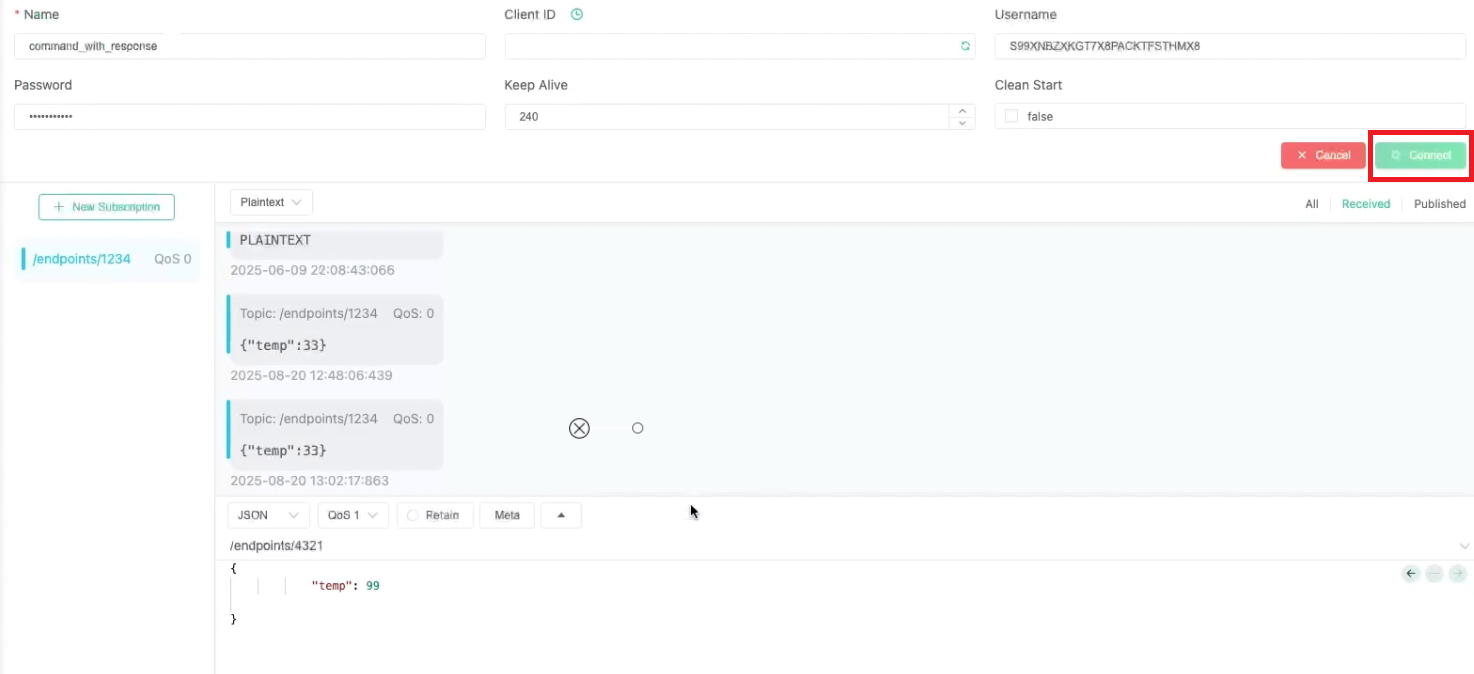
- Sélectionnez Connexion.
Cette image montre ces paramètres dans MQTTX, cliquez avec le bouton droit de la souris et ouvrez-les dans un nouvel onglet pour afficher une capture d'écran plus grande.
Étape 3 : Abonnez-vous à un sujet pour recevoir des réponses dans MQTTX
Lorsqu'un système externe ou un périphérique IoT publie un message pour le sujet auquel vous êtes abonné, dans MQTTX, vous voyez les messages entrants sous ce sujet. Si vous attendez une réponse d'une commande précédente, assurez-vous d'être abonné au sujet de réponse approprié.
Définissez responseEndpoint à l'étape suivante lorsque vous définissez la commande dans un fichier JSON. La chaîne "responseEndpoint": "/endpoints/4321" représente le sujet ou le chemin du point d'extrémité où l'appareil doit publier sa réponse. Sélectionnez un chemin de point d'extrémité logique pour vos routes de jumeau numérique. Vous devez utiliser le même chemin à la fois du côté du nuage (lors de l'envoi de la commande) et du côté du périphérique (lors de la publication de la réponse).
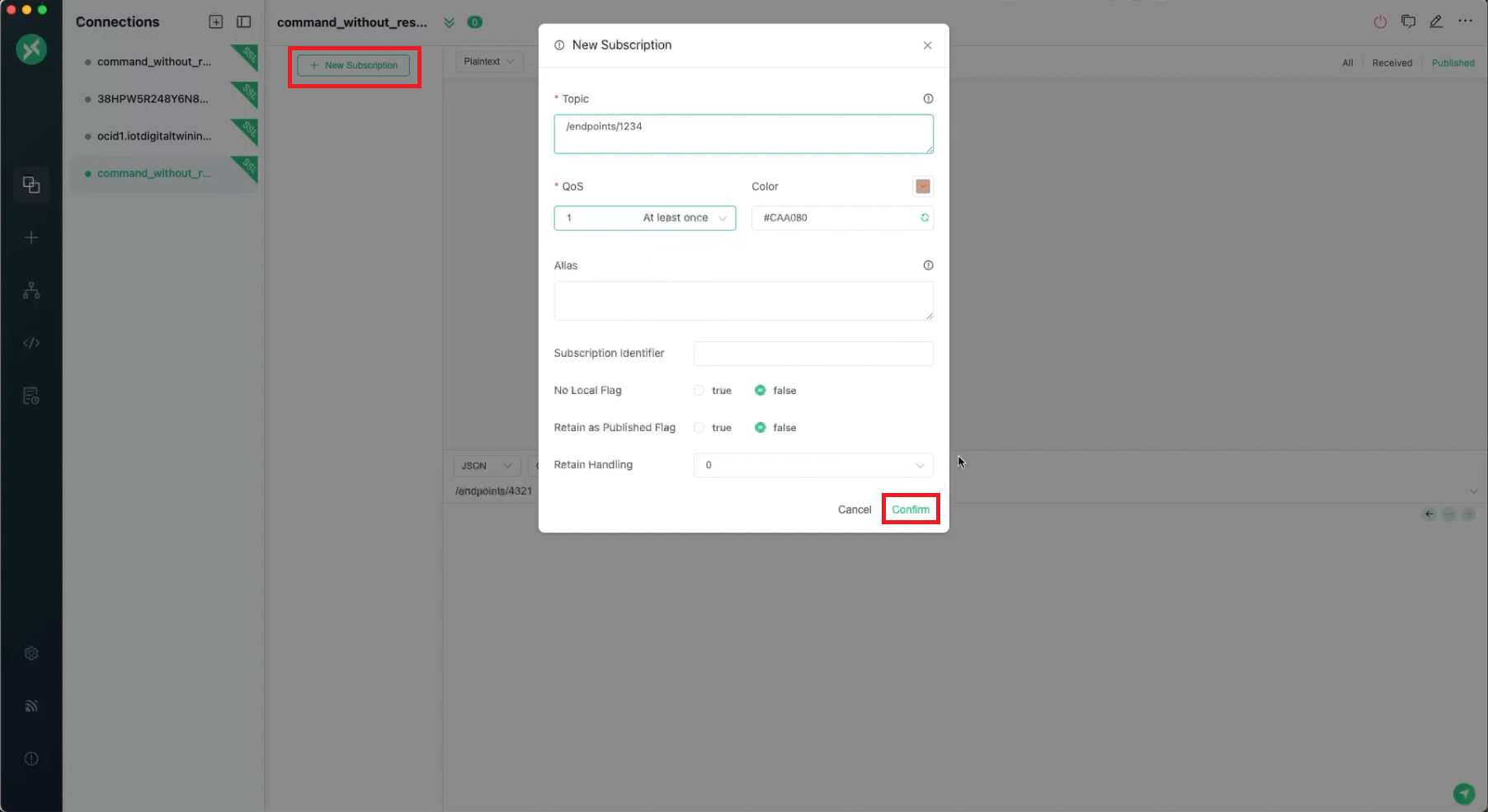
- Dans MQTTX, sélectionnez + Nouvel abonnement.
- Entrez le point d'extrémité comme sujet.
- Dans le menu déroulant QoS, sélectionnez 1 au moins une fois.
- Sélectionnez Confirmer.
- ID client : your-client-ID
- Nom d'utilisateur : ID externe.
- Mot de passe : Entrez le mot de passe de l'appareil.
- Entrez
mqtts://avec l'hôte d'appareil du domaine IoT et en utilisant le numéro de port 8883 :mqtts://<iot-domain-short-id>.device.iot.<region>.oci.oraclecloud.com:8883
.
Étape 4 : Définir la commande dans un fichier JSON
Vous pouvez définir les détails de la commande dans un fichier JSON et utiliser ce fichier à l'étape suivante pour Appeler une commande JSON brute sur un appareil.
Pour cet exemple, enregistrez cet extrait dans un fichier command.json afin de pouvoir l'utiliser pour appeler la commande et traiter la réponse conformément aux instructions du fichier.
{
  "requestEndpoint": "/endpoints/1234",
  "requestDuration": "PT3M",
  "requestDataFormat": "JSON",
  "requestData": {
    "temp": 33
  },
  "requestDataContentType": "application/json",
  "responseEndpoint": "/endpoints/4321",
  "responseDuration": "PT3M"
}requestEndpoint: Chemin de l'URL/endpoints/1234où la demande sera envoyée. Il s'agit généralement d'un point d'extrémité d'API ou d'une adresse où la plate-forme IoT écoute les commandes.Si vous avez déjà un point d'extrémité dédié aux réponses, par exemple :
/endpoints/<external-id>/responseutilisez ce chemin dansresponseEndpoint.Ou créez une nouvelle adresse
endpoint/routepour l'instance de jumeau numérique dans les règles de routage entrant de l'adaptateur jumeau numérique vers lesquelles l'appareil peut publier. Référencez ce chemin dans le fichiercommand.json. Gardez le chemin du point d'extrémité cohérent, quel que soit le chemin que vous définissez dansresponseEndpointdevient le sujet MQTT auquel votre client doit s'abonner à l'étape 3 pour que vous puissiez voir la réponse de la commande.requestDuration: Durée autorisée ou demandée pour l'achèvement de la demande, au format de durée ISO 8601. Par exemple,PT3Mest égal à 3 minutes.requestDataFormat: Spécifie le format de date pour les données envoyées dans la demande JSON.requestData: Données utiles JSON envoyées avec une paire clé-valeur pour définir une valeur de température sur l'appareil :"temp": 33
Étape 5 : Appeler une commande JSON brute sur un appareil
Vous pouvez utiliser l'interface de ligne de commande ou l'API pour appeler une commande sur un appareil. L'exemple suivant utilise l'interface de ligne de commande.
Utilisation de l'interface de ligne de commande
Utilisez la commande et les paramètres oci iot digital-twin-instance invoke-raw-json-command pour appeler une commande JSON brute sur un appareil.
- Remplacez <digital-twin-instance-OCID> par l'OCID de l'instance de jumeau numérique à l'étape 1 : Créer une instance de jumeau numérique.
- Utilisez le fichier
command.jsonde l'étape 2 : Définir la commande dans un fichier JSON précédent. - Remplacez
/endpoints/1234par la valeur que vous avez définie dans le fichiercommand.jsonpour le paramètre--request-endpoint.
oci iot digital-twin-instance invoke-raw-json-command --digital-twin-instance-id <digital-twin-instance-OCID> --request-endpoint "/endpoints/1234" --from-json file://command.jsonÉtape 6 : Vérifier dans MQTTX
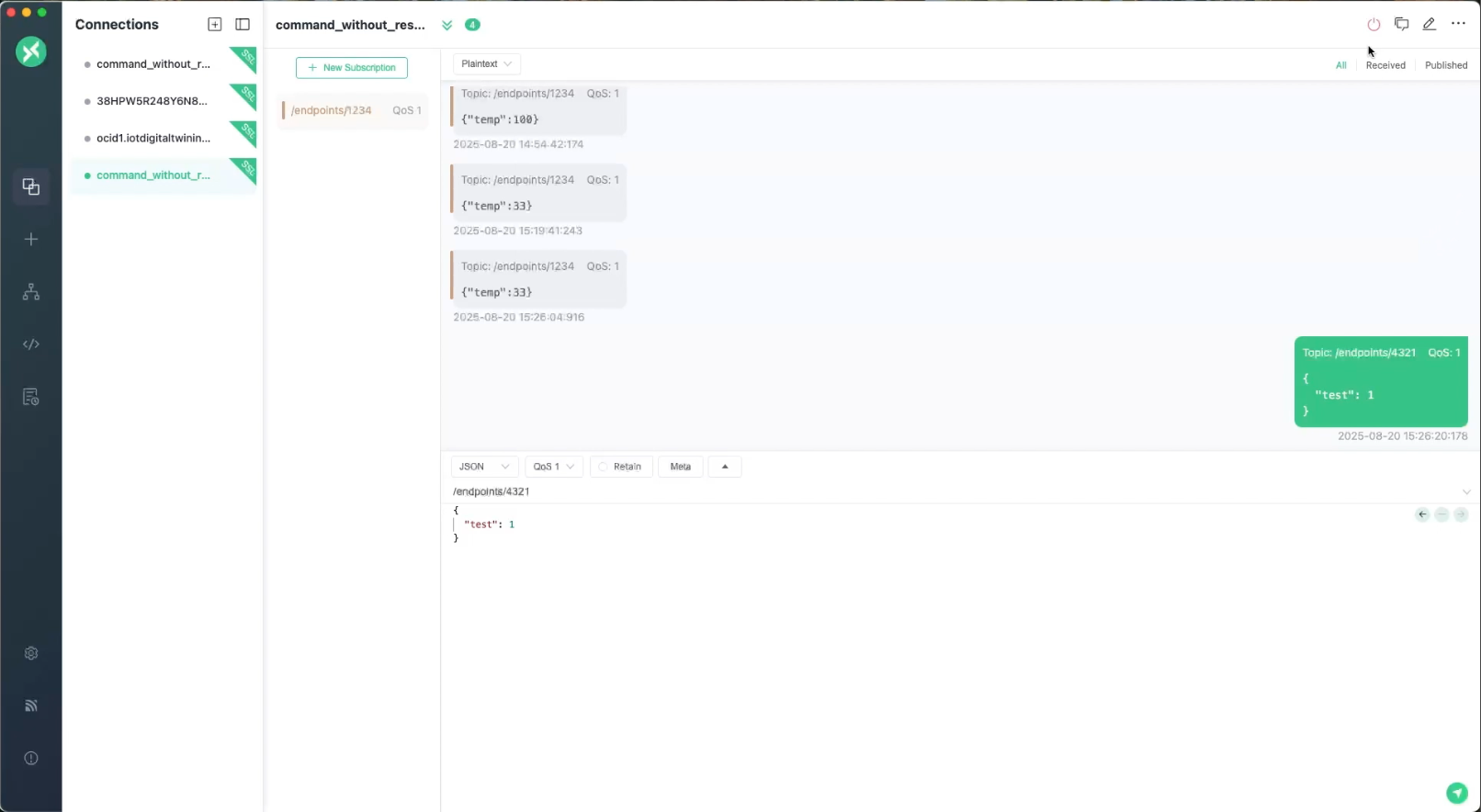
{
    "temp": 33
  }
Pour afficher une capture d'écran plus grande, cliquez avec le bouton droit de la souris et ouvrez-la dans un nouvel onglet.
| scénario; | État de l'appareil | État de commande attendu | Commentaires |
|---|---|---|---|
| Non connecté | Non connecté non abonné | REFUSÉE | La livraison de commande échoue immédiatement |
| Connecté mais non abonné | Connecté | REFUSÉE | Appareil en ligne mais ne reçoit pas de commande |
| Abonné mais non connecté | Abonné seulement | EN ATTENTE → EXPIRÉ | La commande attend; expire après la temporisation |
| Abonné mais non connecté initialement et connecté avant temporisation | Initialement hors ligne | EN ATTENTE → ENVOYÉ | Commande reçue |
| Connecté et abonné | Connecté et abonné | ENVOYÉ | Commande reçue |
| Commande unidirectionnelle (aucune réponse attendue) | Connecté et abonné | TERMINÉ | Réponse non attendue et suivie |
| Commande bidirectionnelle (aucune réponse reçue) | Connecté et abonné | NOT_RESPONDED | L'appareil ne répond pas dans la temporisation de la durée de la réponse |
| Commande bidirectionnelle (réponse reçue) | Connecté et abonné | TERMINÉ | L'appareil envoie les données dans le délai de réponse et termine le flux |
Étape 7 : Surveiller le statut de livraison de la commande dans APEX
Pour voir vos données IoT dans APEX, vous devez configurer l'accès à vos données. Une fois cette configuration terminée, vous pouvez utiliser APEX pour utiliser vos données IoT.
- Dans APEX, connectez-vous à l'espace de travail du domaine IoT en utilisant les informations suivantes comme nom de l'espace de travail et nom d'utilisateur de la base de données. Notez les deux traits de soulignement dans le nom du schéma de base de données :Allez à Atelier SQL et sélectionnez Commandes SQL pour interroger les données IoT.
<domain-short-id-from-device-host>__IOT - Entrez la commande suivante, remplacez
<digital-twin-instance-OCID>par l'OCID du jumeau numérique et sélectionnez Exécuter pour interroger les données de la commande brute :select * from raw_command_data where digital_twin_instance_id='<digital-twin-instance-OCID>' - Dans Résultats, consultez RESPONSE_DATA :
{"test":1}