Demande d'une augmentation de limite
Voyez comment demander une augmentation de limite de service pour les ressources multinuages.
Si vous devez augmenter une limite de service pour un service multinuage, vous pouvez ouvrir une demande dans la console Oracle Cloud Infrastructure (OCI). Vous devrez peut-être effectuer cette opération si vous devez provisionner une infrastructure de base de données supérieure à celle autorisée par les limites de votre location courante.
Oracle AI Database@AWS
- Ouvrez la console, puis sélectionnez la région souhaitée pour l'augmentation de limite. Pour plus d'informations, voir Découvrir la console et Utilisation des régions.
- Ouvrez le menu de navigation et sélectionnez Gouvernance et administration.
- Sous Gestion des locations, sélectionnez Limites, quotas et utilisation.
-
Sélectionnez les valeurs suivantes :
- Service : Base de données
- Portée : Sélectionnez n'importe quel domaine de disponibilité OCI (par exemple, "US-ASHBURN-AD-1").
- Abonnement : Sélectionnez votre abonnement à Oracle AI Database@AWS.
- Compartiment : Sélectionnez le compartiment racine de votre location OCI.
- Dans le tableau des limites de ressources, notez les valeurs Limite de service, Utilisation et Disponible pour la ressource pour laquelle vous avez besoin d'une augmentation de limite. Par exemple, si vous êtes intéressé par les serveurs de stockage Exadata, la limite de service affiche le nombre maximal courant de serveurs de stockage que vous pouvez provisionner dans le domaine de disponibilité sélectionné. La valeur Utilisation indique le nombre de serveurs de stockage que vous avez déjà provisionnés et la valeur Disponible indique le nombre de serveurs que vous pouvez toujours provisionner avec la limite de service courante.
- Pour ouvrir un ticket d'augmentation de limite de service, sélectionnez le menu pour la rangée qui affiche la ressource qui vous intéresse, puis sélectionnez Ouvrir une demande de soutien.
- Dans le panneau Options de soutien, sélectionnez Demander une augmentation de limite.
- Dans le panneau Clavardage avec le soutien, sélectionnez Limiter l'augmentation, puis sélectionnez de nouveau Limiter l'augmentation au bas du texte affiché.
- Dans la page Options de soutien, sélectionnez l'onglet Augmentation de limite.
-
Sélectionnez les valeurs suivantes :
- Catégorie de service : Base de données
- Ressource : Sélectionnez la ressource pour laquelle vous souhaitez augmenter les limites. Par exemple : "Exadata X9M Database Server Count".
- Abonnement : Entrez votre abonnement à Oracle AI Database@AWS multinuage. L'abonnement se termine par la chaîne "ORACLEDBATAWS".
-
Dans la section des domaines de disponibilité, entrez une nouvelle valeur de limite de service pour le domaine de disponibilité OCI dans lequel vous souhaitez augmenter la limite. Si vous ne savez pas quel domaine de disponibilité sélectionner, utilisez le premier domaine de disponibilité affiché. Par exemple : hqkx:US-ASHBURN-AD-1 est l'un des trois domaines de disponibilité pour la région OCI États-Unis - Est (ASHBURN). Le nombre entré correspondra à la nouvelle valeur maximale de la limite. Par exemple : Si votre limite actuelle est de 20 et que vous entrez 25, votre nouvelle limite sera de 25 (augmentation de 5).
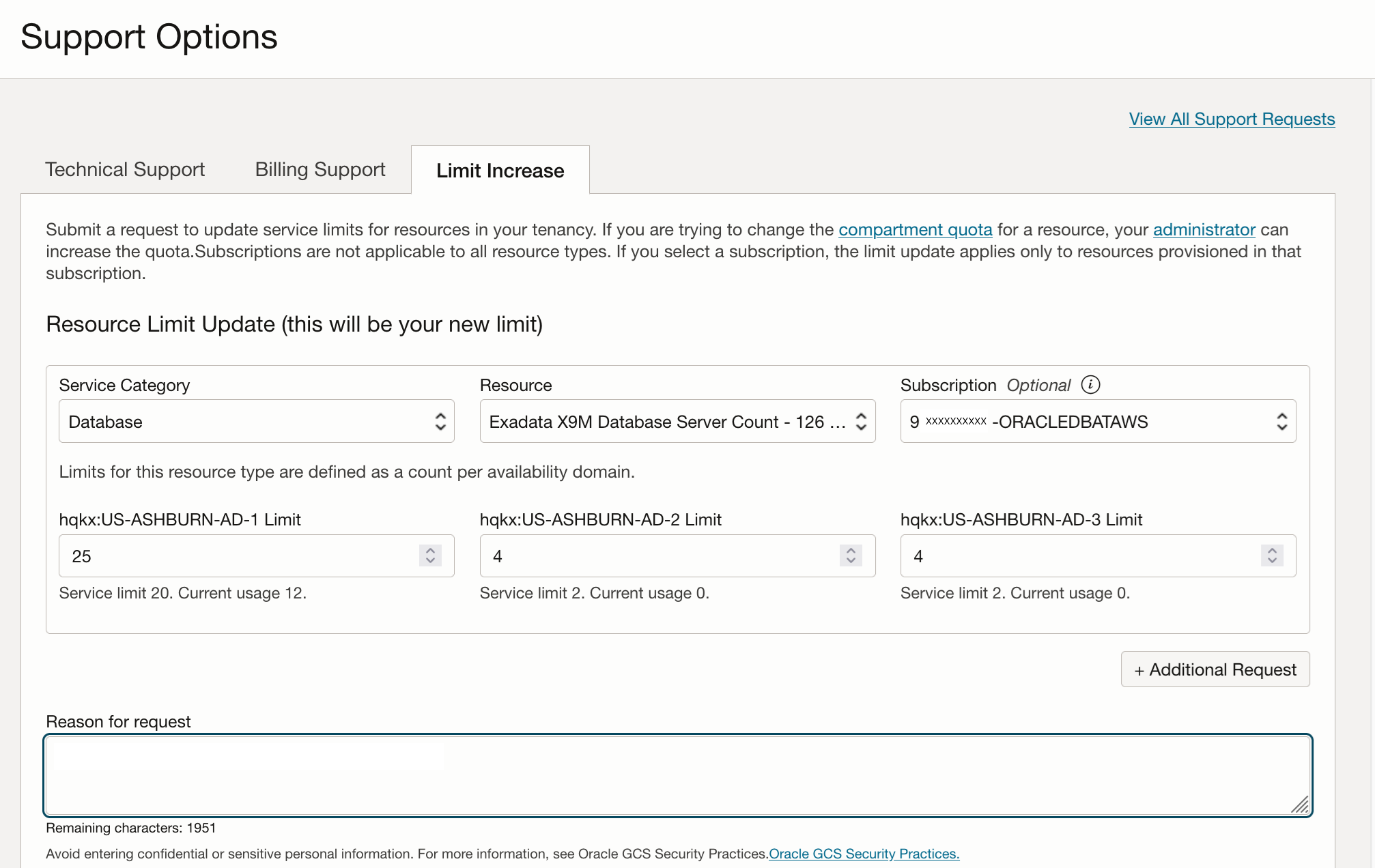
- Dans le champ Motif de la demande, entrez la zone de disponibilité AWS dans laquelle l'augmentation de limite doit entrer en vigueur. Entrez toutes les instructions supplémentaires qu'Oracle Support doit avoir pour cette demande. Si vous utilisez plusieurs abonnements AWS, assurez-vous que la zone de disponibilité AWS que vous spécifiez provient de l'abonnement que vous utilisez pour Oracle AI Database@AWS.
- Sélectionnez Créer une demande de soutien.
Dépendances d'ancrage de ressource :
Pour chaque ancrage de ressource créé, un compartiment OCI est également créé. Pour cette raison, si une augmentation de limite est demandée pour les ancres de ressource, assurez-vous qu'un quota suffisant est disponible pour les compartiments. Pour ce faire, suivez les étapes 1 à 3 ci-dessous et sélectionnez "Compartiments" comme valeur du service.
Dépendances d'ancrage de réseau :
Pour chaque ancrage de réseau créé, un lien de réseau est également créé. Si une augmentation de limite est demandée pour les ancres de réseau, assurez-vous qu'un quota suffisant est disponible pour le lien réseau. Ce quota se trouve également dans le service Multicloud.
En outre, la ressource de liaison réseau dépend des ressources suivantes. Assurez-vous que chacune des ressources suivantes dispose d'un quota suffisant pour prendre en charge l'augmentation demandée des problèmes de réseau :
- VCN : Chaque ancrage de réseau crée une ressource de VCN.
- Sous-réseau : Chaque ancrage de réseau crée 2 ressources de sous-réseau.
- Groupe de sécurité de réseau : Chaque ancrage de réseau crée 3 ressources de groupe de sécurité de réseau.
- Passerelle de service : Chaque ancrage de réseau crée 1 passerelle de service.
- Point d'extrémité de résolveur DNS : Chaque ancrage de réseau crée 3 points d'extrémité de résolveur DNS.
- Attachement de passerelle DRG : Chaque ancrage de réseau crée 1 attachement de passerelle DRG (passerelle de routagedyanmique).
- Passerelle DRG : Chaque ancrage de réseau crée 1 passerelle DRG.
- Circuits virtuels : Chaque ancrage de réseau crée 4 circuits virtuels.
- Ouvrez la console, puis sélectionnez la région souhaitée pour l'augmentation de limite. Pour plus d'informations, voir Découvrir la console et Utilisation des régions.
- Ouvrez le menu de navigation et sélectionnez Gouvernance et administration.
- Sous Gestion des locations, sélectionnez Limites, quotas et utilisation.
-
Sélectionnez les valeurs suivantes :
- Service : multinuage
- Portée : Sélectionnez n'importe quel domaine de disponibilité OCI (par exemple, "US-ASHBURN-AD-1").
- Abonnement : Sélectionnez votre abonnement à Oracle AI Database@AWS.
- Compartiment : Sélectionnez le compartiment racine de votre location OCI.
- Dans le tableau des limites de ressources, notez les nombres dans les champs Utilisation et Disponible pour la ressource pour laquelle vous avez besoin d'une augmentation de limite (Nombre d'ancres de ressources AWS ou Nombre d'ancres de réseau AWS). Vous utiliserez ces valeurs pour décider quelle sera votre nouvelle limite.
- Pour ouvrir un ticket d'augmentation de limite de service, sélectionnez le menu Actions (trois points) pour la rangée qui affiche la ressource qui vous intéresse, puis sélectionnez Ouvrir une demande de soutien.
- Dans le panneau Options de soutien, sélectionnez Demander une augmentation de limite.
- Dans le panneau Clavardage avec le soutien, sélectionnez Limiter l'augmentation, puis sélectionnez de nouveau Limiter l'augmentation au bas du texte affiché.
- Dans la page Options de soutien, sélectionnez l'onglet Mise à jour de la limite de ressources.
-
Sélectionnez les valeurs suivantes :
- Catégorie de service : multinuage
- Ressource : Sélectionnez la ressource pour laquelle vous souhaitez augmenter les limites. Par exemple : "Nombre d'ancrages de ressources AWS".
- Abonnement : Entrez votre abonnement à Oracle AI Database@AWS multinuage. L'abonnement se termine par la chaîne "ORACLEDBATAWS".
-
Dans la section des domaines de disponibilité, entrez une nouvelle valeur de limite de service pour le domaine de disponibilité OCI dans lequel vous souhaitez augmenter la limite. Si vous ne savez pas quel domaine de disponibilité sélectionner, utilisez le premier domaine de disponibilité affiché. Par exemple : hqkx:US-ASHBURN-AD-1 est l'un des trois domaines de disponibilité pour la région OCI États-Unis - Est (ASHBURN). Le nombre entré correspondra à la nouvelle valeur maximale de la limite. Par exemple : Si votre limite actuelle est de 20 et que vous entrez 25, votre nouvelle limite sera de 25 (augmentation de 5).
- Dans le champ Motif de la demande, entrez la zone de disponibilité AWS dans laquelle l'augmentation de limite doit entrer en vigueur. Entrez toutes les instructions supplémentaires qu'Oracle Support doit avoir pour cette demande. Si vous utilisez plusieurs abonnements AWS, assurez-vous que la zone de disponibilité AWS que vous spécifiez provient de l'abonnement que vous utilisez pour Oracle AI Database@AWS.
- Sélectionnez Créer une demande de soutien.
Oracle AI Database@Azure
Préalables : Pour demander une augmentation de limite pour votre abonnement Oracle AI Database@Azure, vous devez connaître le mappage de zone de disponibilité de votre abonnement Azure pour la région Azure où vous voulez augmenter les limites. Notez que le mappage diffère entre les abonnements Azure. Par conséquent, vous devez rechercher le mappage pour l'abonnement particulier que vous utilisez avec Oracle AI Database@Azure.
Pour obtenir le mappage de zone de disponibilité Azure :
Recherchez le mappage de zone de disponibilité à l'aide de l'interface de ligne de commande Azure ou de Cloud Shell.
Dans la sortie de l'interface de ligne de commande Azure ou Cloud Shell pour le mappage de zone de disponibilité, copiez la section availabilityZoneMappings de la sortie dans un fichier texte à utiliser lors de la demande d'augmentation des limites dans la console OCI. Par exemple :
{
   "availabilityZoneMappings": [
	 {
	   "logicalZone": "1",           <------EXAMPLE MAPPING, WILL DIFFER BY SUBSCRIPTION
	   "physicalZone": "eastus-az2"  <------EXAMPLE MAPPING, WILL DIFFER BY SUBSCRIPTION
	 },
	 {
	   "logicalZone": "2",
	   "physicalZone": "eastus-az3"
	 },
	 {
	   "logicalZone": "3",
	   "physicalZone": "eastus-az1"
	 }
Vous allez coller cette section de la sortie dans l'écran Limiter l'augmentation de la console OCI, comme indiqué dans les étapes suivantes.
Pour demander une augmentation de limite :
- Ouvrez la console, puis sélectionnez la région souhaitée pour l'augmentation de limite. Pour plus d'informations, voir Découvrir la console et Utilisation des régions.
- Ouvrez le menu de navigation et sélectionnez Gouvernance et administration.
- Sous Gestion des locations, sélectionnez Limites, quotas et utilisation.
-
Sélectionnez les valeurs suivantes :
- Service : Base de données
- Portée : Laissez le domaine de disponibilité OCI affiché par défaut. Ce champ n'est pas requis par Oracle Support pour augmenter vos limites Oracle AI Database@Azure dans une zone de disponibilité Azure.
- Abonnement : Sélectionnez votre abonnement à Oracle AI Database@Azure.
- Compartiment : Sélectionnez le compartiment racine de votre location OCI.
- Dans le tableau des limites de ressources, notez les valeurs Limite de service, Utilisation et Disponible pour la ressource pour laquelle vous avez besoin d'une augmentation de limite. Par exemple, si vous êtes intéressé par les serveurs de stockage Exadata, la limite de service affiche le nombre maximal courant de serveurs de stockage que vous pouvez provisionner dans le domaine de disponibilité sélectionné. La valeur Utilisation indique le nombre de serveurs de stockage que vous avez déjà provisionnés et la valeur Disponible indique le nombre de serveurs que vous pouvez toujours provisionner avec la limite de service courante.
- Pour ouvrir un ticket d'augmentation de limite de service, sélectionnez le menu pour la rangée qui affiche la ressource qui vous intéresse, puis sélectionnez Ouvrir une demande de soutien.
- Dans le panneau Options de soutien, sélectionnez Demander une augmentation de limite.
- Dans le panneau Clavardage avec le soutien, sélectionnez Limiter l'augmentation, puis sélectionnez de nouveau Limiter l'augmentation au bas du texte affiché.
- Dans la page Options de soutien, sélectionnez l'onglet Augmentation de limite.
-
Sélectionnez les valeurs suivantes :
- Catégorie de service : Base de données
- Ressource : Sélectionnez la ressource pour laquelle vous souhaitez augmenter les limites. Par exemple : "Exadata X9M Database Server Count".
- Abonnement : Entrez l'abonnement Oracle AI Database@Azure pour lequel vous voulez augmenter les limites. L'abonnement se termine par la chaîne "ORACLEDBATAZURE".
-
Dans la section Domaines de disponibilité, si vous ne savez pas quel domaine de disponibilité OCI est mappé à la zone de disponibilité Azure où vous voulez que les limites augmentent, vous pouvez laisser les valeurs par défaut affichées.
Notez que dans cette section de l'écran Limits Increase (Augmentation des limites), chaque domaine de disponibilité OCI est représenté par un identificateur qui inclut l'emplacement géographique et le numéro de zone de disponibilité. Par exemple, le domaine de disponibilité 1 de la région ASHBURN d'OCI est représenté par hqkx:US-ASHBURN-AD-1.
-
Dans le champ Maison de la demande, entrez les informations suivantes :
-
Le mappage de zone de disponibilité de votre abonnement Azure pour la région Azure où vous voulez que les limites augmentent. Notez que si vous utilisez plusieurs abonnements Azure, ce mappage peut différer pour différents abonnements Azure.
- Valeur
physicalZonepour la zone de disponibilité Azure dans laquelle vous voulez augmenter les limites. - Nouvelle limite demandée pour la zone de disponibilité Azure.
- Toutes les instructions supplémentaires que vous souhaitez qu'Oracle Support ait pour cette demande.
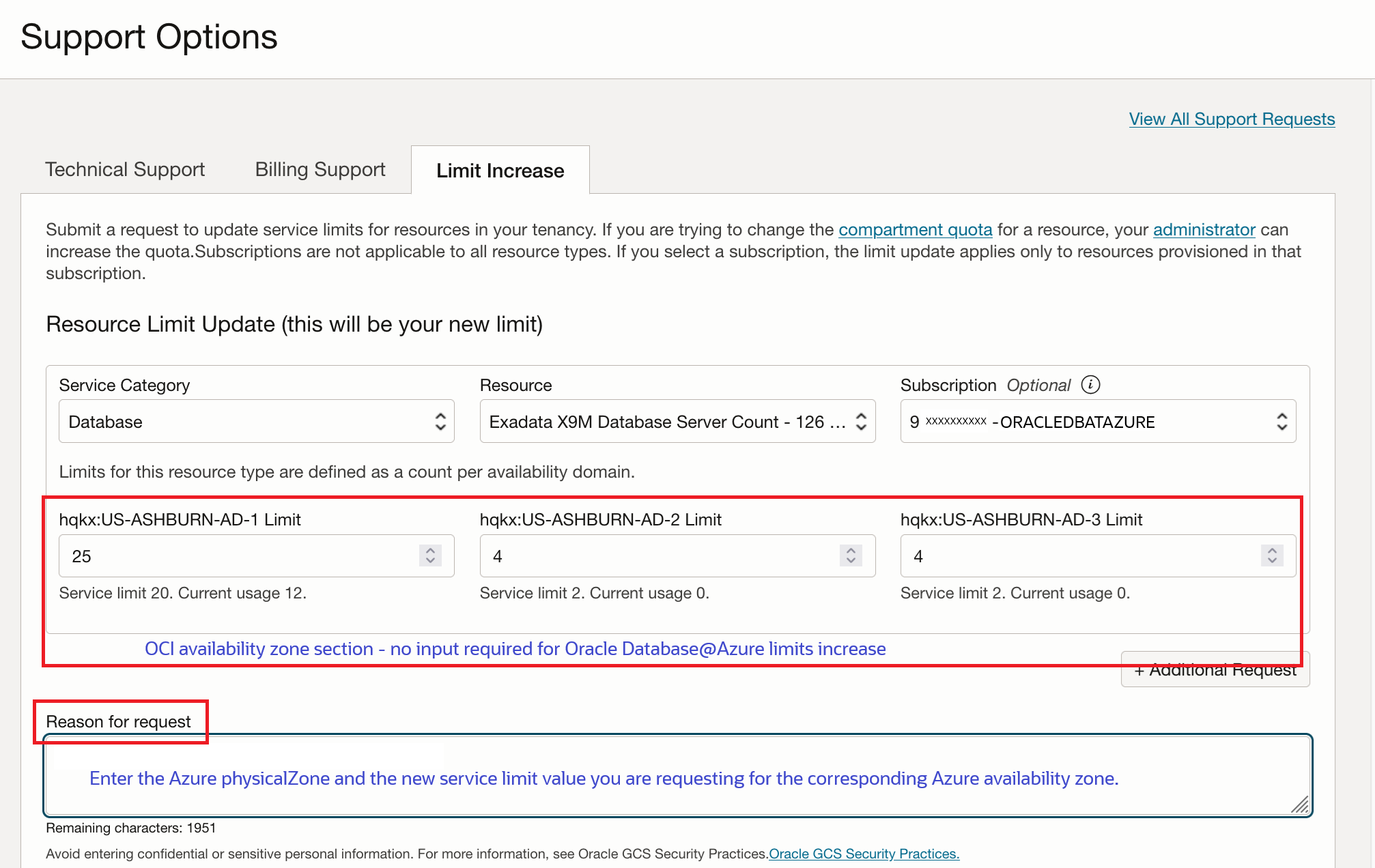
L'exemple suivant présente les informations dont Oracle Support a besoin pour l'augmentation de vos limites. Notez que le mappage indiqué dans l'exemple diffère entre les abonnements.
Exemple de motif de la demande :
Dans mon abonnement à Oracle AI Database@Azure, augmentez la limite de service pour le nombre de serveurs de base de données Exadata X9M à 25 pour Azure physicalZone eastus-az2. Le mappage de zone de disponibilité de mon abonnement Azure est le suivant :
{ "availabilityZoneMappings": [ { "logicalZone": "1", "physicalZone": "eastus-az2" }, { "logicalZone": "2", "physicalZone": "eastus-az3" }, { "logicalZone": "3", "physicalZone": "eastus-az1" } -
- Sélectionnez Créer une demande de soutien.
Pour demander une augmentation de limite pour les journaux de flux du VCN Oracle AI Database@Azure, suivez les instructions sous Création d'une demande de soutien et fournissez les détails des limites dans votre demande. Nous recommandons les limites suivantes :
Limites du service de journalisation
- nombre de journaux : 500
- log-group-count : 100
- unified-agent-configuration-count : 100
- max-queries-par-minute : 100
- max-concurrent-queries : 5
- journaux par groupe : 100
Limites du VTAP
- habilitation vtap : 1
- vtaps par locataire : 10000
Consultez les rubriques suivantes pour plus d'informations :
Oracle AI Database@Google Cloud
Voir Quotas et limites de service dans la documentation sur Oracle AI Database@Google Cloud pour obtenir des instructions sur la demande d'augmentation de limite de service pour les ressources de base de données.