Configurer la connexion à Oracle Cloud Infrastructure Object Storage (Prévisualisation)
Après avoir effectué les étapes préalables dans la console Oracle Cloud Infrastructure, vous pouvez configurer une connexion au seau de données dans Oracle Fusion Data Intelligence.
- Dans la console Oracle Fusion Data Intelligence, activez la fonction d'aperçu Cibles du service de stockage d'objets Oracle. Voir Rendre disponibles les fonctions d'aperçu.
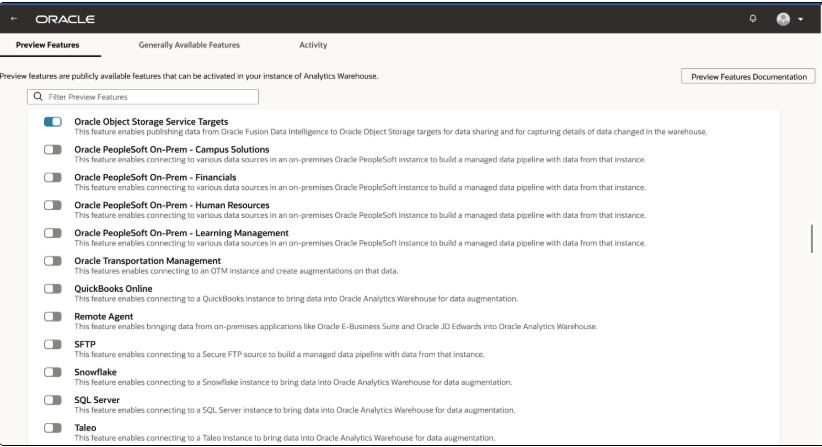
- Créez une connexion aux cibles du service Oracle Object Storage à l'aide des instructions suivantes :
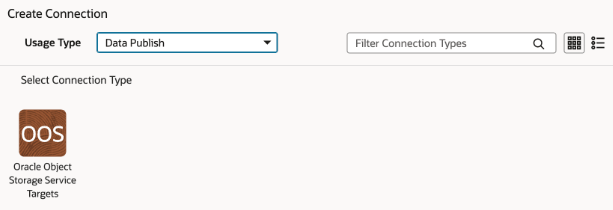
- Dans la boîte de dialogue Créer une connexion, sélectionnez Publication de données dans Type d'utilisation, puis Cibles du service de stockage d'objets Oracle.
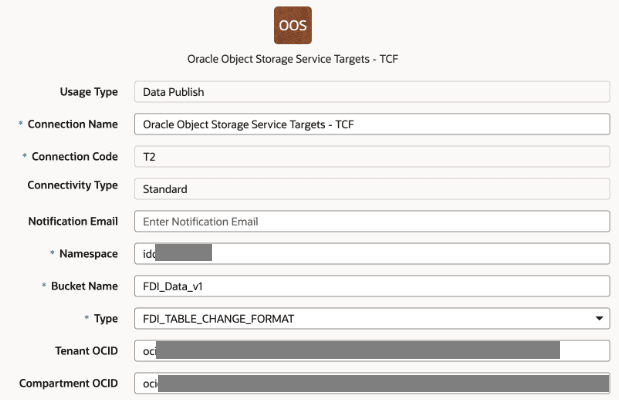
- Dans les détails de connexion pour les cibles du service Oracle Object Storage (OOS), fournissez les informations suivantes :
- Nom de connexion : Nom significatif pour votre environnement
- Code de connexion : Code unique à 3 chiffres identifiant la connexion, par exemple EXN.
- Espace de noms : Espace de noms Oracle Cloud Infrastructure de votre seau cible
- Nom du seau : Nom du seau Oracle Cloud Infrastructure pour les données
- Type : Sélectionnez le format applicable.
Note
Vous pouvez sélectionner Delta, Iceberg ou FDI_TABLE_CHANGE_FORMAT lors de la création de connexions pour ces formats. - OCID du compartiment : OCID du compartiment contenant votre seau
- Courriel d'avis : Courriel pour recevoir des alertes (facultatif)
- Dans la boîte de dialogue Créer une connexion, sélectionnez Publication de données dans Type d'utilisation, puis Cibles du service de stockage d'objets Oracle.