Se connecter à votre source de données Oracle Eloqua (Prévisualisation)

Si vous êtes abonné à Oracle Fusion CX Analytics et que vous souhaitez charger des données à partir de votre source Oracle Eloqua dans Fusion Data Intelligence, créez une connexion à l'aide du type de connexion Eloqua.

Les données Oracle Eloqua que vous chargez dans Fusion Data Intelligence vous permettent d'augmenter les données de votre entrepôt et de créer des analyses variées liées à l'expérience client. Assurez-vous qu'Oracle Eloqua est activé dans la page Activer les fonctions avant de créer cette connexion. Voir Rendre disponibles les fonctions d'aperçu.

  1. Dans la console d'Oracle Fusion Data Intelligence, cliquez sur Configuration des données sous Administration de l'application.
  2. Dans la page Configuration des données, sélectionnez Oracle Eloqua dans Source de données, puis cliquez sur Gérer les connexions sous Configurations.
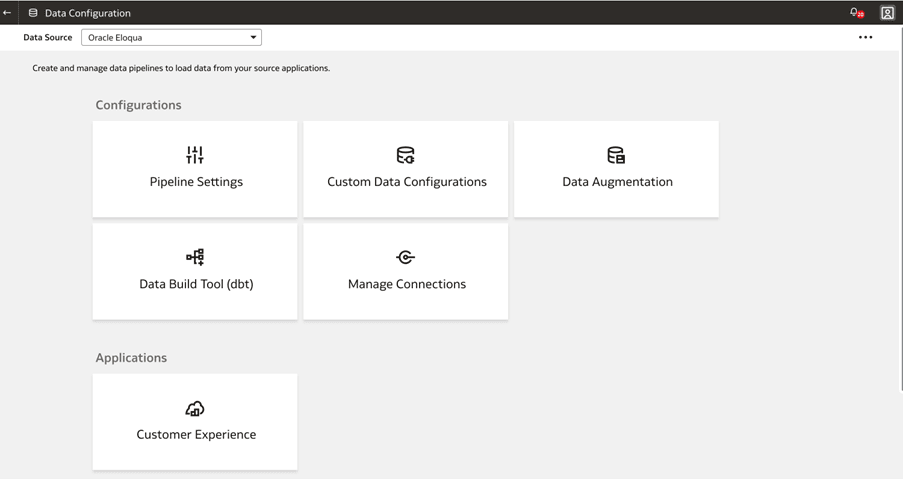
    Sélectionner Oracle Eloqua comme source de données

  3. Dans la page Gérer les connexions, cliquez sur Créer, puis sur Connexion.
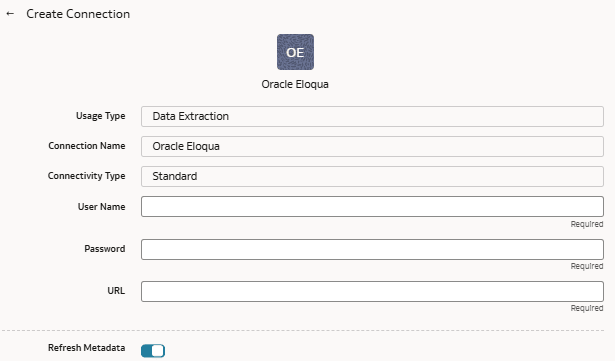
  4. Dans Créer une connexion, sélectionnez Extraction de données dans Type d'utilisation, sélectionnez Type de connectivité comme Standard et entrez un Nom de la connexion.
  5. Entrez une adresse de courriel pour la réception des avis dans Courriel d'avis et les données d'identification pour la connexion à la source Eloqua dans Nom d'utilisateur et Mot de passe.
    Note

    Entrez le nom d'utilisateur "CompanyName\UserName", où "CompanyName" est le nom de votre société dans l'instance Eloqua et "UserName" est le nom d'utilisateur dans l'instance Eloqua. Assurez-vous que le nom d'utilisateur que vous fournissez ici possède la licence Analyzer dans Eloqua. Voir Démarrer avec l'API de production de rapports.
  6. Dans URL, entrez l'URL de votre serveur Eloqua dans cet exemple de format : https://<your eloqua server>/api/odata.Description de fawag-eloqua-create-connection.png :
    Description de l'illustration fawag-eloqua-create-connection.png
  7. Vérifiez que l'option Actualiser les métadonnées est activée pour garantir que les métadonnées sont actualisées lorsque vous enregistrez la connexion.
    Vous pouvez ensuite actualiser les métadonnées à partir du menu Actions de la page Gérer les connexions, si nécessaire.
    Note

    Vous ne pouvez pas créer d'augmentations pour Eloqua sauf si vous effectuez une extraction de métadonnées.
  8. Cliquez sur enregistrer.
  9. Dans la page Gérer les connexions, sélectionnez Actions pour la connexion Eloqua, puis Tester la connexion.
  10. Pour supprimer une connexion, dans la page Gérer les connexions, cliquez sur Actions pour la connexion applicable et sélectionnez Supprimer.
    Note

    Assurez-vous de supprimer les augmentations de données et les configurations de données personnalisées associées à la connexion de données avant de la supprimer. Vous ne pouvez pas mettre à jour ou charger des données à partir de connexions de données supprimées vers l'entrepôt.
  11. Une fois les connexions établies, naviguez jusqu'à la page Configuration des données, sélectionnez la connexion dans Source de données, puis cliquez sur la vignette Augmentation des données et créez une augmentation des données à l'aide des données Eloqua. Sélectionnez les tables sources Eloqua applicables. Voir Augmenter vos données.