Charger des données depuis E-Business Suite sur place dans Fusion Data Intelligence (Aperçu)
En tant qu'administrateur de service, vous pouvez utiliser un agent distant du service d'extraction pour vous connecter à votre système Oracle E-Business Suite sur place.
Après s'être connecté à votre système sur place, l'agent distant extrait les données et les charge dans l'entrepôt de données autonome associé à votre instance Oracle Fusion Data Intelligence. L'agent distant extrait les métadonnées au moyen de l'API REST du service d'extraction public et pousse les données dans le stockage d'objets à l'aide de l'API REST du service de stockage d'objets. Vous ne pouvez extraire et charger les données sur place dans Oracle Fusion Data Intelligence qu'une fois par jour. Assurez-vous que les données d'identification d'utilisateur que vous fournissez ont accès aux tables spécifiques dont elles ont besoin pour extraire les données du schéma EBS, dont vous fournissez l'URL lors de la création de la connexion.
Assurez-vous que Oracle E-Business Suite On-Premier est activé dans la page Activer les fonctions avant de créer cette connexion. Voir Rendre disponibles les fonctions d'aperçu.
- Configurez l'agent distant et la source de données E-Business Suite dans la page Data Configuration d'Oracle Fusion Data Intelligence à l'aide des instructions suivantes :
- Dans la console, cliquez sur Configuration des données sous Administration de l'application.
- Dans la page Configuration des données, cliquez sur Gérer les connexions.
- Dans la page Gérer les connexions, cliquez sur Créer, puis sur Connexion.
- Dans Créer une connexion, sélectionnez Extraction de données dans Type d'utilisation, puis Oracle E-Business Suite On-Prem comme type de connexion.
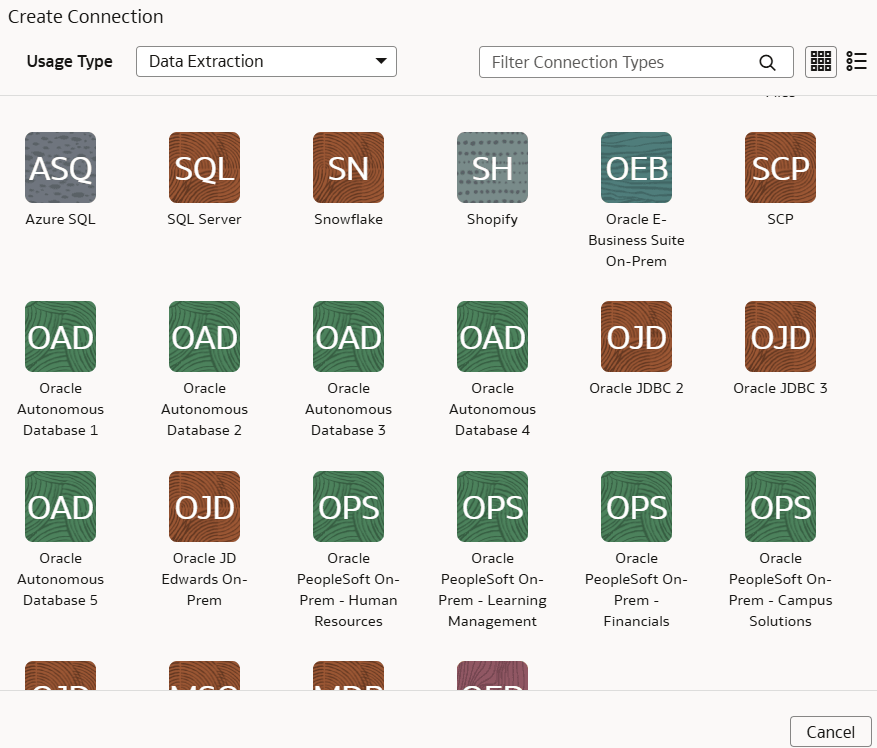
- Dans Créer une connexion pour Oracle E-Business Suite sur place, sélectionnez Distante comme type de connectivité.
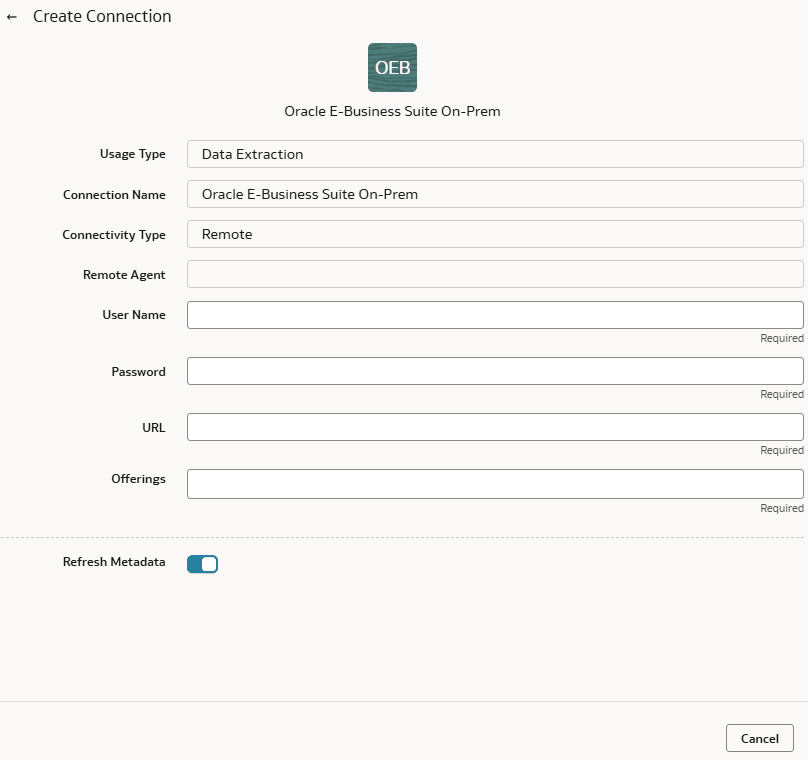
- Dans le champ Agent distant, sélectionnez la connexion d'agent distant que vous avez créée, par exemple Agent distant EBS. Provide the credentials in User Name and Password, the E-Business Suite connection using the JDBC format such as
jdbc:oracle:thin:@<HOST>:<PORT>/<DB_NAME/SID_NAME>in URL, and select Application Object Library and General Ledger offerings mandatorily, and any other E-Business Suite offerings that you want to load data from in Offerings. - Vérifiez que l'option Actualiser les métadonnées est activée pour garantir que les métadonnées sont actualisées lorsque vous enregistrez la connexion. Vous pouvez ensuite actualiser les métadonnées à partir du menu Actions de la page Gérer les connexions, si nécessaire.
Note
Vous ne pouvez pas créer d'augmentations pour E-Business Suite sur place sauf si vous effectuez une extraction de métadonnées. - Vérifiez que les connexions Remote Agent et E-Business Suite s'affichent dans la page Manage Connections.
- Testez les deux connexions en sélectionnant l'option Tester la connexion dans Actions. Vous pouvez vérifier le statut de toutes ces demandes dans la page Historique demandes configuration données.
- Pour supprimer une connexion, dans la page Gérer les connexions, cliquez sur Actions pour la connexion applicable et sélectionnez Supprimer.
Note
Assurez-vous de supprimer les secteurs fonctionnels, les augmentations de données et les configurations de données personnalisées liées à la connexion de données avant de la supprimer. Vous ne pouvez pas mettre à jour ou charger des données à partir de connexions de données supprimées vers l'entrepôt.