En tant qu'administrateur de service, vous pouvez utiliser le service d'extraction Fusion Data Intelligence pour acquérir des données à partir de l'instance Shopify SaaS et les utiliser pour créer des augmentations de données pour divers cas d'utilisation Enterprise Resource Planning et Supply Chain Management.
- Dans Fusion Data Intelligence, créez la connexion de données Shopify en suivant les instructions suivantes :
- Dans la console Fusion Data Intelligence, cliquez sur Configuration des données sous Administration de l'application.
- Dans la page Configuration des données, cliquez sur Gérer les connexions.
- Dans la page Gérer les connexions, cliquez sur Créer, puis sur Connexion.
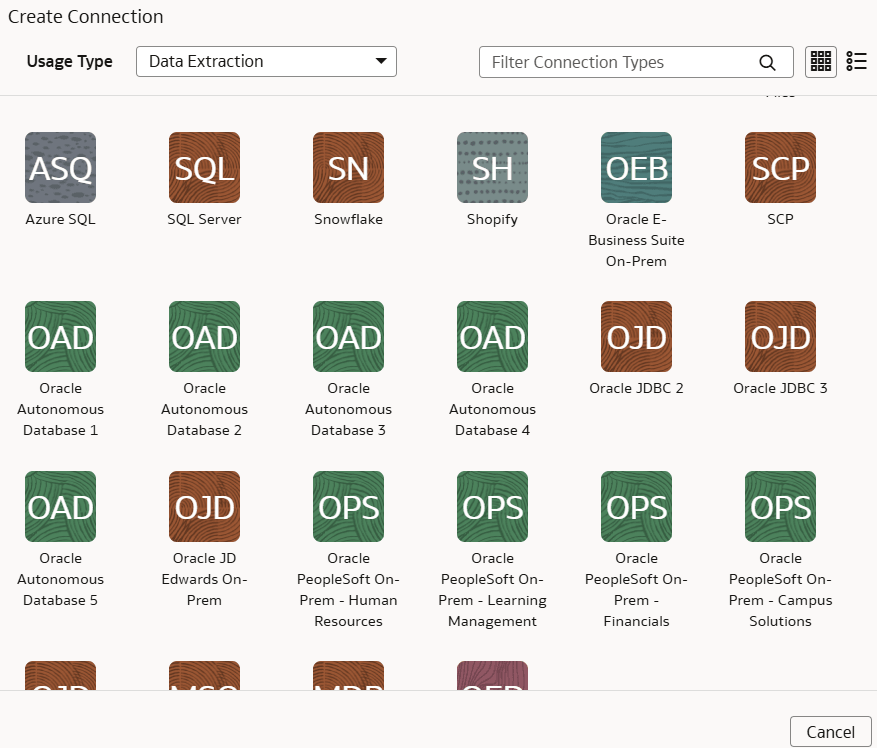
- Dans Créer une connexion, sélectionnez Extraction de données dans Type d'utilisation, puis sélectionnez Shopify comme type de connexion.
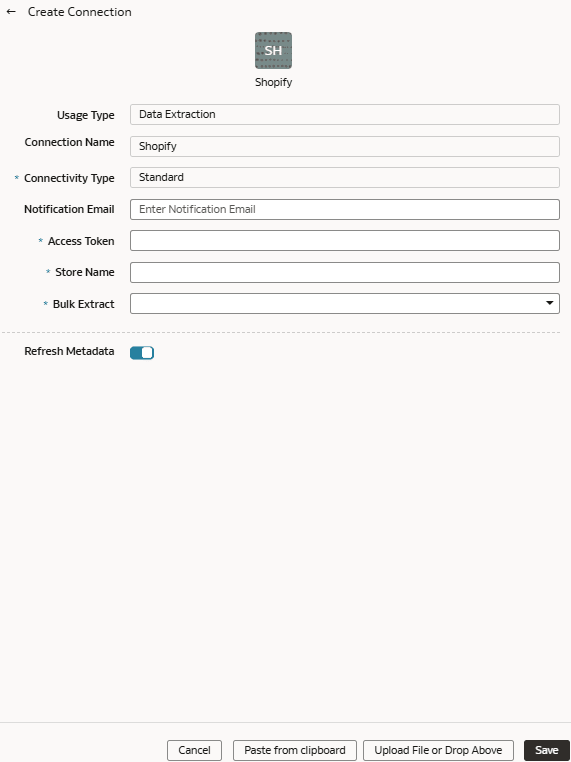
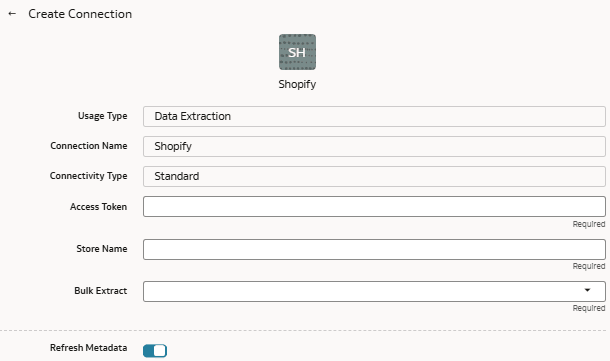
- Dans la boîte de dialogue pour la connexion Shopify, entrez la valeur de jeton applicable dans Jeton d'accès, Nom du magasin tels que myfawteststore.myshopify.com et Vrai dans Extraction en masse.
- Vérifiez que l'option Actualiser les métadonnées est activée pour garantir que les métadonnées sont actualisées lorsque vous enregistrez la connexion.
Vous pouvez ensuite actualiser les métadonnées à partir du menu Actions de la page Gérer les connexions, si nécessaire.
Note
Vous ne pouvez pas créer d'augmentations pour Shopify sauf si vous effectuez une extraction de métadonnées.
- Cliquez sur enregistrer.
- Dans la page Gérer les connexions, sélectionnez Actions pour la connexion Shopify, puis sélectionnez Tester la connexion.
- Pour supprimer une connexion, dans la page Gérer les connexions, cliquez sur Actions pour la connexion applicable et sélectionnez Supprimer.
Note
Assurez-vous de supprimer les secteurs fonctionnels, les augmentations de données et les configurations de données personnalisées liées à la connexion de données avant de la supprimer. Vous ne pouvez pas mettre à jour ou charger des données à partir de connexions de données supprimées vers l'entrepôt.
- Une fois les connexions établies, naviguez jusqu'à la page Configuration des données, sélectionnez la connexion dans Source de données, puis cliquez sur la vignette Augmentation des données et créez une augmentation des données à l'aide des données Shopify. Sélectionnez les tables sources Shopify applicables. Voir Augmenter vos données.