Créer une instance à l'aide de l'API
Vous pouvez provisionner une instance Oracle Integration à l'aide de l'API d'administration d'Oracle Integration.
Les opérations de cycle de vie d'Oracle Integration, y compris la création d'instance, font partie de l'API d'administration d'Oracle Integration. En particulier, l'API CreateIntegrationInstance prend en charge la création de nouvelles instances Oracle Integration.
Langues prises en charge
En plus de prendre en charge une API REST, il existe également plusieurs liaisons de langue.
Les langues suivantes sont prises en charge :
- REST
Peut être utilisé avec Postman ou Oracle Integration, par exemple.
- Java
- Python
- Go
- TypeScript
- .NET
- Ruby
La documentation sur les trousses SDK et l'interface de ligne de commande explique comment installer et utiliser les différentes liaisons de langage pour les API Oracle Cloud Infrastructure (OCI), notamment l'API d'administration d'Oracle Integration.
Appel de CreateIntegrationInstance à partir d'un flux Oracle Integration
L'API CreateIntegrationInstance peut être appelée à l'aide de l'adaptateur REST à partir d'un flux Oracle Integration. Cette section décrit les étapes requises pour appeler l'API à partir d'une action d'appel.
Configurer une connexion REST
Pour appeler l'API CreateIntegrationInstance, vous devez avoir une connexion aux API. Nous pouvons créer une connexion d'adaptateur REST pour nous connecter à l'API et utiliser la politique de sécurité OCI ServiceInvocation, ce qui signifie que l'accès est autorisé en fonction des politiques OCI. Cela nécessite que l'instance Oracle Integration soit membre d'un groupe dynamique. Voir Utilisation de la politique de sécurité d'appel de service RPST et OCI.
Appeler CreateIntegrationInstance
Vous pouvez appeler CreateIntegrationInstance en tant qu'opération POST, comme illustré ci-dessous.
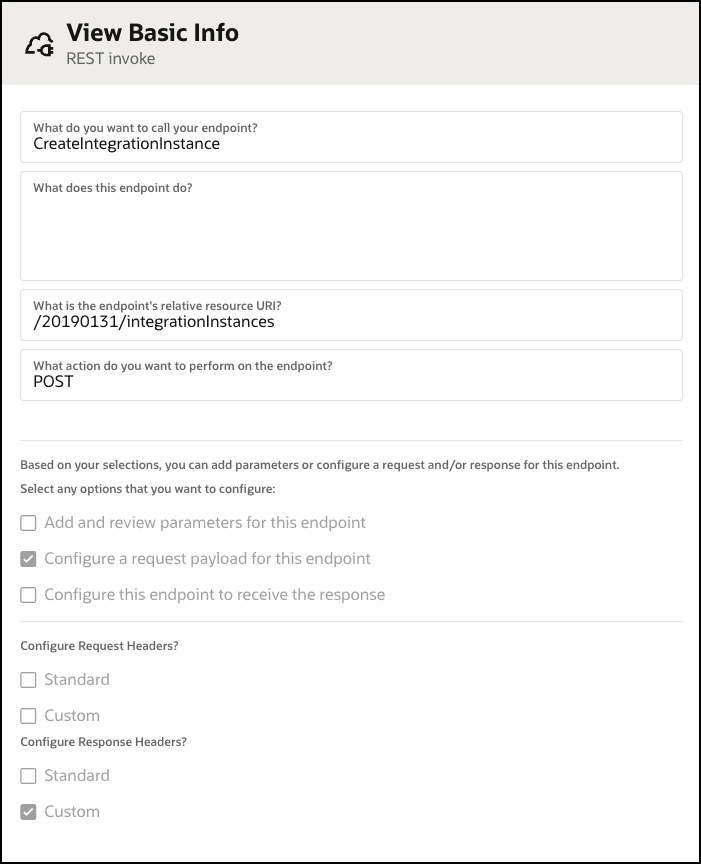
Lors de l'appel de CreateIntegrationInstance, utilisez les exemples de données utiles suivants :
{
  "compartmentId": "string",
  "consumptionModel": "UCM|GOV|OIC4SAAS",
  "definedTags": {
    "tagNamespace1": {
      "tagKey1": "tagValue1",
      "tagKey2": "tagValue2"
    },
    "tagNamespace2": {
      "tagKey1": "tagValue1",
      "tagKey2": "tagValue2"
    }
  },
  "displayName": "string",
  "domainId": "string",
  "freeformTags": {
    "tagKey1": "tagValue1",
    "tagKey2": "tagValue2"
  },
  "isByol": true,
  "isDisasterRecoveryEnabled": true,
  "messagePacks": 1,
  "networkEndpointDetails": {
    "allowlistedHttpIps": [
      "string",
      "string"
    ],
    "allowlistedHttpVcns": [
      {
        "allowlistedIps": [
          "string",
          "string"
        ],
        "id": "string"
      },
      {
        "allowlistedIps": [
          "string",
          "string"
        ],
        "id": "string"
      }
    ],
    "isIntegrationVcnAllowlisted": true,
    "networkEndpointType": "PUBLIC"
  },
  "shape": "DEVELOPMENT|PRODUCTION",
  "integrationInstanceType": "STANDARDX|ENTERPRISEX|HEALTHCARE"
}| Nom de paramètre | Description | Paramètre |
|---|---|---|
| Compartiment | Entrez le compartiment dans lequel créer l'instance. | compartmentId |
| Modèle de consommation | Ce paramètre n'est requis que si vous avez à la fois des droits d'abonnement et des droits UCM. | consumptionModel |
| Marqueurs d'espace de noms | Entrez des clés prédéfinies ciblées par espaces de noms. | definedTags |
| Nom | Entrez le nom de cette instance. Le nom fait partie de l'URL permettant d'accéder à l'instance. | displayName |
| Domaine d'identité | Ce paramètre n'est pas listé comme requis, mais vous devez l'inclure. Entrez l'OCID du domaine d'identité auquel vous voulez associer l'instance.
Vous ne pouvez pas utiliser un domaine d'identité en dehors de votre location. |
domainId |
| Marqueurs à structure libre | Facultativement, ajoutez des marqueurs pour vous aider à organiser vos ressources dans votre location.
Voir Marqueurs de ressource. |
freeformTags |
| Type de licence | Réglez cette option à TRUE si vous souhaitez utiliser une licence Oracle Fusion Middleware existante.
Voir Types de licence. |
isByolLes valeurs autorisées sont |
| Récupération après sinistre | Réglez cette option à TRUE si vous voulez configurer la récupération après sinistre. Cette opération installe une instance principale dans une région et une instance secondaire dans une autre. Vous devez avoir sélectionné ENTERPRISEX ou HEALTHCARE comme édition et PRODUCTION comme forme, et vous devez être dans une région qui prend en charge l'appariement de récupération après sinistre.
Voir Présentation de la récupération après sinistre gérée par Oracle dans Configuration d'une solution de récupération après sinistre gérée par Oracle pour Oracle Integration 3. |
isDisasterRecoveryEnabledLes valeurs autorisées sont |
| Accès au réseau | Configurez une liste d'autorisation pour votre instance. Voir Configurer une liste d'autorisation pour votre instance. | networkEndpointDetails |
| Ensembles de messages | Entrez le nombre d'ensembles de messages auxquels vous voulez vous abonner.
Voir Modifier le nombre d'ensembles de messages à l'aide de l'interface utilisateur. |
–message-packs |
| Forme | Ce paramètre n'est pas obligatoire, mais il est recommandé. La valeur par défaut est Production. Entrez la forme à utiliser pour cette instance.
Voir Formes. |
shape |
| Édition | Entrez l'édition voulue pour cette instance. | integrationInstanceType |
Vous pouvez générer un exemple de chargement JSON pour une commande OCI à l'aide de l'option –generate-full-command-json-input de la commande de l'interface de ligne de commande.