Surveiller les demandes synchrones concurrentes
La limite de demandes synchrones concurrentes est basée sur le nombre d'ensembles de messages auxquels vous êtes abonné pour l'instance Oracle Integration. La limite est de 100 demandes concurrentes par ensemble de messages, jusqu'à un maximum de 2000. Pour éviter d'atteindre cette limite, envisagez de créer un graphique de mesures personnalisé pour surveiller vos demandes et de configurer une alarme pour vous aviser lorsque vous approchez du seuil.
Voir la limite de votre demande de synchronisation concurrente
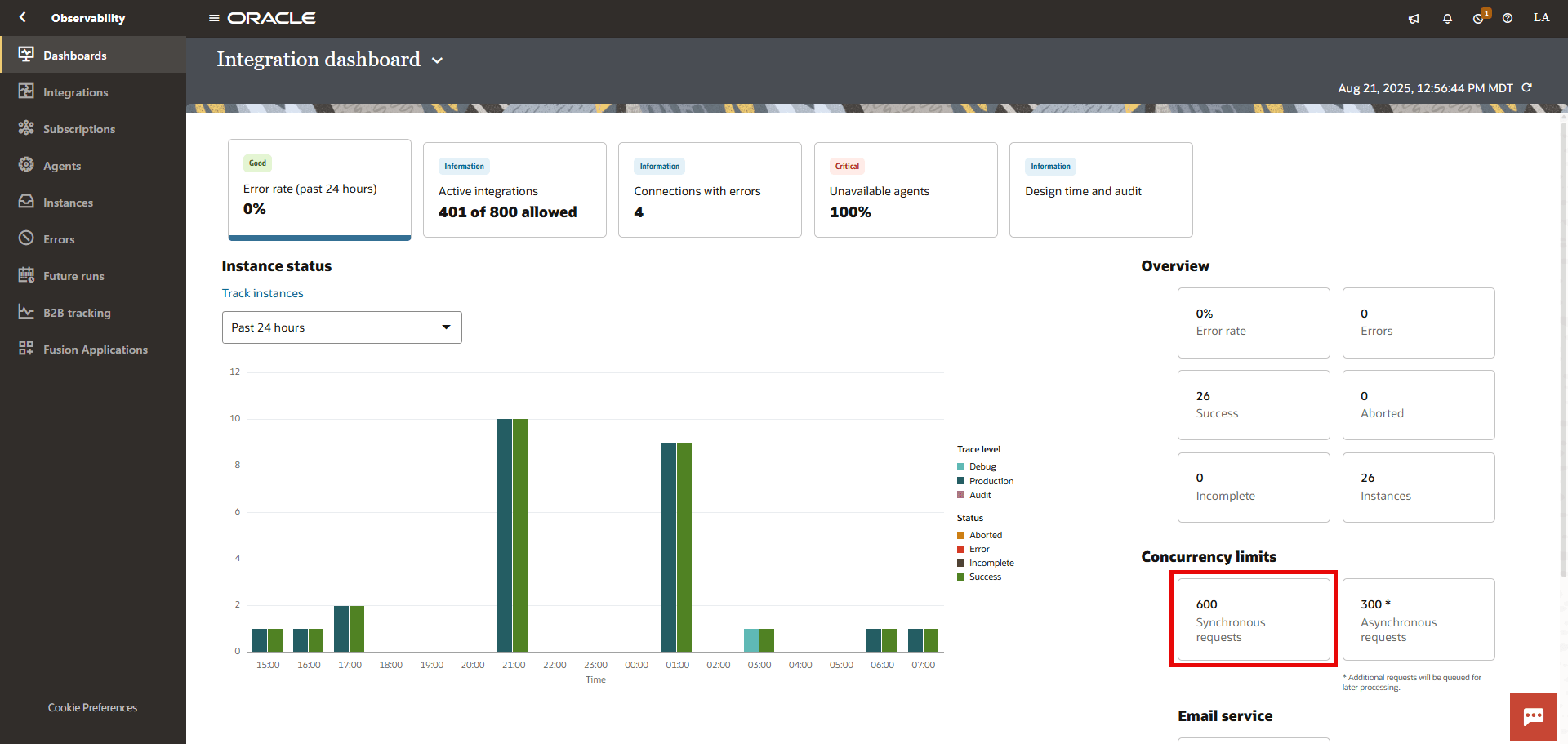
Pour voir la limite de vos demandes de synchronisation simultanée :
- Dans le volet de navigation d'Oracle Integration, cliquez sur Observabilité, puis sur Tableaux de bord.
- Examinez la limite d'accès simultané pour les demandes synchrones.
Créer un graphique de mesures personnalisé pour surveiller les demandes de synchronisation concurrentes
Créez un graphique qui indique le nombre de demandes de synchronisation simultanée exécutées par votre instance Oracle Integration.
- Dans la console Oracle Cloud, ouvrez votre instance Oracle Integration :
- Connectez-vous à la Oracle Cloud Console.
- Ouvrez le menu de navigation et cliquez sur Services de développement. Sous Intégration d'applications, cliquez sur Integration.
- Cliquez sur une instance Oracle Integration pour la voir.
- Copiez l'OCID.
- Ouvrez le menu de navigation et cliquez sur Observabilité et gestion. Sous Surveillance, cliquez sur Explorateur de mesures.
- Si l'éditeur d'interrogation n'est pas ouvert sous le graphique, cliquez sur Modifier les interrogations.
- En haut à droite des paramètres d'interrogation, sélectionnez Mode avancé.
- Assurez-vous que le compartiment sélectionné est celui dans lequel votre instance Oracle Integration est stockée.
- Dans la liste Espace de noms de mesure, sélectionnez oci_integration.
- Dans la zone Éditeur de code d'interrogation, collez l'interrogation suivante, en remplaçant les deux instances de
instance-idpar l'OCID que vous avez copié à l'étape 2.NumberOfInboundRequests[1m]{resourceId = "instance-id"}.groupBy(serviceInstanceOcid).sum()/60 * InboundRequestProcessingTime[1m]{resourceId = "instance-id"}.groupBy(serviceInstanceOcid).mean()/1000 - Cliquez sur Mettre à jour le graphique.
Si le graphique montre que vos demandes de synchronisation simultanée sont proches de la limite du nombre d'ensembles de messages auxquels vous êtes abonné, envisagez d'ajouter un autre ensemble de messages à votre instance Oracle Integration.
Pour plus d'informations sur les graphiques de mesures personnalisées, voir Consultation d'un graphique de mesure personnalisé dans la documentation sur Oracle Cloud Infrastructure.
Créer une alarme pour surveiller les demandes de synchronisation concurrentes
Créez une alarme pour vous aviser lorsque vous approchez de la limite des demandes de synchronisation concurrente de votre instance Oracle Integration.
- Dans l'explorateur de mesures de la console Oracle Cloud, cliquez sur Créer une alarme.
- Entrez le nom et la description de l'alarme. Par exemple :
- Nom : Alarm-ConcurrentSyncRequestProcessing
- Sommaire : Envoie une alerte lorsque le nombre de demandes de synchronisation concurrentes est > 80
- Remplacez Gravité de l'alarme par Avertissement.
- Dans l'éditeur de code d'interrogation, ajoutez la condition de l'alarme à la fin de l'interrogation. Par exemple, si vous voulez être avisé lorsque vos demandes de synchronisation simultanée dépassent 80, ajoutez
>80à la fin de l'interrogation.NumberOfInboundRequests[1m]{resourceId = "instance-id"}.groupBy(serviceInstanceOcid).sum()/60 * InboundRequestProcessingTime[1m]{resourceId = "instance-id"}.groupBy(serviceInstanceOcid).mean()/1000 >80 - Dans le corps de l'alarme, entrez le message à inclure dans l'avis. Par exemple :
High concurrent sync request warning. You might need to subscribe to additional message packs. - Sous Destination, configurez le mode d'envoi de l'avis. Par exemple, si vous souhaitez vous envoyer un e-mail :
- Dans la liste Service de destination, sélectionnez Avis.
- Cliquez sur Créer un sujet.
- Entrez un nom de sujet, par exemple
alarmTopic. - Dans la liste Protocole d'abonnement, laissez l'option Courriel sélectionnée.
- Dans la zone Courriel d'abonnement, entrez votre adresse de courriel ou, de préférence, une liste de distribution.
- Cliquez sur Créer un sujet et un abonnement.
- Entrez un objet d'avis, par exemple
Oracle Integration Service Limit - Concurrent sync requests
- Vous pouvez laisser les paramètres restants tels quels, puis cliquer sur Enregistrer l'alarme.
Vous recevrez une notification si les demandes dépassent le seuil, avec un sujet similaire à ce qui suit :
Alarm: OK_TO_FIRING | WARNING | Oracle Integration Service Limit - Concurrent sync requests | 2025-06-25T13:03:00Z
Vous recevrez une autre notification lorsque les demandes tomberont en dessous du seuil, avec un sujet similaire à ce qui suit :
Alarm: FIRING_TO_OK | WARNING | Oracle Integration Service Limit - Concurrent sync requests | 2025-06-25T13:05:00Z
Pour plus d'informations sur les alarmes, voir Création d'une alarme de base dans la documentation sur Oracle Cloud Infrastructure.
Créer un widget pour surveiller les demandes de synchronisation concurrentes
Utilisez Oracle Log Analytics pour créer un widget et l'ajouter à un tableau de bord afin de surveiller facilement les demandes de synchronisation concurrente de votre instance Oracle Integration.
- Dans la console Oracle Cloud, ouvrez le menu de navigation et cliquez sur Observabilité et gestion. Sous Tableau de bord de gestion, cliquez sur Tableaux de bord.
- Modifiez un tableau de bord existant ou créez-en un.
- Dans l'onglet Widgets, dans la liste Ajouter un groupe de widgets et des widgets, cliquez sur Créer un widget basé sur une interrogation....
- Laissez la source de données sous Surveillance.
- Dans la liste Espace de noms, sélectionnez oci_integration.
- Dans la zone Interrogation, utilisez l'interrogation que vous avez utilisée pour créer le graphique de mesures personnalisées, en remplaçant les deux instances de
instance-idpar l'OCID de votre instance Oracle Integration.NumberOfInboundRequests[1m]{resourceId = "instance-id"}.groupBy(serviceInstanceOcid).sum()/60 * InboundRequestProcessingTime[1m]{resourceId = "instance-id"}.groupBy(serviceInstanceOcid).mean()/1000 - Cliquez sur Exécuter.
- Dans l'onglet À propos de, entrez un nom pour votre widget. Par exemple,
Concurrent Sync Requests. - Dans l'onglet Visualisation, remplacez le type de graphique par Graphique à barres.
- Cliquez sur Enregistrer.
Pour plus d'informations sur les widgets Oracle Log Analytics, voir Créer un widget basé sur une interrogation à l'aide de mesures dans la documentation sur Oracle Cloud Infrastructure.