Installer le complément sur Mac
Oracle Autonomous Database for Excel est pris en charge sur Mac OS exécutant Microsoft Office 365.
Pour installer Autonomous Database pour Excel, exécutez le fichier script du programme d'installation à partir de votre instance Autonomous Database en suivant les étapes ci-dessous :
-
Ouvrez le panneau de lancement de Database Actions.
- Dans l'onglet Téléchargements de la page Actions de base de données, cliquez sur le volet Télécharger le compagnon Microsoft Excel/Google Sheets.
- Cliquez sur Télécharger.
- Cliquez sur l'onglet Microsoft Excel et sélectionnez le bouton Télécharger le compagnon pour télécharger le fichier oracleplugin.zip.
- Vous pouvez maintenant voir le fichier zip dans le dossier Téléchargements.
- Créez un dossier nommé Add-in (Add-in) sur votre système.
- Extraire le contenu du fichier zip dans le dossier Add-in.

Suivez ces étapes pour installer le compagnon.
- Quittez Excel avant d'exécuter le programme d'installation.
- Naviguez jusqu'au fichier install.sh dans le dossier Add-in.
- Right-click install.sh and select the following options as shown : Open With -> Other… -> Enable: All Applications ->Utilities->Terminal
- À la fin, fermez la fenêtre Terminal.
- Démarrez Excel et ouvrez un classeur nouveau ou existant.
- Dans le menu Insérer du ruban Excel, sélectionnez le menu déroulant Mes compléments.
Une nouvelle entrée Oracle Autonomous Database apparaît dans la boîte de dialogue Modules complémentaires pour développeurs.
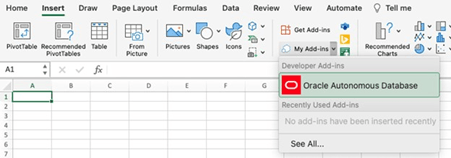
Description de l'illustration developer-add.png - Sélectionnez Oracle Autonomous Database.
Un nouvel onglet du ruban Oracle Autonomous Database s'affiche dans MS Excel.

Rubrique parent : Installer le compagnon à partir de Database Actions