Installer le module d'extension sous Windows
Oracle Autonomous Database for Excel est pris en charge sur les systèmes d'exploitation Windows 10 et Windows 11 exécutant Microsoft Excel 365.
Pour installer Oracle Autonomous Database for Excel, téléchargez le fichier oracleplugin.zip et extrayez-le pour obtenir le fichier de script install.cmd à partir de votre instance Database Actions.
-
Ouvrez le panneau de lancement de Database Actions.
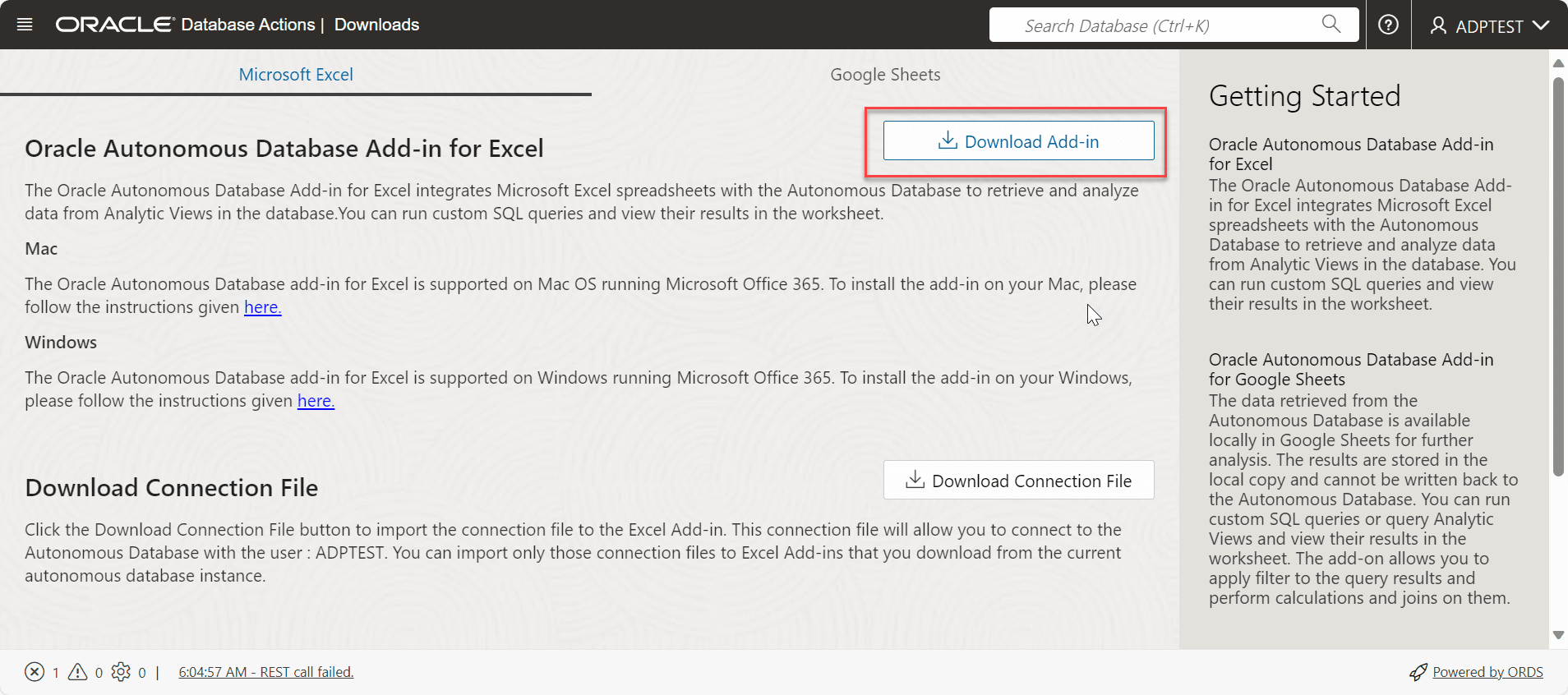
- Dans l'onglet Téléchargements de la page Actions de base de données, cliquez sur le volet Télécharger le compagnon Microsoft Excel/Google Sheets.
- Cliquez sur Télécharger.
- Cliquez sur l'icône Télécharger le compagnon dans l'onglet Microsoft Excel pour télécharger le compagnon Oracle Autonomous Database pour Excel.
- Extrayez le fichier oracleplugin.zip dans un nouveau dossier des téléchargements de votre système. Le dossier extrait se compose d'un programme d'installation (fichier install.cmd), d'un fichier manifest.xml et d'un fichier readme.txt.

Suivez ces étapes pour installer le compagnon.
- Quittez Excel avant d'exécuter le programme d'installation.
- Cliquez avec le bouton droit de la souris sur le fichier install.cmd que vous avez téléchargé.
Note
Après avoir exécuté le programme d'installation sous Windows, le compagnon crée automatiquement un partage réseau et ajoute l'emplacement partagé en tant qu'emplacement de catalogue sécurisé pour les compléments Office. Un catalogue est utilisé pour stocker le manifeste du compagnon Excel. Il permet la publication et la gestion du complément Excel, ainsi que d'autres compléments disponibles dans Office Store et sous licence pour un usage professionnel. Vous pouvez acquérir le compagnon Excel en spécifiant le dossier de manifeste partagé comme catalogue approuvé.
- Sélectionnez Exécuter en tant qu'administrateur.
Note
Vous devez disposer des privilèges d'administrateur pour installer le compagnon Excel pour Oracle Autonomous Database. - Démarrez Excel et ouvrez un classeur nouveau ou existant.
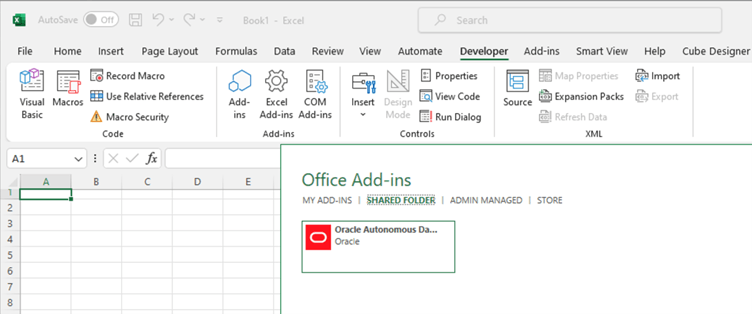
- Dans le menu Développeur du ruban Excel, cliquez sur Modules complémentaires, sélectionnez l'onglet Dossier partagé dans la fenêtre contextuelle et sélectionnez Oracle Autonomous Database.
- Après l'installation du compagnon, un nouvel onglet du ruban Oracle Autonomous Database s'affiche dans MS Excel.

Vous pouvez réexécuter le programme d'installation après l'installation initiale. Réexécutez le programme d'installation et choisissez l'option de vos préférences. Vous pouvez réparer votre installation existante en la supprimant, en sélectionnant le catalogue approuvé installé ou en ajoutant un autre manifeste à l'installation de travail.
Rubrique parent : Installer le compagnon à partir de Database Actions