Consommer le jeu de données
Selon votre configuration de partage, les consommateurs peuvent accéder à votre jeu de données dans la page Marché des données.
En tant que consommateurs, vous pouvez voir et consommer les données du jeu de données en procédant comme suit :
-
Dans la page Data Marketplace, sélectionnez la liste dont vous souhaitez consulter les données.
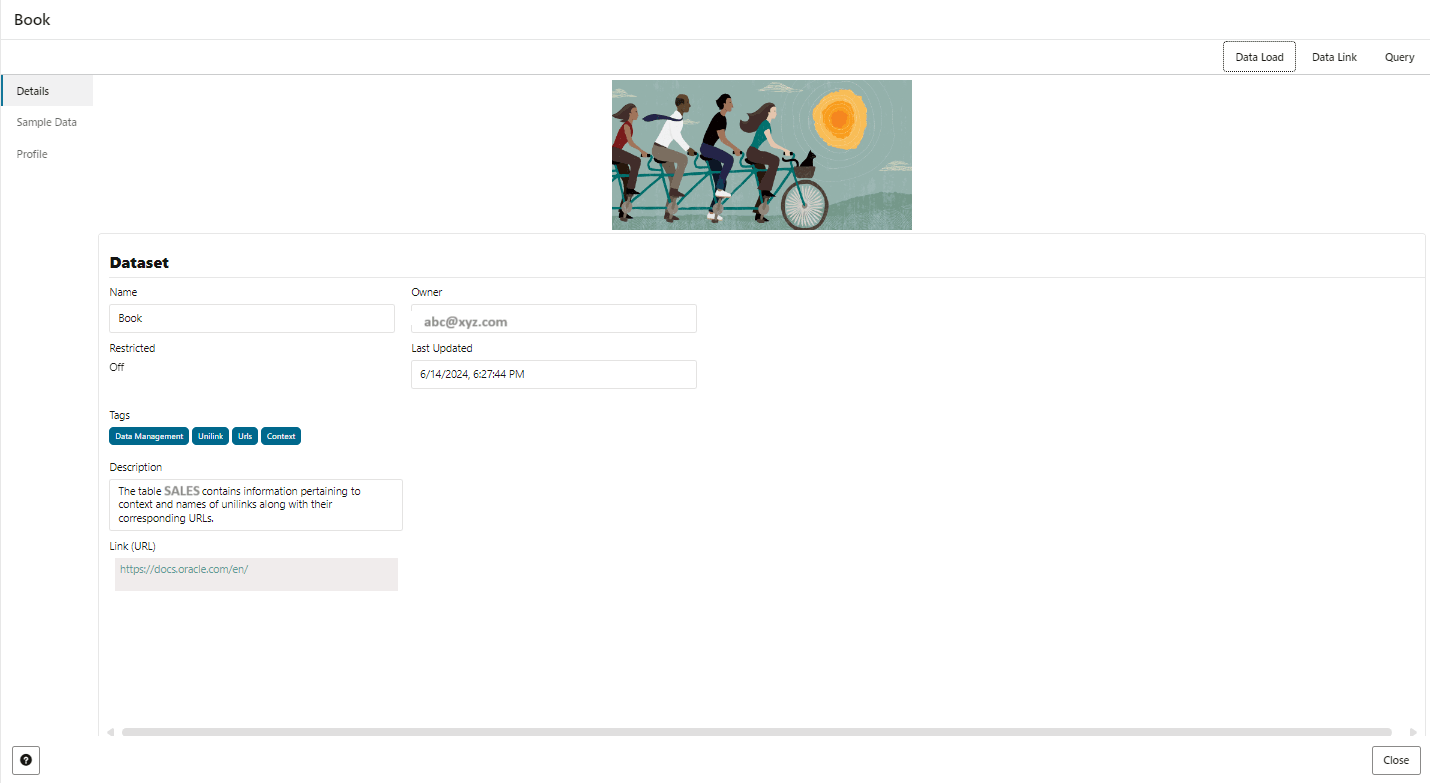
Cela ouvre la fiche descriptive. - Vous pouvez voir les détails suivants du jeu de données :
Vous pouvez voir les champs suivants dans l'onglet Détails :
-
Nom : Affiche le nom du jeu de données.
-
Responsable : Affiche l'adresse de courriel du fournisseur.
-
Restreint : Spécifie si le jeu de données partagé est restreint ou non.
-
Marqueurs : Affiche les marqueurs que vous avez sélectionnés lors de la configuration de la liste.
-
Description : Affiche la description du jeu de données partagé dans la liste.
-
Link(URL) : Affiche l'URL que le fournisseur spécifie lors de la configuration de la liste pour publication, qui affiche plus de détails sur les données qu'il partage.
-
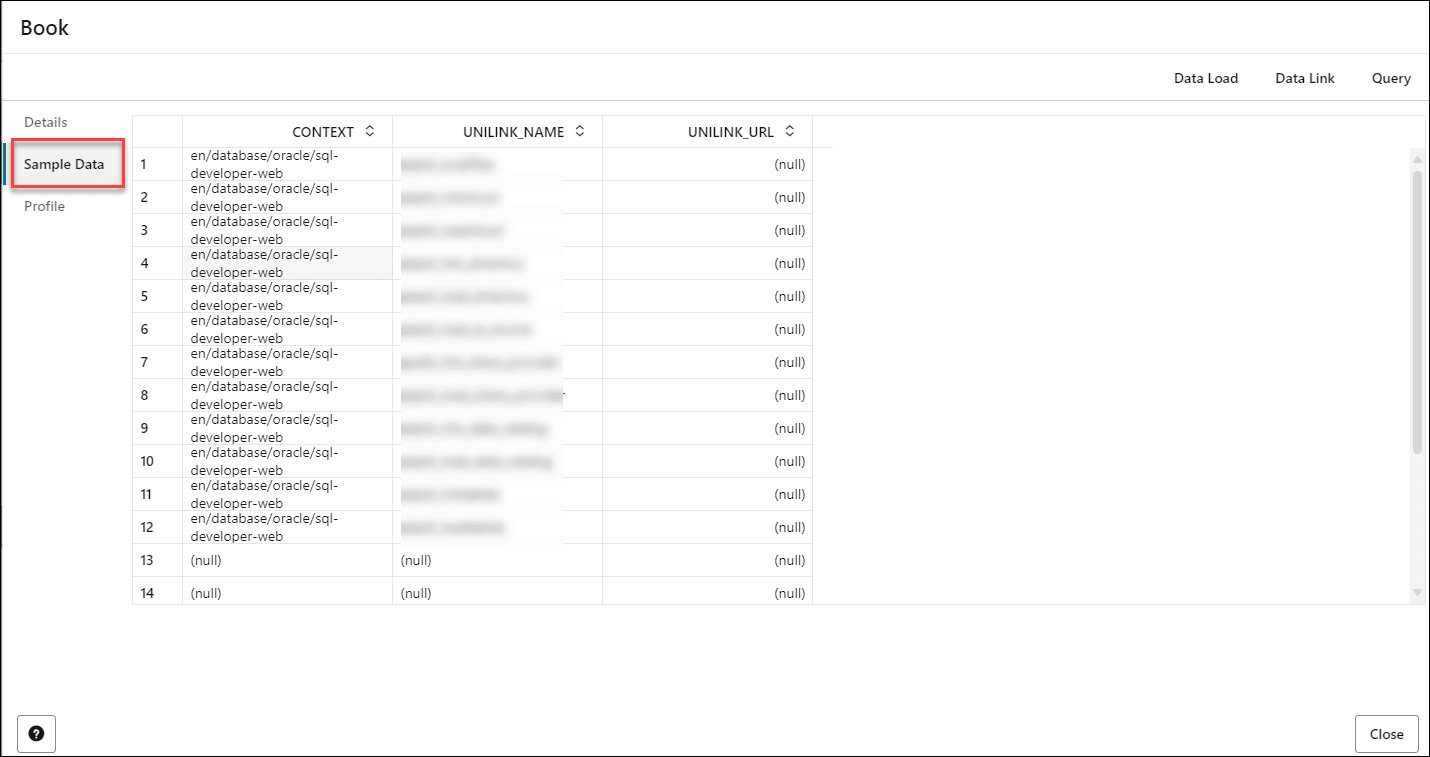
- L'onglet Données-échantillons affiche l'aperçu de toutes les colonnes de la table sélectionnée dans le jeu de données.
-
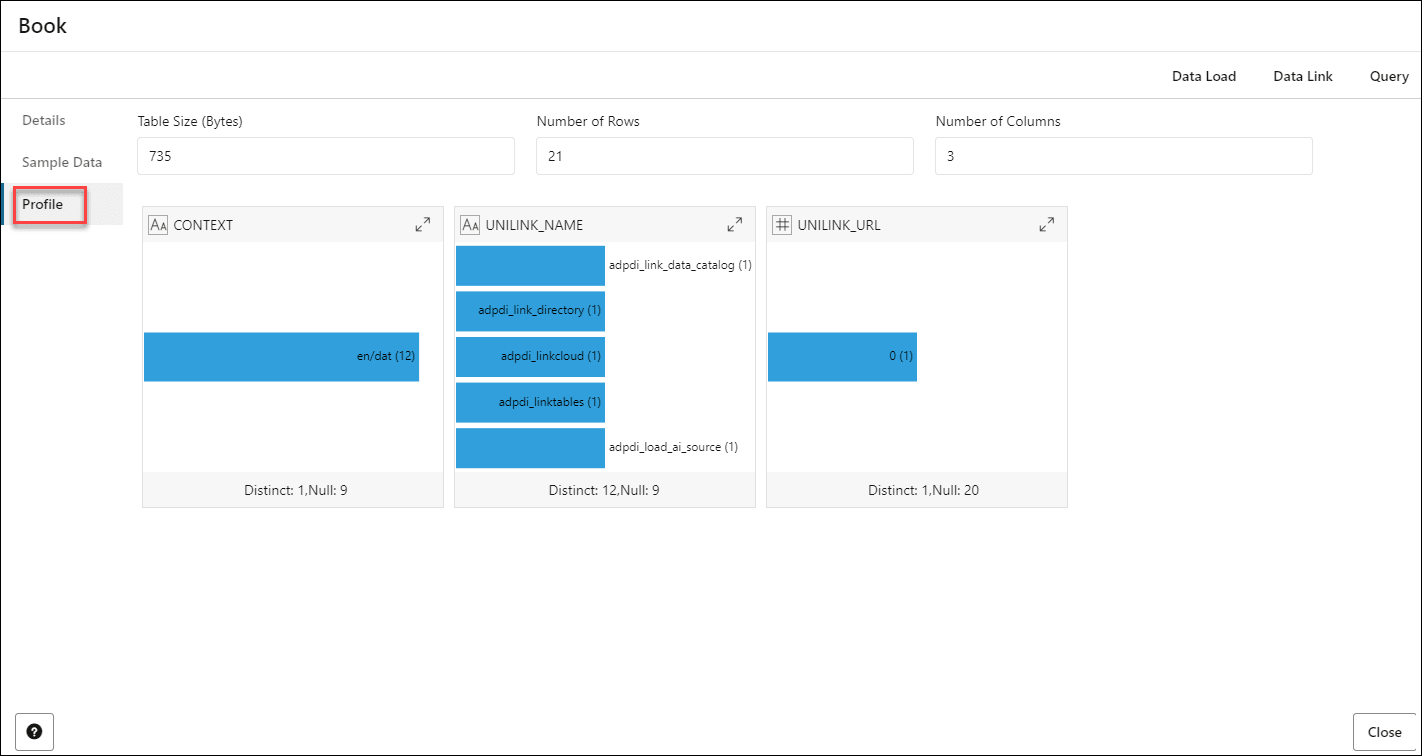
L'onglet Profil affiche les données statistiques du jeu de données. Vous pouvez voir :
-
Le nombre total de rangées et de colonnes dans l'entité de données est affiché en haut.
-
Le panneau de statistiques affiche les graphiques miniatures de chaque colonne avec des informations sur les valeurs Min, Max, Distinct et Null.
-
Deux types de représentation miniature sont affichés en fonction de l'histogramme :
- Un graphique à barres représente les données des histogrammes de fréquence et de fréquence supérieure. Le graphique à barres affiche les 10 premières valeurs du nombre de rangées du tableau.
- Un tableau répertorie les données des histogrammes hybrides et équilibrés en hauteur. La table affiche toutes les données et peut faire défiler l'affichage. Le tableau affiche l'intervalle pour les valeurs et le pourcentage de rangées dans chaque intervalle.
- Vous pouvez cliquer sur développer la miniature pour afficher les statistiques de la colonne dans un nouvel onglet.
- La vue détaillée de chaque graphique indique également le type d'histogramme.
-
-
Dans l'en-tête supérieur des détails de la fiche descriptive, vous pouvez voir les icônes suivantes :
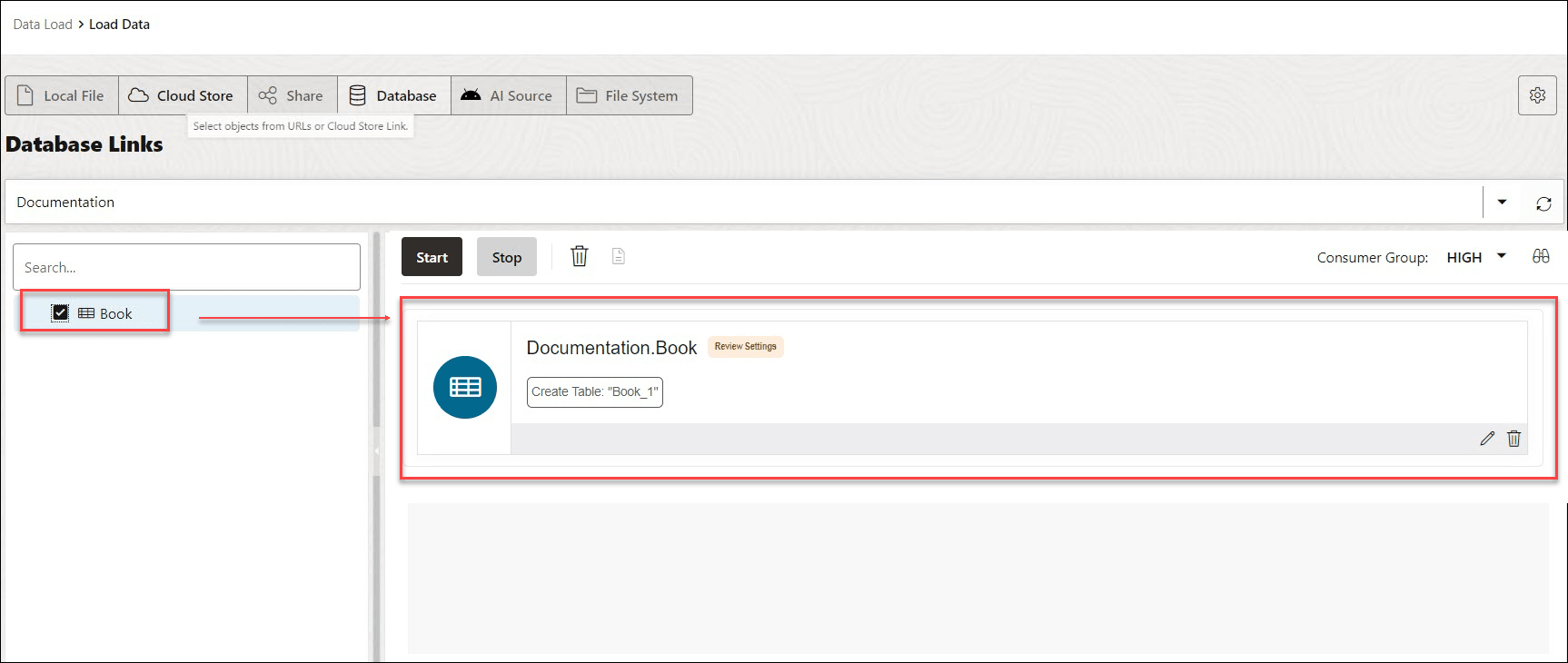
Chargement de données : Si vous sélectionnez cette option, vous accédez à la page Chargement de données. Vous pouvez créer des tables externes dérivées des tables sélectionnées à partir du jeu de données.
Glissez-déposez des tables à partir du jeu de données sélectionné.
Dans cet exemple, la seule table sélectionnée est BOOK.
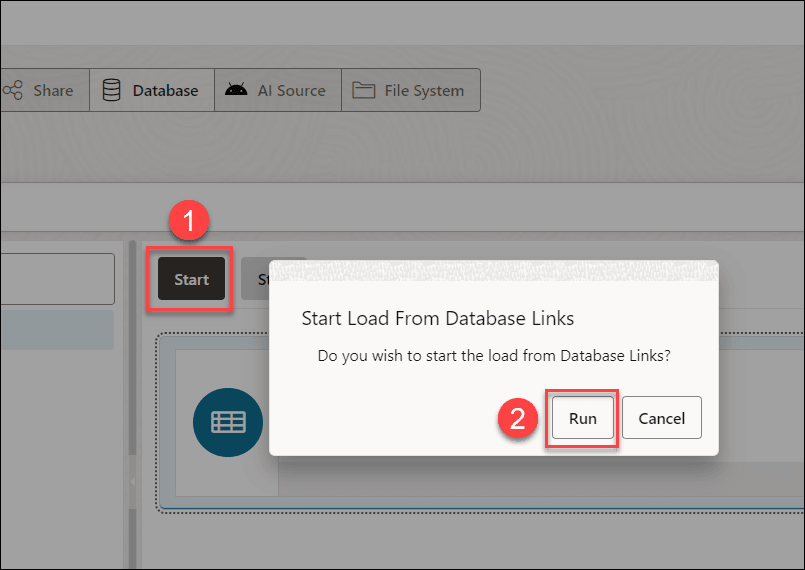
Créez la table externe en cliquant sur Start (Démarrer), dans la page Load Data (Charger les données), puis sur Run (Exécuter) dans la boîte de dialogue Run Data Load Job (Exécuter la tâche de chargement des données).
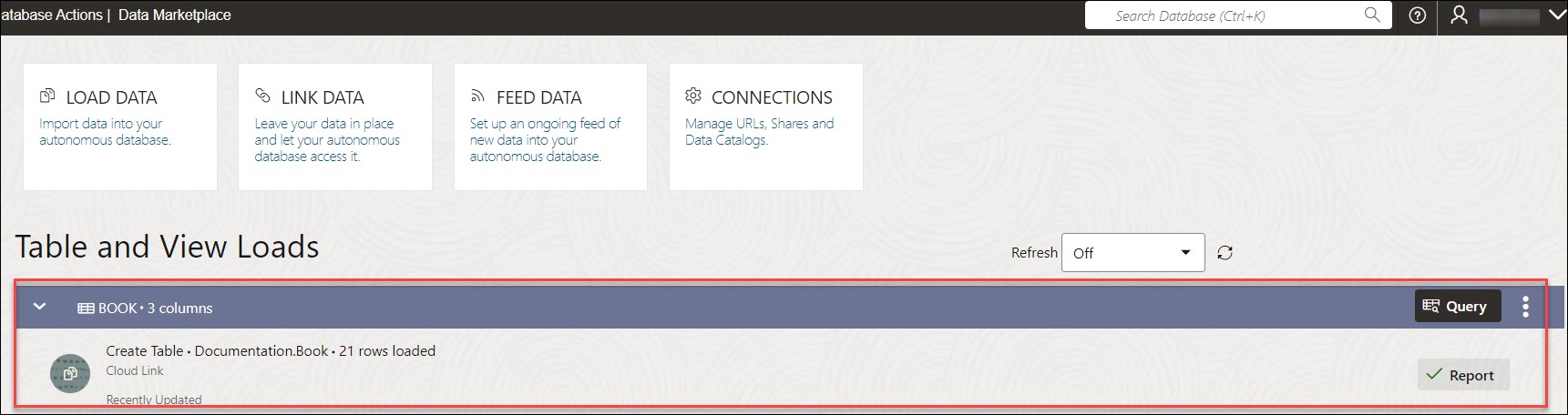
Vous pouvez voir la table externe dans le tableau de bord sous Chargements de table et de vue.
- Lien de données : La sélection de cette icône ouvre la page Lien de données, qui est similaire à l'opération de sélection de l'icône Chargement de données ci-dessus.
- Interrogation : La sélection de cette icône ouvre l'outil d'analyse de données avec la table associée en tant qu'entrée source. Cette icône vous aide à analyser les données du jeu de données et à effectuer des interrogations avec la table associée. Vous pouvez également créer des vues analytiques à partir de la table associée dans le jeu de données. Pour plus d'informations, voir Outil d'analyse de données.
Rubrique parent : Outil Data Marketplace