Publier des fiches descriptives sur le marché des applications
En tant que fournisseur de portlets, créez et configurez des fiches descriptives, puis soumettez-les pour publication afin de rendre vos tables disponibles dans le marché des applications.
Conditions requises
ADMIN pour publier des jeux de données pour une région indiquée :BEGIN
DBMS_CLOUD_LINK_ADMIN.GRANT_REGISTER( username =>’USER_NAME’, scope => 'MY$REGION');
END;Si vous n'exécutez pas la commande ci-dessus, l'outil génère une exception.
Cette rubrique décrit comment publier des fiches descriptives sur le marché des applications.
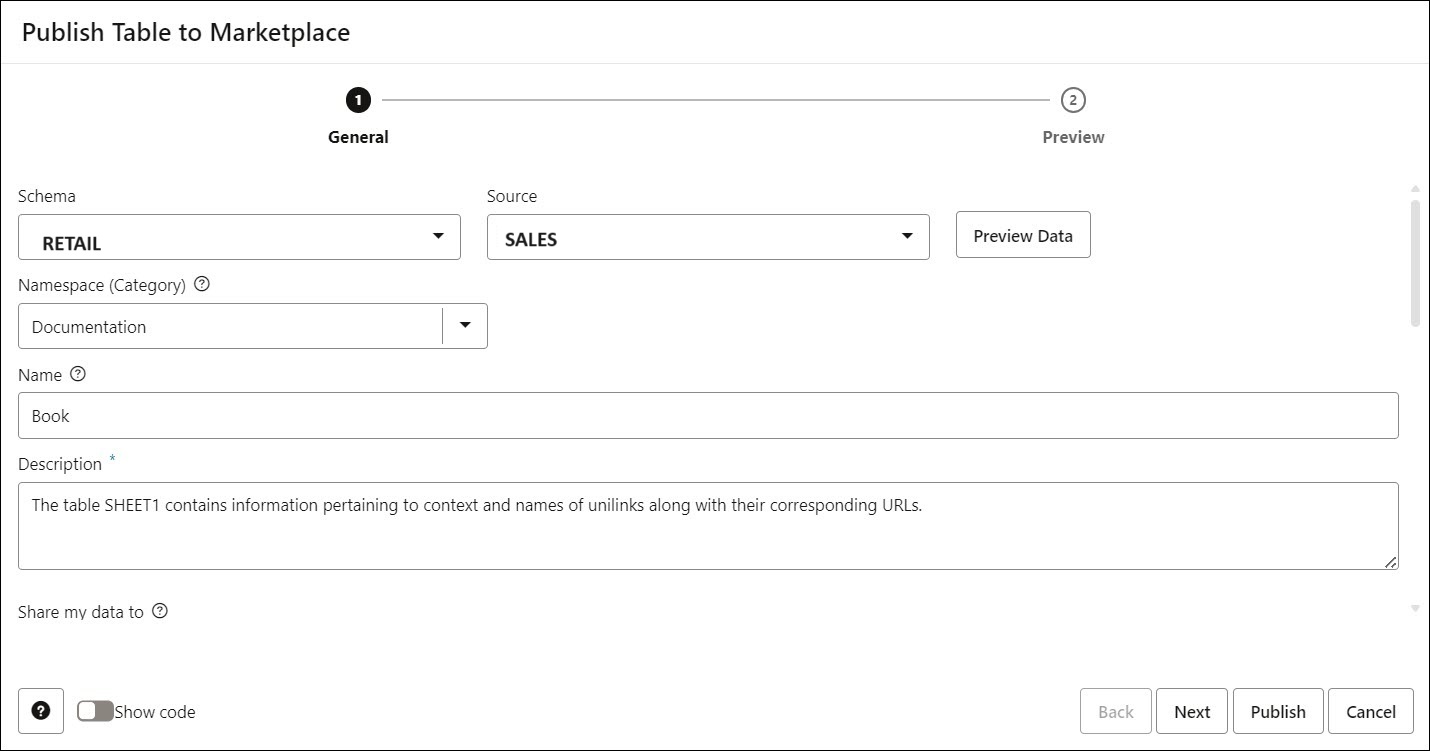
- Dans la page Data Marketplace, sélectionnez Table+Publish. Vous pouvez voir un assistant Publier une table dans le marché des applications.
- Dans l'onglet Général, spécifiez les détails suivants :
- Schéma : Sélectionnez le schéma dans la liste déroulante. Par exemple, RETAIL.
- Source : Vous pouvez voir les tables sources que vous chargez dans la base de données IA autonome à l'aide de l'outil de chargement de données. Par exemple, SALES.
Note
Note : Si vous n'avez pas chargé de table, la liste déroulante sera vide et l'option sera grisée. Assurez-vous d'avoir des données sources.Cliquez sur Preview Data (Prévisualiser les données) pour voir la prévisualisation de la table chargée. Vous pouvez également afficher les statistiques de la table.
Pour plus d'informations, voir Voir les statistiques des entités de données. - Espace de noms : Spécifiez la catégorie du jeu de données sous lequel vous souhaitez regrouper vos jeux de données. Par exemple, pour la documentation.
- Nom : Spécifiez le nom du jeu de données. Cela devrait appartenir à la catégorie Espace de noms. Par exemple, Livre.
- Description : Ce champ est rempli automatiquement à l'aide des fonctions d'intelligence artificielle du marché des applications. Il affiche la description du jeu de données partagé dans la liste. La description aide les consommateurs à comprendre le contenu de votre jeu de données.
Note
- Vous ne pouvez voir la description remplie automatiquement qu'une fois que vous avez configuré et défini un profil d'intelligence artificielle à l'aide de la procédure Utiliser DBMS_CLOUD_AI pour configurer les profils d'intelligence artificielle.
- Après avoir configuré et défini votre profil d'intelligence artificielle, vous devez définir l'Assistant Paramètres Data Studio dans la page Connexions.
-
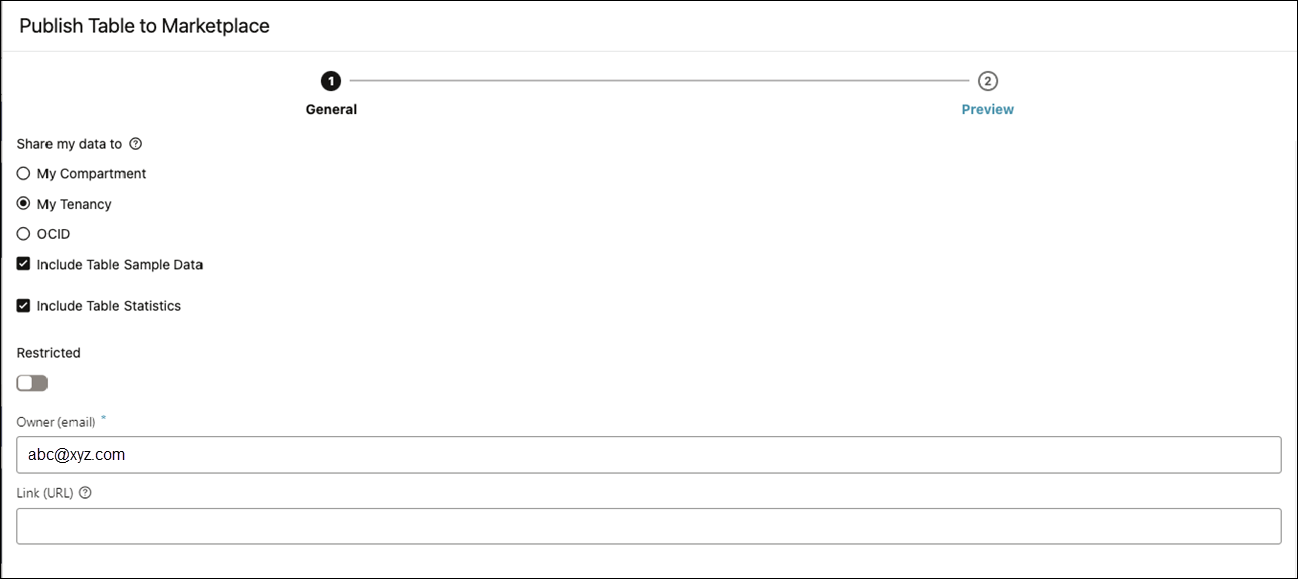
Partager mes données vers : Spécifie qui et d'où vous pouvez accéder à la table enregistrée.
Vous pouvez choisir l'une des options disponibles suivantes :
-
Ma location : Vous pouvez accorder l'accès aux données distantes à toute ressource, location, compartiment ou base de données de la location de l'instance de base de données IA autonome qui enregistre le jeu de données.
-
Mon compartiment : Vous pouvez accorder l'accès aux données distantes à toute ressource, compartiment ou base de données du compartiment de l'instance de base de données IA autonome qui enregistre le jeu de données.
- Région : Vous pouvez accorder l'accès aux données distantes au moyen de liens en nuage à d'autres locations de l'instance Autonomous Database qui enregistre le jeu de données.
-
Mon groupe : Vous pouvez accorder l'accès aux données distantes à n'importe quelle ressource, compartiment ou base de données dans le même groupe élastique que l'instance de base de données IA autonome qui enregistre le jeu de données.
-
OCID : L'accès au jeu de données est autorisé pour les instances de base de données d'intelligence artificielle autonome spécifiques identifiées par l'OCID.
Note
Suivez les étapes fournies dans GET SHARING ID pour obtenir l'OCID. Il est également appeléSHARING_ID.Vous pouvez également inclure le partage des données-échantillons et des statistiques de la table sélectionnée.
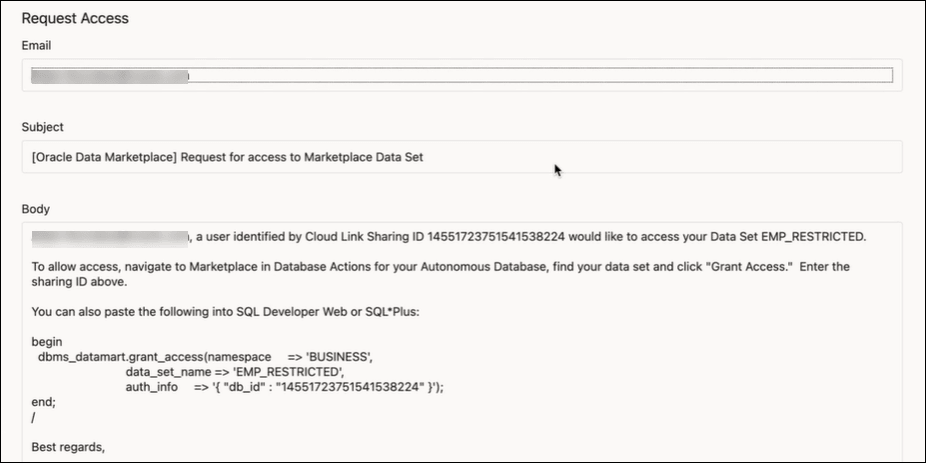
Limité : Lorsque vous publiez une fiche descriptive comme restreinte, le fournisseur reçoit un avis par courriel avec l'ID base de données de votre fiche descriptive.
Le producteur accorde l'accès au jeu de données pour que le consommateur puisse le consommer en spécifiant l'ID base de données partagé dans le courriel.
-
- Responsable (courriel) : Spécifiez l'adresse de courriel du fournisseur de portlets, par exemple abc@xyz.com.
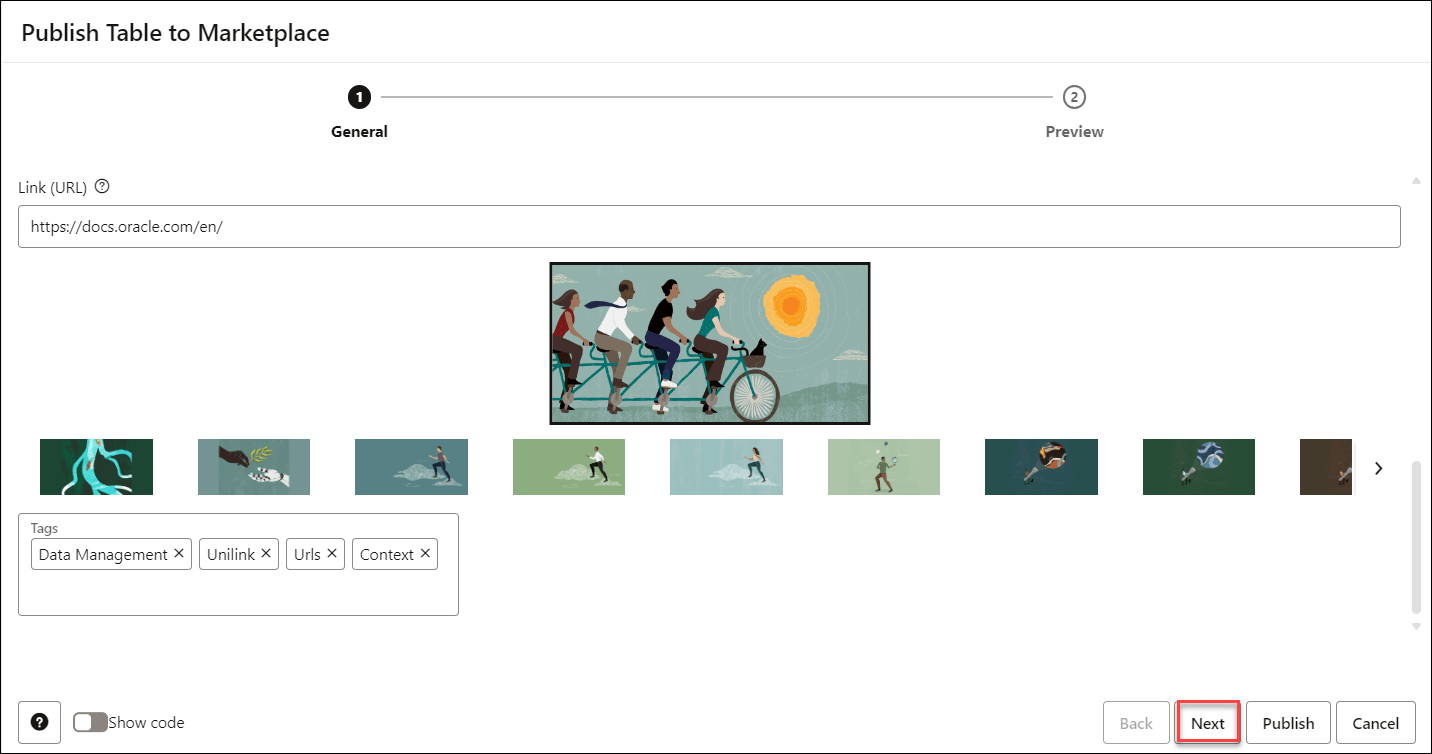
- Lien (URL) : Spécifiez une URL que vous pouvez parcourir pour découvrir plus de détails sur les données partagées par le fournisseur. Ce champ est facultatif.
- Marqueurs : Dans la zone de texte Marqueurs, entrez les marqueurs de votre choix. Vous pouvez utiliser des marqueurs pour filtrer les jeux de données dans le champ de recherche.
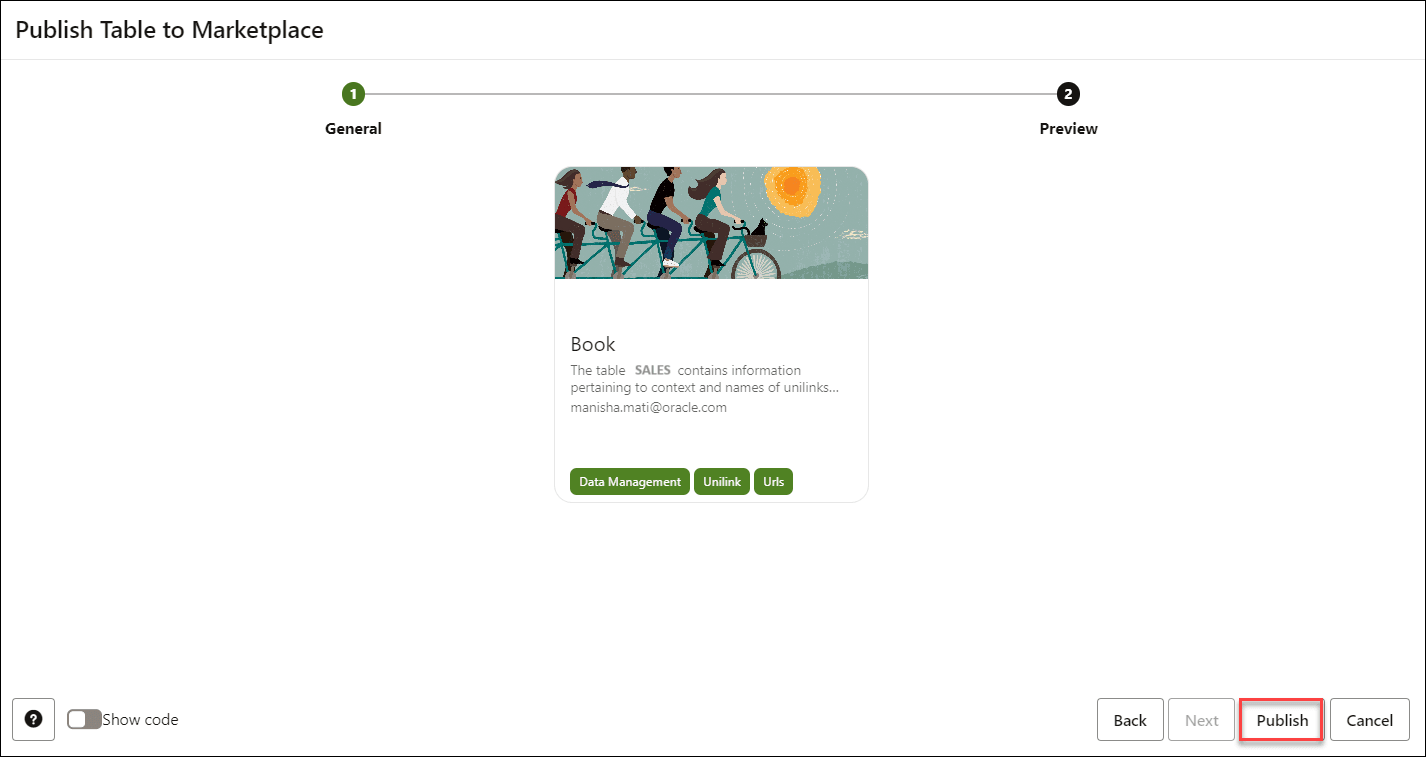
- Cliquez sur Suivant pour passer à l'onglet Prévisualisation. L'onglet Aperçu affiche l'aperçu de la carte de jeu de données qui sera affichée à la suite de cette publication.
-
Cliquez sur Publier pour publier la table sur le marché des applications.
Vous pouvez voir le jeu de données publié dans l'onglet Mon jeu de données publié de la page Marché des données.
Rubrique parent : Outil Data Marketplace