Rapports et analyses dans Excel
Vous pouvez voir les rapports et les vues analytiques ou visualiser les données à des fins d'analyse à l'aide du menu Analyse et rapports.
Note
Ce menu n'est pas disponible si vous installez Oracle Autonomous Database for Excel à l'aide de Microsoft Store.
Ce menu n'est pas disponible si vous installez Oracle Autonomous Database for Excel à l'aide de Microsoft Store.
Les rapports et les graphiques peuvent être consultés dans différents intervalles de graphiques, notamment Graphique à barres, Graphique en aires, Graphique linéaire et Graphique à secteurs. L'icône Analyses et rapports vous permet d'extraire des analyses et des rapports à partir d'Autonomous Database.
Voir l'analyse
Pour afficher l'analyse et explorer le menu Analyses et rapports :
- Dans le ruban MS Excel, sélectionnez l'icône Analyses et rapports dans le menu Autonomous Database.
- Sélectionnez Analyse dans le format de sortie.
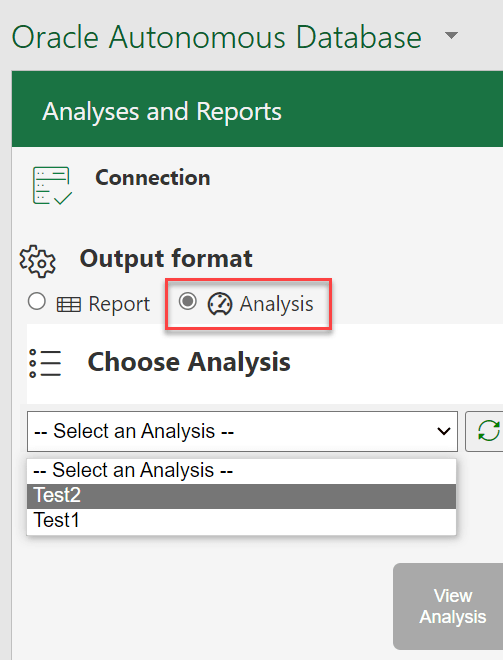
Description de l'illustration analyses-add.png - Utilisez la liste déroulante Sélectionner une analyse pour sélectionner l'analyse à afficher.
- Cliquez sur Voir l'analyse pour voir l'analyse dans une nouvelle feuille Excel.
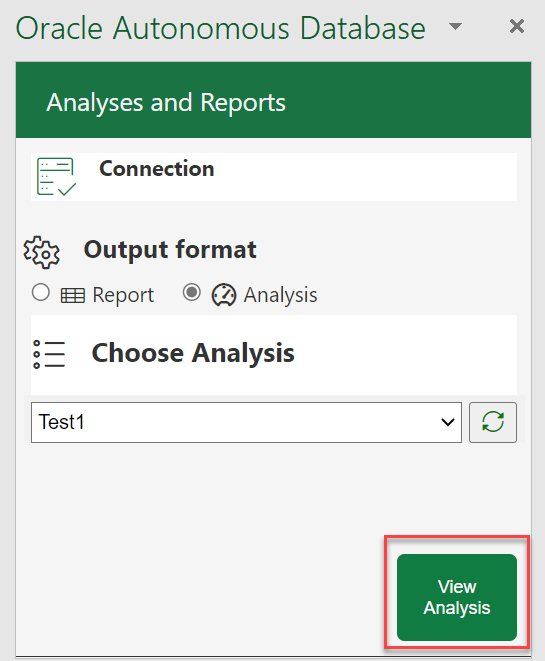
Description de l'illustration view-analyses.png
Consulter le rapport
Pour voir les rapports :
- Dans le ruban MS Excel, sélectionnez l'icône Analyses et rapports dans le menu Autonomous Database.
- Sélectionnez Rapport sous Format de sortie.
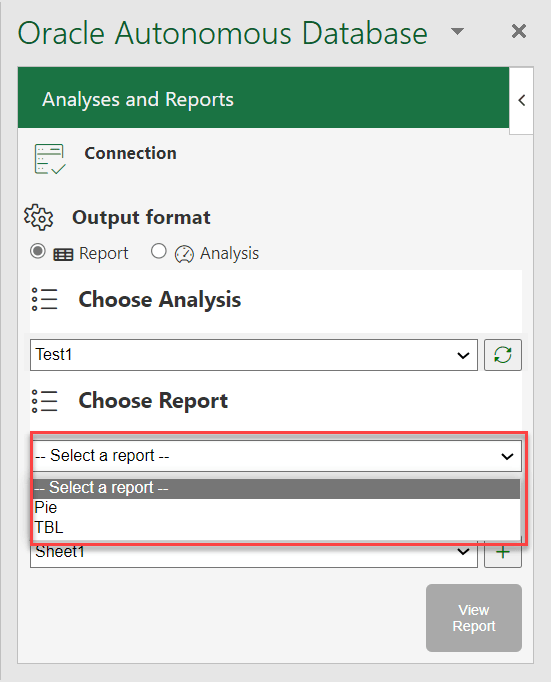
Description de l'illustration select-report-dropdown.png - Utilisez la liste déroulante Sélectionner une analyse sous Sélectionner une analyse pour choisir l'analyse à afficher.
- Après avoir sélectionné l'analyse, pour voir le rapport présent dans l'analyse, cliquez sur la liste déroulante Sélectionner un rapport et sélectionnez le rapport à afficher.
Description de l'illustration select-report-dropdown.png - Cliquez sur Voir les détails du rapport pour voir plus d'informations sur le rapport, à savoir le nom de la vue analytique, le type de visualisation et les rangées, colonnes ou valeurs que vous sélectionnez lors de la création du rapport.
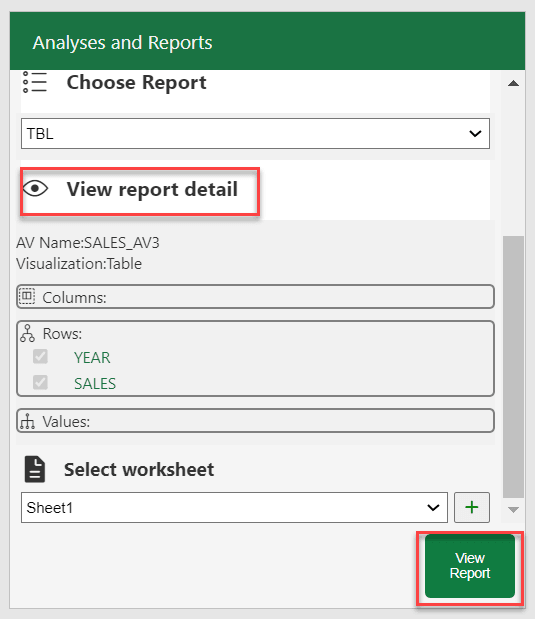
Description de la vue d'illustration-report.png - Sélectionnez la feuille de calcul dans la liste déroulante où vous voulez consulter le rapport.
- Cliquez sur Voir le rapport pour voir le rapport dans la feuille que vous avez sélectionnée à l'étape précédente.
Vous pouvez maintenant voir le rapport dans la feuille de calcul que vous sélectionnez.
Rubrique parent : Oracle Autonomous Database for Excel