Ajouter des ressources d'UC ou de stockage ou activer l'ajustement automatique
Décrit comment adapter votre base de données autonome avec intelligence artificielle sur demande en ajoutant des coeurs d'UC ou du stockage. Décrit également comment activer l'ajustement automatique.
Exécutez les étapes préalables suivantes si nécessaire :
-
Ouvrez la console Oracle Cloud Infrastructure Console en cliquant sur
 à côté de Cloud.
 -
Dans le menu de navigation de gauche d'Oracle Cloud Infrastructure, cliquez sur Oracle AI Database, puis sur Autonomous AI Database.
-
Dans la page Bases de données d'IA autonomes, sélectionnez une base de données d'IA autonome dans les liens de la colonne Nom d'affichage.
Pour ajouter des ressources à une instance de base de données autonome avec intelligence artificielle :
-
Dans le menu Actions supplémentaires, cliquez sur Gérer l'affectation de ressources.
-
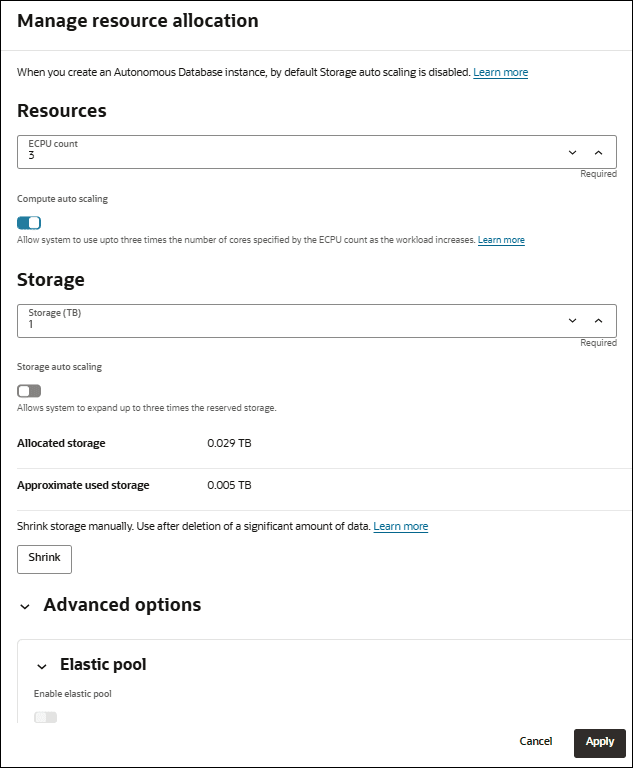
Dans la zone Gérer l'affectation de ressources, ajoutez des ressources pour votre demande d'ajustement.
-
Entrez une valeur ou cliquez sur la flèche vers le haut pour sélectionner une valeur pour Nombre d'UC (Nombre d'UC si votre base de données utilise des OCPU). Par défaut, aucune modification n'est effectuée.
-
Stockage : Spécifiez le stockage que vous souhaitez mettre à la disposition de votre base de données. Selon le type de charge de travail et le modèle de calcul, vous disposez des options suivantes :
-
Lakehouse : Spécifiez votre stockage en téraoctets (To).
-
Traitement des transactions ou JSON : Spécifiez le stockage en gigaoctets (Go) ou en téraoctets (To). Entrez la taille dans le champ Stockage. Sélectionnez Go ou To pour la taille de l'unité de stockage. Les unités en Go ne sont disponibles que lorsque le type de charge de travail est Traitement des transactions et que le modèle de calcul est ECPU.
Par défaut, aucune modification n'est effectuée.
-
-
-
Activer l'ajustement automatique du calcul.
Sélectionnez Ajustement automatique du service de calcul pour permettre au système d'utiliser automatiquement jusqu'à trois fois plus de ressources d'UC et d'E/S pour répondre à la demande de charge de travail, par rapport à la base de données fonctionnant avec l'ajustement automatique du service de calcul désactivé. Les ressources supplémentaires sont disponibles jusqu'à ce que vous désactivez l'ajustement automatique des calculs.
Si l'ajustement automatique de calcul est désactivé lorsque plus d'UC sont utilisées que le nombre d'OCPU spécifié (nombre d'OCPU si votre base de données utilise des OCPU), la base de données d'intelligence artificielle autonome réduit le nombre d'UC utilisées au nombre d'OCPU (nombre d'OCPU).
Pour plus d'informations, voir Utiliser l'ajustement automatique.
-
Pour activer l'ajustement automatique du stockage, sélectionnez Ajustement automatique du stockage.
Lorsque vous sélectionnez Ajustement automatique du stockage, la base de données peut être développée pour utiliser jusqu'à trois fois le stockage de base réservé.
Si vous désactivez l'ajustement automatique du stockage et que le stockage utilisé est supérieur au stockage de base réservé, comme spécifié par le stockage indiqué dans le champ Stockage de la console Oracle Cloud Infrastructure, Autonomous AI Database affiche un avertissement dans la boîte de dialogue de confirmation de désactivation de l'ajustement automatique du stockage. L'avertissement vous indique que la valeur du stockage de base réservé sera augmentée au To le plus proche supérieur à l'utilisation réelle du stockage sur une instance de charge de travail avec entrepôt avec lac de données, ou au Go le plus proche supérieur à l'utilisation réelle du stockage sur une instance de charge de travail de traitement des transactions, et affiche la nouvelle valeur du stockage de base réservé.
Pour plus d'informations, voir Utiliser l'ajustement automatique.
Note
Note : Lorsque vous cliquez sur Réduire, l'opération de récupération d'espace est lancée. Pour plus d'informations, voir Réduire le stockage. -
Cliquez sur Activer le groupe élastique pour joindre un groupe élastique.
Note
Note : Pour activer un groupe élastique, l'instance doit utiliser le modèle de calcul ECPU. -
Cliquez sur Appliquer pour modifier vos ressources.
Lorsque vous cliquez sur Appliquer avec une modification de ressource, l'état du cycle de vie passe à Ajustement en cours.... Lorsque l'état du cycle de vie devient Disponible, les modifications sont appliquées immédiatement.
Notez ce qui suit pour ajouter des ressources de stockage ou modifier la valeur Ajustement automatique du stockage :
-
Autonomous AI Database utilise Exadata Smart Flash Cache pour mettre automatiquement en mémoire cache les données fréquemment consultées, offrant des taux d'E/S élevés et des temps de réponse rapides de la mémoire flash. La quantité de mémoire cache flash pour votre base de données dépend de la quantité de stockage que vous provisionnez ou de la quantité de stockage affectée si vous activez l'ajustement automatique du stockage.
Lorsque l'ajustement automatique du stockage est désactivé, la taille minimale de la mémoire cache flash garantie est égale à 10 % de la taille de stockage provisionnée de votre base de données.
Lorsque l'ajustement automatique du stockage est activé, la taille minimale de la mémoire cache flash garantie est égale à 10 % de la taille de stockage de base provisionnée de votre base de données ou de la taille de stockage affectée, la plus élevée étant retenue.