Créer un profil d'intelligence artificielle
Autonomous AI Database utilise des profils d'IA pour faciliter et configurer l'accès à un LLM et pour configurer la génération, l'exécution et l'explication d'énoncés SQL basés sur des invites de langage naturel à l'aide de Data Studio.
- Paramètres de génération augmentée d'extraction : Les paramètres RAG configurent les pipelines de génération augmentée d'extraction dans Oracle Autonomous Database Serverless, ce qui permet aux profils d'IA de charger et d'interroger des données non structurées à partir des bases de connaissances en plus des tables structurées. Ces paramètres définissent la façon dont les documents sont traités en vecteurs pour la recherche sémantique, ce qui améliore la précision de
SELECT AIpour les interrogations en langage naturel.Note
Vous ne pouvez pas accéder aux fonctions de RAG telles que la création et l'utilisation d'index vectoriels dans Oracle AI Database 19c. Ces fonctions sont prises en charge dans Oracle AI Database 26ai. - Indice de vecteur : Les index de vecteur doivent être spécifiés pour stocker les intégrations générées à partir des pipelines ou des données de table RAG, ce qui permet des recherches de similarité efficaces lors de l'inférence IA. Lors de la création de profil d'IA au moyen de
DBMS_CLOUD_AI.CREATE_PROFILE, les index vectoriels lient le profil aux capacités de recherche vectorielle d'Oracle, garantissant que le modèle d'IA extrait un contexte pertinent à partir de données vectorielles. Vous pouvez créer des index vectoriels à partir des paramètres Data Studio. - Métadonnées de table :
Les métadonnées de table, fournies en tant que
object_listdans les attributs du profil (par exemple, [{"owner" : "SH", "name" : "customers"}]), étend l'accès de l'IA à des tables de base de données spécifiques et applique des politiques de sécurité. Cela empêche l'IA d'interroger des données non intentionnelles, de s'aligner sur les contrôles IAM et d'optimiser le langage naturel pour la génération SQL pour les schémas définis.
Pour plus de détails, voir Sélectionner l'intelligence artificielle avec génération augmentée par extraction.
- Mode RAG : Il utilise l'index vectoriel pour la recherche sémantique sur les données non structurées.
- Mode du langage naturel vers SQL (NL2SQL) : L'index vectoriel n'est pas nécessaire pour activer les options axées sur les tables, telles que le mode de liste d'objets.
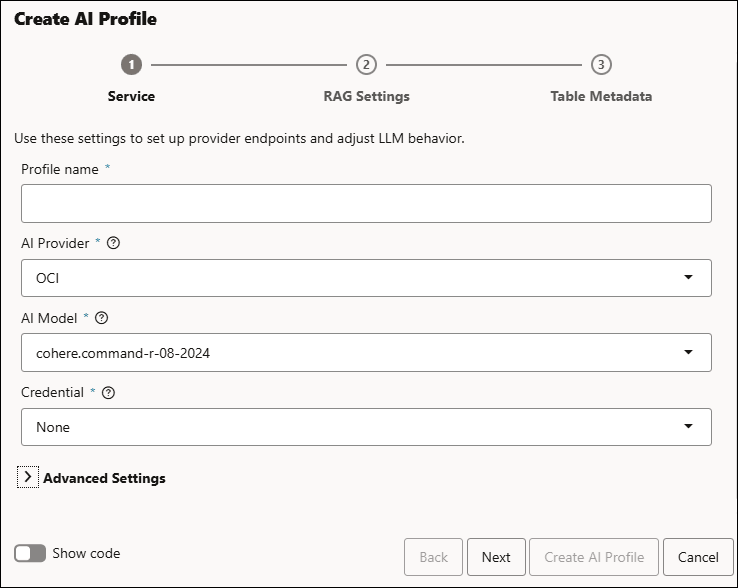
- Dans l'onglet Service de l'Assistant Créer un profil d'intelligence artificielle, spécifiez les valeurs de champ suivantes :
- Nom du profil : Entrez le nom du profil IA. Par exemple, Service d'intelligence artificielle pour OCI.
- Fournisseur d'intelligence artificielle : Sélectionnez l'un des fournisseurs suivants dans le champ déroulant :
- OCI
- IA ouverte
- Service OpenAI Azure
- Cohere
- Anthropique
- Hugging Face
-
Modèle d'IA : Sélectionnez les modèles d'IA disponibles dans la liste déroulante vers laquelle votre profil d'IA pointera afin que la base de données réponde aux questions en langage naturel sur vos données et génère ou explique des énoncés SQL, y compris des résultats augmentés par extraction à l'aide d'intégrations et d'index vectoriels.
- Données d'identification : Il s'agit des données d'identification stockées que la base de données utilise pour se connecter en toute sécurité au fournisseur d'intelligence artificielle externe que votre profil est configuré pour utiliser.
Sous Paramètres avancés, vous pouvez voir Paramètres de génération et Paramètres de service :- Paramètres de génération : Les paramètres de génération vous aident à configurer le comportement et les limites du modèle d'IA accessible au moyen du profil dans les services d'intelligence artificielle d'Oracle Cloud Infrastructure, ce qui permet la personnalisation pour différents cas d'utilisation tels que le clavardage, la génération SQL ou les interrogations en langage naturel à partir d'Autonomous Database.
- Paramètres du service : Les paramètres du service font référence aux champs de configuration qui s'affichent dynamiquement en fonction du fournisseur d'intelligence artificielle sélectionné, ce qui permet aux utilisateurs d'entrer des données d'identification et des paramètres propres au fournisseur, tels que des points d'extrémité, des régions ou des noms de déploiement.
Note
For AI Providers such as OpenAI, Cohere, Google, Anthropic, or Hugging Face, the Service Settings section is not displayed.
Les valeurs du champ Paramètres du service varient en fonction du fournisseur d'intelligence artificielle que vous sélectionnez.
Lorsque vous sélectionnez OCI dans Fournisseur d'intelligence artificielle, vous affichez les champs suivants :- Format d'API OCI : Indique le schéma de demande et de réponse attendu par le point d'extrémité de l'IA générative, par exemple COHERE, Generic ou un format OCI natif pour les modèles Oracle.
- Région OCI : Identificateur de région OCI dans laquelle le point d'extrémité est exécuté. Il garantit que les appels de votre base de données sont acheminés vers les bons modèles d'IA régionaux. Chaque région OCI de base de données d'IA autonome prend en charge différents LLM : certaines régions telles que
us-chicago-1,uk-london-1etap-osaka-1en offrent beaucoup, tandis que d'autres en ont moins. Nous affichons uniquement les modèles disponibles dans la région sélectionnée. Si le modèle d'intelligence artificielle pour OCI n'apparaît pas, vous pouvez changer de région pour actualiser la liste des modèles. Pour plus d'informations, consultez Régions dotées de l'IA générative et Modèles fondamentaux préentraînés dans l'IA générative. - ID compartiment OCI : Il s'agit de l'OCID du compartiment OCI qui détient les points d'extrémité à utiliser. Il étend l'accès et la facturation au conteneur logique approprié de votre location, en s'alignant sur vos politiques IAM.
- ID point d'extrémité OCI : Il s'agit de l'OCID d'un point d'extrémité d'IA spécifique sur une grappe dédiée à l'IA, par exemple ocid1.generativeaiendpoint.oc1.us-chicago-1, en spécifiant ce champ, ce champ indique à Sélectionner l'IA d'utiliser ce point d'extrémité dédié au lieu d'un modèle sur demande partagé.
Lorsque vous sélectionnez Service Azure OpenAI dans le champ Fournisseur d'intelligence artificielle, vous affichez les champs suivants :-
Nom de la ressource Azure : Spécifiez le nom unique de votre instance de ressource de service Azure OpenAI, qui fait partie de l'URL du point d'extrémité (par exemple, https://your-resource-name.openai.azure.com/) pour accéder au service.
-
Nom du déploiement Azure : Spécifiez le nom personnalisé que vous affectez lors du déploiement d'un modèle de langage spécifique dans cette ressource Azure OpenAI.
-
Nom du déploiement d'intégration Azure : Spécifiez le nom personnalisé d'un déploiement distinct pour un modèle d'intégration (tel que text-embedding-ada-002 ou text-embedding-3-large) dans la même ressource, utilisé exclusivement pour créer des représentations vectorielles de texte.
Pour plus d'informations sur les champs ci-dessus, voir Azure OpenAI Embedding skill - Azure AI Search | Microsoft Learn.
Sous Paramètres de génération, vous pouvez voir les champs :-
Arrêter les jetons : Il s'agit de séquences de jeton qui indiquent au modèle d'intelligence artificielle où arrêter la génération d'une sortie de texte supplémentaire. Lorsque le modèle génère l'un de ces jetons, il s'arrête. Cela permet de contrôler la longueur de la réponse et d'éviter le texte de fin indésirable.
-
Nombre maximal de jetons : Définit le nombre maximal de jetons que le modèle d'intelligence artificielle peut générer en réponse à une invite. Il limite la longueur de la sortie générée pour éviter des réponses trop longues ou trop coûteuses.
-
Valeurs sensibles à la casse : Ce paramètre indique si les valeurs ou les paramètres d'entrée doivent être traités comme sensibles à la casse par le traitement IA. Si la valeur est Vrai, la casse exacte doit être mise en correspondance pour les valeurs d'entrée ou de paramètre.
-
Conversation : Indique généralement si le profil d'IA prend en charge le contexte conversationnel, ce qui permet au modèle de conserver le contexte sur plusieurs interactions ou d'inviter des échanges, ce qui est utile pour les applications d'IA de type clavardage.
-
Température : Il s'agit d'un paramètre de curseur contrôlant le caractère aléatoire des réponses de l'IA. Une température plus basse (par exemple, 0,2) rend la production plus ciblée et déterministe, tandis qu'une température plus élevée (par exemple, 0,8) produit une génération de texte plus créative et plus diversifiée.
Cliquez sur Suivant pour passer à l'onglet Paramètres RAG de la page Créer un profil d'intelligence artificielle.
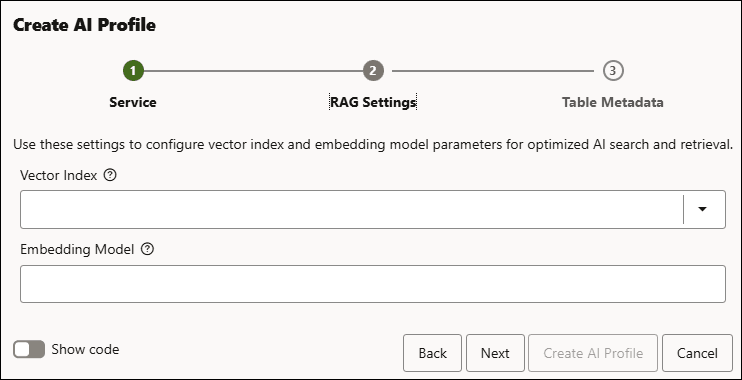
- Paramètres de RAG :
Vous pouvez voir les champs facultatif suivants dans les paramètres de la RAG :
- Index vectoriel : Sélectionnez l'index vectoriel que vous créez dans la liste des index vectoriels disponibles. Il spécifie l'index vectoriel Oracle Database à utiliser pour le stockage et la recherche des intégrations de vos documents. Ainsi, le profil d'intelligence artificielle peut rapidement trouver le contenu le plus pertinent lors de la génération augmentée par extraction.
Pour plus d'informations, voir Créer un index vectoriel.
Votre profil IA nécessite un index vectoriel pour fonctionner.
-
Modèle d'intégration : Indique quel modèle d'intégration est utilisé pour convertir votre texte en représentations vectorielles stockées dans cet index, en veillant à ce que le comportement de la recherche sémantique corresponde au modèle que vous configurez pour la RAG.
Les champs ci-dessus sont facultatif. Vous pouvez les ignorer et cliquer sur Créer un profil d'intelligence artificielle pour créer un profil d'intelligence artificielle. Vous pouvez également passer à l'onglet Métadonnées de table.
- Index vectoriel : Sélectionnez l'index vectoriel que vous créez dans la liste des index vectoriels disponibles. Il spécifie l'index vectoriel Oracle Database à utiliser pour le stockage et la recherche des intégrations de vos documents. Ainsi, le profil d'intelligence artificielle peut rapidement trouver le contenu le plus pertinent lors de la génération augmentée par extraction.
-
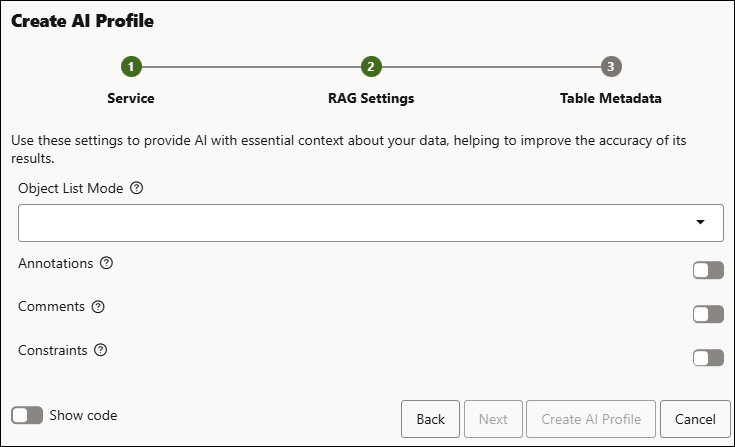
Sous l'onglet Métadonnées de table, vous pouvez voir les champs facultatifs suivants :
Note
Si vous avez ignoré la sélection d'un index vectoriel à l'étape précédente, vous verrez un paramètre appelé Mode de liste d'objets.
-
Mode Liste d'objets : Vous pouvez sélectionner l'une des options de champ disponibles :
-
Tous : Cette option envoie au LLM les métadonnées de toutes les tables des schémas spécifiés afin qu'il puisse générer du code SQL pour n'importe lequel d'entre eux.
-
Automatisé : Cette option permet à l'option Sélectionner l'intelligence artificielle de sélectionner automatiquement un sous-ensemble de tables pertinentes en exécutant une recherche vectorielle sur les métadonnées de schéma. Ainsi, seules les tables les plus probables pour une invite donnée sont utilisées.
-
Selected Tables (Tables sélectionnées) : Cette option limite les métadonnées aux tables spécifiques que vous listez dans le profil IA. La génération SQL est donc limitée à ces tables.
Vous pouvez également voir la liste d'objets dans laquelle vous pouvez sélectionner la liste des objets que le LLM peut utiliser.
La sélection de Liste d'objets affiche également un autre paramètre supplémentaire Appliquer la liste d'objets.
- Aucun : Cette option n'envoie aucune métadonnées de table à partir d'une liste d'objets, de sorte que l'intelligence artificielle ne peut pas générer du code SQL sur des tables ou s'appuyer sur une autre configuration qui n'utilise pas de liste d'objets explicite.
Note
Vous ne pouvez pas voir le champ Mode de liste d'objets avec Oracle AI Database 19c. -
-
Annotations : Utilisez cette option pour activer les annotations qui indiquent si l'IA peut utiliser des métadonnées descriptives supplémentaires attachées à des objets (comme des descriptions de colonne ou des marqueurs) comme contexte supplémentaire lors de la génération des résultats.
- Commentaires : Utilisez cette option pour contrôler si les commentaires de table et de colonne du dictionnaire de données sont exposés à l'IA en tant que contexte, ce qui peut l'aider à mieux comprendre la signification de vos données.
- Contraintes : Utilisez cette option pour contrôler si des informations sur les clés primaires, les clés étrangères et d'autres contraintes sont fournies à l'IA, ce qui l'aide à raisonner sur les relations entre les tables et à améliorer l'exactitude des interrogations.
Cliquez sur Créer un profil d'intelligence artificielle.
-
Vous avez créé et configuré votre profil d'intelligence artificielle dans l'Assistant Paramètres de Data Studio.
Rubrique parent : Paramètres Data Studio